

Centrala alarmowa „FLEXi” SP3 – instrukcja instalacji i programowania
Instrukcja instalacji i programowania centrali alarmowej Trikdis „FLEXi” SP3: zasilanie, podłączenie stref i wyjść PGM, manipulatory i ekspandery, programowanie w TrikdisConfig, transmisja do stacji monitorowania, aplikacja Protegus 2.
- 102 min czytania
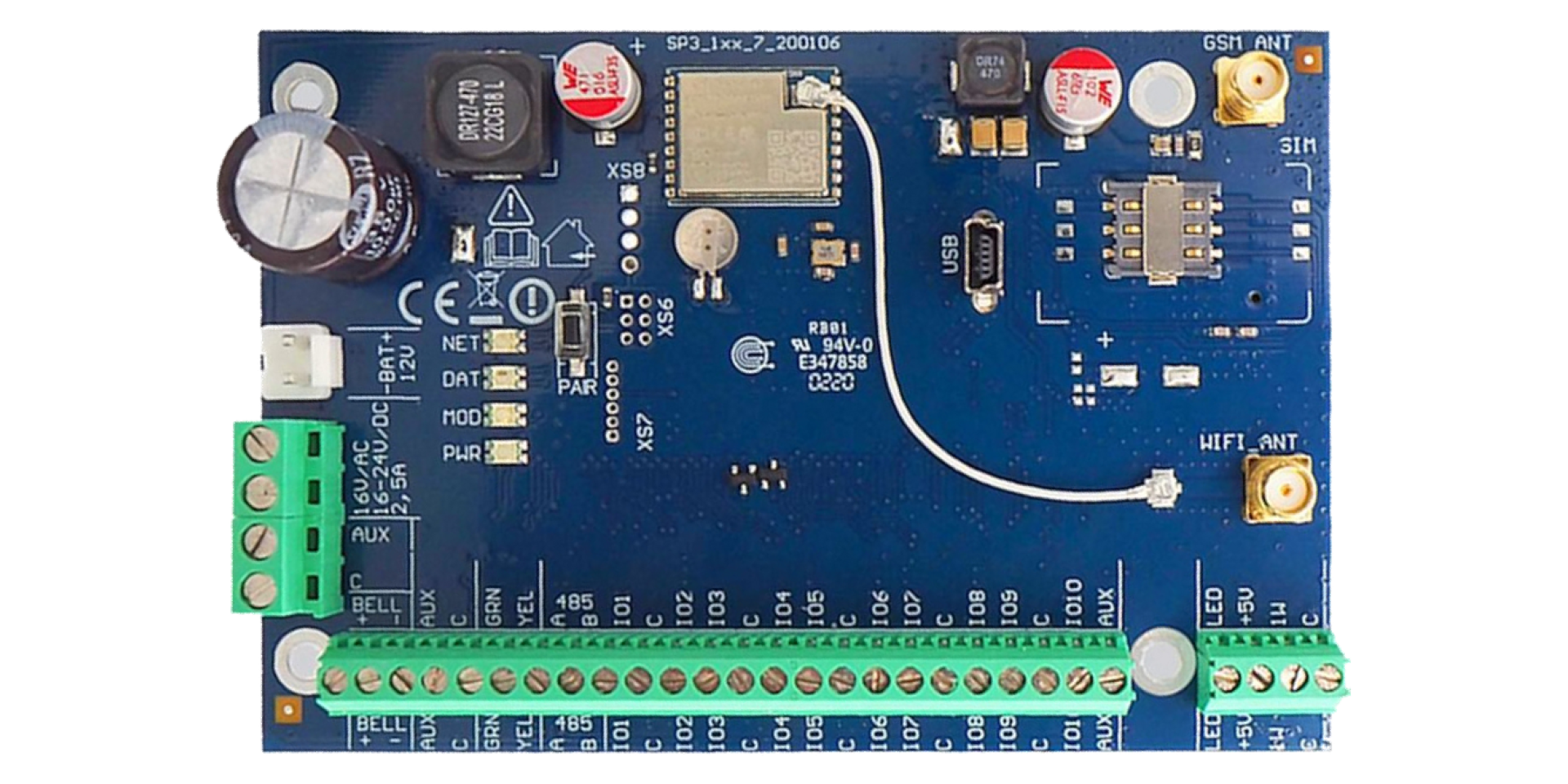
1. Przegląd
„FLEXi” SP3 to centrala alarmowa włamania i pożaru firmy Trikdis z wbudowanym komunikatorem: przez połączenie Wi-Fi i/lub Ethernet oraz modem 2G / 4G (przez sieć komórkową, jeśli włożona jest karta SIM) przesyła każde wywołane zdarzenie bezpośrednio do stacji monitorowania i do aplikacji Protegus 2 (chmura Protegus). Ma dziesięć zacisków IO o wybieranej funkcji (strefa lub wyjście PGM), obsługuje osiem partycji i – zależnie od wersji firmware – można ją rozbudować do 32 lub 64 stref za pomocą manipulatorów, ekspanderów iO i odbiorników bezprzewodowych. Ustawienia wprowadzasz programem TrikdisConfig przez kabel USB lub zdalnie; użytkownik steruje systemem z manipulatora przewodowego lub bezprzewodowego, kluczem iButton, kartą RFID, z aplikacji Protegus 2, a w wersjach z modemem także SMS-em i połączeniem telefonicznym – może też zdalnie przełączać tryb ochrony różnych obszarów (partycji) budynku. Centrala ma certyfikat EN 50131 Grade 3.
1.1 Do czego służy, jak działa
Do czego służy przede wszystkim
- System alarmowy małych i średnich budynków, najlepiej uzupełniony o stację monitorowania: przyjmuje zarówno czujki przewodowe, jak i bezprzewodowe, przekazuje zdarzenia stacji monitorowania i użytkownikowi, a oboje mogą nim sterować zdalnie.
- Wymiana istniejącej centrali alarmowej: wartości rezystorów końca linii w czujkach można ustawić w centrali tak, jak w wymienianej centrali, dzięki czemu czujek nie trzeba przerabiać pojedynczo.
- Automatyka obok ochrony: brama garażowa i furtka, nawadnianie, oświetlenie, ogrzewanie, wentylacja, chłodzenie i wszystko inne, co można włączać i wyłączać – z wyjść PGM, z logiką działania, harmonogramem lub w trybie termostatu.
Jak działa
- Raportuje do stacji monitorowania przez wbudowane połączenie Wi-Fi, Ethernet lub sieć komórkową; z modułem dodatkowym także kanałem Ethernet (E485), radiowym VHF/UHF (T16) lub Sigfox (SF485), z wybieranym priorytetem. Zdarzenia może odbierać każda stacja monitorowania, która ma programowy lub sprzętowy odbiornik IP Trikdis albo odbiornik IP obsługujący protokół SIA DC-09. Może wysyłać równolegle do odbiorników dwóch różnych firm ochrony, każdej z odbiornikiem głównym i zapasowym.
- Powiadamia użytkownika w aplikacji Protegus 2 komunikatem push i osobnym sygnałem dźwiękowym, a wersje z modemem także SMS-em na maksymalnie 8 numerów telefonu. Połączeniem z nagranym wcześniej komunikatem głosowym (na maksymalnie 8 numerów) potrafi powiadamiać tylko stara wersja SP3_12xx z firmware co najwyżej 1.13. Można ustawić, aby zdarzenie trafiało najpierw do stacji monitorowania, a dopiero potem do użytkownika.
- Można nią sterować zdalnie: uzbrajanie, rozbrajanie, tryb dzienny (Stay) i nocny (Sleep), przełączanie urządzeń podłączonych do wyjść PGM i monitorowanie temperatury z aplikacji; w wersjach z modemem także SMS-em i połączeniem telefonicznym.
- Wejścia i wyjścia: 10 zacisków IO, każdy może pracować jako wejście (typy NC, NO, EOL, ATZ, z ustawianą wartością rezystorów w obwodach EOL i ATZ) lub jako wyjście typu otwarty kolektor; liczbę wejść można zwiększyć do 64 za pomocą manipulatorów oraz ekspanderów iO, iO-8, iO8-LORA, iO-LORA i iO-WL, a liczbę wyjść tymi samymi ekspanderami do 16; dwa dedykowane wyjścia (BELL dla sygnalizatora, LED dla lampki sygnalizacyjnej); siedem trybów pracy wyjść, a każdemu wyjściu można przypisać logikę działania, wcześniej ustawiony harmonogram lub na przykład tryb termostatu; na magistrali 1-Wire maksymalnie 8 czujników temperatury, 1 czujnik temperatury i wilgotności albo czytnik iButton; na magistrali manipulatorów GRN / YEL 8 manipulatorów tego samego typu i odbiornik radiowy Paradox RTX3 (4.3); na magistrali RS485 ekspandery iO, odbiorniki radiowe (RF-LORA, RF-SH, RF-S8, RF-HW), moduły E485, T16 i SF485.
- Obsługa: 40 kodów użytkowników (1 kod główny i 39 kodów zwykłych, 4- lub 6-cyfrowych), które mogą służyć także jako kody przymusu – kod rozbraja alarm, ale stacja monitorowania otrzymuje osobny sygnał, że rozbrojenie nastąpiło pod przymusem. Manipulatory Trikdis, Paradox i Crow, czytniki iButton CZ-Dallas i TM17 (wycofany), czytniki RFID Wiegand 26/34.
- Instalacja i konfiguracja: zestawy w metalowej obudowie z wbudowanym zasilaniem, w kilku rozmiarach, z transformatorem obniżającym lub zasilaczem impulsowym; ustawienia fabryczne w większości małych i średnich obiektów (w siedmiu na dziesięć) można stosować bez zmian; dotychczasową centralę można wymienić bez wymiany rezystorów w czujkach; ustawienia można zapisać do pliku; dwa poziomy dostępu (instalator i administrator); TrikdisConfig zdalnie nie tylko konfiguruje, ale też pokazuje działanie centrali.
1.2 Wersje i kody typu
Centrala to jedna płytka drukowana, dostępna w sześciu wersjach zależnie od wbudowanych modułów komunikacyjnych. Wersję oznacza pierwsza cyfra (y) kodu SP3_yxxz w nazwie pliku firmware; to samo widzisz na pasku stanu TrikdisConfig, a podczas aktualizacji można wgrać tylko firmware z tą samą cyfrą (punkt 1.7).
| Wersja | Połączenie | Kod (y) | Gniazdo SIM |
|---|---|---|---|
| SP3 WiFi | Wi-Fi | 2 | – |
| SP3 Ethernet | sieć przewodowa (Ethernet, RJ45) | 3 | – |
| SP3 WiFi + 2G | Wi-Fi + modem 2G (GSM/GPRS) | 5 | 1 × nano-SIM |
| SP3 WiFi + 4G | Wi-Fi + modem 4G (LTE) | 1 | 1 × nano-SIM |
| SP3 Ethernet + 4G | Ethernet + modem 4G (LTE) | 6 | 1 × nano-SIM |
| SP3 Ethernet + 2 SIM 4G | Ethernet + modem 4G (LTE), z dwoma gniazdami SIM | sprawdź na pasku stanu urządzenia | 2 × nano-SIM |

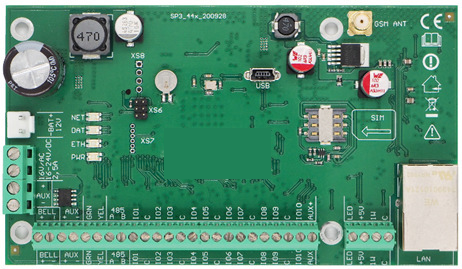
Jeden lub dwa kanały komunikacji. Wersje WiFi i Ethernet komunikują się jednym kanałem, wersje z modemem dwoma (dual path): oprócz połączenia przewodowego także przez sieć komórkową.
- Przez Wi-Fi i Ethernet dostęp z telefonu jest szybki i nie ma kosztów transmisji danych komórkowych.
- Jeśli przewodowy internet zostanie przerwany albo router wyłączy się podczas zaniku zasilania, centrala z modemem sama przełączy się na sieć komórkową.
- Dzięki dwóm wzajemnie się zabezpieczającym kanałom (dual path) sygnał dotrze do celu, nawet jeśli jedna z dróg zawiedzie.
- Przez szybkie połączenie Wi-Fi, Ethernet i 4G wygodnie przeprowadza się zdalne programowanie i aktualizację firmware.
Modem 2G w wersjach z modemem pracuje w pasmach 850 / 900 / 1800 / 1900 MHz, a modem 4G (LTE) w pasmach B1 / B3 / B7 / B8 / B20 / B28 używanych w Europie (EMEA); dla innych regionów (Ameryka Łacińska, Australia, Ameryka Północna) produkowane są także wersje z modemem o innym przydziale pasm (pasma podaje tabela w punkcie 1.3). Wi-Fi 2,4 GHz, 802.11 b/g/n, z szyfrowaniem WPA / WPA2.
1.3 Dane techniczne
| Parametr | Wartość |
|---|---|
| Napięcie zasilania [AC / DC] | 16 V AC lub 16–24 V DC, 2,5 A |
| Pobór prądu | maks. 50 mA w czuwaniu; maks. 200 mA krótkotrwale, podczas wysyłania |
| Zasilanie rezerwowe [BAT] | akumulator ołowiowy 12 V, 4 Ah lub 7 Ah |
| Prąd ładowania akumulatora | maks. 500 mA |
| Zasilanie urządzeń zewnętrznych [AUX] | 12 V DC, maks. 1 A |
| Wyjście sygnalizatora [BELL] | 1 A |
| Wyjście LED [LED] | 0,1 A |
| Wyjście PGM (zacisk IO jako wyjście) | otwarty kolektor, maks. 0,1 A |
| Moduł Wi-Fi | wbudowany w wersjach Wi-Fi; 2,4 GHz, 802.11 b/g/n, WPA / WPA2 / WPA mieszany |
| Konfiguracja sieci | DHCP lub ręczna |
| Karta SIM | w wersjach z modemem 1 (w wersji z 2 SIM 2) nano-SIM |
| Pasma modemu 2G (GSM/GPRS) | 850 / 900 / 1800 / 1900 MHz |
| Pasma modemu 4G (LTE) – „FLEXi” SP3_14E / SP3_24E, EMEA i Tajlandia | B1 / B3 / B7 / B8 / B20 / B28 |
| Pasma modemu 4G (LTE) – „FLEXi” SP3_24S, Ameryka Łacińska / Australia / Nowa Zelandia | B1 / B3 / B4 / B5 / B7 / B8 / B28 |
| Pasma modemu 4G (LTE) – „FLEXi” SP3_24A, Ameryka Północna | B2 / B4 / B12 |
| Kierunki wysyłania zdarzeń | odbiorniki główne i zapasowe 2 firm ochrony; chmura Protegus, aplikacja Protegus 2 na iOS / Android; SMS na 8 numerów telefonu; połączenie na 8 numerów telefonu – jeśli użytkownik odbierze, centrala komunikatem głosowym mówi, co się stało (tylko wersja SP3_12xx z firmware co najwyżej 1.13) |
| Kanały wysyłania zdarzeń | GPRS lub 4G, Wi-Fi, Ethernet (wbudowany lub z modułem E485), SMS; połączenie głosowe na maksymalnie 8 numerów telefonu (tylko wersja SP3_12xx z firmware co najwyżej 1.13); radio VHF/UHF (z komunikatorem T16); Sigfox (z modułem SF485) |
| Połączenie ze stacją monitorowania | TCP/IP lub UDP/IP albo SMS |
| Kodowanie zdarzeń | Contact ID |
| Szyfrowanie | TRK AES-128, SIA IP AES-128 |
| Zegar wewnętrzny | jest |
| Bufor komunikatów | 60 zdarzeń |
| Dziennik zdarzeń | maks. 1000 zdarzeń; po zapełnieniu najstarsze jest usuwane |
| Kody użytkowników | 40 (4- lub 6-cyfrowe) |
| Kod przymusu | jeden z dwóch trybów wprowadzania do wyboru podczas programowania |
| Zaciski o podwójnej funkcji [IO] | 10; funkcja IN lub OUT wybierana podczas programowania. Jako wejście: NC, NO, EOL, EOL_T, 3EOL, ATZ, ATZ_T. Jako wyjście: otwarty kolektor (OC), maks. 100 mA |
| Partycje | 8 |
| Strefy | 10 (20 z podwajaniem stref ATZ); z ekspanderami do 64 (punkt 1.7) |
| Wyjścia PGM | 2 (12, jeśli zaciski IO są ustawione jako wyjścia; z ekspanderami 16) |
| Manipulatory | maks. 8 (typy wymienia punkt 1.4) |
| Czytniki RFID (Wiegand 26/34) | maks. 2 |
| Długość magistrali 1-Wire [1 WIRE] | maks. 30 m |
| Czujniki temperatury | Maxim / Dallas DS18S20, DS18B20; seria AM2301 |
| Liczba czujników temperatury na magistrali 1-Wire | 8 (Dallas) lub 1 (AM2301) |
| Klucze elektroniczne (iButton) [1 WIRE] | Maxim / Dallas DS1990A, maks. 40 kluczy |
| Długość magistrali RS485 | maks. 100 m |
| Urządzenia na magistrali RS485 | maks. 8 |
| Warunki pracy | −10 °C … +50 °C, wilgotność względna maks. 80 % przy +20 °C, bez kondensacji |
| Wymiary płytki | 117 × 79 × 25 mm; wersje Ethernet + 4G 137 × 79 × 25 mm |
| Masa | 0,1 kg |
Odległości „do … m” to teoretyczne maksima osiągalne w idealnych warunkach. W praktyce jakość i przebieg kabla, źródła zakłóceń, a przy łączach radiowych także ściany i ukształtowanie terenu dają znacznie mniejszy zasięg. Planuj z zapasem, a przy długich odcinkach sprawdź połączenie podczas uruchomienia.
1.4 Kompatybilne moduły i manipulatory
Wyjście AUX centrali daje urządzeniom zewnętrznym maksymalnie 1 A; do doboru akumulatora rezerwowego (punkt 2.1) trzeba zsumować łączny pobór prądu podłączonych modułów. Lista fabryczna:
| Moduł | Pobór prądu |
|---|---|
| Manipulator SK-LED TouchPad (Protegus SK232 LED W) | 60–150 mA |
| Manipulator SK-LCD TouchPad (FLEXi SK232LCD – w sklepie manipulator FLEXi LCD) | 25–60 mA |
| Manipulator SK LCD Button | maks. 70 mA |
| Manipulator SK LED Button | maks. 70 mA |
| Manipulator Paradox K636 | 40–70 mA |
| Manipulator Paradox K10H(V) | 44–72 mA |
| Manipulator Paradox K32 LED, K32+ LED | 49–148 mA |
| Manipulator Paradox K32LCD+ | 70–150 mA |
| Manipulator Paradox K35 | 30–70 mA |
| Manipulator Paradox TM50 | 100–230 mA |
| Manipulator Paradox TM70 | 200–330 mA |
| Manipulator Crow CR16, CR-LCD | 40–75 mA |
| Ekspander iO-8 | maks. 20 mA |
| Ekspander iO | maks. 50 mA |
| iO-MOD – nadajnik-odbiornik radiowy iO-WL | 50–150 mA |
| Ekspander bezprzewodowy iO-WL | maks. 200 mA |
| Odbiornik radiowy RF-SH (do czujek Crow) | maks. 100 mA |
| Nadajnik-odbiornik radiowy Paradox RTX3 | maks. 200 mA |
| Nadajnik-odbiornik radiowy RF-HW (do czujek Honeywell) | maks. 100 mA |
| Nadajnik-odbiornik radiowy RF-S8 (do czujek S8) | maks. 100 mA |
| Nadajnik-odbiornik radiowy RF-LORA (do czujek i modułów LORA) | 50–150 mA |
| Ekspander iO-LORA, iO8-LORA | maks. 50 mA |
| Przycisk napadowy PB-LORA | własna bateria, 3 V CR123A |
| Moduł przekaźnikowy REL-LORA | maks. 45 mA |
| Moduł Ethernet E485 | 50–150 mA |
| Czytnik iButton TM17 | maks. 50 mA |
| Czytnik iButton CZ-Dallas | maks. 25 mA |
| Komunikator radiowy VHF / UHF T16 | 100 mA – 1,2 A |
| Czytnik RFID (Wiegand 26/34) | maks. 100 mA |
Manipulatory. Do magistrali GRN / YEL można podłączyć maksymalnie 8 manipulatorów tego samego typu:
Trikdis PROTEGUS SK232LED, FLEXI LCD, FLEXI LED, SK-LCD Button, SK-LED ButtonParadox K32LCD+, K32+, K32LED, K32+ LED, K35, K10H, K10V, K636, TM50*, TM70*
Crow CR16, CR-LCD
Klawiatury LED wyświetlają tylko status pierwszych 2 stref, ale mogą kontrolować wszystkie 8 stref.
*Ta klawiatura może tylko aktywować/dezaktywować pierwsze 2 strefy.
Urządzenia bezprzewodowe. Typ odbiornika radiowego zależy od wersji firmware centrali (punkt 1.7): centrala pracuje jednocześnie tylko z jednym rodzajem odbiornika.
Dodaj bezprzewodowe czujniki i urzadzenia do systemu alarmowego FLEXi SP3
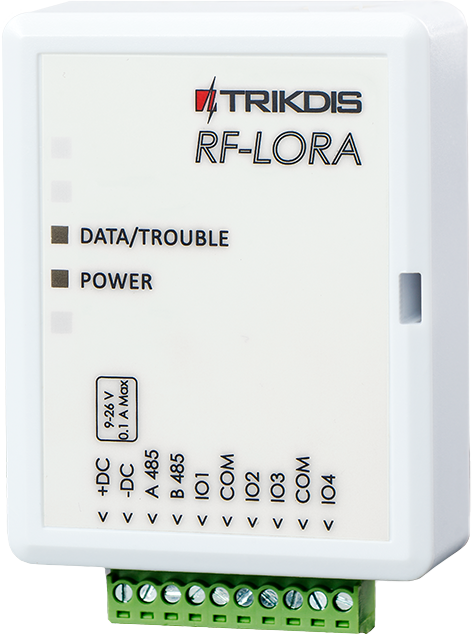
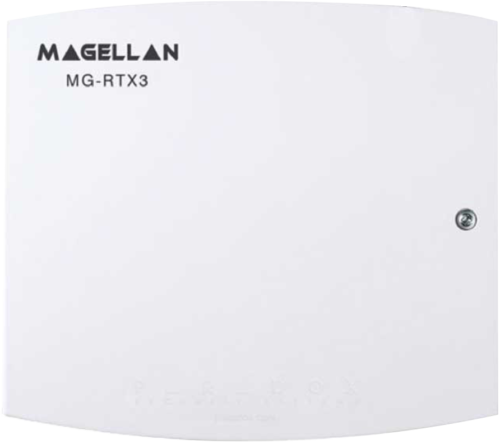
Podlaczajac bezprzewodowy interfejs rozszerzenia TRIKDIS RF-LORA lub Paradox RTX3, mozesz rozbudowac "klasyczny" przewodowy system alarmowy jako hybrydowy lub bezprzewodowy. Jest to przydatne, gdy nie masz mozliwosci polozenia nowych przewodów i potrzebujesz bezprzewodowych czujników lub innych urzadzen.
Mozesz uzywac bezprzewodowych ekspanderów, czujników i urzadzen Trikdis z TRIKDIS RF-LORA.
Mozesz uzywac czujników i urzadzen Paradox oraz klawiatur z RTX3.
1.5 Elementy płytki i jej zaciski
Rysunek pokazuje główne elementy płytki; funkcje zacisków wymienia tabela pod rysunkiem.
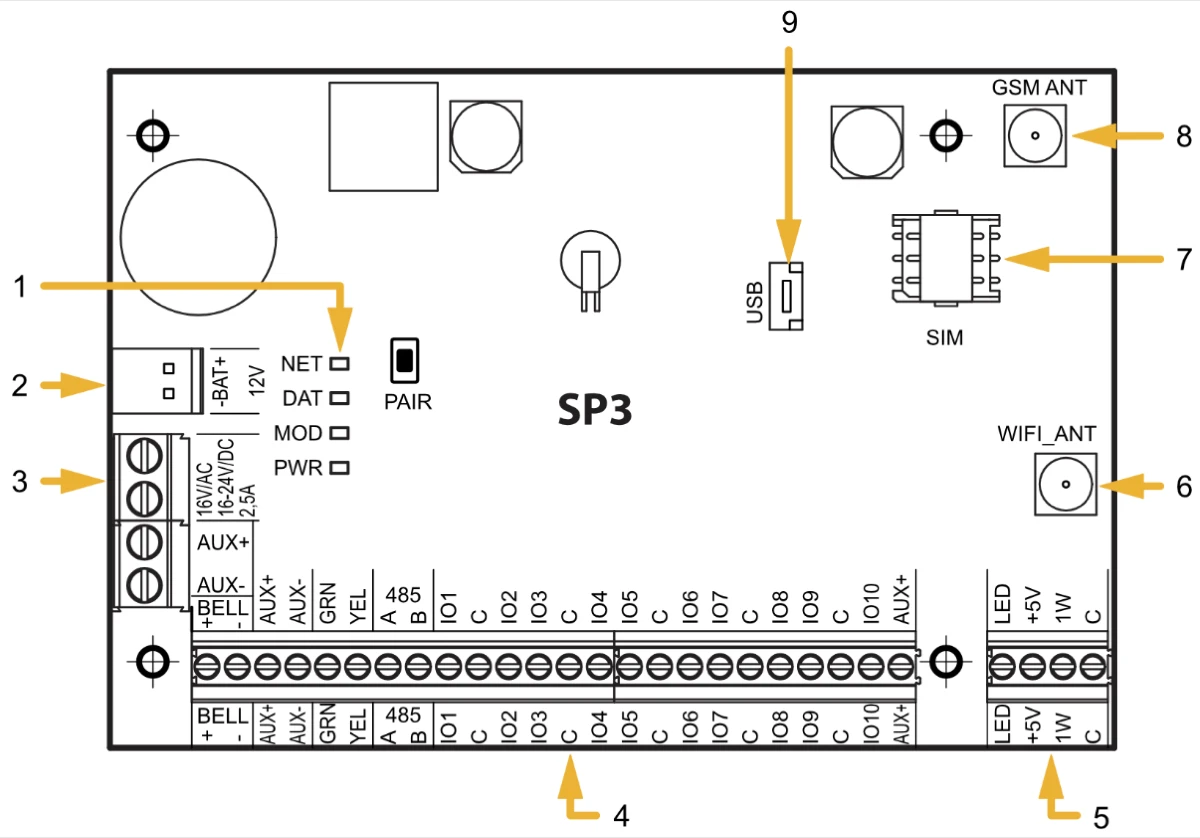
- 1 Diody LED sygnalizujące połączenie i działanie (punkt 1.6)
- 2 Zaciski zasilania rezerwowego (akumulatora)
- 3 Zaciski zasilania głównego
- 4 Zaciski urządzeń zewnętrznych
- 5 Zaciski magistrali danych 1-WIRE
- 6 Złącze SMA anteny Wi-Fi
- 7 Gniazdo nano-SIM
- 8 Złącze SMA anteny sieci komórkowej
- 9 Gniazdo USB Mini-B do programowania
| Zacisk | Funkcja |
|---|---|
| AC/DC (2 zaciski) | Zasilanie główne: 16 V AC lub biegun dodatni i ujemny 16–24 V DC |
| BAT+ | Biegun dodatni zasilania rezerwowego (akumulator 12 V) |
| BAT− | Biegun ujemny zasilania rezerwowego |
| AUX+ | +12 V dla urządzeń zewnętrznych (maks. 1 A) |
| AUX− | Wspólny minus |
| BELL+ | Wyjście sygnalizatora: +12 V dla sygnalizatora |
| BELL− | Wyjście sygnalizatora: kluczowany biegun ujemny sygnalizatora (maks. 1 A) |
| GRN | Magistrala manipulatorów (dane) |
| YEL | Magistrala manipulatorów (dane) |
| A 485 | Przewód A magistrali RS485 |
| B 485 | Przewód B magistrali RS485 |
| IO1 – IO9 | Wejścia/wyjścia (ustawienie fabryczne: wejście) |
| IO10 | Wejście/wyjście (ustawienie fabryczne: wyjście PGM, reset czujek pożarowych) |
| C | Wspólny minus |
| LED | Wyjście PGM (ustawienie fabryczne: sygnalizacja stanu systemu) |
| +5 V | Zasilanie +5 V dla urządzeń 1-Wire |
| 1 WIRE | Magistrala danych 1-Wire |
| C | Wspólny minus |
Listwy zaciskowe są odłączane, dzięki czemu przewody możesz podłączyć także bez płytki, a płytkę można wyjąć podczas serwisu.
1.6 Sygnalizacja LED
| LED | Sygnał | Znaczenie |
|---|---|---|
| NET | miga na zielono | karta SIM loguje się do sieci komórkowej |
| świeci na zielono | karta SIM zalogowała się do sieci komórkowej | |
| miga na żółto | siła sygnału sieci komórkowej, 0–5 mignięć; 3 już wystarczają | |
| DAT | nie świeci | brak niewysłanych zdarzeń |
| świeci na zielono | trwa wysyłanie komunikatu | |
| świeci na żółto | niewysłane zdarzenia czekają w buforze | |
| MOD (wersja Wi-Fi) | miga na zielono | łączenie z siecią Wi-Fi |
| świeci na zielono | połączono z siecią Wi-Fi | |
| ETH (wersja Ethernet) | miga na zielono | brak kabla LAN lub błąd DHCP |
| świeci na zielono | połączono z siecią przewodową | |
| PWR | miga na zielono | brak usterek działania |
| 1 czerwone mignięcie | brak karty SIM | |
| 2 czerwone mignięcia | błędny kod PIN karty SIM | |
| 3 czerwone mignięcia | nie może połączyć się z siecią komórkową | |
| 4 czerwone mignięcia | nie może połączyć się z odbiornikiem stacji monitorowania na 1. kanale | |
| 5 czerwonych mignięć | nie może połączyć się z odbiornikiem stacji monitorowania na 2. kanale | |
| 6 czerwonych mignięć | zegar wewnętrzny nie jest ustawiony | |
| 7 czerwonych mignięć | niskie napięcie zasilania rezerwowego (akumulatora) | |
| 8 czerwonych mignięć | brak zasilania sieciowego (AC) | |
| 9 czerwonych mignięć | nie może połączyć się z siecią Wi-Fi |
Usuwanie usterek omawia rozdział 10.
1.7 Wersje firmware
Nazwa pliku firmware centrali ma postać SP3_yxxz_NNNN.fw. y to wersja sprzętowa (punkt 1.2) – podczas aktualizacji nie można jej zmienić. z określa typ odbiornika bezprzewodowego, a tym samym liczbę obsługiwanych stref; wybierasz go podczas aktualizacji, dopasowując do używanego odbiornika radiowego. NNNN to numer wersji firmware; zwykle warto używać najwyższej wersji.
| Firmware (z) | Odbiornik bezprzewodowy | Czujki bezprzewodowe | Strefy | Manipulatory | Moduły |
|---|---|---|---|---|---|
| SP3_xxx0 | RF-SH (wycofany), RF-LORA | Crow | 32 | Trikdis (FLEXi), Paradox, Crow CR Icon / LCD (ST) | iO, iO-8, iO-WL, iO-MOD, TM17, E485, T16, SF485, RF-LORA, iO-LORA, iO8-LORA, PB-LORA, REL-LORA, RF-SH |
| SP3_xxx1 | Paradox RTX3, RF-LORA | Paradox | 32 | Trikdis (FLEXi), Paradox, Crow CR Icon / LCD (ST) | iO, iO-8, iO-WL, iO-MOD, TM17, E485, T16, SF485, RF-LORA, iO-LORA, iO8-LORA, PB-LORA, REL-LORA |
| SP3_xxx2 | RF-HW, RF-LORA | Honeywell (345 MHz, nieużywane w Europie) | 64 | Trikdis (FLEXi), Paradox, Crow CR Icon / LCD (ST) | iO, iO-8, iO-WL, iO-MOD, TM17, E485, T16, SF485, RF-LORA, iO-LORA, iO8-LORA, PB-LORA, REL-LORA, RF-HW |
| SP3_xxx4 | RF-LORA, RF-S8 | MAXIMUM (M4), S8 (Heyi) | 64 | Trikdis (FLEXi), Paradox | iO, iO-8, iO-WL, iO-MOD, TM17, E485, T16, SF485, RF-LORA, iO-LORA, iO8-LORA, PB-LORA, REL-LORA, RF-S8 |
Firmware SP3_xxx4 jest potrzebny tylko do czujek bezprzewodowych: z nim działają urządzenia bezprzewodowe MAXIMUM (RF-LORA) i S8 (RF-S8), z 64 strefami. Potrzebna jest co najmniej wersja 1.21, a do urządzeń S8 wersja 1.22. Ekspandery LORA podłączane przez RF-LORA (iO-LORA, iO8-LORA, PB-LORA, REL-LORA) działają ze wszystkimi czterema wersjami. Do ekspandera Paradox RTX3 potrzebny jest SP3_xxx1, z 32 strefami. Zawsze wgrywaj najnowszą wersję: w listopadzie 2026 jest to 1.27, z poprawioną komunikacją, w której usunięto wysyłanie zbyt wielu SMS-ów. Kodowanie i zasady wyboru opisuje osobny artykuł: Firmware FLEXi SP3: jak wybrać właściwy?. Kroki aktualizacji – w rozdziale 9.
2. Zasilanie i szybkie uruchomienie
Centralę, a wraz z nią cały system alarmowy, zasila sieciowe źródło zasilania, a rezerwę zapewnia akumulator 12 V. W tym rozdziale znajdziesz zasady zasilania, zestawy fabryczne i krótką kolejność kroków uruchomienia; szczegóły podłączenia są w rozdziałach 3 i 4, a ustawień w rozdziałach 5 i 6.
2.1 Zasilacz sieciowy
Centrala pracuje z napięcia 16 V AC lub 16–24 V DC, ze źródła o obciążalności co najmniej 2,5 A. Przy prądzie przemiennym zasila ją z sieci transformator obniżający klasy II, przy prądzie stałym zasilacz impulsowy 16–24 V (w obudowach K01 i K02 dostępnych u nas Mean Well APV-35-24). Zasilanie główne podłączasz do dwóch zacisków AC/DC płytki; przy prądzie stałym biegun dodatni i ujemny w kolejności oznaczonej przy zaciskach. W obu przypadkach – przy zasilaniu prądem przemiennym i stałym – obowiązkowe jest podłączenie zasilania rezerwowego, akumulatora 12 V, aby zasilanie było ciągłe, bez przerw (punkt 2.2).
Wyłącznik nadprądowy i uziemienie
W obwodzie zasilania trzeba zainstalować dwubiegunowy automatyczny wyłącznik nadprądowy, którego otwarte styki są oddalone o co najmniej 3 mm; wyłącznik powinien znajdować się w miejscu znanym i dostępnym dla specjalisty serwisującego centralę. W przypadku metalowej obudowy uziem obudowę. Obudowa, zasilacz, akumulator i urządzenie programujące muszą spełniać wymagania normy EN 60950.
Obliczanie zapotrzebowania na prąd. Według EN 50131 zasilanie rezerwowe po zaniku zasilania sieciowego musi podtrzymywać pracę systemu przez 12 godzin (Grade 2) lub 60 godzin (Grade 3). W tym celu zsumuj prąd centrali w czuwaniu (50 mA) i pobór prądu podłączonych manipulatorów, modułów, czujek i sygnalizatorów – dane urządzeń Trikdis i obsługiwanych urządzeń innych producentów podaje tabela w punkcie 1.4 – i do tego dobierz pojemność akumulatora. Zacisk AUX+ może dać urządzeniom zewnętrznym łącznie maksymalnie 1 A; jeśli potrzeba więcej, użyj osobnego zasilacza ze wspólnym minusem.
2.2 Akumulator
Zasilanie rezerwowe to akumulator ołowiowy 12 V, 4 Ah lub 7 Ah (dla Grade 3 co najmniej 7 Ah), podłączony do zacisków BAT+ / BAT− płytki kablem połączeniowym dołączonym do zestawu. Centrala ładuje go prądem maksymalnie 500 mA.
- Jeśli zasilanie sieciowe zaniknie, centrala wysyła zdarzenie AC Fault (awaria zasilania sieciowego) i przełącza się na akumulator.
- Przy 11,5 V powstaje zdarzenie Low Battery (akumulator się rozładowuje); poniżej 9,5 V centrala odłącza akumulator, aby chronić go przed głębokim rozładowaniem.
- Po powrocie zasilania sieciowego wysyła zdarzenie AC Restore i zaczyna ładowanie; przy 12,6 V wysyła zdarzenie Battery Restore (akumulator w porządku).
Aby spełnić wymaganie klasy II, akumulator musi naładować się w ciągu 72 godzin, a dla klasy III w ciągu 24 godzin – wynika to łącznie z pojemności akumulatora i prądu ładowania 500 mA.
2.3 Zawartość opakowania, obudowy: K01 i K02
Centrala jest dostępna sama (płytka) lub z przygotowaną metalową obudową. W fabrycznym opakowaniu płytki: płytka „FLEXi” SP3, kabel do podłączenia akumulatora, 20 rezystorów 2,2 kΩ i 10 rezystorów 4,7 kΩ, 4 plastikowe dystanse do mocowania, a do wersji z modemem antena ME301M z podstawą magnetyczną i kablem 2,5 m (według fabrycznej listy zawartości 2 szt.). Kabel USB Mini-B potrzebny do programowania i akumulator nie wchodzą w skład zestawu.
W wersjach z obudową centrala jest zamontowana w metalowej obudowie z wyłącznikiem sabotażowym, z przygotowanym zasilaniem: zasilacz impulsowy Mean Well APV-35-24, punkt podłączenia sieci 230 V z bezpiecznikiem 3,15 A, wszystko okablowane. Są dwa rozmiary obudowy:
| Obudowa | Wymiary | Uwagi |
|---|---|---|
| K01 – metalowa obudowa normalnej wielkości | 285 × 280 × 80 mm | do wszystkich wersji SP3 |
| K02 – mała metalowa obudowa | 200 × 210 × 80 mm | wersja Ethernet + 4G się w niej nie mieści |
 Metalowe pudełko z normalnym rozmiarem z PSU dla panelu sterowania Flexi SP3
 Małe metalowe pudełko z PSU dla panelu sterowania Flexi SP3
W obu obudowach (K01 i K02) jest zasilacz impulsowy Mean Well z listwą zaciskową z bezpiecznikiem 3,15 A; w starszych obudowach K01 był jeszcze transformator 230 V / 16 V, 40 VA. Do zestawów fabrycznych (SP3 KIT, SP3 KITi) oprócz płytki zamontowanej w metalowej obudowie dołączone są 2 anteny ME301M (z kablem 2,5 m), kabel do podłączenia akumulatora, 20 rezystorów 2,2 kΩ i 10 rezystorów 4,7 kΩ oraz czujnik sabotażowy.
2.4 Kroki uruchomienia w skrócie
Czego będziesz potrzebować
Kabel USB Mini-B · płaski śrubokręt do listew zaciskowych · rezystory 2,2 kΩ i 4,7 kΩ z zestawu · akumulator 12 V 7 Ah · do wersji z modemem aktywna karta nano-SIM z usługą transmisji danych (wcześniej wyłącz żądanie PIN w telefonie) · do wersji Wi-Fi nazwa i hasło sieci · program TrikdisConfig na komputerze z Windows.

- 1 Przykręcenie anteny komórkowej i Wi-Fi do złączy antenowych
- 2 Włożenie karty nano-SIM do gniazda SIM
- 3 Podłączenie urządzeń do listew zaciskowych
- 4 Podłączenie zasilania sieciowego do zacisków AC/DC
- 5 Podłączenie akumulatora do zacisków BAT+ / BAT−
- Zaplanuj system. Wyznacz miejsce obudowy, manipulatorów, sygnalizatorów akustycznych i optycznych oraz sterowanych urządzeń; na podstawie chronionego obszaru i właściwości czujek określ liczbę, typ i miejsce czujek.
- Zamontuj płytkę w obudowie za pomocą plastikowych dystansów i uziem metalową obudowę (punkt 3.1).
- Przykręć anteny (komórkową i Wi-Fi) i włóż aktywowaną kartę nano-SIM (wersja z modemem).
- Podłącz urządzenia zgodnie ze schematami podłączeń: czujki otwarcia, czujki ruchu, pożarowe i inne (3.2–3.3), sygnalizator (3.4), manipulatory i czytniki (3.5–3.6), czujnik temperatury (3.7), przekaźniki i lampka sygnalizacyjna (3.8), wyłącznik sabotażowy obudowy; ekspandery i odbiorniki radiowe według rozdziału 4.
- Włącz zasilanie sieciowe na zaciski AC/DC. Po włączeniu centrala rozpoznaje manipulatory, ekspandery i czytniki prawidłowo podłączone do magistrali 1-WIRE i GRN / YEL (punkt 3.9).
- Podłącz akumulator do zacisków BAT+ / BAT−.
- Skonfiguruj centralę w TrikdisConfig przez kabel USB (rozdział 6). Ustawienia fabryczne są dobre dla większości małych i średnich obiektów; co zwykle trzeba przejrzeć: partycje i podstawowe dane systemu (System Options, 6.2), typ i zachowanie stref (Zones, 6.7), użytkowników, ich kody i numery telefonów (Users & Reporting, 6.4), dokładny czas (6.2), dane karty SIM (6.2), odbiorniki stacji monitorowania – fabrycznie wyłączone (Reporting to CMS, 6.3) –, chmurę Protegus – fabrycznie włączoną – i powiadomienia SMS (6.4, 6.10), działanie wyjść PGM (6.8). Zalecane ustawienia szczegółowo:
- System. Jeśli chcesz uzbrajać grupy stref oddzielnie, podziel system na partycje i ustaw właściwości partycji (6.2.2). Każdą strefę ustaw zgodnie z właściwościami czujki i zachowaniem alarmowym oczekiwanym dla zdarzenia strefy (6.7); w systemie podzielonym na partycje każdą strefę przypisujesz do wybranej partycji. Do obsługi z manipulatora, kluczem iButton lub z telefonu (SMS-em) trzeba utworzyć użytkowników i nadać im uprawnienia (6.4).
- Wysyłanie komunikatów. Dokładny czas trzeba ustawić po to, aby komunikaty otrzymywały prawidłowy znacznik czasu (6.2.1). Raportowanie zdarzeń jest fabrycznie włączone dla wszystkich zdarzeń: jeśli wystąpi zdarzenie, jego raport trafia do ustawionych odbiorców ustawionymi kanałami; raportowanie poszczególnych zdarzeń możesz wyłączyć w oknie System events (6.10). Jeśli centrala wysyła przez sieć komórkową, wprowadź dane karty SIM (6.2.1). Transmisja do stacji monitorowania jest fabrycznie wyłączona (6.3). Chmura Protegus jest fabrycznie włączona, powiadomienia SMS i połączenia fabrycznie wyłączone; ustawienie wysyłania na telefon użytkownika opisuje punkt 6.10.
- Sterowanie zdalne. Połączeniem i SMS-em może sterować systemem ten, czyj numer telefonu jest na liście użytkowników (6.4). Połączeniem można nie tylko uzbroić i rozbroić cały system lub jego część, ale też włączać i wyłączać urządzenia podłączone do wyjść PGM – co trzeba w tym celu ustawić na wyjściu, opisuje punkt 5.4. SMS-em można też zmienić niektóre parametry pracy centrali, uzbroić i rozbroić cały system lub jego część oraz przełączać urządzenia podłączone do wyjść PGM – lista komend jest w punkcie 5.3.
- Zmień kody fabryczne na wartości znane tylko tobie: kod główny w oknie Users & Reporting, hasło SMS w polu SMS Password grupy System Options → Access, kody dostępu TrikdisConfig w tej samej grupie Access.
- Połącz system z aplikacją Protegus 2 (punkt 5.1).
- Sprawdź działanie zgodnie z rozdziałem 8: zdarzenie z manipulatora, dotarcie do stacji monitorowania i do Protegus 2, wyjścia, zdalne uzbrajanie.
3. Instalacja i podłączenie
Uwaga!
Zakazuje sie przeprowadzania okablowania na urzadzeniu pod napieciem. Przed rozpoczeciem pracy odlacz zasilanie (w tym baterie zapasowe).Ten rozdział opisuje montaż płytki, kolejność podłączania, a następnie podłączenie czujek, czujek dymu, sygnalizatorów, manipulatorów i czytników, czujników temperatury oraz przekaźników. Znaczenie zacisków podaje tabela w punkcie 1.5; podłączenie ekspanderów i modułów radiowych jest w rozdziale 4. Na rysunkach nazwy zacisków SP3 są po lewej stronie, a podłączanego urządzenia po prawej.
3.1 Zalecana kolejność instalacji
Zaprojektowanie systemu:
- Naszkicuj plan pomieszczeń i zaznacz, gdzie będzie obudowa centrali, manipulator lub manipulatory, sygnalizatory akustyczne i optyczne oraz urządzenia sterowane przez centralę automatycznie lub zdalnie.
- Na podstawie miejsca, potrzeb ochrony i właściwości branych pod uwagę czujek określ liczbę, typ i miejsce czujek.
3.1.1 Montaż płytki w obudowie
Płytka jest przeznaczona do obudowy, w której jest już transformator obniżający (z bezpiecznikiem 500 mA) i miejsce na akumulator rezerwowy. Płytkę zamocuj w wybranej obudowie z tworzywa lub metalu za pomocą plastikowych dystansów; metalową obudowę trzeba uziemić. Obudowa musi spełniać wymagania norm EN 60950 i EN 50131.

- 1 płytka drukowana SP3 („SP3 circuit board”)
- 2 dystans („Spacer”)
- 3 obudowa („Box housing”)
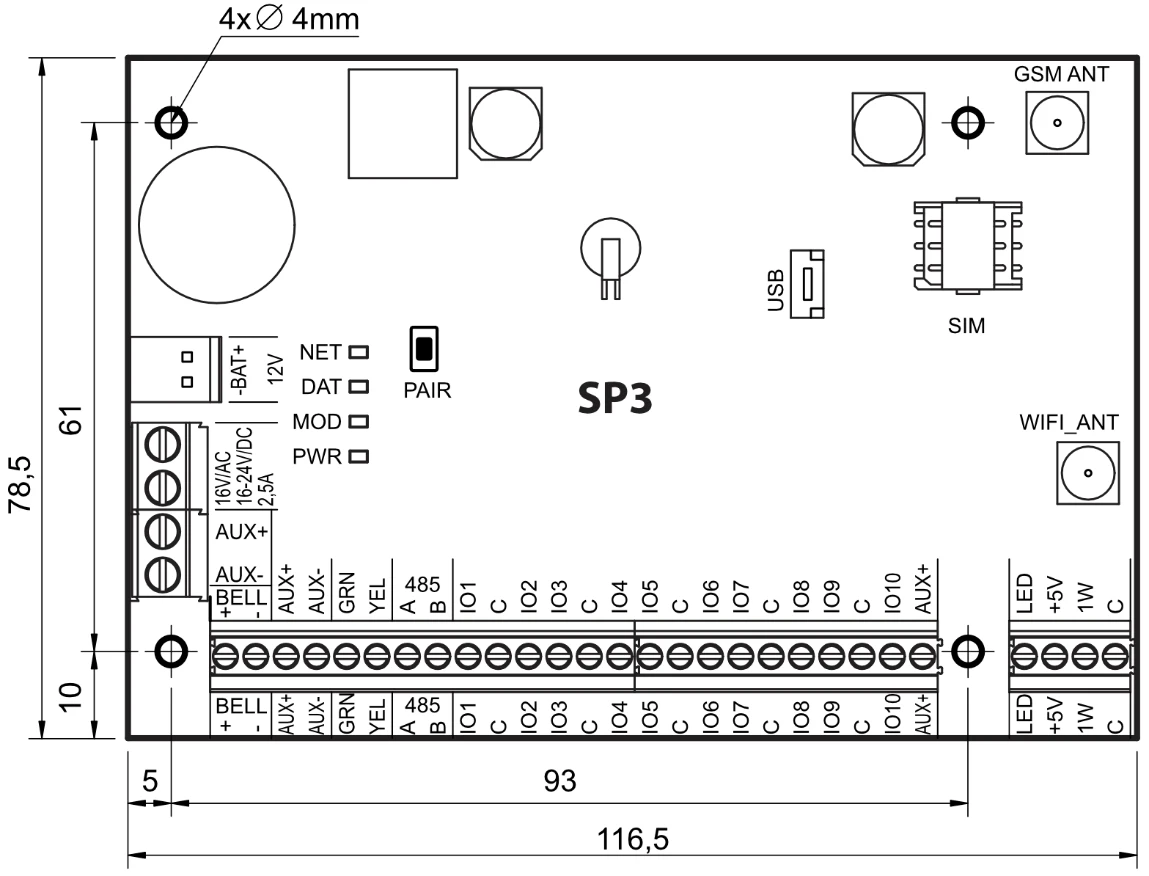
Wymiary płytki to 116,5 × 78,5 mm. Środki czterech otworów mocujących Ø4 mm są oddalone od siebie o 93 mm w poziomie i 61 mm w pionie; lewe otwory są 5 mm od lewej krawędzi, dolne 10 mm od dolnej krawędzi.
3.1.2 Kolejność podłączania urządzeń
Urządzenia podłączaj w poniższej kolejności; zasilanie i akumulator zawsze na końcu.

- 1 antena GSM i Wi-Fi na złącza antenowe
- 2 karta nano-SIM do gniazda SIM
- 3 urządzenia do zewnętrznej listwy zaciskowej
- 4 zasilanie sieciowe do zacisków AC/DC
- 5 akumulator do zacisków BAT+ / BAT−
- Przykręć antenę GSM i antenę Wi-Fi do złączy antenowych (zależnie od wersji jedną lub obie, punkt 1.2).
- W wersji z modemem włóż do gniazda aktywowaną kartę nano-SIM. Żądanie PIN warto wcześniej wyłączyć w telefonie.
- W wersji z Ethernetem (SP3_3E, SP3_44E) włóż kabel LAN do gniazda RJ45.
- Na podstawie zamieszczonych tu schematów podłączeń, własnych schematów podłączanych urządzeń i projektu podłącz czujki otwarcia drzwi i okien, czujki ruchu, pożarowe i inne, sygnalizatory akustyczne i optyczne, manipulatory i sterowane urządzenia. Do zacisków płytki podłącz też wyłącznik sabotażowy otwarcia drzwiczek obudowy i oderwania jej od ściany.
- Podłącz przewody zasilacza sieciowego do zacisków AC/DC płytki i włącz zasilanie. Centrala rozpoznaje manipulatory, ekspandery i moduły pośredniczące prawidłowo podłączone do magistrali 1-WIRE i YEL/GRN.
- Włóż akumulator do obudowy i podłącz jego końcówki do zacisków BAT+ / BAT−.
Akumulator musi naładować się w ciągu 72 godzin, aby system spełniał 2. stopień zabezpieczenia (Grade 2), i w ciągu 24 godzin dla 3. stopnia (Grade 3).
Listwę zaciskową można zdjąć: dzięki temu urządzenie można jednym ruchem odłączyć od zasilania lub zrestartować, łatwiej się nim posługiwać podczas podłączania, a do programowania przez USB można je zanieść do komputera.
Zalecaną kolejność ustawień (partycje, strefy, użytkownicy, czas, transmisja, sterowanie zdalne, zmiana kodów) podsumowuje punkt 2.4, szczegóły rozdział 6.
3.2 Podłączenie czujek
Na płytce 10 zacisków IO (IO1–IO10) przyjmuje obwody czujek. Fabrycznie IO1–IO9 to wejścia, a IO10 to wyjście PGM (reset czujek pożarowych, zobacz 3.3). Liczbę wejść można zwiększyć ekspanderami (iO, iO-8, iO-WL, RF-SH, iO-LORA, iO8-LORA) maksymalnie do 64. Każdy zacisk można ustawić jako wejście (strefę), a na stronie Zones (6.7) można ustawić właściwości strefy: typ obwodu (NO, NC, EOL, EOL_T, 3EOL, ATZ, ATZ_T), czułość na krótkotrwałe zdarzenia w obwodzie oraz funkcję strefy (opóźniona, natychmiastowa, natychmiastowa stay, nadążna, nadążna stay, pożarowa, stacyjka (keyswitch), 24-godzinna, cicha, cicha 24-godzinna). Ekspandery iO-8 i iO8-LORA obsługują wszystkie typy obwodów centrali.
Rezystory końca linii. Dla obwodów EOL, EOL_T, 3EOL, ATZ i ATZ_T możesz w TrikdisConfig wybrać jeden z siedmiu zestawów rezystorów (System Options → System general → EOL Type, 6.2.1), dlatego przy wymianie starej centrali w czujkach mogą zostać dotychczasowe rezystory. RT to rezystor obwodu sabotażowego, R1 pierwszej, a R2 drugiej czujki (przy 3EOL – obwodu maskowania). Obok zestawu wymienione są centrale alarmowe, których fabryczne wartości rezystorów są z nim zgodne:
| Zestaw | RT | R1 | R2 |
|---|---|---|---|
| 1 – domyślny Trikdis: Bosch AMAX, Risco LightSYS Plus, Satel INTEGRA (EOL) | 2,2 kΩ | 2,2 kΩ | 4,7 kΩ |
| 2 – Paradox, Honeywell Galaxy Flex, Hikvision AX Hybrid PRO (3EOL) | 1 kΩ | 1 kΩ | 2,2 kΩ |
| 3 – DSC PowerSeries, Eldes ESIM364 | 5,6 kΩ | 5,6 kΩ | 3,3 kΩ |
| 4 – Eldes ESIM364 (tryb 6 stref, z sabotażem) | 5,6 kΩ | 3,3 kΩ | 5,6 kΩ |
| 5 | 3,3 kΩ | 6,8 kΩ | 3,3 kΩ |
| 6 – Crow Runner, Texecom Premier Elite, Pyronix Enforcer | 2,2 kΩ | 4,7 kΩ | 8,2 kΩ |
| 7 | 4,7 kΩ | 4,7 kΩ | 2,2 kΩ |
Przy wymienionych markach zgodne są rezystor sabotażowy i rezystor czujki (RT, R1), a przy Satel INTEGRA – podłączenie z jednym rezystorem (EOL). Przy podwajaniu stref (ATZ) i podłączeniu 3EOL zgodny musi być także R2: dotyczy to zestawu 2 dla Paradox i Hikvision AX Hybrid PRO, zestawu 3 dla Eldes ESIM364 i zestawu 6 dla Crow Runner. Tam, gdzie w starej centrali wartość rezystora była ustawiana (na przykład Crow, Risco, Honeywell Galaxy, Pyronix, Texecom), decyduje rezystor w czujkach. Podłączenie Honeywell VISTA (2 kΩ) i dwurezystorowe podłączenie Satel (2EOL, 2 × 1,1 kΩ) nie jest zgodne z żadnym zestawem.
3.2.1 Schematy podłączeń
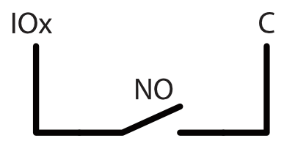
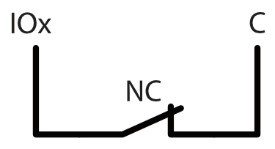
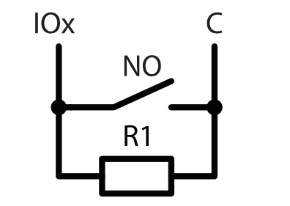
Na rysunkach IOx to wybrany zacisk IO, C to wspólny zacisk ujemny; NC to styk normalnie zamknięty, NO normalnie otwarty.
Oznaczenia na rysunkach. R1, R2, RT – rezystor; RT to rezystor obwodu sabotażowego. Czerwone T oznacza styk sabotażowy, niebieska liczba – numer czujki; znaczenie każdego oznaczenia podano też pod danym rysunkiem.
NO – normalnie otwarty, bez rezystora końca linii. Czujka po zadziałaniu zamyka obwód między IOx a C.
NC – normalnie zamknięty, bez rezystora końca linii. Czujka po zadziałaniu przerywa obwód między IOx a C.
EOL – z rezystorem końca linii. Przy czujce NO rezystor R1 jest równolegle do styku, przy czujce NC szeregowo z nim, między IOx a C; dzięki temu centrala wykrywa także przerwanie i zwarcie przewodu.

EOL_T – z rezystorem końca linii, z wykrywaniem sabotażu i uszkodzenia przewodu. Od IOx szeregowo styk sabotażowy NC i RT, następnie styk alarmowy NC równolegle z R1 między RT a C.
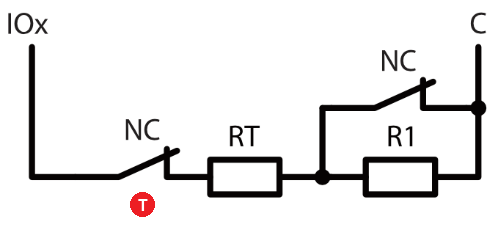
- T styk sabotażowy („Tamper”), sygnalizuje otwarcie obudowy czujki
ATZ – podwajanie stref. Dwie czujki na jednym zacisku: między IOx a C szeregowo dwa obwody, w pierwszym styk NC równolegle z R1, w drugim styk NC równolegle z R2. Dzięki temu na 10 zaciskach można obsłużyć 20 stref.

- 1 obwód 1. czujki („Detector terminal 1”)
- 2 obwód 2. czujki („Detector terminal 2”)
ATZ_T – podwajanie stref z wykrywaniem sabotażu i uszkodzenia przewodu. Jak ATZ, ale w obwodzie obu czujek szeregowo jest też styk sabotażowy NC, w pierwszym obwodzie razem z rezystorem RT.
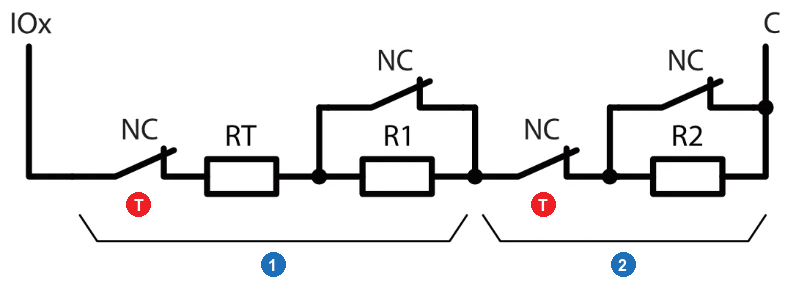
- T styk sabotażowy („Tamper”), sygnalizuje otwarcie obudowy czujki
- 1 obwód 1. czujki („Detector terminal 1”)
- 2 obwód 2. czujki („Detector terminal 2”)
3EOL – trzy rezystory końca linii: alarm, sabotaż i maskowanie. W obrębie jednej czujki obwód sabotażowy, alarmowy i antymaskingowy (anti-masking) można rozpoznać oddzielnie.
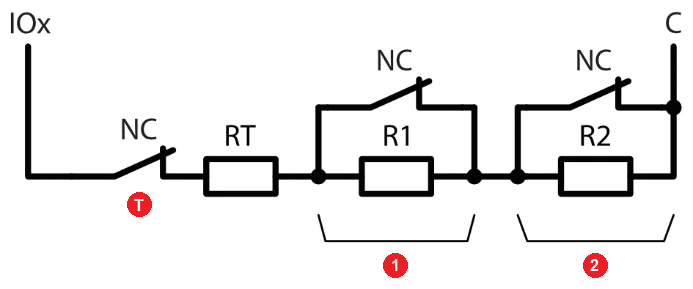
- T styk sabotażowy („Tamper”), sygnalizuje otwarcie obudowy czujki
- 1 obwód alarmowy („Alarm”)
- 2 obwód antymaskingowy („Anti-masking”), sygnalizuje zasłonięcie czujki
3.3 Podłączenie czujek dymu
Dwuprzewodowe czujki dymu na wyjściu LED. Jeśli podłączasz czujki pożarowe w ten sposób, na stronie System Options zaznacz pole LED out as 2Wire fire (6.2).

- EOL rezystor końca linii 2,2 kΩ („End of line resistor”)
Czteroprzewodowe czujki dymu. Wejściu obwodu czujek dymu (IOx) przypisz funkcję strefy pożarowa (6.7). Zasilanie czujek czteroprzewodowych przełącza wyjście PGM IO10, do którego należy funkcja Fire Sensor Reset (reset czujek pożarowych) (6.8) – to ustawienie fabryczne IO10. Przekaźnik K1 sygnalizuje przerwanie przewodu i usunięcie czujki.

- R przekaźnik K1 („Relay”)
- EOL rezystor końca linii R1 („End of line resistor”)
Dwuprzewodowe czujki dymu z modułem SM1. Z modułem SM1 czujki dwuprzewodowe można podłączyć do jednego wejścia IO; przekaźnik K1 również tutaj sygnalizuje przerwanie przewodu i usunięcie czujki. Obwód nadzoru można wykonać na dwa sposoby:
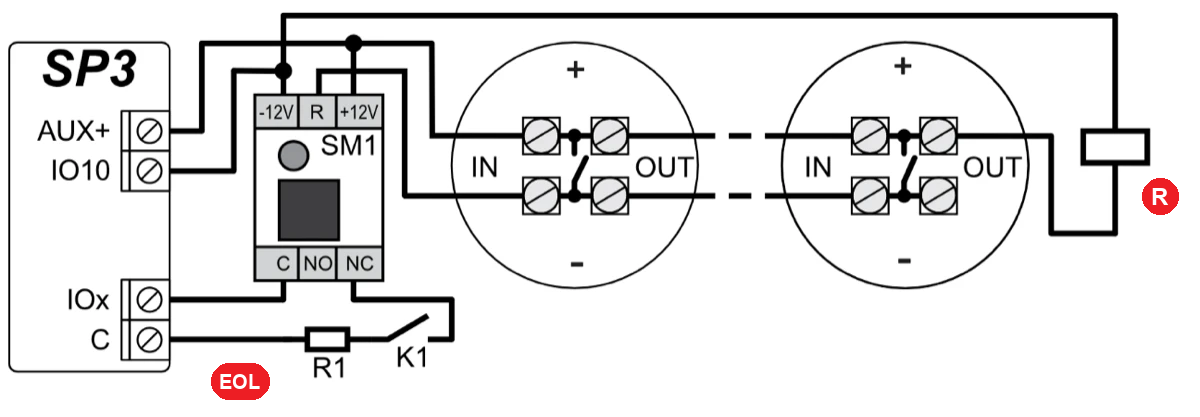
- R przekaźnik K1 („Relay”)
- EOL rezystor końca linii R1 („End of line resistor”)

- R przekaźnik K1 („Relay”)
- EOL rezystor końca linii R1 („End of line resistor”)
3.4 Podłączenie sygnalizatora
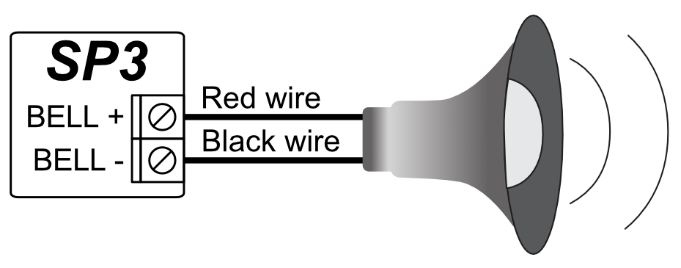
Sygnalizator podłącz do wyjścia BELL+ / BELL− (obciążalność wyjścia BELL to 1 A, zobacz dane techniczne w punkcie 1.3).
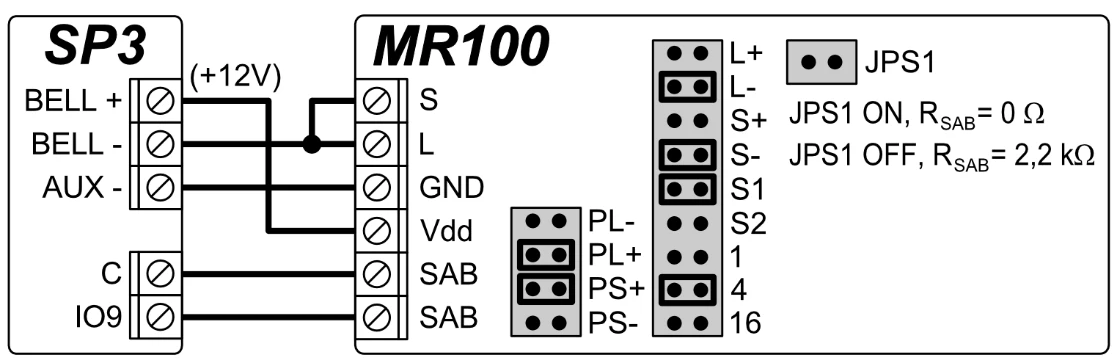
Przy zewnętrznym sygnalizatorze MR100 centrala nadzoruje także obwód sabotażowy (SAB): fabrycznie z rezystorem EOL 2,2 kΩ, na wejściu IO9. IO9 jest fabrycznie strefą 24-godzinną, ale można to dowolnie zmienić. Jeśli obwód sabotażowy sygnalizatora monitorujesz w centrali innym trybem EOL, zewrzyj styki JPS1 i włącz w obwód sabotażowy szeregowo rezystor o odpowiedniej wartości.
3.5 Podłączenie manipulatorów i czytników RFID
Należą tu manipulatory na magistrali manipulatorów i czytniki RFID z protokołem Wiegand 26/34. Do magistrali manipulatorów (GRN, YEL) można podłączyć maksymalnie 8 manipulatorów tego samego typu. Typ manipulatora ustaw na stronie Modules (6.5); podłączone urządzenia centrala automatycznie rozpoznaje i przypisuje. Manipulator ma też własne wejście strefowe (ZONE): drugi koniec podłączonej tu czujki idzie do zacisku AUX−. Obsługę systemu z manipulatorów (kody użytkowników, blokowanie stref, iButton i RFID, połączenie, SMS, wyjścia PGM) opisuje osobna instrukcja użytkownika SP3 przygotowana dla manipulatorów Protegus i Paradox.
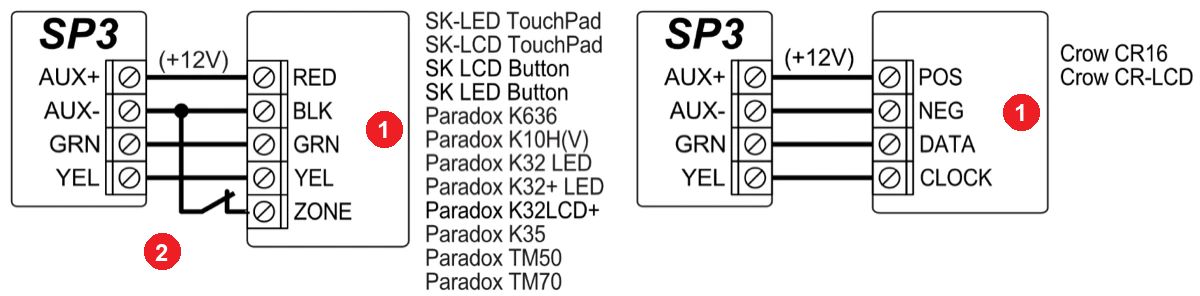
- 1 manipulator („Keypad”)
- 2 strefa manipulatora („Keypad zone”)
Czytnik RFID (Wiegand 26/34). Do centrali można podłączyć maksymalnie 2 czytniki. Przewody danych czytnika (D0, D1) podłącza się albo do magistrali manipulatorów (GRN, YEL), albo do zacisków IO1 i IO2, zgodnie z rysunkami. Jeśli są dwa czytniki (strona wejścia i wyjścia), do centrali nie można już podłączyć manipulatora.
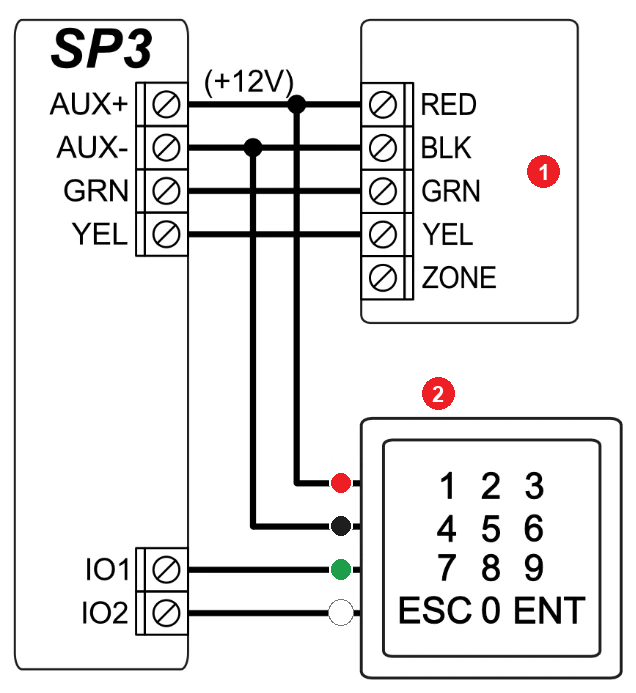
- 1 manipulator („Keypad”)
- 2 czytnik wejściowy: czytnik RFID z klawiaturą, Wiegand 26/34 („Entry reader”, „RFID reader with keypad (Wiegand 26/34)”)
- przewód czerwony, +U („R - red wire (+U)”)
- przewód czarny, GND („B - black wire (GND)”)
- przewód zielony, D0 („G - green wire (D0)”)
- przewód biały, D1 („W - white wire (D1)”)

- 1 manipulator („Keypad”)
- 2 czytnik wejściowy: czytnik RFID z klawiaturą, Wiegand 26/34 („Entry reader”, „RFID reader with keypad (Wiegand 26/34)”)
- przewód czerwony, +U („R - red wire (+U)”)
- przewód czarny, GND („B - black wire (GND)”)
- przewód zielony, D0 („G - green wire (D0)”)
- przewód biały, D1 („W - white wire (D1)”)

- 1 czytnik wejściowy: czytnik RFID z klawiaturą, Wiegand 26/34 („Entry reader”, „RFID reader with keypad (Wiegand 26/34)”)
- przewód czerwony, +U („R - red wire (+U)”)
- przewód czarny, GND („B - black wire (GND)”)
- przewód zielony, D0 („G - green wire (D0)”)
- przewód biały, D1 („W - white wire (D1)”)

- 1 czytnik wejściowy („Entry reader”)
- 2 czytnik wyjściowy („Exit reader”)
- przewód czerwony, +U („R - red wire (+U)”)
- przewód czarny, GND („B - black wire (GND)”)
- przewód zielony, D0 („G - green wire (D0)”)
- przewód biały, D1 („W - white wire (D1)”)
3.6 Podłączenie czytników kluczy TM17 i CZ-Dallas
Wycofane akcesorium
Czytnik kluczy iButton TM17 to wycofane akcesorium, które nie jest już dostępne w sprzedaży. Opis pozostał dla istniejących systemów.
Czytnik kluczy iButton CZ-Dallas podłącza się do magistrali 1 WIRE, przewodem o długości maksymalnie 30 m. Czytnik TM17 podłącza się do magistrali RS485, przewodem o długości maksymalnie 100 m.
„Maksymalnie 30 m” i „maksymalnie 100 m” to teoretyczne maksimum w idealnych warunkach – zobacz uwagę w punkcie 1.3.
Do sygnalizacji świetlnej CZ-Dallas ustaw typ wyjścia LED na System state (stan systemu) (6.8): przy uzbrojonym systemie pierścień czytnika świeci na czerwono, przy rozbrojonym na żółto.
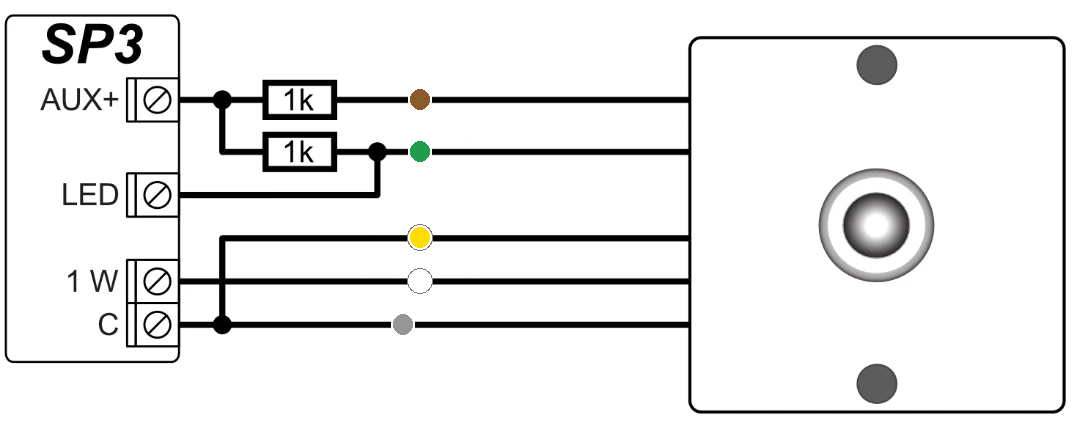
- przewód brązowy, RED LED+ („Brown wire”, „RED LED+”) – światło czerwone
- przewód zielony, GREEN LED+ („Green wire”, „GREEN LED+”) – światło zielone
- przewód żółty, LED− („Yellow wire”, „LED-”)
- przewód biały („White wire”)
- przewód szary („Gray wire”)

- przewód czerwony („Red wire”)
- przewód niebieski („Blue wire”)
- przewód czarny („Black wire”)
- przewód biały („White wire”)
3.7 Podłączenie czujników temperatury
Do magistrali 1 WIRE można podłączyć maksymalnie 8 czujników temperatury Maxim / Dallas DS18S20 lub DS18B20 albo 1 czujnik temperatury i wilgotności AM2301; centrala automatycznie je rozpoznaje i przypisuje, a wartości są widoczne na stronie Sensors (6.9). Przy przewodzie dłuższym niż pół metra użyj kabla ze skrętką (UTP 4×2×0,5 lub STP 4×2×0,5). Zacisk +5V płytki zasila urządzenia podłączone do magistrali 1 WIRE: 5 V DC, maks. 0,2 A, z zabezpieczeniem przed przeciążeniem – po przekroczeniu dopuszczalnego prądu wyjście automatycznie się wyłącza.
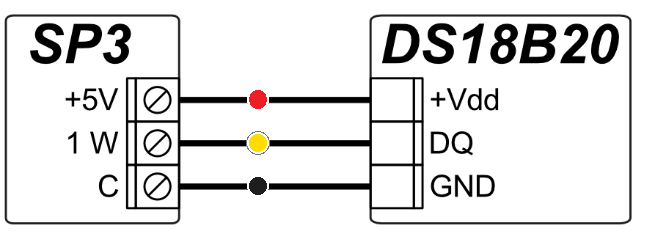
- przewód czerwony („Red wire”)
- przewód żółty („Yellow wire”)
- przewód czarny („Black wire”)
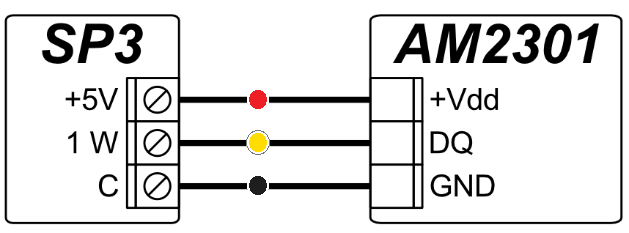
- przewód czerwony („Red wire”)
- przewód żółty („Yellow wire”)
- przewód czarny („Black wire”)
3.8 Podłączenie przekaźnika i lampki LED
Stykami przekaźnika można zdalnie przełączać różne urządzenia elektryczne. Wybrany zacisk IO trzeba ustawić jako wyjście (OUT) z funkcją Remote control (sterowanie zdalne) (6.8). Wyjście IO jest typu otwarty kolektor, o obciążalności maksymalnie 100 mA, dlatego większy odbiornik zawsze przełączaj przez przekaźnik.
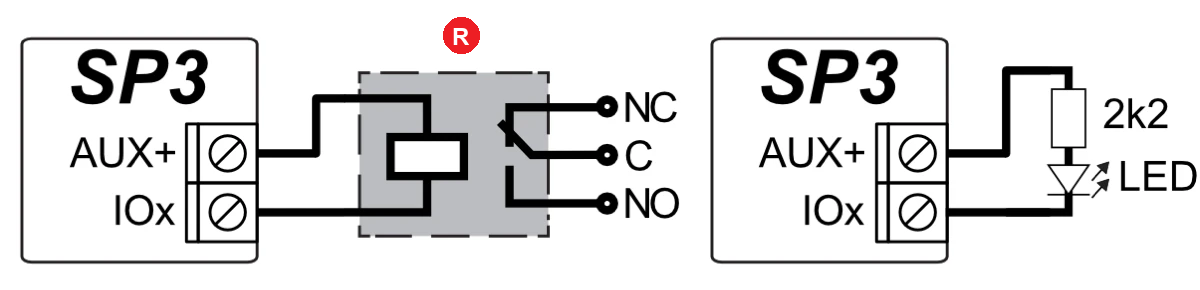
- R przekaźnik („Relay”)
3.9 Włączenie centrali
Włącz zasilanie sieciowe. Diody LED płytki pokazują (pełna tabela w punkcie 1.6):
- dioda PWR miga na zielono – napięcie zasilania jest prawidłowe;
- w wersji z modemem dioda NET świeci na zielono i co pewien czas co najmniej trzy razy mignie na żółto – zielony oznacza, że karta SIM połączyła się z siecią komórkową, a liczba żółtych mignięć (0–5) pokazuje siłę sygnału;
- w wersji Wi-Fi dioda MOD miga na zielono, dopóki centrala łączy się z siecią Wi-Fi, i świeci stale na zielono, gdy połączenie zostanie nawiązane.
Właściwa siła sygnału komórkowego to 3 (trzy żółte mignięcia diody NET). Jeśli mignięć jest mniej, sygnał sieci komórkowej jest niewystarczający: wybierz inne miejsce dla centrali lub anteny albo użyj czulszej anteny. Jeśli diody pokazują coś innego, przyczynę znajdziesz w tabeli w punkcie 1.6. Jeśli nie świeci żadna dioda centrali, sprawdź zasilanie i połączenia.
4. Podłączenie ekspanderów i modułów radiowych
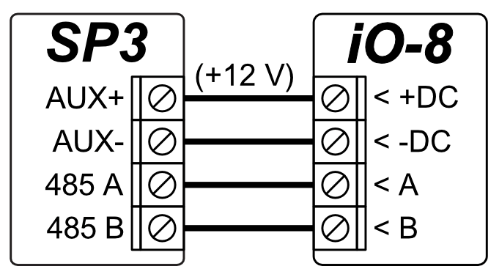
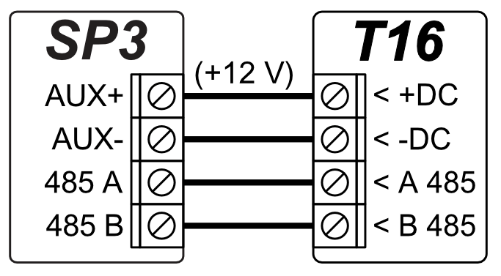
Większość ekspanderów i modułów komunikacyjnych podłącza się do magistrali danych RS485. Zasilanie modułu zapewniają zaciski AUX+ (+12 V) i AUX−, przewody danych idą do zacisków 485 A i 485 B, zawsze A → A, B → B. Do magistrali można podłączyć maksymalnie 8 urządzeń, a długość przewodu magistrali to maksymalnie 100 m. Wyjątkiem jest odbiornik Paradox RTX3, który podłącza się do magistrali manipulatorów (GRN, YEL) (4.3). Moduły ustawiasz na stronie Modules (6.5), a urządzenia radiowe dodajesz na stronie Wireless (6.6).
„Maksymalnie 100 m” to teoretyczne maksimum w idealnych warunkach – zobacz uwagę w punkcie 1.3.
Spośród odbiorników radiowych każda wersja firmware obsługuje tylko swój własny; pełna tabela wersji i obsługiwanych modułów jest w punkcie 1.7.
| Moduł | System radiowy | Wymagany firmware (1.7) |
|---|---|---|
| RF-SH | Crow | SP3_xxx0, wersja 1.01 lub nowsza (SP3_xxx0_0101) |
| RTX3 | Paradox | SP3_xxx1, wersja 1.12 lub nowsza (SP3_xxx1_0112) |
| RF-HW | Honeywell | SP3_xxx2, wersja 1.14 lub nowsza (SP3_xxx2_0114) |
| RF-S8 | S8 | SP3_xxx4, wersja 1.22 lub nowsza (SP3_xxx4_0122) |
| RF-LORA | urządzenia LoRa „Maximum” | do urządzeń bezprzewodowych MAXIMUM SP3_xxx4, wersja 1.21 lub nowsza (SP3_xxx4_0121); do ekspanderów LORA dowolna wersja |
| E485, T16, SF485, iO, iO-8, iO-WL, iO-MOD, ekspandery LORA | – | dowolna wersja |
4.1 Moduł Ethernet E485
Z modułem E485 centrala wysyła i odbiera raporty zdarzeń i komendy sterujące przez przewodowy internet. Jeśli do centrali podłączony jest E485, raporty do stacji monitorowania i do Protegus 2 idą przez przewodowy internet, a mobilny internet nie jest używany; jeśli połączenie przewodowe zostanie przerwane, centrala przełącza się na mobilny internet, a po przywróceniu połączenia przewodowego automatycznie na nie wraca. Priorytet kanałów (SIM, Wi-Fi, LAN – E485) ustawiasz na stronie Reporting to CMS (6.3), a ustawienia E485 na stronie Modules (6.5). Z E485 centrala nie potrzebuje karty SIM.
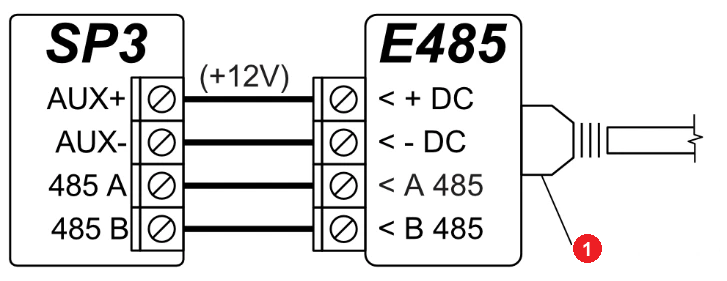
- 1 kabel LAN („LAN cable”)
Odległości „do … m” to teoretyczne maksima osiągalne w idealnych warunkach. W praktyce jakość i przebieg kabla, źródła zakłóceń, a przy łączach radiowych także ściany i ukształtowanie terenu dają znacznie mniejszy zasięg. Planuj z zapasem, a przy długich odcinkach sprawdź połączenie podczas uruchomienia.
4.2 Odbiornik radiowy RF-SH (Crow)
Z odbiornikiem RF-SH centrala obsługuje urządzenia bezprzewodowe Crow: maksymalnie 32 czujki, 16 sygnalizatorów, 42 piloty i 8 manipulatorów radiowych. Wymagany firmware: SP3_xxx0_0101 lub nowszy (1.7).

4.3 Odbiornik radiowy RTX3 (Paradox)
Odbiornik RTX3 podłącza się nie do RS485, lecz do magistrali manipulatorów. Z nim centrala obsługuje urządzenia bezprzewodowe Paradox: czujki otwarcia, czujki ruchu, czujkę zbicia szyby G550, czujkę dymu SD360, piloty REM2 i REM25, sygnalizatory SR230 i SR250, manipulator K37, ekspander PGM i stref 2WPGM, wzmacniacz sygnału RPT1. Wymagany firmware: SP3_xxx1_0112 lub nowszy (1.7). O firmware RTX3, jego podłączeniu oraz dodawaniu i usuwaniu urządzeń Paradox mówi osobny artykuł: FLEXi SP3 i bezprzewodowy moduł rozszerzeń Paradox RTX3.
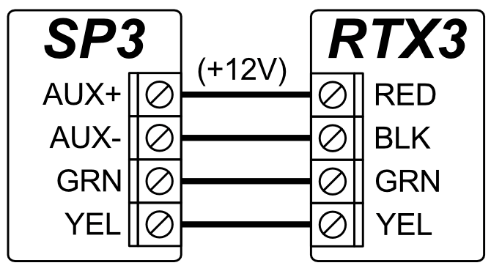
4.4 Odbiornik radiowy RF-HW (Honeywell)
Z odbiornikiem RF-HW centrala obsługuje bezprzewodowe czujki, sygnalizatory, manipulatory i piloty Honeywell. Wymagany firmware: SP3_xxx2_0114 lub nowszy (1.7).
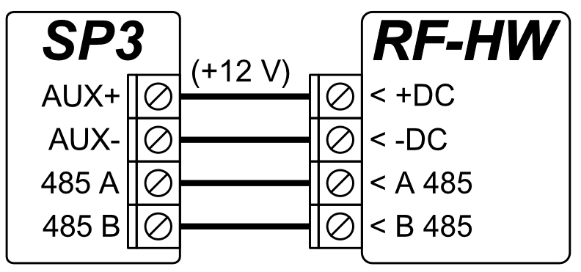
4.5 Odbiornik radiowy RF-S8
Z odbiornikiem RF-S8 centrala obsługuje bezprzewodowe czujki, sygnalizatory i piloty S8. Wymagany firmware: SP3_xxx4_0122 lub nowszy (1.7). Rejestrację RF-S8, wymianę firmware i parowanie urządzeń S8 opisuje osobna instrukcja: Instrukcja nadajnika-odbiornika RF-S8 i czujek S8.

4.6 Odbiornik radiowy RF-LORA
Z odbiornikiem RF-LORA centrala obsługuje radiowe urządzenia LoRa „Maximum”: maksymalnie 32 czujki, 16 sygnalizatorów i 32 piloty, a także ekspandery LORA (4.7). Do czujek, sygnalizatorów i pilotów MAXIMUM potrzebny jest firmware SP3_xxx4 w wersji 1.21 lub nowszej; ekspandery LORA działają z dowolną wersją firmware (1.7). Odbiornik ustawia się na stronie Modules (6.5), a urządzenia dodaje na stronie Wireless (6.6).
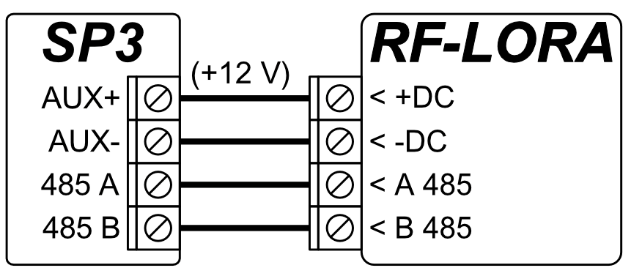
4.7 Ekspandery LORA
Ekspandery LORA (iO-LORA, iO8-LORA, PB-LORA, REL-LORA) łączą się z centralą radiowo przez odbiornik RF-LORA, z odległości maksymalnie 5000 m. iO-LORA: ekspander wejść i wyjść z możliwością podłączenia czytnika iButton CZ-Dallas, zasilany 12 V DC; podłączony do niego czytnik Wiegand nie działa z SP3. iO8-LORA: ekspander z ośmioma wejściami/wyjściami, zasilany 12–26 V, ze wszystkimi typami obwodów centrali (3.2). PB-LORA: przycisk napadowy. REL-LORA: moduł przekaźnikowy, zasilany 100–230 V AC.
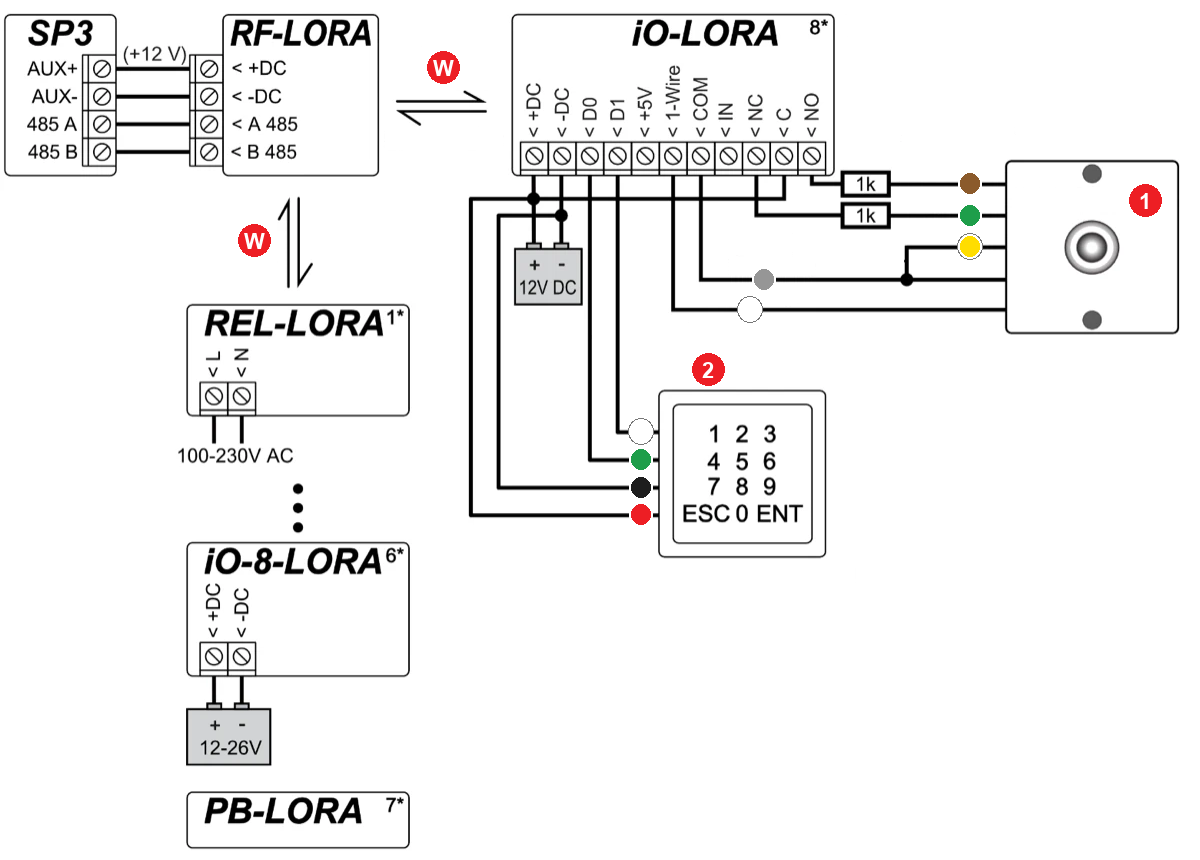
- 1 czytnik iButton CZ-Dallas („CZ-Dallas reader”)
- 2 czytnik wejściowy: czytnik RFID z klawiaturą, Wiegand 26/34 („Entry reader”, „RFID reader with keypad (Wiegand 26/34)”) – z FLEXi SP3 w ten sposób nie działa
- W połączenie bezprzewodowe („Wireless connection”), maksymalnie 5000 m („up to 5000 m”)
- przewód brązowy, RED LED+ („Brown wire”, „RED LED+”) – światło czerwone
- przewód zielony: w czytniku CZ-Dallas Green LED+, światło zielone („Green wire”, „Green LED+”); w czytniku wejściowym D0 („G - green wire (D0)”)
- przewód żółty, LED− („Yellow wire”, „LED-”)
- przewód szary („Gray wire”)
- przewód biały („White wire”); w czytniku wejściowym D1 („W - white wire (D1)”)
- przewód czerwony, +U („R - red wire (+U)”)
- przewód czarny, GND („B - black wire (GND)”)
Czytnik wejściowy (2) podłączony na rysunku do iO-LORA nie działa z FLEXi SP3. Czytnik RFID podłącz bezpośrednio do centrali (3.5).
Odległości „do … m” to teoretyczne maksima osiągalne w idealnych warunkach. W praktyce jakość i przebieg kabla, źródła zakłóceń, a przy łączach radiowych także ściany i ukształtowanie terenu dają znacznie mniejszy zasięg. Planuj z zapasem, a przy długich odcinkach sprawdź połączenie podczas uruchomienia.
4.8 Ekspandery serii iO
Jeśli centrala potrzebuje więcej wejść (IN) lub wyjść (OUT), podłącz do niej przewodowy lub bezprzewodowy ekspander Trikdis serii iO (iO, iO-8, iO-WL, iO-MOD). iO: ekspander wejść/wyjść z podłączeniem 1-Wire. iO-8: ekspander z ośmioma wejściami/wyjściami, ze wszystkimi typami obwodów centrali (3.2). iO-WL: ekspander bezprzewodowy, który łączy się z centralą przez nadajnik-odbiornik iO-MOD, z odległości maksymalnie 300 m; można go też podłączyć przewodowo do magistrali RS485. W systemie może być maksymalnie 8 modułów rozszerzeń i maksymalnie 4 iO-MOD. Ekspandery ustawia się na stronie Modules (6.5).


- 1 czujnik temperatury, DS18B20 lub DS18S20 („Temperature sensor: DS18B20 or DS18S20”)
- 2 czytnik iButton CZ-Dallas („CZ-Dallas reader”)
- W połączenie bezprzewodowe („Wireless connection”), maksymalnie 300 m („up to 300 m”)
- przewód czerwony („Red wire”)
- przewód niebieski („Blue wire”)
- przewód czarny („Black wire”)
- przewód biały („White wire”)
- przewód brązowy, RED LED+ („Brown wire”, „RED LED+”) – światło czerwone
- przewód zielony, Green LED+ („Green wire”, „Green LED+”) – światło zielone
- przewód żółty, LED− („Yellow wire”, „LED-”)
- przewód szary („Gray wire”)
Odległości „do … m” to teoretyczne maksima osiągalne w idealnych warunkach. W praktyce jakość i przebieg kabla, źródła zakłóceń, a przy łączach radiowych także ściany i ukształtowanie terenu dają znacznie mniejszy zasięg. Planuj z zapasem, a przy długich odcinkach sprawdź połączenie podczas uruchomienia.
4.9 Nadajnik radiowy T16
Nadajnik radiowy VHF/UHF T16 przekazuje zdarzenia centrali przez sieć radiową Trikdis do stacji monitorowania: wysyła zarówno własne zdarzenia, jak i otrzymane od centrali, a stacja monitorowania może przekazywać je użytkownikowi.
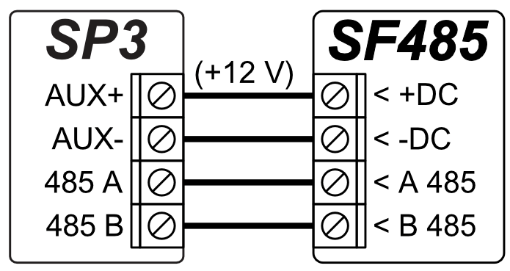
4.10 Moduł Sigfox SF485
SF485 to kanał zapasowy: jeśli kanał główny zawiedzie, wysyła zdarzenia centrali przez sieć Sigfox do stacji monitorowania lub do aplikacji Protegus 2, w formacie Contact ID.
4.11 Pomiar napięcia stałego
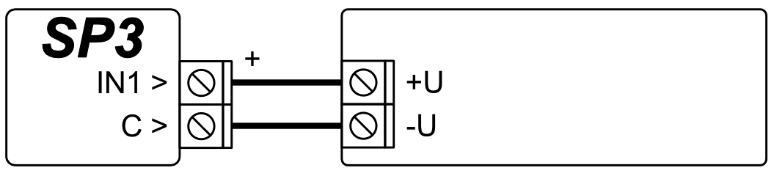
Centrala potrafi mierzyć napięcie stałe 0–30 V; powyżej 30 V płytka ulegnie uszkodzeniu. Biegun dodatni mierzonego napięcia podłącza się do zacisku IO1 (na rysunku fabrycznym IN1), a ujemny do zacisku C.
Podłącz centralę kablem USB do komputera i uruchom TrikdisConfig (rozdział 6); program automatycznie rozpozna podłączoną centralę i otworzy jej okno ustawień. Na stronie Sensors dodaj czujnik In1 Voltage i wartości graniczne:
- Max – powyżej tego napięcia powstaje zdarzenie, jeśli zaznaczone jest pole High;
- Min – poniżej tego napięcia powstaje zdarzenie, jeśli zaznaczone jest pole Low.

Mierzone napięcie może też sterować wyjściem PGM. Na karcie Outputs strony PGM ustaw wyjście w trybie Remote Control, a następnie na karcie Set Action podaj warunek:
- Enable – włączenie PGM;
- PGM No. – sterowane wyjście PGM;
- Action – działanie wyjścia: PGM OFF (wyłącza), PGM ON (włącza), Pulse OFF (na komendę wyłącza na czas impulsu, potem włącza z powrotem), Pulse ON (włącza na czas impulsu, potem wyłącza);
- Pulse time, s – długość impulsu, 0–9999 s;
- Factor – źródło warunku: Sensor;
- Factor No. – wejście pomiaru napięcia (S1);
- Start when – warunek: Higher than set (powyżej ustawionej wartości) lub Lower than set (poniżej);
- Set value – monitorowane napięcie (V).


5. Protegus 2 i sterowanie zdalne
„FLEXi” SP3 możesz sterować zdalnie na trzy sposoby: z aplikacji Protegus 2, SMS-em i połączeniem telefonicznym. Aplikacja działa w każdej wersji, która ma dostęp do internetu (WiFi, Ethernet lub sieć komórkowa). Komendy SMS i sterowanie połączeniem są dostępne tylko w wersjach z modemem sieci komórkowej (na przykład SP3_24E, SP3_44E, SP3_12E) i tylko z działającą kartą SIM. W wersji SP3_3E (WiFi + Ethernet) nie ma modemu.
5.1 Połączenie z kontem Protegus 2
W Protegus 2 użytkownik uzbraja i rozbraja system, widzi stan stref i partycji oraz otrzymuje powiadomienia o zdarzeniach. Zanim dodasz centralę do konta, sprawdź:
- Napięcie zasilania – dioda POWER świeci stale na zielono.
- Sieć – dioda NET świeci stale na zielono (sieć komórkowa) i/lub dioda MOD świeci stale na zielono (moduł WiFi lub Ethernet). Znaczenie diod opisuje punkt 1.6.
- Karta SIM – w wersji z modemem karta SIM jest aktywna, a kod PIN został wpisany w TrikdisConfig (System Options → SIM → PIN) albo żądanie PIN zostało wyłączone na karcie.
- Usługa w chmurze – na karcie Users & Reporting → Protegus w TrikdisConfig zaznaczone jest Enable cloud service (6.4). Fabryczna wartość Cloud access code to 123456; jeśli ją zmienisz, aplikacja przy dodawaniu systemu poprosi o nowy kod.
- Unikalny identyfikator – numer IMEI/Unique ID centrali znajdziesz na naklejce na opakowaniu i na płytce; widać go też w lewym dolnym rogu TrikdisConfig po odczytaniu centrali.
Jeśli nie masz jeszcze konta Protegus, załóż je na stronie www.protegus.app linkiem Sign up i aktywuj, klikając link otrzymany w e-mailu; następnie zainstaluj aplikację Protegus 2 na telefonie i zaloguj się swoją nazwą użytkownika i hasłem.
Tworzenie systemu w aplikacji Protegus 2
- Pobierz aplikacje Protegus 2 na swój telefon lub otwórz ja w przegladarce
- Zarejestruj konto, jesli jeszcze tego nie zrobiles.
- Zaloguj sie na swoje konto.
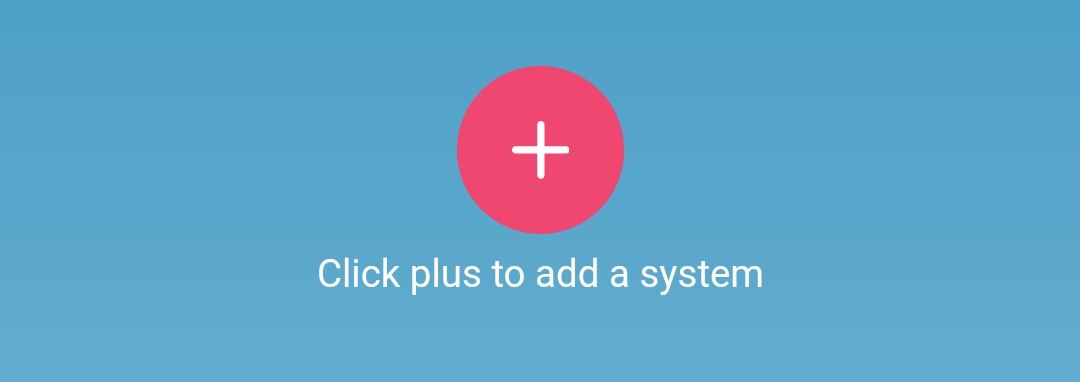
- Na stronie glównej kliknij przycisk "+" aby utworzyc system
- Wprowadz unikalny identyfikator urzadzenia TRIKDIS (mozesz równiez zeskanowac kod kreskowy lub kod QR aparatem telefonu), który znajdziesz
- Na naklejce urzadzenia
- Na pudelku z kartonu urzadzenia
- W lewym dolnym rogu TrikdisConfig (format mozliwy do zaznaczenia i kopiowania)
- Wprowadz nazwe systemu i wybierz strefe czasowa
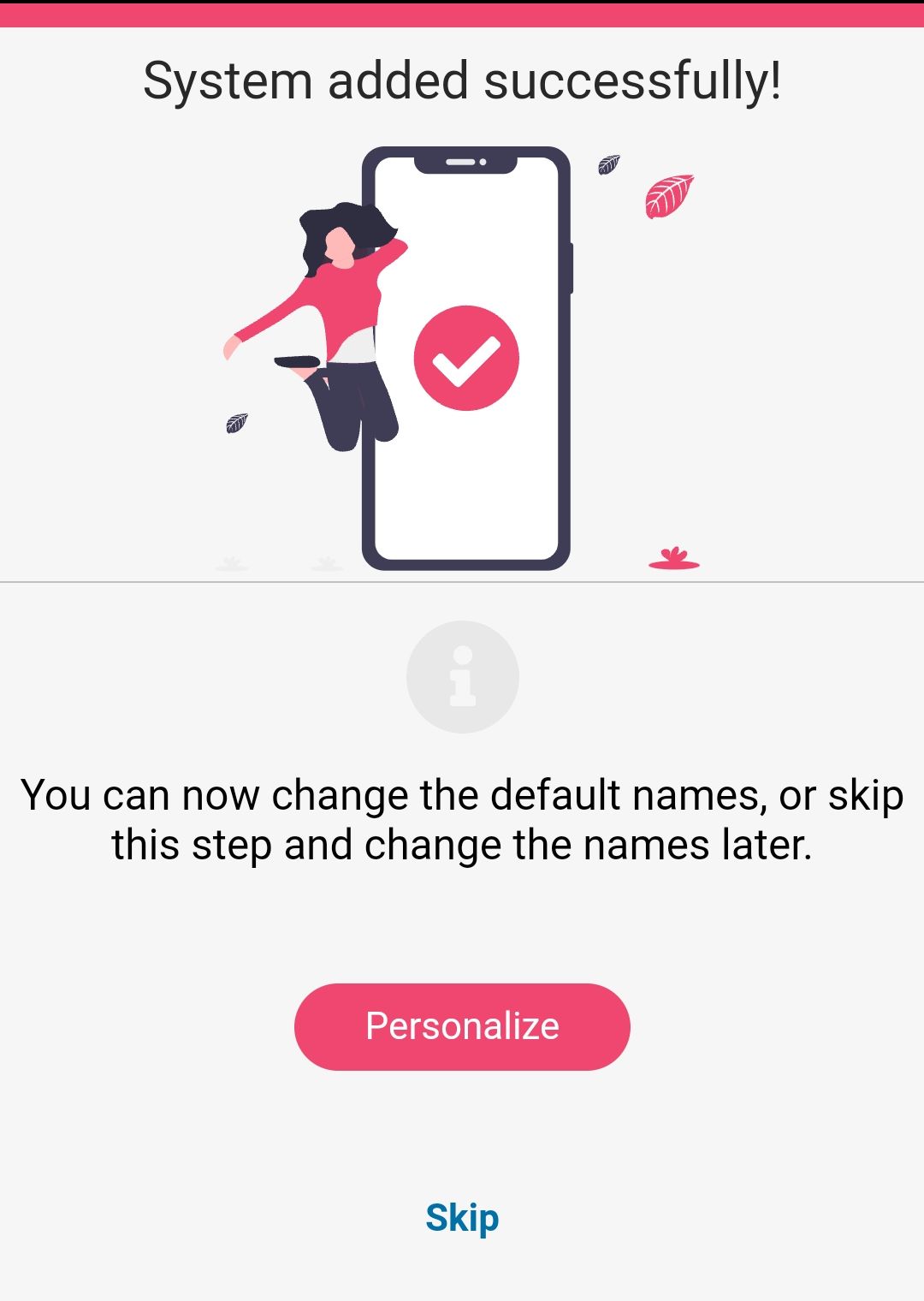
- Twój system zostal utworzony, mozesz nadal nazwac partycje i strefy w kolejnym kroku, ale mozesz to zrobic pózniej w dowolnym momencie.
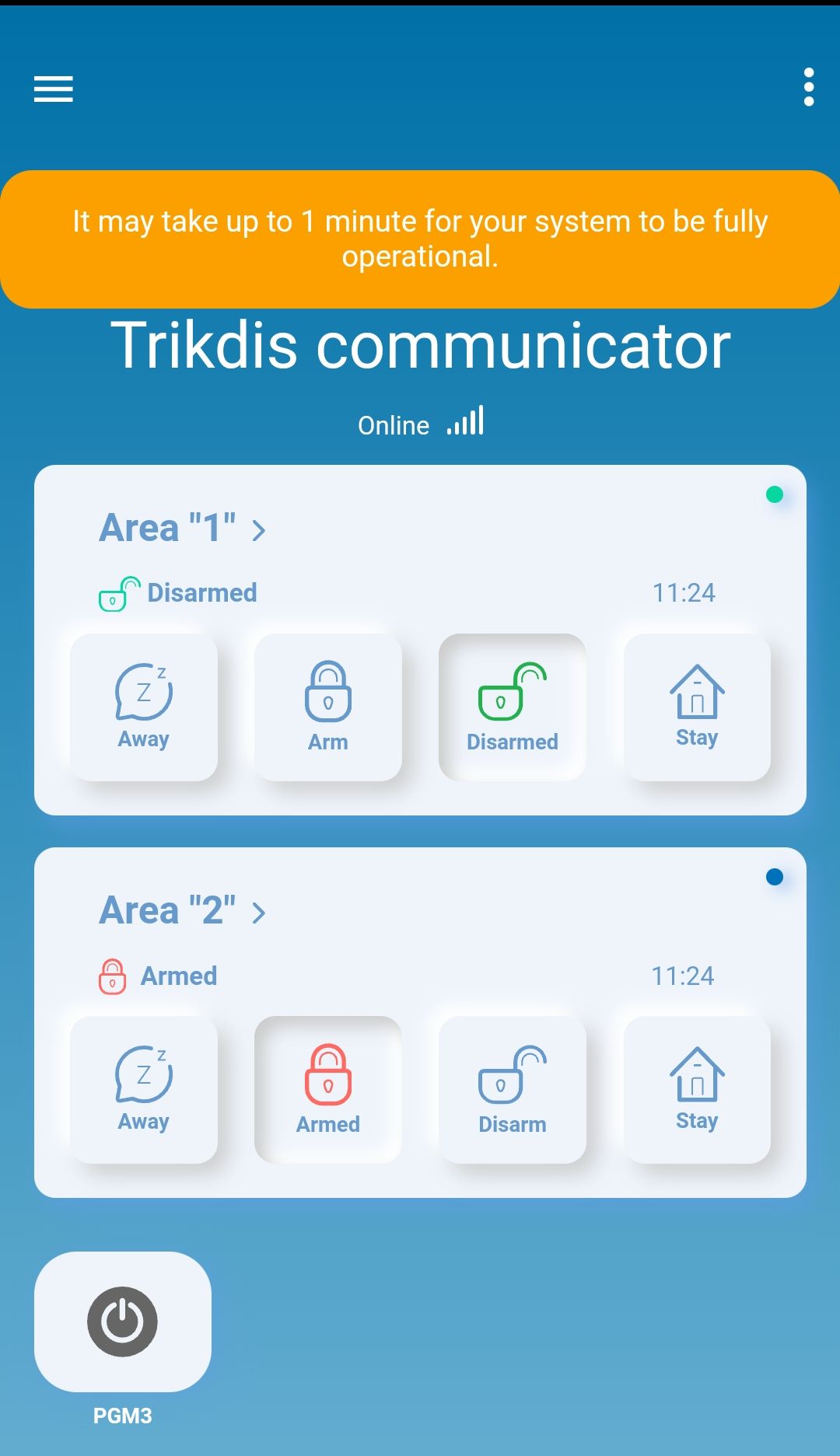
- W ostatnim kroku pojawi sie ekran glówny twojego systemu. Poczekaj, az zólta strzalka zniknie i twój system bedzie gotowy.






Kolejni użytkownicy
Właściciel może zaprosić kolejnych użytkowników w Protegus 2. Na adresy wpisane w kolumnie Email na karcie Users & Reporting → Users w TrikdisConfig system również wysyła zaproszenie, dzięki czemu użytkownik widzi system ze swojego konta (6.4).
5.2 Uzbrajanie i rozbrajanie w aplikacji
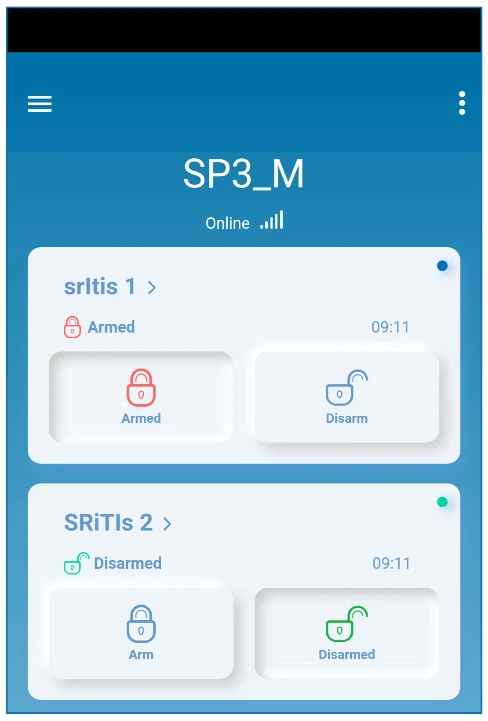
- Otwórz system w aplikacji Protegus 2. Na ekranie startowym każda partycja ma własną kartę i kłódkę: zamknięta, czerwona kłódka oznacza partycję uzbrojoną, otwarta, zielona kłódka – rozbrojoną.
- Stuknij kłódkę partycji i wybierz żądaną operację: uzbrojenie lub rozbrojenie.
- Jeśli aplikacja o to poprosi, wprowadź kod PIN.
Kłódka przyjmuje rzeczywisty stan na podstawie zdarzenia odebranego z centrali alarmowej; aplikacja potwierdza też na liście zdarzeń i w powiadomieniu, czy centrala wykonała operację.
W SP3 po dotknięciu kłódki musisz wpisać kod użytkownika centrali. Jest to kod z kolumny Code na karcie Users & Reporting → Users w TrikdisConfig, a nie hasło konta Protegus 2. Każda partycja jest wyświetlana na osobnej karcie i widzisz tylko te partycje, do których użytkownik ma uprawnienia w kolumnie Areas. Oprócz pełnego uzbrojenia z aplikacji uruchamiasz też tryby częściowe: Stay (zostajesz w domu, strefy wewnętrzne nie są uzbrajane) i Sleep (tryb nocny). W którym trybie strefa czuwa, decyduje pole Definition strefy (6.7).
Jeśli aplikacja nie nadąża za centralą
Jeśli po komendach nic się nie dzieje albo aplikacja pokazuje coś zupełnie innego niż rzeczywisty stan centrali, otwórz w Protegus 2 menu Settings → System configuration i w wierszu System out of sync? naciśnij przycisk Sync. Aplikacja ponownie odczyta ustawienia centrali.
5.3 Konfiguracja i sterowanie SMS-em
Tylko w wersjach z modemem. SMS wysyłasz na numer karty SIM centrali. Każda wiadomość ma taką samą budowę:
Komenda spacja Hasło spacja Dane
Hasło to sześciocyfrowe SMS password (System Options → Access, 6.2). Jego wartość fabryczna to 123456. Ze względów bezpieczeństwa przy uruchomieniu zmień je na hasło znane tylko tobie w TrikdisConfig lub komendą PSW – i nie zapomnij go –, a numeru karty SIM centrali nie podawaj niepotrzebnie. Pole danych zależy od komendy, przy wielu komendach jest puste.
Kto może wysyłać komendy?
Administrator może sterować centralą SMS-em i połączeniem. Jeśli chcesz uprawnić także innego użytkownika, dodaj jego numer telefonu na karcie Users & Reporting → Users w TrikdisConfig (6.4) lub komendą SETN. Centrala wysyła odpowiedzi z tekstami podanymi na karcie SMS answer texts.
| Polecenie | Dane | Co robi | Przykład |
|---|---|---|---|
| INFO | – | Zapytanie o stan: nazwa obiektu, stan partycji, IMEI, poziom sygnału, wersja firmware, numer seryjny. | INFO 123456 |
| RESET | – | Ponowne uruchomienie centrali. | RESET 123456 |
| OUTPUTx | ON | Włączenie wyjścia x. | OUTPUT1 123456 ON |
| OFF | Wyłączenie wyjścia x. | OUTPUT1 123456 OFF |
|
| PULSE=ttt | Włączenie wyjścia x na ttt sekund (trzy cyfry). | OUTPUT1 123456 PULSE=002 |
|
| PSW | nowe hasło | Zmiana hasła SMS. | PSW 123456 654123 |
| TIME | RRRR/MM/DD,gg:mm:ss | Ustawienie daty i godziny. | TIME 123456 2026/10/30,10:02:00 |
| TXTA | nazwa obiektu | Ustawienie nazwy obiektu (pojawia się ona w raportach). | TXTA 123456 Dom |
| RDR | numer telefonu#tekst | Tekst po znaku # centrala przekazuje SMS-em na podany numer. Numer zaczyna się od znaku + i kodu kraju. | RDR 123456 +48601234567#przekazany tekst |
| ASKI | – | Stan wejść (IN) w wiadomości SMS. | ASKI 123456 |
| ASKO | – | Stan wyjść (OUT) w wiadomości SMS. | ASKO 123456 |
| ASKA | – | Stan partycji w wiadomości SMS. | ASKA 123456 |
| ASKT | – | Wartości wszystkich czujników temperatury w wiadomości SMS. | ASKT 123456 |
| ARM | SYS:x | Uzbrojenie partycji x (1–8). | ARM 123456 SYS:1 |
| DISARM | SYS:x | Rozbrojenie partycji x (1–8). | DISARM 123456 SYS:1 |
| STAY | SYS:x | Uzbrojenie partycji x w trybie Stay (1–8). | STAY 123456 SYS:1 |
| SLEEP | SYS:x | Uzbrojenie partycji x w trybie Sleep (1–8). | SLEEP 123456 SYS:1 |
| FRS | – | Reset zasilania czujek pożarowych, jeśli definicja jednego z wyjść to Fire Sensor Reset. | FRS 123456 |
| SETN | PhoneX=numer#nazwa#e-mail | Dodanie użytkownika w wierszu x z numerem telefonu, nazwą i adresem e-mail; numer telefonu i nazwę oddziela znak #. Numer zaczyna się od znaku + i kodu kraju. | SETN 123456 PHONE5=+48601234567#JAN#jan@przyklad.pl |
| PhoneX=DEL | Usunięcie numeru telefonu i nazwy z wiersza x. | SETN 123456 PHONE5=DEL |
|
| UUSD | *kod# | Wysłanie kodu USSD do operatora komórkowego (na przykład sprawdzenie salda). Polecenie występuje w centrali właśnie pod nazwą UUSD. | UUSD 123456 *245# |
| CONNECT | Protegus=ON | Połączenie z chmurą Protegus. | CONNECT 123456 PROTEGUS=ON |
| Protegus=OFF | Rozłączenie połączenia z Protegus. | CONNECT 123456 PROTEGUS=OFF |
|
| Code=123456 | Kod dostępu do chmury Protegus (Cloud access code). | CONNECT 123456 CODE=123456 |
|
| IP=adres:port | Adres IP i port głównego kanału do stacji monitorowania. | CONNECT 123456 IP=0.0.0.0:8000 |
|
| IP=0 | Wyłączenie kanału głównego. | CONNECT 123456 IP=0 |
|
| ENC=123456 | Klucz szyfrowania TRK. | CONNECT 123456 ENC=123456 |
|
| APN=nazwa | Nazwa APN karty SIM. | CONNECT 123456 APN=INTERNET |
|
| USER=nazwa | Nazwa użytkownika APN. | CONNECT 123456 USER=User |
|
| PSW=hasło | Hasło APN. | CONNECT 123456 PSW=Password |
Pierwsze sprawdzenie
Komenda INFO to najszybszy sposób, by na miejscu sprawdzić, że karta SIM działa, centrala przyjmuje komendy i jaka jest siła sygnału. Odpowiedź przychodzi w ciągu kilku sekund.
5.4 Sterowanie połączeniem telefonicznym
Nie w każdej wersji
Sterowanie połączeniem nie działa w centralach SP3_xx7x. Typ SP3_12xx z firmware 1.14 lub nowszym nie odtwarza komunikatów głosowych, ale komendy z klawiatury telefonu nadal działają.
Warunki:
- Numer telefonu dzwoniącego jest na karcie Users & Reporting → Users, a u użytkownika zaznaczona jest kolumna PGM (sterowanie wyjściami z telefonu) albo system jest podzielony na co najmniej jedną partycję, do której użytkownik ma uprawnienia.
- Pole Output definition sterowanego wyjścia ma wartość Remote control (6.8). Przy sterowaniu impulsowym wypełnione jest też pole Pulse time.
Zadzwoń na numer karty SIM centrali. Centrala odbierze połączenie, a następnie na klawiaturze telefonu wybierz komendę:
| Klawisze | Funkcja | Przykład |
|---|---|---|
| [1][partycja][#] | Uzbrojenie podanej partycji. | 12# – uzbrojenie partycji 2 |
| [2][partycja][#] | Rozbrojenie podanej partycji. | 22# – rozbrojenie partycji 2 |
| [3][wyjście][#][stan] | Sterowanie podanym wyjściem. Stan: 0 – wyłącz, 1 – włącz, 2 – wyłącz na czas impulsu, 3 – włącz na czas impulsu. | 31#1 – włączenie wyjścia 1; 32#3 – włączenie wyjścia 2 na czas impulsu |
Tylko w starych centralach SP3_12xx (firmware co najwyżej 1.13), do komunikatów głosowych:
| Klawisze | Funkcja | Przykład |
|---|---|---|
| [4][#][numer nagrania][#] | Rozpoczęcie nagrywania komunikatu głosowego (1–5). | 4#1# |
| [5] | Odsłuchanie przed chwilą nagranego komunikatu. | 5 |
| [6] | Zapisanie nagrania. | 6 |
Nagrywanie komunikatów głosowych
Początek i koniec nagrania sygnalizuje sygnał dźwiękowy. Jeden komunikat trwa maksymalnie 15 sekund. Koniec odsłuchiwania także sygnalizuje sygnał dźwiękowy, a kolejną czynność rozpoczynaj dopiero po nim. Nagrany komunikat centrala odtwarza podczas alarmu użytkownikowi, do którego dzwoni: który komunikat należy do której strefy, określa pole Sound strefy (6.7). Połączenie z komunikatem głosowym jest dostępne tylko w wersji SP3_12xx z firmware co najwyżej 1.13.
6. TrikdisConfig – ustawienia szczegółowo
TrikdisConfig to bezpłatny program konfiguracyjny firmy Trikdis działający w systemie Windows. Za jego pomocą odczytujesz i zapisujesz wszystkie ustawienia centrali: lokalnie przez USB lub zdalnie przez chmurę Protegus. Program pobierzesz ze strony trikdis.com (w polu wyszukiwania wpisz: TrikdisConfig).
Wszystkie urzadzenia Trikdis mozna programowac za pomoca wspólnego oprogramowania. Oprogramowanie nosi nazwe TrikdisConfig i mozna je pobrac ze strony producenta.
Po pobraniu zainstaluj program. Jesli za kazdym razem, gdy uruchamiasz TrikdisConfig, dostepna jest nowa wersja, pobierz i zainstaluj zalecana aktualizacje!
Połączenie przez USB
- Zainstaluj i uruchom TrikdisConfig.
- Połącz centralę z komputerem kablem USB Mini-B. Program rozpozna centralę i otworzy okno konfiguracji SP3.
- Naciśnij przycisk Read [F4]. Jeśli program poprosi o kod, wpisz kod administratora lub kod instalatora (6.2.6). Przy fabrycznym kodzie administratora program o nic nie pyta.
- Ustaw, co trzeba, a następnie naciśnij przycisk Write [F5]. Dopiero wtedy ustawienia trafią do centrali.
Tryb programowania
Jeśli podłączysz kabel USB do działającej centrali będącej pod napięciem, centrala przejdzie w tryb programowania i do odłączenia kabla nie realizuje zadań alarmowych. W działającym systemie uprzedź użytkownika, a na koniec odłącz kabel.
Przyciski w górnym wierszu: Read [F4] – odczyt z centrali; Write [F5] – zapis do centrali; Open [F8] – otwarcie ustawień zapisanych wcześniej w pliku; Save [F9] – zapis bieżących ustawień do pliku; Disconnect – rozłączenie. Okna w menu po lewej stronie: System Options, Reporting to CMS, Users & Reporting, Modules, Wireless sensors, Zones, PGM, Sensors, System events, Events Log i Firmware (aktualizacja oprogramowania, rozdział 9). W lewym dolnym rogu widać pola wyboru Remember password i Show passwords, przycisk Default settings → Restore (6.12) oraz numer IMEI/Unique ID centrali.
Zapisz do pliku
Plik zapisany przyciskiem Save [F9] to dokumentacja systemu. Po wymianie płyty lub przywróceniu ustawień fabrycznych przyciskiem Open [F8], a potem Write [F5] wczytasz całość w kilka minut.
Centralę możesz skonfigurować także zdalnie: na ekranie startowym TrikdisConfig w polu Remote access wpisz numer IMEI/Unique ID centrali i naciśnij przycisk Configure (rysunek w punkcie 6.6.2, cała procedura w rozdziale 7). Warunkiem jest włączona usługa chmurowa (6.4.3) i działające połączenie sieciowe.
6.1 Pasek stanu
Gdy centrala jest podłączona, dolny wiersz programu i pole w lewym dolnym rogu pokazują dane urządzenia.
| Pole | Znaczenie |
|---|---|
| IMEI/Unique ID | Unikalny identyfikator centrali. W wersji z modemem jest to IMEI, w wersji WiFi/Ethernet identyfikator sprzętowy. Wymaga go aplikacja Protegus 2 oraz Remote access. |
| Status | Stan operacji (na przykład „reading done”). |
| Device | Typ centrali w postaci SP3_xxxx. |
| SN | Numer seryjny centrali. |
| BL | Wersja programu rozruchowego (bootloadera). |
| FW | Wersja oprogramowania (firmware). |
| HW | Wersja sprzętu. |
| State | Sposób połączenia: USB lub zdalne. |
| Role | Poziom dostępu po wpisaniu kodu: Administrator lub Installer. |

Przycisk Read [F4] odczytuje i wyświetla ustawienia zapisane w centrali. Dalej omawiamy pola okno po oknie.
6.2 System Options
Składa się z sześciu zakładek: System general, Partitions, Scheduler, Holidays, System troubles i Access.
6.2.1 Zakładka System general
Grupa General:
- Object ID – identyfikator obiektu, czterocyfrowa liczba szesnastkowa (0–9, A–F). Nadaje go stacja monitorowania (CMS); potrzebny tylko wtedy, gdy centrala raportuje do stacji monitorowania. Nie można użyć FFFE i FFFF.
- Object name – nazwa obiektu, maksymalnie 20 liter i cyfr. Pojawia się w raportach SMS.
- Test period – jeśli zaznaczysz, centrala wysyła raport testowy w takich odstępach czasu, chyba że zaznaczone jest także Start test at i podano godzinę.
- Start test at – codzienna godzina raportu testowego.
- Areas in test SMS – testowy SMS zawiera także stan podanych partycji.
- Clear Events after reset – przy ponownym uruchomieniu niewysłane jeszcze zdarzenia są usuwane z bufora.
- Text language – SMS-y używają znaków specyficznych dla wybranego języka.
- Suspend event reporting when … same events per … s – wstrzymanie przesyłania zdarzeń, jeśli to samo zdarzenie powtarza się w podanym czasie więcej razy niż podana liczba (na przykład uszkodzona czujka). Restore event reporting after – po tylu minutach (0–999) centrala znów raportuje zdarzenie.
- Call – przy zdarzeniu centrala dzwoni do użytkownika tyle razy. Jeśli połączenie zostanie odebrane lub odrzucone, nie dzwoni dalej. Jedno połączenie trwa 20 sekund.
- EOL Type – wartości rezystorów końca linii podłączonych do stref: RT to rezystor sabotażu, R1 – 1. czujki, R2 – 2. czujki. Podłączenie pokazuje rozdział 3.
- Communication path test – co taki czas centrala wysyła do stacji monitorowania wiadomość próbną także kanałami zapasowymi, a następnie wraca na kanał główny.
- LED out as 2Wire fire – zaznacz, jeśli do wyjścia LED podłączasz dwuprzewodową czujkę pożarową.
Grupa SIM:
- PIN – kod PIN karty SIM. Jeśli karta nie wymaga PIN-u, pozostaw wartość fabryczną.
- APN – nazwa punktu dostępu do internetu operatora komórkowego. Obowiązkowa, jeśli centrala raportuje przez internet mobilny do chmury Protegus lub do stacji monitorowania.
- Login, Password – nazwa użytkownika i hasło APN, tylko jeśli operator ich wymaga.
- Locked ICCID – numer ICCID karty SIM. Jeśli go wypełnisz, centrala działa tylko z tą kartą.
- Preferred operator – kod operatora (MCC + MNC). Jeśli go wypełnisz, centrala loguje się tylko do sieci tego operatora.
Kody operatorów – przykład: Polska
Plus 26001, T-Mobile 26002, Orange 26003, Play 26006. Kod twojego operatora składa się w ten sam sposób z kodu MCC kraju i kodu MNC operatora. Jeśli pole pozostanie puste, centrala wybiera sieć automatycznie; kod wpisz tylko wtedy, gdy centrala ma pozostać w określonej sieci.
Grupa Time settings:
- Set PC time – zapisuje do centrali czas komputera. Jeśli w polu Time synchronization ustawiono Disabled, ten czas pozostaje; jeśli modem lub server, centrala po włączeniu synchronizuje się z tego źródła.
- Time zone (Hours) – strefa czasowa; w Polsce (Europa Środkowa) +1.
- Time set – serwer czasu, z którym centrala synchronizuje się po włączeniu.
- Daylight saving time – automatyczna zmiana czasu letniego i zimowego.
- AC failure delay – zanik zasilania sieciowego centrala zgłasza z takim opóźnieniem; jego powrót także z opóźnieniem.

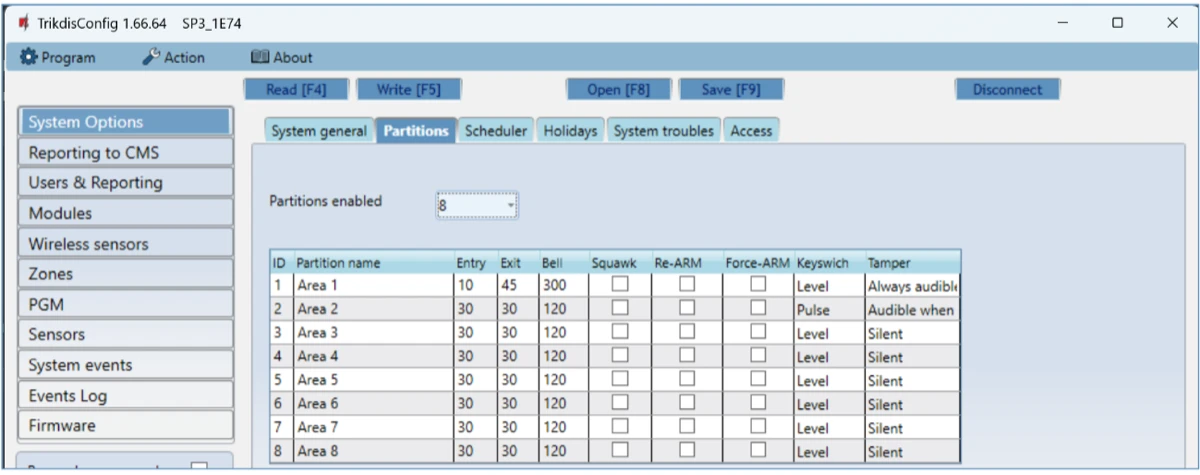
6.2.2 Zakładka Partitions
- Partitions enabled – na ile niezależnych części (partycji) dzielisz system.
- Partition name – nazwa partycji.
- Entry – czas na wejście, 0–999 s. Tyle masz czasu, aby przejść przez strefę Delay do manipulatora i rozbroić system.
- Exit – czas na wyjście, 0–999 s. Po uzbrojeniu – licząc od wpisania kodu uzbrajającego na manipulatorze – tyle masz czasu, aby opuścić pomieszczenie przez strefę Delay. Przy uzbrajaniu zdalnym (na przykład z Protegus 2) system uzbraja się natychmiast, bez czasu na wyjście.
- Bell – czas działania sygnalizatora przy alarmie, 0–999 s.
- Squawk – sygnalizator przy uzbrojeniu piknie raz, przy rozbrojeniu dwa razy.
- Re-ARM – automatyczne ponowne uzbrojenie, jeśli system rozbrojono zdalnie, ale w czasie na wejście nikt nie naruszył strefy Delay.
- Force-ARM – uzbrojenie wymuszone. System można uzbroić także wtedy, gdy strefy Stay są otwarte, o ile strefa wejściowa jest zamknięta.
- Keyswitch – strefa klucza uzbraja i rozbraja impulsem (Pulse) lub poziomem (Level).
- Tamper – obsługa zdarzenia sabotażu, gdy centrala wykryje sabotaż czujki: Silent (do odbiorców idzie tylko raport, sygnalizator milczy), Audible when armed (raport idzie, sygnalizator włącza się tylko, gdy sabotaż nastąpi w uzbrojonym systemie), Always Audible (raport idzie, a sygnalizator włącza się także w rozbrojonym systemie).
6.2.3 Zakładka Scheduler
Automatyczne uzbrajanie i rozbrajanie według dni tygodnia, z uwzględnieniem świąt.
- Enable – włączenie harmonogramu.
- Partition – której partycji dotyczy.
- Time – godzina wykonania operacji.
- Not Armed – operacja wykona się tylko wtedy, gdy centrala nie jest uzbrojona w trybie pełnym (Away).
- Action – tryb do ustawienia: Disarm, Arm, Sleep lub Stay.
- Monday … Sunday – w które dni obowiązuje.
- Holiday – zachowanie w dzień świąteczny: Disabled (brak święta), Ignore on holidays (w święto się nie wykonuje), Additional when holidays (wykonuje się także w święto), Only holidays (wykonuje się tylko w święto).
- Holiday group – którą grupę świąt (Any, 1–4) traktować jako święto. Przy Any liczy się każde aktywne święto.

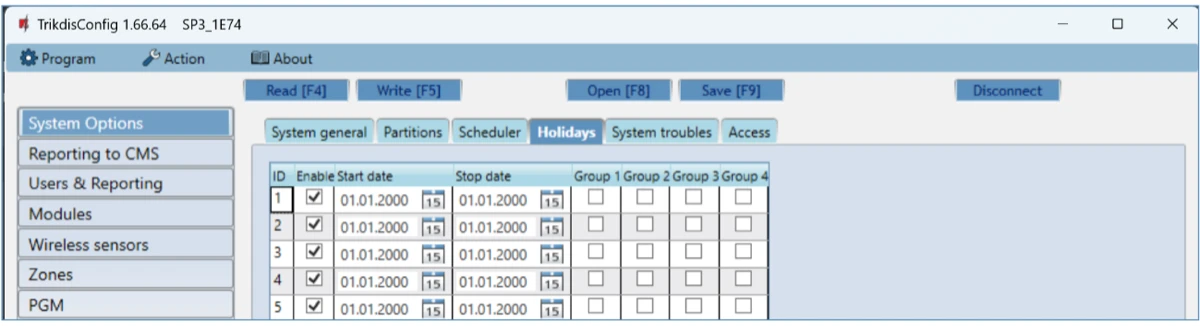
6.2.4 Zakładka Holidays
- Enable – włączenie święta.
- Start date, Stop date – pierwszy i ostatni dzień święta. Przy święcie jednodniowym obie daty są takie same.
- Group 1 … Group 4 – święta układasz w grupy, harmonogram odwołuje się do nich.
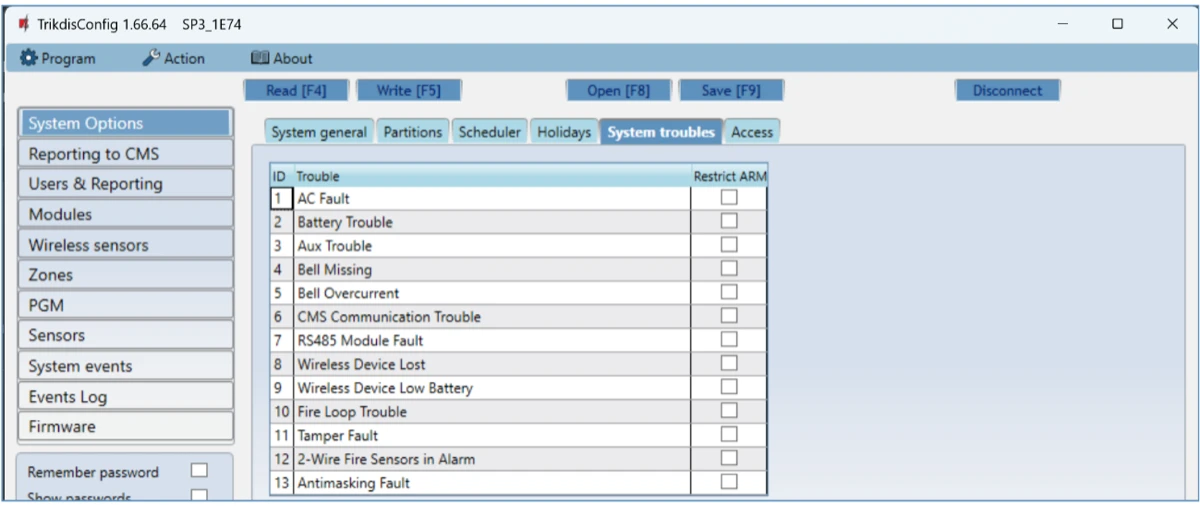
6.2.5 Zakładka System troubles
Jeśli zaznaczysz tu usterkę wewnętrzną, systemu nie da się uzbroić, dopóki ta usterka trwa. W ten sposób możesz wymusić, aby na przykład nie uzbrajano systemu z rozładowanym akumulatorem lub bez zasilania sieciowego.
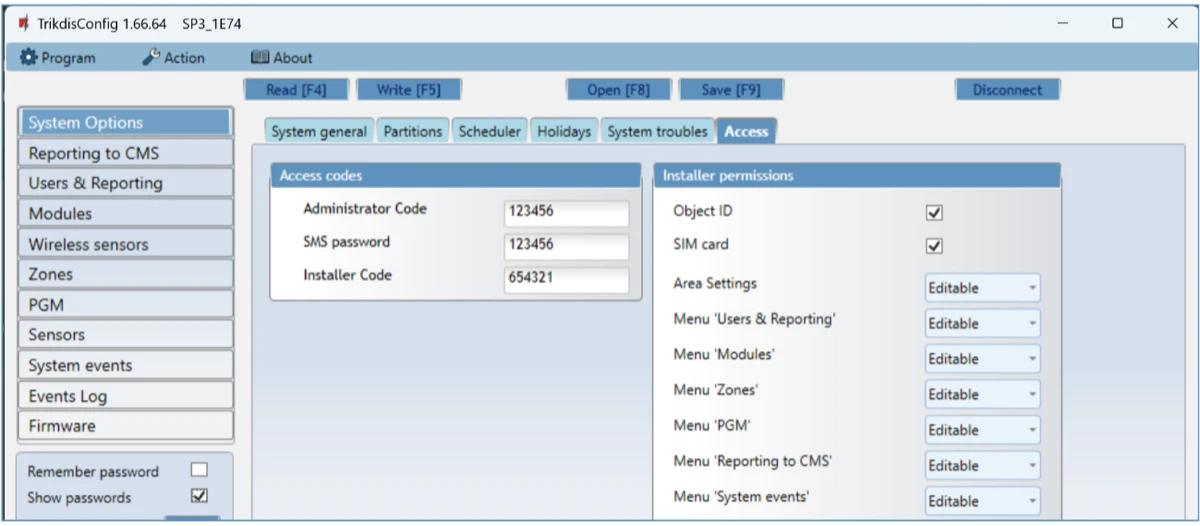
6.2.6 Zakładka Access
Grupa Access codes:
- Administrator Code – wartość fabryczna 123456. Pełny dostęp do ustawień. Sześć znaków, litery łacińskie i/lub cyfry.
- SMS password – wartość fabryczna 123456. Hasło poleceń SMS (5.3), dzięki któremu możesz bezpiecznie sterować systemem SMS-em; ze względów bezpieczeństwa zmień je na sześciocyfrowe hasło znane tylko tobie.
- Installer Code – wartość fabryczna 654321. Dostęp instalatora do ustawień; ze względów bezpieczeństwa zmień go na sześciocyfrowy kod znany tylko tobie.
Grupa Installer permissions – tu określasz, co może ustawiać osoba logująca się kodem instalatora.
Fabryczny kod administratora
Dopóki kod administratora ma fabryczną wartość 123456, po Read [F4] program pokazuje ustawienia bez pytania o kod.
Przed przekazaniem
Przed przekazaniem systemu zmień wszystkie trzy kody. Kod administratora należy do właściciela; kod instalatora i jego uprawnienia właściciel może później zmienić.
6.3 Reporting to CMS
Centrala wysyła zdarzenia do stacji monitorowania (CMS) przez internet mobilny (IP) lub SMS-em. Możesz podać kilka kanałów: kanał główny (Primary) i równoległy (Parallel) działają jednocześnie, więc zdarzenia mogą otrzymywać dwa odbiorniki; do każdego z nich można przypisać kanał zapasowy (Backup), który włącza się, gdy połączenie kanału głównego lub równoległego zostanie przerwane. Połączenie jest szyfrowane i chronione hasłem, do odbioru potrzebny jest odbiornik Trikdis: przez IP programowy odbiornik IPcom, sprzętowy odbiornik RL14 lub RM14; do SMS-ów RL14, RM14 lub GM14. SMS nadaje się na kanał zapasowy, bo działa także bez internetu mobilnego; jako kanał główny nie jest zalecany.
6.3.1 Zakładka Reporting
Grupy Primary channel, Backup channel, Parallel channel i Parallel backup channel:
- Communication type – protokół używany z odbiornikiem: TCP/IP, UDP/IP, SMS lub Disabled.
- Domain or IP – nazwa domeny lub adres IP odbiornika.
- Port – port odbiornika.
- Protocol – TRK dla odbiornika Trikdis, SIA DC-09 dla odbiornika IP przyjmującego format SIA DC-09.
- Phone number – tylko przy SMS: numer telefonu odbiornika SMS Trikdis z międzynarodowym kodem kraju (na przykład 48…).
- Encryption key – sześciocyfrowy klucz szyfrowania, musi być zgodny z kluczem odbiornika.
Jeśli wypełnisz także kanał równoległy, zdarzenia idą jednocześnie oboma kanałami, więc otrzymują je jednocześnie dwa odbiorniki (na przykład lokalna i centralna stacja monitorowania). Oba kanały nie mogą wskazywać na ten sam odbiornik.
Backup channel 2 i Parallel backup channel 2 – zapas SMS: w polu Phone number wpisujesz numer odbiornika SMS stacji monitorowania (z kodem kraju). Centrala wysyła tutaj, jeśli nie uda się wysłać ani kanałem głównym, ani równoległym, ani zapasowym; jest to szczególnie przydatne, bo działa także wtedy, gdy w sieci operatora komórkowego nie ma połączenia IP. Działa tylko wtedy, gdy pierwszy kanał i jego zapas są kanałami IP. SMS jest wysyłany przy pierwszym włączeniu oraz wtedy, gdy połączenie IP na pierwszym kanale i na jego zapasie zostanie przerwane.

6.3.2 Zakładka Settings
Grupa Settings:
- Return to primary after – po tylu minutach centrala próbuje wrócić na kanał główny.
- IP Ping period – odstęp sygnałów kontrolnych połączenia IP w sekundach; włącza się go zaznaczeniem.
- SMS Ping period – odstęp sygnałów kontrolnych kanału SMS w minutach; włącza się go zaznaczeniem.
- Backup reporting after – po tylu nieudanych wysyłkach centrala przełącza się na kanał zapasowy.
- DNS1, DNS2 – adresy serwerów DNS. Przy każdym ustawieniu IP podaj adres DNS obsługiwany przez operatora.
- Object ID in SIA DC-09, SIA DC-09 receiver No., Line No. – numer obiektu, numer odbiornika i numer linii dla protokołu SIA DC-09.
- Local time in SIA – w wiadomościach wysyłanych do stacji monitorowania podawany jest czas własny centrali.
Grupa Reporting mode – którą drogą centrala ma się komunikować ze stacją monitorowania i z Protegus 2. Kolejność typów ma znaczenie: jeśli połączenie Main type nie powstanie, centrala przełącza się na drogę Backup type, a potem Backup type 2.
- Main type, Backup type, Backup type 2 – SIM, WiFi lub LAN(E485), osobno w kolumnie CMS i Protegus.
- Radio T16 (SF485) – zaznacz, jeśli wysyła także nadajnik radiowy T16. T16 działa jako kanał zapasowy, jeśli używane jest co najmniej jedno z połączeń SIM, WiFi lub LAN; jeśli innego połączenia nie ma, T16 jest kanałem głównym. T16 wysyła raporty tylko do stacji monitorowania.
- Return to main (both channel) – po tylu minutach centrala próbuje wrócić na drogę główną, jeśli wysyłała drogą zapasową.
Grupa Communicator network settings (wersja WiFi):
- DHCP mode – po zaznaczeniu centrala automatycznie otrzymuje adres IP, maskę podsieci i bramę.
- Static IP, Subnet mask, Default gateway – do ustawienia ręcznego.
- WiFi SSID name, WiFi SSID password – nazwa i hasło sieci WiFi.
Grupa SIM parameters:
- Disable indication of the absence of a SIM card – centrala nie sygnalizuje braku karty SIM.
- Use dial and SMS when working over internet module – po zaznaczeniu połączenia głosowe i SMS działają także wtedy, gdy centrala raportuje przez WiFi lub LAN. Bez zaznaczenia, gdy jest WiFi, centrala nie używa SMS-ów ani połączeń; jeśli bez zaznaczenia nie ma WiFi, centralą nadal można sterować połączeniem i SMS-em, a centrala wysyła SMS-y do użytkownika.
- Disable the use of SIM card mobile data – centrala nie używa danych mobilnych karty SIM, wysyła tylko przez WiFi. Jeśli WiFi chwilowo zaniknie, przechowuje zdarzenia i wysyła je później.

6.4 Users & Reporting
W wierszach zakładki Users (grupa Users & Reporting to User) dodajesz użytkowników:
- Name – nazwa użytkownika, pojawia się w SMS-ach o zdarzeniach.
- Tel number – numer telefonu z międzynarodowym kodem kraju. Z tego numeru użytkownik może sterować systemem i na niego otrzymuje SMS-y. Pierwsze osiem numerów otrzymuje raporty SMS-em i połączeniem.
- Email – adres e-mail; użytkownik otrzymuje zaproszenie do Protegus 2.
- Code – kod użytkownika do uzbrajania i rozbrajania.
- Tag code – numer identyfikacyjny karty RFID, breloka RFID lub klucza iButton.
- Areas – którymi partycjami może sterować.
- A, D – może uzbrajać lub rozbrajać.
- PGM – może przełączać wyjścia połączeniem telefonicznym, sygnałami DTMF (5.4).
- ACK – centrala potwierdza SMS-em wykonanie otrzymanych poleceń.
- FWD – SMS-y od osób niebędących użytkownikami (informacja o saldzie, reklama) centrala przekazuje temu użytkownikowi.
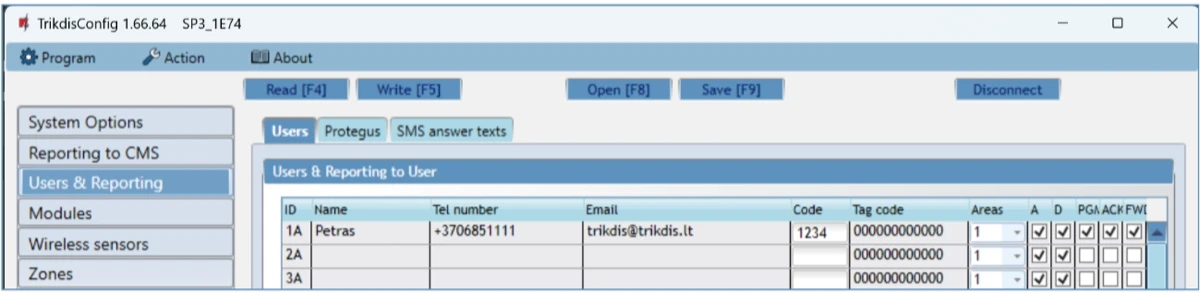
6.4.1 Karty i breloki RFID
Karty i breloka RFID nie uczysz przez przyłożenie do czytnika: numer identyfikacyjny karty wpisujesz ręcznie jako liczbę dziesiętną w polu Tag code, a następnie Write [F5]. Numer jest wydrukowany na większości kart.
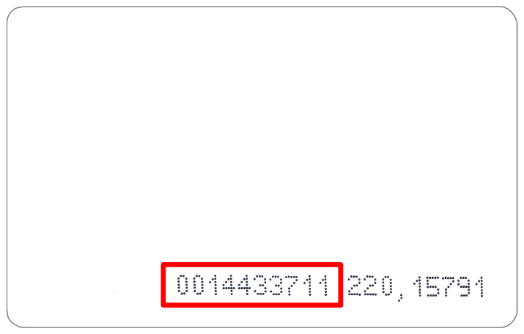
Jeden czytnik Wiegand bez manipulatora, do otwierania drzwi
- Przewody danych czytnika podłączasz do zacisków GRN i YEL płyty.
- Na zakładce Modules → Keypads w grupie Keypad parameters ustaw Keypad type na Wiegand reader, także wtedy, gdy nie ma manipulatora.
- W oknie PGM w polu Output definition sterowanego wyjścia ustaw Remote control, a Pulse time, s na przykład na 5.
- Na zakładce PGM → Control w wierszu czytnika zaznacz pole En, w polu PGM wpisz numer wyjścia, a PGM mode ustaw na Pulse.
6.4.2 Klucze iButton
Uczenie czytnikiem TM17:
- Jeśli lista Tag code jest pusta, pierwszy wprowadzony klucz trafia do pierwszego wiersza listy i staje się kluczem głównym (Master).
- Aby włączyć tryb uczenia, przytrzymaj klucz główny przy „oku” czytnika co najmniej 10 sekund. W trybie uczenia dioda State czytnika TM17 miga na zielono.
- Przykładaj klucze użytkowników do czytnika po kolei. Trzy sygnały dźwiękowe oznaczają, że klucz został dodany do systemu.
- Na koniec ponownie przyłóż klucz główny do czytnika; dioda State przestaje migać.
- Aby usunąć wszystkie klucze (razem z kluczem głównym), przytrzymaj klucz główny przy czytniku co najmniej 20 sekund.
Z czytnikiem CZ-Dallas tak samo, tylko bez sygnalizacji diodą: klucz główny przez 10 sekund, klucze użytkowników po kolei, na koniec ponownie klucz główny; usuwanie – 20 sekund.
Rola klucza głównego
Klucz główny służy do wprowadzania pozostałych kluczy. Jeśli używasz go także do uzbrajania i rozbrajania, polecenie jest wykonywane z opóźnieniem.
6.4.3 Zakładka Protegus
Grupa Cloud application:
- Enable cloud service – włączenie chmury Protegus. Przez nią centrala komunikuje się z Protegus 2 i przez nią można ją zdalnie konfigurować w TrikdisConfig.
- Parallel reporting – zdarzenia idą jednocześnie kanałem głównym do stacji monitorowania i do Protegus 2.
- Cloud access code – sześciocyfrowy kod połączenia z Protegus 2, wartość fabryczna 123456.

6.4.4 Zakładka SMS answer texts
Treść odpowiedzi na polecenia SMS możesz zmienić w kolumnie SMS text, na przykład na język polski.
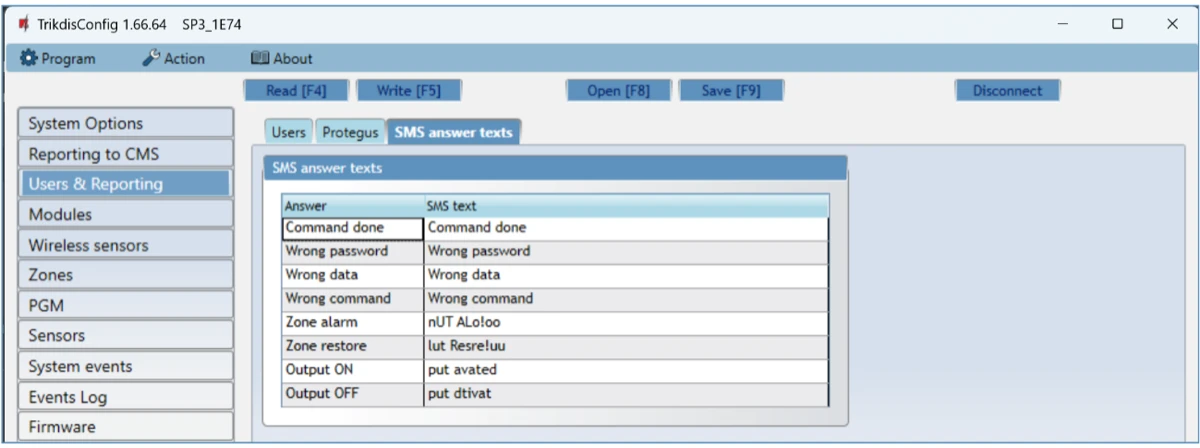
6.5 Modules
Zakładka Keypads:
- Serial – numer seryjny manipulatora, centrala rozpoznaje go automatycznie. Aby go usunąć, wpisz zera lub naciśnij przycisk Remove.
- Keypad type – typ manipulatora, rozpoznawany automatycznie.
- Areas – którymi partycjami może sterować manipulator (tylko w manipulatorach FLEXi SK LCD, FLEXi SK LED, SK LCD Button i SK LED Button).
- Remove – usunięcie manipulatora z listy.
Grupa Keypad parameters:
- Keypad type – typ manipulatora podłączonego do zacisków GRN i YEL: Crow CR16, Paradox LED lub Wiegand reader.
- Additional Wiegand on 1IO/2IO – zaznacz, jeśli do zacisków IO1 i IO2 podłączasz drugi czytnik RFID. Nie można ich wtedy używać jako wejść ani wyjść.
- 6 digits user code – sześciocyfrowy kod użytkownika na manipulatorze. Do istniejącego kodu czterocyfrowego program dopisuje dwie pierwsze cyfry (z 1234 powstaje 123412); w ten sposób przekształcany jest każdy czterocyfrowy kod użytkownika.
- Duress code type – typ kodu przymusu. Pod przymusem uzbrajasz nim lub rozbrajasz system: system wykonuje polecenie i po cichu wysyła alarm do stacji monitorowania.
- Quick ARM – przyciski ARM, STAY i SLEEP manipulatora uzbrajają bez kodu.
- Incorrect codes until lockout – po tylu błędnych kodach manipulator się blokuje.
- Lockout timer – czas blokady w minutach.
- Panic alarm type, Medical alarm type, Fire alarm type – działanie przycisków funkcyjnych manipulatora: napadowego, medycznego i pożarowego po ich naciśnięciu: Audible (włącza się sygnalizator, manipulator daje głośny alarm, a raport idzie do Protegus 2 i do stacji monitorowania), Silent (do Protegus 2 i do stacji monitorowania idzie tylko raport, centrala wyłącza głośny alarm), Disabled (raport nie idzie ani do Protegus 2, ani do stacji monitorowania).
- Low voltage reader (1IO/2IO) – jeśli podłączony czytnik RFID nie działa, przełączasz tym protokół między centralą a czytnikiem.
- Use fingerprint – dla czytnika linii papilarnych z protokołem Wiegand 26/34.
- Do not change charset – na manipulatorze SK-LCD TouchPad kodowanie znaków nazw stref i partycji pozostaje bez zmian.
- Custom entry beep – dźwięk czasu na wejście na manipulatorze jest przerywany.

Zakładka RS485 modules:
- ID – numer kolejny modułu.
- Module – typ ekspandera z listy: iO, iO-WL, TM17, iO-8, RF-SH, E485, T16, SF485, iO-MO, iO-LORA, iO8-LORA, PB-LORA, REL-LORA, RF-LORA, RF-HW, RF-S8.
- Serial No. – obowiązkowa, sześciocyfrowa liczba z naklejki na obudowie i opakowaniu modułu.
- Area – partycja modułu. TM17 pokazuje stan i strefy tej partycji.
- Name – nazwa modułu.
- Firmware version – gdy tylko centrala znajdzie moduł, pojawia się tu wersja jego oprogramowania. Jest to znak, że moduł działa.

Zakładka E485 settings – ustawienia sieciowe komunikatora LAN E485: DHCP mode (adres automatyczny: po zaznaczeniu centrala automatycznie odczytuje ustawienia sieci – maskę podsieci, bramę – i automatycznie otrzymuje adres IP) lub do ustawienia ręcznego Static IP, Subnet mask, Default gateway.
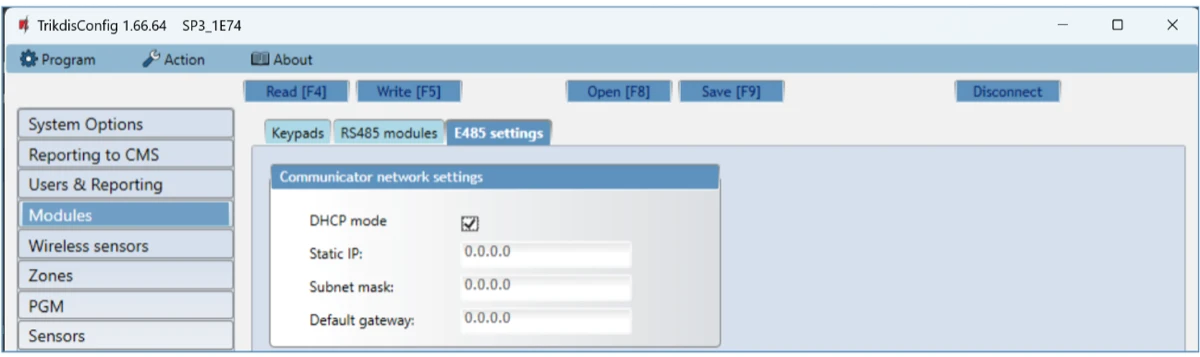
6.6 Wireless sensors
Z modułem RF-LORA centrala „FLEXi” SP3 używa bezprzewodowych czujek, sygnalizatorów i pilotów producenta Maximum. Wymaga to w centrali oprogramowania z kodem odbiornika 4, co najmniej w wersji 1.21 (SP3_xxx4_0121 lub nowszej; 4. cyfra nazwy oprogramowania to typ odbiornika, zob. 1.7). Nadajnik-odbiornik RF-LORA podłączasz do magistrali RS485 centrali (4.6). Najpierw rejestrujesz moduł RF-LORA w centrali (6.6.1), potem uczysz czujki: zdalnie z TrikdisConfig (6.6.2) lub przyciskiem LEARN modułu (6.6.3). Parowanie czujek S8 działających z odbiornikiem RF-S8 opisuje rozdział 4 instrukcji nadajnika-odbiornika RF-S8 i czujek S8.
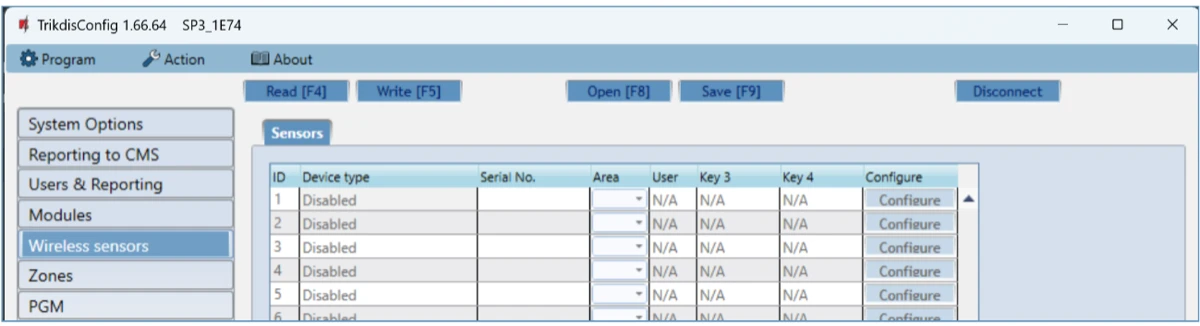
6.6.1 Rejestracja RF-LORA
- Włącz zasilanie centrali i odczekaj 1 minutę.
- Uruchom TrikdisConfig i podłącz centralę do komputera kablem USB Mini-B.
- Naciśnij przycisk Read [F4] i otwórz zakładkę Modules → RS485 modules. Jeśli na liście jest RF-LORA transceiver z numerem seryjnym i wersją oprogramowania, gotowe – pozostałe kroki pomijasz.
- Jeśli go nie ma, w pustym wierszu w polu Module wybierz pozycję RF-LORA transceiver.
- W polu Serial No. wpisz numer seryjny modułu z naklejki na obudowie lub opakowaniu.
- Write [F5], a następnie odłącz kabel USB.
- Odczekaj 1 minutę, aż centrala i RF-LORA się połączą.
- Podłącz ponownie kabel USB i naciśnij przycisk Read [F4]. W oknie Modules pojawi się wersja oprogramowania RF-LORA: moduł jest zarejestrowany.
- Odłącz kabel USB, naciśnij przycisk Disconnect i odczekaj 1 minutę.
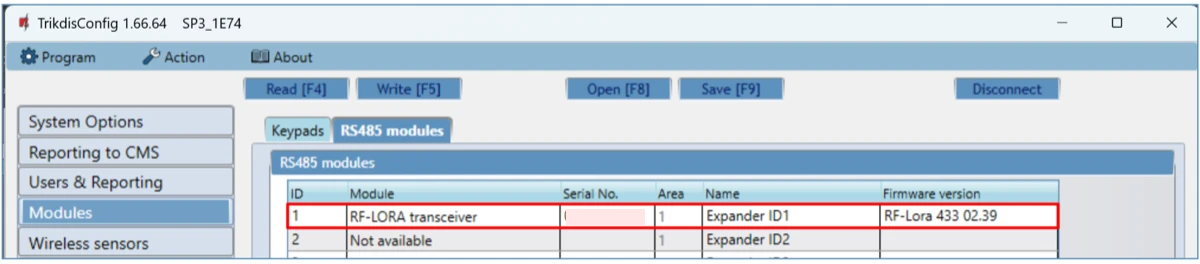

6.6.2 Zdalne parowanie czujek
Warunki zdalnej konfiguracji: aktywowana karta SIM z podanym lub wyłączonym PIN-em i internetem mobilnym (lub połączenie WiFi), włączona usługa chmurowa (6.4.3), zasilanie i połączenie sieciowe (dioda NET świeci stale na zielono).
- Na ekranie startowym TrikdisConfig w polu Unique ID grupy Remote access wpisz numer IMEI/Unique ID centrali (z naklejki na płycie i na opakowaniu) i naciśnij przycisk Configure.
- W otwartym oknie Read [F4]; w razie potrzeby wpisz kod administratora lub instalatora.
- Otwórz okno Wireless sensors i naciśnij przycisk Learn sensors. RF-LORA przechodzi w tryb uczenia, jego dioda DATA/TROUBLE zaczyna migać na zielono-czerwono, a TrikdisConfig otwiera okno uczenia.
- Włóż baterie do czujek (czujki ruchu, otwarcia, zalania, dymu, sygnalizator). Możesz wprowadzać kilka czujek jednocześnie. RF-LORA powinien być co najmniej 1 m od czujek.
- Naciśnij przycisk TAMPER (sabotaż) czujki. Dioda DATA/TROUBLE RF-LORA krótko mignie na zielono (czujka została dodana), a po kilku sekundach znów miga na zielono-czerwono.
- TrikdisConfig otwiera nowe okno: podaj wartości Zone number i Zone definition czujki, następnie Save. Czujka trafia na listę.
- Przy następnej czujce znów przycisk TAMPER i tak dalej. Na koniec naciśnij przycisk Stop learning.
- Na pytanie odpowiedz Yes: czujki zostaną zapisane w centrali (No, jeśli chcesz jeszcze coś w nich zmienić). Odczekaj kilka minut, potem Read [F4]: w oknie Wireless sensors widać wprowadzone czujki, a w kolumnie Serial No. ich numery seryjne.
- W oknie Zones sprawdź, czy czujki trafiły do właściwej strefy i partycji. Jeśli pole Type strefy ma wartość EOL_T, działa także nadzór sabotażu czujki. Po zmianie Write [F5].
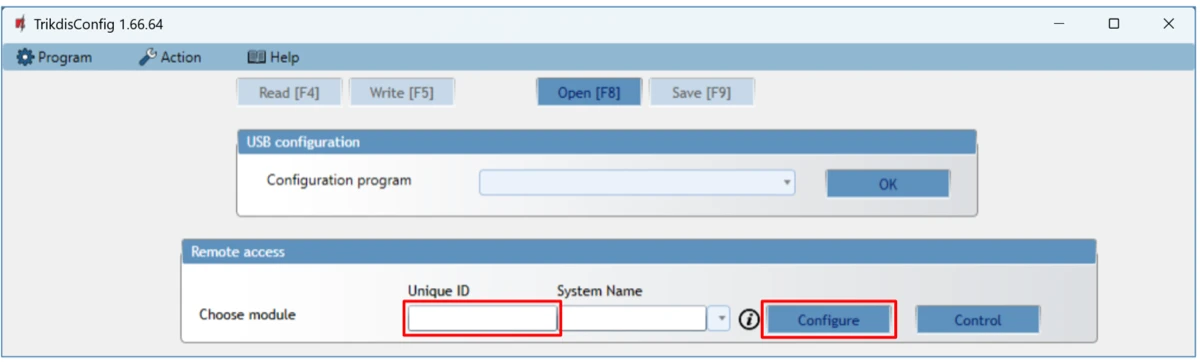
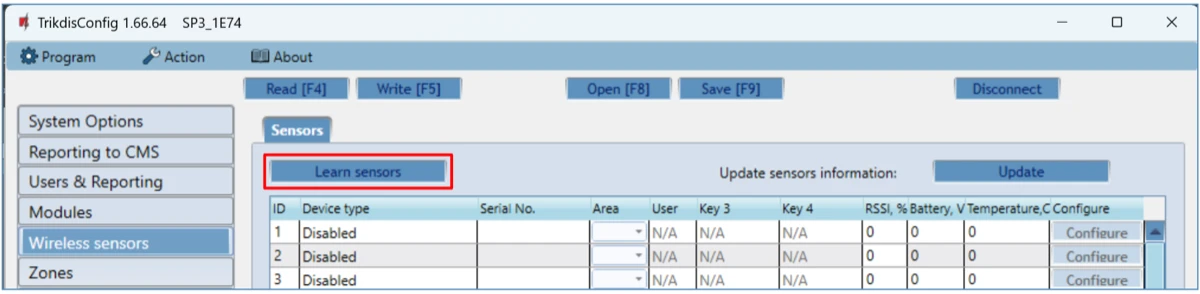
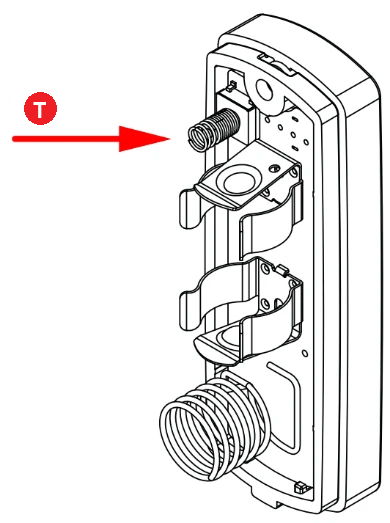
- T przycisk sabotażu („Tamper”)

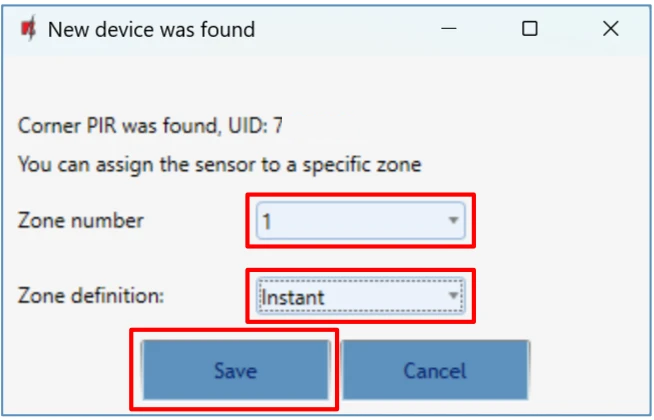

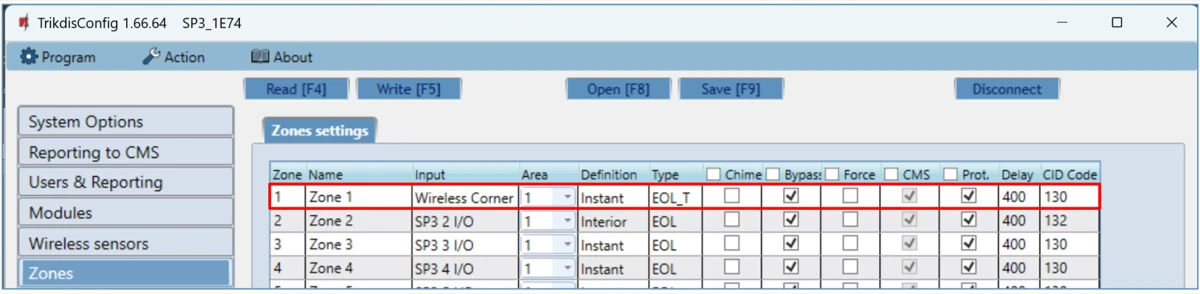
Usuwanie czujki bezprzewodowej
Połącz się z centralą przez USB lub zdalnie, Read [F4], następnie w kolumnie Device type okna Wireless sensors przy czujce do usunięcia wybierz pozycję Disabled i Write [F5].
6.6.3 Parowanie przyciskiem LEARN
- RF-LORA musi być zarejestrowany w centrali (6.6.1), a centrala włączona.
- Zdejmij pokrywę RF-LORA. Naciśnij i przytrzymaj przycisk LEARN, aż dioda DATA/TROUBLE zacznie migać na zielono-czerwono, a następnie go puść. Miganie oznacza tryb uczenia.
- Włóż baterie do czujek i naciśnij przycisk TAMPER czujki. Krótkie zielone mignięcie diody DATA/TROUBLE oznacza sukces, po kilku sekundach znów miga na zielono-czerwono. Przy następnej czujce znów przycisk TAMPER.
- Na koniec naciśnij i przytrzymaj przycisk LEARN, aż zielono-czerwone miganie ustanie, a następnie go puść. RF-LORA wyszedł z trybu uczenia.
- Podłącz centralę przez USB do komputera, uruchom TrikdisConfig, Read [F4]. W oknie Wireless sensors widać wprowadzone urządzenia z ich siedmiocyfrowymi numerami seryjnymi.
- W oknie Zones sprawdź strefy i partycje, po zmianie Write [F5].
6.6.4 Urządzenia RF-SH i Crow
Starsze systemy z modułem RF-SH używają urządzeń bezprzewodowych serii Crow FW2 i Shepherd (SH). RF-SH nie jest już dostępny; opis pozostał tu w skrócie do serwisowania istniejących systemów, podłączenie modułu pokazuje punkt 4.2.
- Rejestracja RF-SH – jak przy RF-LORA (6.6.1): na zakładce Modules → RS485 modules RF-SH, Serial No., Write [F5], odłącz USB, odczekaj 1 minutę, podłącz USB, Read [F4]; pojawienie się wersji oprogramowania oznacza sukces.
- Czujki FW2 – naciskaj przycisk LEARN modułu, aż dioda LEARN zacznie migać na zielono. Włóż baterię do czujki i poczekaj, aż jej diody zgasną. Wyjdź przyciskiem LEARN, USB, Read [F4]: siedmiocyfrowy numer seryjny musi być zgodny z numerem na obudowie. Podaj strefę i partycję, Write [F5]. Usuwanie: Device type → Disabled.
- Pilot FW2 – przytrzymaj jednocześnie przyciski 3 i 4, aż dioda mignie na żółto, a potem na zielono. Na liście podaj jego partycję i użytkownika; funkcję przycisków 3 i 4 (uzbrojenie, rozbrojenie, cichy lub głośny alarm napadowy) wybierasz w tabeli. Reset pilota: przyciski 2 i 3 jednocześnie, aż zobaczysz zielono-czerwone miganie.
- Sygnalizator FW2 – włącz zasilanie sygnalizatora; lampa błyskowa przez 30 sekund miga powoli. W tym czasie przytrzymaj przycisk LEARN na płytce sygnalizatora, aż lampa zacznie migać szybko, i puść go. Reset: włącz zasilanie, trzymając wciśnięty przycisk LEARN, do trzech mignięć.
- Czujki i manipulator SH – włóż baterię; świecenie zielonej diody przez 3 sekundy oznacza udane wprowadzenie. Jeśli się nie udało, wyjmij baterię na 10 sekund i spróbuj ponownie.

6.7 Zones
Zakładka Zones settings:
- Zone No – numer kolejny strefy.
- Name – nazwa strefy.
- Input – które wejście IN centrali lub ekspandera należy do strefy.
- Area – partycja strefy.
- Definition – działanie strefy:
- Delay – strefa opóźniona, dla magnetycznej czujki otwarcia drzwi wejściowych. Dla tego typu strefy możesz ustawić czas na wejście i na wyjście. Po uzbrojeniu, w czasie na wyjście strefę Delay można swobodnie naruszać (można otworzyć drzwi); jeśli po upływie czasu na wyjście jest nadal naruszona, włączają się wyjścia Siren i Flash i wysyłany jest raport alarmowy. W uzbrojonym systemie naruszenie strefy Delay uruchamia czas na wejście, w którym trzeba rozbroić system; jeśli nie rozbroisz go do końca czasu na wejście, włączają się wyjścia Siren i Flash i wysyłany jest raport alarmowy.
- Interior – strefa nadążna, dla czujki ruchu przy drzwiach wejściowych. W uzbrojonym systemie jej naruszenie włącza wyjścia Siren i Flash i wysyłany jest raport alarmowy. Jeśli w uzbrojonym systemie najpierw zostanie naruszona strefa Delay, strefę Interior można swobodnie naruszać w ustawionym czasie na wejście; jeśli w czasie na wejście nie rozbroisz systemu, włączają się wyjścia Siren i Flash i wysyłany jest raport alarmowy.
- Interior Stay – strefa nadążna, dla czujki ruchu przy drzwiach wejściowych; działa tak samo jak Interior: w uzbrojonym systemie jej naruszenie włącza wyjścia Siren i Flash i wysyłany jest raport alarmowy, ale jeśli najpierw została naruszona strefa Delay, w czasie na wejście można ją swobodnie naruszać. W systemie uzbrojonym w trybie STAY strefy Interior Stay nie są chronione (centrala ich nie nadzoruje).
- Instant – strefa natychmiastowa, dla czujek ruchu. Jeśli w uzbrojonym systemie strefa Instant zostanie naruszona, bez czasu na wejście, natychmiast włączają się wyjścia Siren i Flash i wysyłany jest raport alarmowy.
- Instant Stay – strefa natychmiastowa, dla czujek ruchu. Jeśli w uzbrojonym systemie strefa Instant Stay zostanie naruszona, natychmiast włączają się wyjścia Siren i Flash i wysyłany jest raport alarmowy. W systemie uzbrojonym w trybie STAY strefy Instant Stay nie są chronione.
- Fire – dla czujek pożarowych. Jej naruszenie natychmiast uruchamia wyjścia Siren i Flash i wysyłany jest raport.
- Keyswitch – dla stacyjki (przełącznika z kluczem) lub innego przełącznika: strefa uzbraja i rozbraja. Uzbrojenie następuje po upływie czasu na wyjście.
- 24_hour – dla czujek zbicia szyby i czujek sabotażowych. Zawsze nadzorowana, jej naruszenie natychmiast wywołuje alarm: włączają się wyjścia Siren i Flash i wysyłany jest raport o zdarzeniu.
- Silent – po uzbrojeniu jej naruszenie natychmiast wysyła raport, ale wyjścia Siren i Flash się nie włączają.
- Silent 24h – dla przycisku napadowego. Niezależnie od stanu systemu natychmiast wysyłany jest raport o zdarzeniu, bez sygnalizatora: wyjścia Siren i Flash się nie włączają.
- Type – typ obwodu podłączonego do wejścia, z listy: NC (normalnie zamknięty), NO (normalnie otwarty), EOL (z rezystorem końca linii), EOL_T (z rezystorem końca linii i nadzorem sabotażu), ATZ (dwie strefy na jednym wejściu: dwa normalnie zamknięte obwody strefowe z rezystorami końca linii, bez nadzoru sabotażu – dla tego typu wybierz na liście Input także drugą strefę ATZ), ATZ_T (dwie strefy z nadzorem sabotażu: dwa normalnie zamknięte obwody strefowe z rezystorami końca linii i nadzorem sabotażu – także tu wybierz drugą strefę ATZ na liście Input), 3EOL (z rezystorem końca linii i nadzorem sabotażu, dla czujek ruchu z funkcją przeciw maskowaniu – anti-masking). Wartości rezystorów podajesz w polu System Options → EOL Type (6.2.1).
- Chime – gong: przy otwarciu strefy manipulator piknie.
- Bypass – strefę można zablokować (pominąć).
- Force – uzbrojenie wymuszone: system można uzbroić także przy otwartej strefie; strefa otwarta w chwili uzbrojenia jest tymczasowo pomijana, po jej zamknięciu (przywróceniu) znów jest nadzorowana, a jej późniejsze naruszenie wywołuje alarm.
- CMS – zdarzenia strefy idą do stacji monitorowania.
- Prot. – zdarzenia strefy idą do chmury Protegus.
- Delay – czas reakcji wejścia w milisekundach.
- CID code – kod Contact ID zdarzenia, wypełnia się automatycznie przy wyborze definicji.
- Sound – numer komunikatu głosowego, który centrala przy alarmie odtwarza użytkownikowi, do którego dzwoni (tylko SP3_12xx, oprogramowanie najwyżej w wersji 1.13).
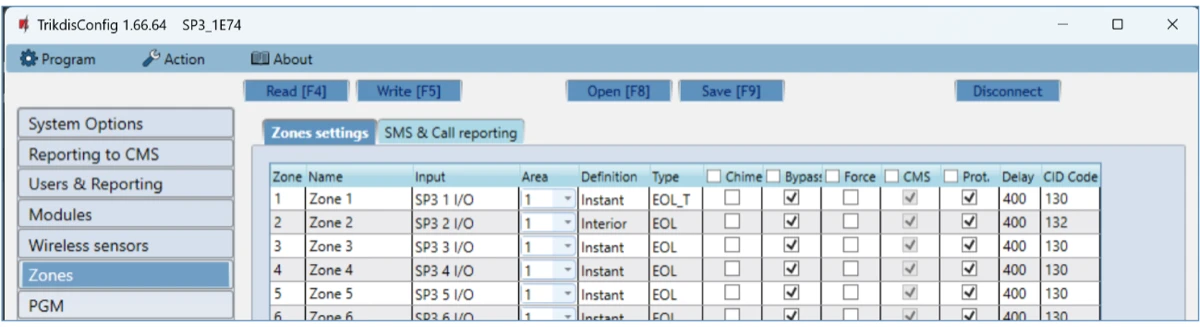
Zakładka SMS & Call reporting – widoczna tylko wtedy, gdy w oknie Users & Reporting jest co najmniej jeden numer telefonu.
- Zn – numer strefy i rodzaj zdarzenia: Event (alarm) lub Restore (przywrócenie).
- User / SMS and Call – dla każdego użytkownika zaznaczasz, czy ma otrzymać SMS i/lub połączenie o zdarzeniu strefy.
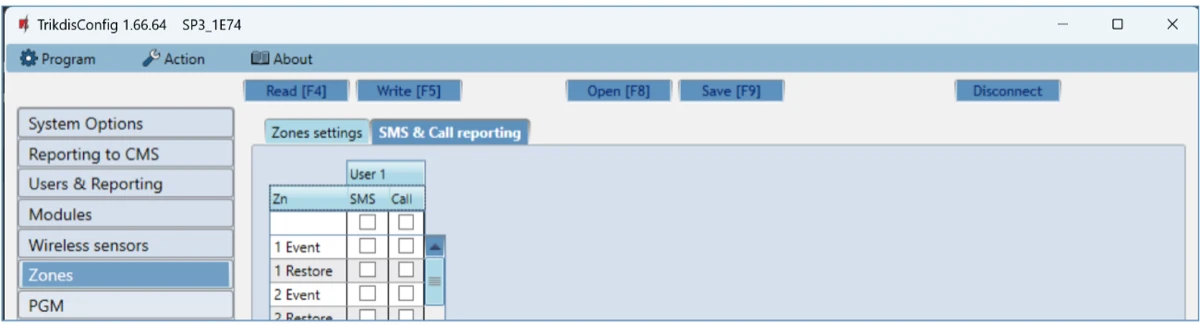
6.8 PGM
Zakładka Outputs:
- PGM No – numer kolejny wyjścia PGM.
- Name – nazwa wyjścia.
- PGM output – które wyjście OUT centrali lub ekspandera należy do PGM.
- Area – partycja wyjścia.
- Output definition – działanie wyjścia:
- Siren – dla sygnalizatora.
- Remote control – do przełączania urządzenia zewnętrznego (z aplikacji, SMS-em, połączeniem, czytnikiem).
- Fire Sensor Reset – do resetu czujek pożarowych po alarmie.
- System State – dla wskaźnika stanu, na przykład dioda LED pokazuje, czy system jest uzbrojony.
- Flash – dla lampy błyskowej: po uzbrojeniu sygnał ciągły, przy alarmie impulsowy, po rozbrojeniu zanika.
- Thermostat – tryb termostatu. Do centrali musi być podłączona czujka temperatury, utrzymywaną temperaturę podajesz na zakładce Thermostat.
- Buzzer – powtarza sygnały dźwiękowe manipulatora.
- Pulse time, s – czas włączenia przy pracy impulsowej, 0–9999 s.
- CMS, Prot. – raport o włączeniu i wyłączeniu wyjścia idzie do stacji monitorowania lub do chmury Protegus.

Zakładka Set Action – co przełącza wyjście:
- ID – numer wiersza.
- Enable – włączenie reguły.
- PGM No. – sterowane wyjście, które przełącza zdarzenie opisane w kolumnach Factor, Factor No., Start when i Set value.
- Action – PGM OFF (wyłącza), PGM ON (włącza), Pulse OFF (normalnie włączone, wyłączone na czas Pulse time), Pulse ON (normalnie wyłączone, włączone na czas Pulse time).
- Pulse time, s – 0–9999 s.
- Factor, Factor No. – zdarzenie wyzwalające i jego numer: Zone, Sensor, Jamming, Sensor lost, iButton, Arm, Disarm, SMS received, Zone(follow), Stay, Sleep, AC lost, Low battery, Zone tamper. Do wyjścia można przypisać także harmonogram – harmonogram pokazuje, kiedy wyjście ma być włączone; na zakładce Scheduler można utworzyć najwyżej dziesięć różnych.
- Start when – dodatkowy warunek dla zdarzenia wyzwalającego.
- Set value – wartość zależna od warunku: treść otrzymanego SMS-a, napięcie lub temperatura. Jeśli centrala rozpozna tę wartość, wykonuje operację wybraną w kolumnie Action. Przy SMS-ie słowo kluczowe przełączające wyjście oddzielasz znakami
%od reszty otrzymanej wiadomości:%tekst%– wiadomość zawiera tekst (na przykład%hoUSe%: w wiadomości jest „hoUSe”, jak w wiadomościVacationhoUSe25864);tekst%– wiadomość zaczyna się od tekstu (na przykładhoUSe%: wiadomość zaczyna się od „hoUSe”, jakhoUSeddss);%tekst– wiadomość kończy się tekstem (na przykład%hoUSe: wiadomość kończy się na „hoUSe”, jak1144hoUSe). Tekst rozróżnia małe i wielkie litery.

Zakładka Control:
- Grupa Entry/Exit control: Reader – czytniki, które można podłączyć (iButton, Wiegand 1 na zaciskach G/Y, Wiegand 2 na zaciskach IO); En – czytnik może sterować wyjściem; Code – operację (przełączenie wyjścia PGM lub sterowanie centralą) można wykonać także kodem użytkownika; PGM – sterowane wyjście (musi być w trybie Remote control); PGM mode – Pulse lub Level; Area action – co ma się stać ze stanem uzbrojenia systemu, gdy do czytnika zostanie przyłożony klucz lub karta.
- Grupa Paradox keypad control: Utility key – przytrzymanie przycisku pomocniczego manipulatora przez 3 sekundy przełącza wyjście: na czas impulsu (Pulse) lub zmienia jego stan (Level).
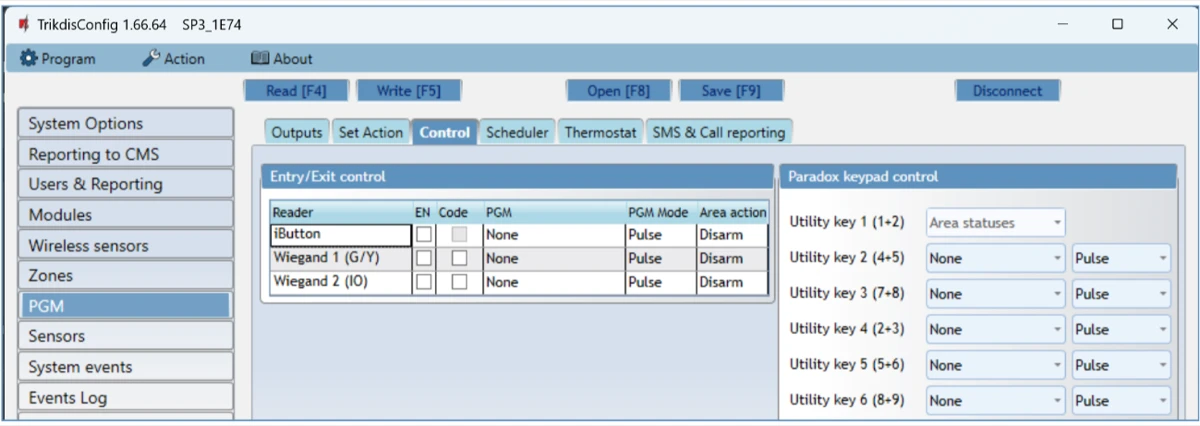
Zakładka Scheduler – ID, Enable, Start time (włączenie), Stop time (wyłączenie), Mon – Sun (dni).
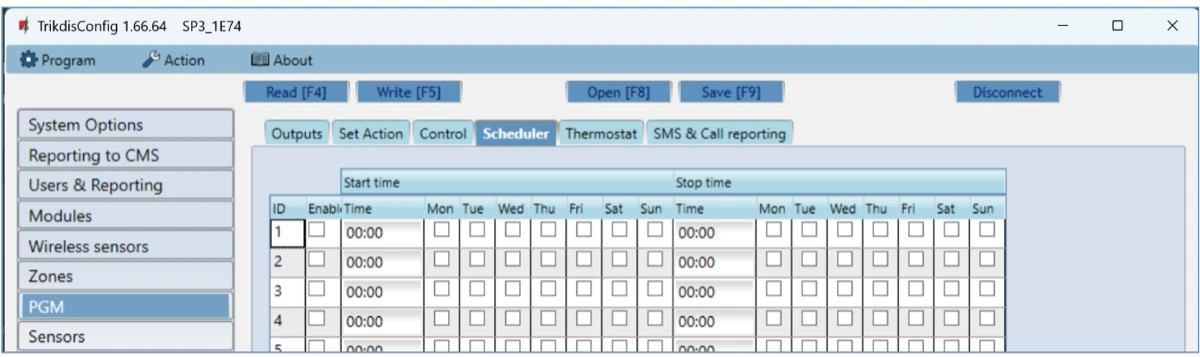
Zakładka Thermostat – ID; PGM No. (sterowane wyjście); Action (grzanie lub chłodzenie); Active (termostat działa z wybraną czujką); Sensor No (czujka temperatury); Temperature (utrzymywana temperatura).
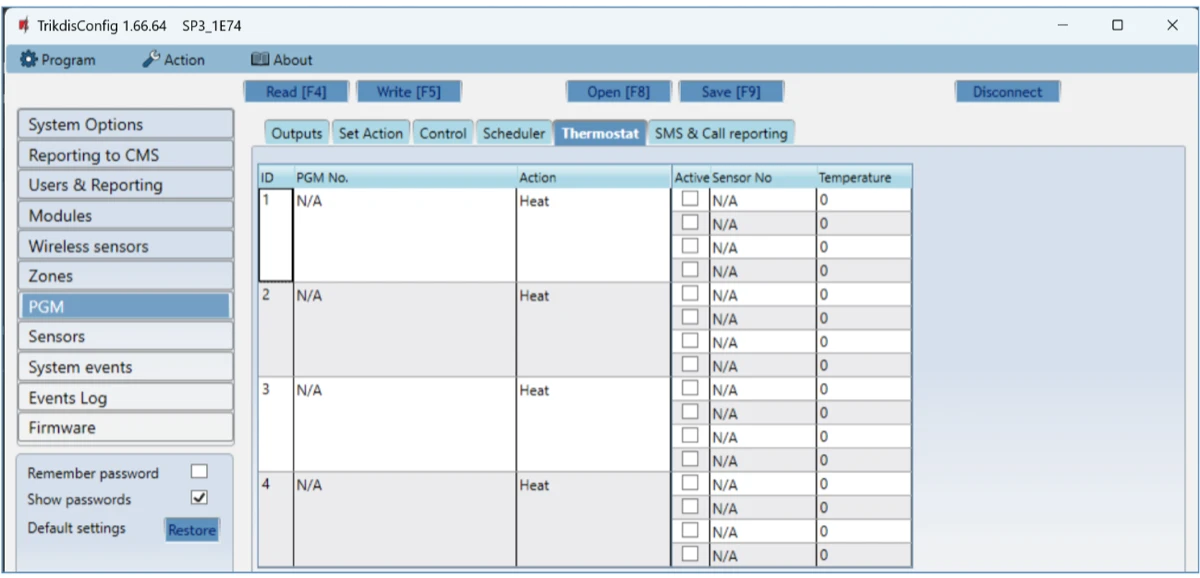
Zakładka SMS & Call reporting – widoczna tylko wtedy, gdy jest numer telefonu użytkownika, i można ją ustawić tylko dla pierwszych ośmiu użytkowników. PGM – numer wyjścia i rodzaj zdarzenia (Event – włączenie, Restore – wyłączenie); User / SMS and Call – kto otrzymuje SMS i/lub połączenie.
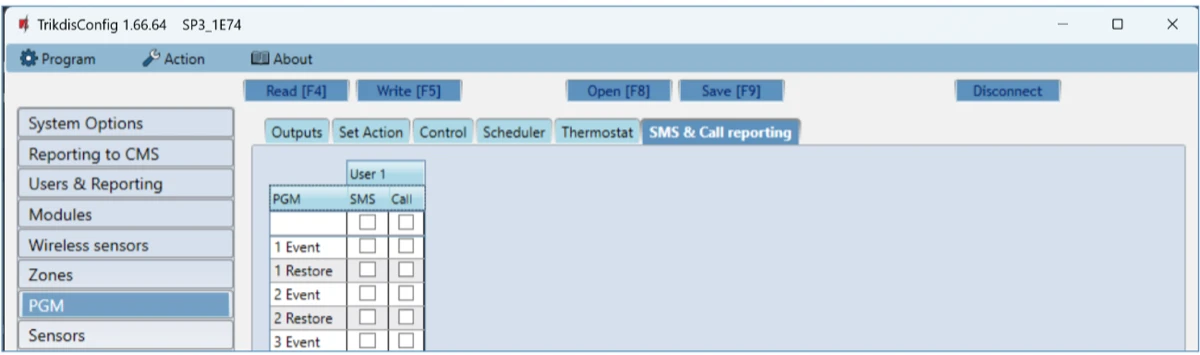
6.9 Sensors
- ID – numer kolejny czujki temperatury.
- Module type – czujka przypisana do identyfikatora.
- Serial No. – numer seryjny czujki podłączonej do centrali.
- Sensor name – nazwa czujki.
- Max – przy temperaturze powyżej tej wartości powstaje zdarzenie, jeśli zaznaczono High.
- Min – przy temperaturze poniżej tej wartości powstaje zdarzenie, jeśli zaznaczono Low.
- Delay, min – zdarzenie zostanie wysłane tylko wtedy, gdy przekroczenie wartości granicznej trwa przez tyle minut.
- Sensor type – Dallas 1-Wire: najwyżej osiem czujek, rozpoznawanych automatycznie; Humidity & Temperature (AM23xx series): jedna czujka wilgotności i temperatury AM2301, którą trzeba wybrać ręcznie w kolumnie Module type.

6.10 System events
Zakładka Events:
- ID – numer kolejny zdarzenia.
- Event name – nazwa zdarzenia.
- Enable – nadzorowanie i raportowanie zdarzenia.
- CMS, Prot. – raport do stacji monitorowania lub do chmury Protegus.
- CID Code – kod Contact ID zdarzenia.
- SMS event text, SMS restore text – treść SMS-a o zdarzeniu i o przywróceniu.
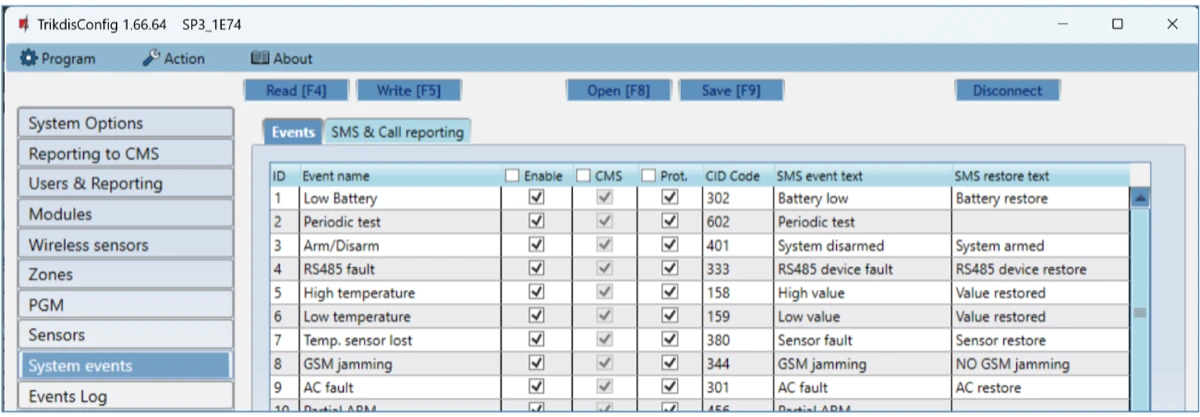
Zakładka SMS & Call reporting – widoczna tylko wtedy, gdy jest numer telefonu użytkownika. ID – numer i rodzaj zdarzenia (Event, Restore); Event SMS text – treść SMS-a; User / SMS and Call – kto otrzymuje SMS i/lub połączenie.

6.11 Events log
- Read Log – odczyt dziennika zdarzeń z pamięci centrali.
- Clear Log – usunięcie dziennika.
- Kolumny tabeli: Event No., Time, kod CID, Event definition. Dziennik pokazuje najwyżej 1000 zdarzeń.

Wyszukiwanie usterek w dzienniku
Przy spornym alarmie najpierw odczytaj dziennik: widać, która strefa, kiedy i z jakim kodem zgłosiła zdarzenie oraz czy raport został wysłany.
6.12 Przywracanie ustawień fabrycznych
Aby przywrócić ustawienia fabryczne, kliknij przycisk Restore w grupie Default settings w lewej dolnej części okna TrikdisConfig. Przywrócenie usuwa wszystkie ustawienia – także kody i hasła – dlatego wcześniej zapisz ustawienia do pliku (Save [F9]).
Kodem instalatora jest to możliwe tylko wtedy, gdy administrator tego nie zablokował na zakładce System Options → Access (6.2.6).

Po przywróceniu
Kody wracają do wartości fabrycznych (6.2.6), PIN karty SIM, APN, dane WiFi, użytkownicy i strefy zostają usunięte. Jeśli wcześniej zapisałeś ustawienia do pliku (Save [F9]), możesz je wczytać przyciskami Open [F8] i Write [F5].
7. Zdalne programowanie
TrikdisConfig łączy się z „FLEXi” SP3 nie tylko przez kabel USB, ale też zdalnie, przez chmurę Protegus: możesz zmieniać ustawienia już zamontowanej centrali, odczytywać dziennik zdarzeń, a nawet aktualizować firmware bez wyjazdu na miejsce.
Do zdalnego dostępu potrzebne jest:
- Centrala musi być włączona i mieć połączenie sieciowe: dioda PWR miga na zielono, przy sieci komórkowej dioda NET świeci na zielono, przy Wi-Fi dioda MOD, a przy Ethernecie dioda ETH świeci na zielono (punkt 1.6). W wersji z modemem karta SIM jest aktywna, a żądanie PIN jest wyłączone lub PIN jest wpisany.
- Chmura Protegus musi być włączona – ustaw to w oknie Users & Reporting przy pierwszym uruchomieniu przez USB (punkt 6.4).
- Musisz znać unikalny identyfikator centrali (IMEI / Unique ID – na etykiecie płytki i obudowy oraz na pasku stanu TrikdisConfig) oraz kod administratora lub instalatora.
Kroki:
- Uruchom program TrikdisConfig.
- W części Remote access wpisz w polu Unique ID unikalny identyfikator centrali.
- Opcjonalnie nadaj systemowi nazwę w polu System name – program ją zapamięta i następnym razem wybierzesz ją z listy rozwijanej.
- Naciśnij przycisk Configure.
- W otwartym oknie kliknij przycisk Read [F4] i podaj kod administratora lub instalatora. Po zaznaczeniu Remember password program go zapamięta.
- Wprowadź zmiany, a następnie przycisk Write [F5] wyślij je do centrali.
Zdalne programowanie można uruchomić także z aplikacji Protegus 2 hasłem instalatora; do szczegółowych ustawień potrzebny jest jednak TrikdisConfig. Zdalne połączenie przez sieć komórkową wiąże się z transmisją danych – przy aktualizacji firmware nawet kilku megabajtów.
8. Sprawdzenie działania systemu
Po podłączeniu i zaprogramowaniu zawsze sprawdź cały łańcuch: czujka → centrala → stacja monitorowania i/lub Protegus 2.
- Sprawdź diody LED. Dioda PWR powinna migać na zielono bez czerwonych mignięć, dioda sieci (NET, MOD lub ETH) świecić na zielono, a dioda DAT zgasnąć po wysłaniu zdarzeń (punkt 1.6). Jeśli PWR miga na czerwono, szukaj usterki zgodnie z rozdziałem 10.
- Wywołaj zdarzenie. Uzbrój, a następnie rozbrój system na manipulatorze albo w uzbrojonym systemie naruszysz strefę, aby powstał alarm.
- Sprawdź dotarcie zdarzenia. Zdarzenie powinno pojawić się w oprogramowaniu stacji monitorowania i/lub na liście zdarzeń aplikacji Protegus 2 – z właściwym numerem partycji, strefy i użytkownika. We własnym dzienniku centrali (Events log, punkt 6.11) też zobaczysz, czy zdarzenie powstało i czy zostało wysłane.
- Strefy po kolei. Naruszaj po kolei wszystkie strefy (otwarcie, ruch, przycisk testowy czujki dymu, sabotaż) i sprawdź, czy na manipulatorze i w Protegus 2 sygnalizuje właściwa strefa.
- Wyjścia. Przełączaj wyjścia PGM zdalnie z Protegus 2 i sprawdź, czy podłączone urządzenie (sygnalizator, lampka sygnalizacyjna, przekaźnik) rzeczywiście zadziała.
- Zdalne uzbrajanie. Jeśli system jest sterowany także zdalnie, uzbrój i rozbrój go również z aplikacji Protegus 2 i obserwuj, czy stan manipulatora za tym nadąża.
- Zanik zasilania. Odłącz zasilanie sieciowe: centrala powinna dalej pracować z akumulatora, a powinno dotrzeć zdarzenie AC Fault, a po ponownym włączeniu AC Restore (punkt 2.2).
Fabrycznie centrala nie wysyła do stacji monitorowania (punkt 6.3), natomiast chmura Protegus jest fabrycznie włączona. Jeśli stacja monitorowania nie otrzymuje zdarzeń, najpierw sprawdź ustawienia Reporting to CMS oraz 4 lub 5 mignięć diody PWR.
9. Aktualizacja firmware
Który plik wybrać?
Nazwa pliku firmware to SP3_yxxz_NNNN.fw (punkt 1.7). Cyfra y to wersja sprzętowa: wgrać można tylko plik przeznaczony dla wersji danej centrali, przy innej wersji program zgłosi błąd. Cyfra z to typ czujek bezprzewodowych – dla czujek MAXIMUM (RF-LORA) i S8 (RF-S8) 4, dla Paradox RTX3 1 –, wybierz ją odpowiednio do instalacji; od niej zależy też liczba obsługiwanych stref (32 lub 64). Zasady wyboru opisuje artykuł Firmware FLEXi SP3: jak wybrać właściwy?.
Firmware możesz zaktualizować samodzielnie – do nowszej wersji, a w razie potrzeby także do starszej. Po aktualizacji wszystkie ustawienia urządzenia pozostają bez zmian.
- Uruchom program TrikdisConfig i podłącz urządzenie kablem USB albo połącz się z nim zdalnie w trybie programowania.
- Jeśli jest dostępny nowszy firmware, program zaproponuje jego pobranie – zaakceptuj.
- Wybierz stronę Firmware i kliknij przycisk Open firmware. Wybierz plik firmware.
- Naciśnij przycisk Update [F12], poczekaj na zakończenie aktualizacji, a następnie w wyskakującym oknie kliknij OK. W tym czasie nie odłączaj kabla i nie przerywaj połączenia.
Pliki firmware znajdują się w folderze instalacyjnym TrikdisConfig, w podfolderze Firmwares, w folderze oznaczonym nazwą urządzenia. Jeśli takiego folderu nie ma, to albo nie ma dla niego aktualizacji, albo trzeba zaktualizować sam program TrikdisConfig. Najnowsze pliki może też pobrać zarejestrowany użytkownik ze strony internetowej producenta, ze strony danego urządzenia.
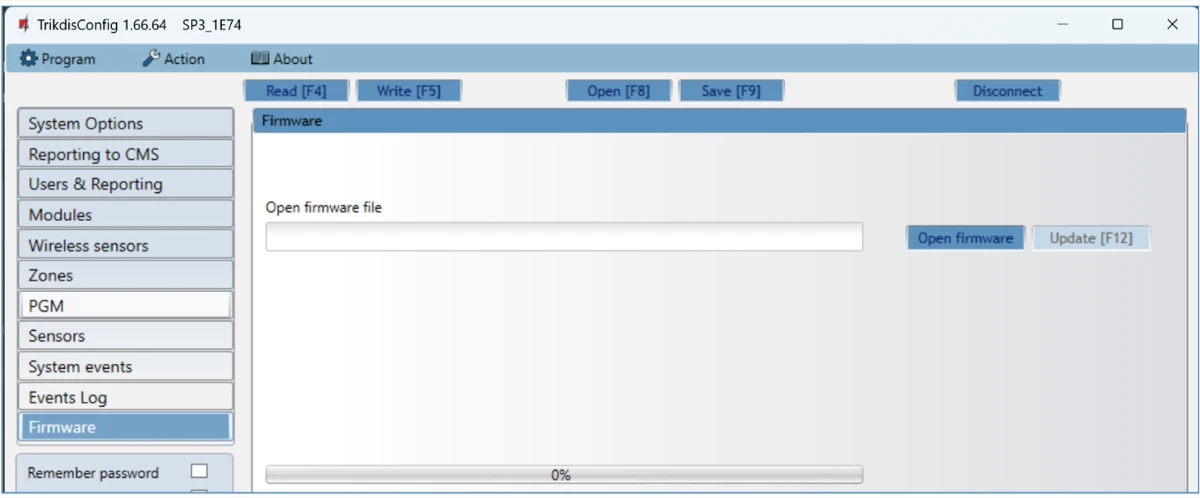
Po połączeniu TrikdisConfig automatycznie zaproponuje aktualizację firmware, jeśli jest nowsza wersja; potrzebne jest do tego połączenie z internetem. Program antywirusowy lub zapora sieciowa mogą blokować automatyczne pobieranie firmware; wtedy zezwól TrikdisConfig na dostęp albo pobierz plik ręcznie (po rejestracji ze strony producenta) i otwórz go na stronie Firmware. Na końcu aktualizacji kliknij przycisk Write [F5] i dopiero potem odłącz kabel USB.
10. Rozwiązywanie problemów i najczęstsze pytania
Najczęstsze pytania i usterki, wychodząc od diod LED płytki (znaczenie diod w punkcie 1.6). Jeśli odpowiedź odsyła do szczegółowego rozdziału, tam znajdziesz dokładne miejsce ustawienia.
Dioda PWR miga na czerwono – co oznacza liczba mignięć?
Dioda PWR przy normalnej pracy miga na zielono. Jeśli jest usterka, miga na czerwono, a liczba mignięć mówi, w czym problem:
| Mignięcia | Usterka | Gdzie szukać |
|---|---|---|
| 1 | brak karty SIM | nano-SIM w gnieździe, styk (2.4, 6.2) |
| 2 | błędny kod PIN karty SIM | PIN na stronie System Options albo wyłącz żądanie PIN w telefonie (6.2) |
| 3 | nie może połączyć się z siecią komórkową | antena, siła sygnału (żółte mignięcia diody NET: 0–5, 3 już wystarczają), czy karta SIM jest aktywna |
| 4 | brak połączenia z odbiornikiem stacji monitorowania na 1. kanale | Reporting to CMS: adres, port, TCP/UDP, klucz szyfrowania, identyfikator obiektu (6.3) |
| 5 | brak połączenia z odbiornikiem stacji monitorowania na 2. kanale | to samo dla odbiornika zapasowego (6.3) |
| 6 | zegar wewnętrzny nie jest ustawiony | ustawienie czasu na stronie System Options (6.2) |
| 7 | napięcie zasilania rezerwowego jest niewystarczające | akumulator i końcówki, wiek akumulatora, prąd ładowania (2.2) |
| 8 | brak zasilania sieciowego (AC) | zasilacz, wyłącznik nadprądowy, zaciski zasilania głównego (2.1) |
| 9 | nie może połączyć się z siecią Wi-Fi | nazwa sieci i hasło, sieć 2,4 GHz (zobacz następne pytanie) |
Centrala nie znajduje sieci Wi-Fi
- Moduł Wi-Fi „FLEXi” SP3 łączy się tylko z siecią 2,4 GHz (802.11 b/g/n, WPA / WPA2). Sieci 5 GHz nie widzi; jeśli router używa wspólnej nazwy dla obu pasm, pasmo 2,4 GHz musi być włączone.
- Sprawdź nazwę sieci i hasło na stronie System Options (6.2) oraz czy router nie filtruje urządzeń według adresu MAC.
- Dioda MOD miga na zielono podczas łączenia i świeci stale na zielono, gdy połączenie zostanie nawiązane.
- W metalowej obudowie sygnał Wi-Fi może być słaby: centrala działa niezawodnie z anteną poza obudową, z routerem blisko obudowy lub przy silniejszym sygnale.
Sieć jest, ale do Protegus 2 nie docierają zdarzenia
- Dioda DAT świeci na żółto, jeśli w pamięci jest niewysłany komunikat: wtedy problemem jest połączenie, a nie ustawienia. Sprawdź diodę NET / MOD i mignięcia PWR.
- Połączenie z chmurą Protegus jest fabrycznie włączone; jeśli zostało wyłączone, włącz je ponownie polem Enable cloud service na karcie Users & Reporting → Protegus (6.4.3). Na karcie Reporting to CMS → Settings można ustawić tylko, którą drogą (SIM, Wi-Fi, LAN) idzie ruch do Protegus.
- Na stronie System events wysyłanie danego zdarzenia musi być włączone (6.10) – tego, co jest tu wyłączone, centrala nie wysyła żadnym kanałem.
- Czy urządzenie jest połączone z kontem Protegus 2 (5.1)? Do dodania nowego systemu potrzebny jest unikalny identyfikator urządzenia.
Stacja monitorowania nie otrzymuje zdarzeń
- Transmisja do stacji monitorowania jest fabrycznie wyłączona; trzeba ją włączyć na stronie Reporting to CMS i wpisać dane odbiornika (6.3).
- 4 lub 5 czerwonych mignięć diody PWR oznacza, że na 1. lub 2. kanale nie ma połączenia z odbiornikiem: adres, port, protokół (TCP/UDP), klucz szyfrowania, identyfikator obiektu.
- Jeśli ustawiona jest zarówno stacja monitorowania, jak i Protegus 2, zdarzenie idzie najpierw do odbiornika, potem do użytkownika – zdarzenie widoczne w Protegus 2 nie oznacza więc, że odbiornik też je otrzymał.
Który firmware wgrać? Co oznaczają cyfry w nazwie pliku?
Nazwa pliku firmware to SP3_yxxz_NNNN.fw. Pierwsza cyfra (y) to wersja sprzętowa – 1: Wi-Fi + 4G, 2: Wi-Fi, 3: LAN / LAN + Wi-Fi, 5: Wi-Fi + 2G, 6: LAN + 4G –, której przy aktualizacji nie można zmienić; TrikdisConfig zgłosi, jeśli wybierzesz plik nieprzeznaczony dla danego sprzętu. Ostatnia cyfra (z) określa typ odbiornika bezprzewodowego, a tym samym liczbę stref: 0 RF-SH (32 strefy), 1 Paradox RTX3 (32), 2 Honeywell (64, nieużywane w Europie), 4 czujki MAXIMUM (RF-LORA) lub S8 (RF-S8) (64; do ekspanderów LORA niepotrzebna). Tę cyfrę można zmieniać: do innego odbiornika potrzebny jest firmware z inną cyfrą z (1.7 i rozdział 9). Czterocyfrowa liczba na końcu to wersja; ogólna zasada: używaj najwyższej.
Ile mogę mieć stref i od czego to zależy?
Płytka ma 10 zacisków IO, każdy może być strefą (wejściem) lub wyjściem PGM. Z podwajaniem stref (ATZ) do jednego zacisku można podłączyć dwie czujki, co daje 20 stref. Manipulatorami, ekspanderami serii iO i LORA oraz odbiornikiem bezprzewodowym liczbę stref można rozszerzyć do 32 lub 64 – do której, decyduje ostatnia cyfra firmware (poprzednie pytanie). Liczba partycji to 8.
Wymieniam starą centralę – czy muszę wymienić rezystory w czujkach?
Nie. W „FLEXi” SP3 wartości rezystorów końca linii można ustawić, dlatego istniejące czujki mogą pozostać z rezystorami używanymi w starej centrali. Typ strefy (NC, NO, EOL, 3EOL, ATZ) i wartości rezystorów ustawiasz na stronie Zones (3.2 i 6.7).
Chcę podłączyć do wyjścia większy odbiornik (sygnalizator, zamek, bramę)
Zacisk IO jako wyjście jest typu otwarty kolektor, o obciążalności maksymalnie 100 mA – bezpośrednio można do niego podłączyć tylko lampkę sygnalizacyjną lub cewkę małego przekaźnika. Do większego odbiornika użyj przekaźnika zgodnie z punktem 3.8. Wyjście BELL ma obciążalność 1 A, a wyjście AUX daje urządzeniom zewnętrznym maksymalnie 1 A przy 12 V DC – zsumuj pobór prądu manipulatorów, ekspanderów i czujek z tabeli 1.4 i nie przekraczaj go.
Jakiego manipulatora mogę użyć i ilu?
Centrala obsługuje manipulatory Trikdis FLEXi / SK oraz wymienione manipulatory Paradox i Crow (lista i pobór prądu w punkcie 1.4). Na jednej magistrali maksymalnie 8 manipulatorów, i muszą być tego samego typu. Manipulatory LED obsługują tylko dwie pierwsze partycje; do większej liczby partycji potrzebny jest manipulator LCD. Manipulator FLEXi LCD przechowuje jednocześnie cztery języki; jeśli nie ma wśród nich polskiego, trzeba zaktualizować firmware manipulatora: https://pl.mobilamb.eu/proces-aktualizacji-oprogramowania-flexi-lcd-keypad .
Chcę użyć odbiornika Paradox RTX3
Do RTX3 ostatnia cyfra firmware musi być 1 (SP3_xxx1_NNNN.fw); plik znajdziesz w folderze instalacyjnym TrikdisConfig, w podfolderze Firmwares\SP3\RTX3, a przebieg aktualizacji w rozdziale 9. Po wymianie strona Wireless pokaże, jeśli RTX3 nie jest jeszcze zarejestrowany. Częstotliwość RTX3 i urządzeń bezprzewodowych musi być taka sama (433 lub 868 MHz) – sprawdź przed zakupem. Szczegóły: https://pl.mobilamb.eu/flexi-sp3-bezprzewodowy-modul-rozszerzen-paradox-rtx3 .
Centrala nie odpowiada na komendy SMS
- SMS-em i połączeniem telefonicznym można sterować tylko wersjami z modemem (2G / 4G); centralą tylko z Wi-Fi lub tylko z Ethernetem nie.
- Budowa wiadomości i lista komend są w punkcie 5.3; fabryczne hasło SMS to
123456, które warto od razu zmienić w grupie System Options → Access (6.2). - Połączeniem i SMS-em może sterować tylko użytkownik, którego numer telefonu jest na liście użytkowników na stronie Users & Reporting (6.4).
Co koniecznie ustawić przy pierwszym uruchomieniu?
Z ustawieniami fabrycznymi działa większość małych i średnich systemów, ale nie pomijaj tych: zmiana kodu głównego oraz kodów dostępu instalatora / administratora (6.2, 6.4), ustawienie czasu (6.2), typ stref i rezystory (6.7), użytkownicy i ich numery telefonów (6.4), dane odbiornika stacji monitorowania, jeśli jest (6.3), oraz połączenie systemu z kontem Protegus 2 (5.1). Na końcu wykonaj sprawdzenie z rozdziału 8.
11. Gwarancja i zasady bezpieczeństwa
Uwaga!
Elektrycznosc moze byc niebezpieczna i grozic obrazeniami osobistymi lub SMIERCIA, a takze innymi stratami finansowymi lub szkodami, jesli nie jest uzywana ani instalowana prawidlowo.
Instalacja wiaze sie z praca przy urzadzeniach elektrycznych i powinna byc przeprowadzana zgodnie z obowiazujacymi przepisami!
Do waznosci gwarancji konieczne jest zainstalowanie urzadzenia przez wykwalifikowana osobe zgodnie z przepisami dotyczacymi instalacji urzadzen elektrycznych oraz z przestrzeganiem obowiazujacych przepisów dotyczacych bezpiecznej eksploatacji urzadzen elektrycznych.
11.1 Gwarancja i ograniczenie odpowiedzialności
Centrala alarmowa jest objęta gwarancją przez 24 miesiące od zakupu; w tym czasie producent bezpłatnie naprawia usterki z jego winy. Warunkiem gwarancji jest zainstalowanie centrali przez wykwalifikowaną osobę zgodnie z tą instrukcją i przepisami dotyczącymi urządzeń elektrycznych oraz eksploatacja zgodnie z nimi. Do naprawy centralę należy wysłać w opakowaniu producenta, z opisem objawów usterki; po upływie gwarancji konserwacja i naprawa są odpłatne.
Gwarancja wygasa przedwcześnie, jeśli
- centralę naprawiała lub próbowała naprawiać nieuprawniona osoba;
- była używana niezgodnie z przeznaczeniem;
- była przechowywana lub zainstalowana w nieodpowiednim miejscu (nieodpowiednie warunki klimatyczne, agresywne środowisko chemiczne);
- została uszkodzona mechanicznie lub celowo zniszczona;
- została uszkodzona w wyniku siły wyższej (na przykład uderzenia pioruna).
Producent nie odpowiada za
- nieprawidłowe działanie centrali, jeśli nie została zainstalowana lub nie była używana zgodnie z instrukcją;
- nieprawidłowe działanie centrali, jeśli jego przyczyną jest usterka lub zanik połączenia z siecią komórkową lub internetem albo usterka sieci operatora;
- ograniczenie, zaprzestanie lub przerwy w świadczeniu usług sieci komórkowej lub internetu albo dostaw energii elektrycznej oraz wynikające z tego szkody majątkowe lub niemajątkowe;
- szkody majątkowe lub niemajątkowe poniesione przez kupującego lub użytkownika w wyniku rozboju, włamania, kradzieży, pożaru lub innego zdarzenia szkodowego.
11.2 Zasady bezpieczeństwa
- Przed użyciem centrali przeczytaj tę instrukcję. „FLEXi” SP3 jest urządzeniem elektrycznym: może je instalować i serwisować tylko wykwalifikowana osoba, z przestrzeganiem instrukcji i przepisów dotyczących instalacji urządzeń elektrycznych.
- Podczas instalacji centrala musi być odłączona od napięcia; przed każdym podłączaniem i serwisowaniem odłącz zasilanie: od sieci wyłącznikiem nadprądowym, od akumulatora przez zdjęcie końcówek.
- Centralę zamontuj w miejscu niedostępnym dla osób nieuprawnionych, w bezpiecznej odległości od wrażliwych urządzeń elektronicznych. Płytka nie jest odporna na drgania, oddziaływania mechaniczne, wilgoć i agresywne środowisko chemiczne; spełnia wymagania klasy środowiskowej II normy EN 50131.
- Obudowa, transformator, akumulator i urządzenie programujące muszą spełniać wymagania bezpieczeństwa normy EN 60950.
- Centrala pracuje z sieci 230 V, 50 Hz przez transformator obniżający klasy II (16–18 V AC) lub z zasilacza 16–24 V DC; jako zasilanie rezerwowe potrzebny jest akumulator 12 V o pojemności co najmniej 7 Ah. Pobór prądu zależy od podłączonych urządzeń zewnętrznych (punkt 2.1).
- W obwodzie zasilania trzeba zainstalować dwubiegunowy automatyczny wyłącznik nadprądowy, którego otwarte styki są oddalone o co najmniej 3 mm; wyłącznik powinien znajdować się w miejscu znanym i dostępnym dla specjalisty serwisującego centralę.
- Usterki wynikające z nieprawidłowej instalacji lub użytkowania oraz modyfikacje i naprawy niezatwierdzone przez producenta powodują utratę gwarancji.
- Przestrzegaj lokalnych przepisów dotyczących odpadów: uszkodzonego urządzenia, akumulatora i części nie wyrzucaj razem z odpadami komunalnymi.
Zobacz też
- Firmware FLEXi SP3: jak wybrać właściwy? – znaczenie kodu sprzętowego i kodu odbiornika, który firmware do jakiego systemu.
- FLEXi SP3 + bezprzewodowy moduł rozszerzeń Paradox RTX3 – bezprzewodowe czujki Paradox z SP3.
- Nadajnik-odbiornik RF-S8 i czujki S8 – instrukcja instalacji i parowania – urządzenia bezprzewodowe S8 z SP3: podłączenie, firmware, parowanie.
- Elastyczna bezprzewodowa kontrola dostępu z systemem GATOR RF-LoRa – moduły RF-LORA i iO-LORA w systemie.
- Trikdis FLEXi SP3 uzyskał certyfikat GRADE 3 – co oznacza certyfikat.
- Trikdis FLEXi SP3 – prezentacja inteligentnej centrali alarmowej – prezentacja centrali, wymiana starej centrali.
- Proces aktualizacji firmware manipulatora FLEXi LCD – języki manipulatora i jego aktualizacja.
- Manipulator Trikdis FLEXi Keypad SK-LED button – krótka instrukcja użytkownika i manipulator SK-LCD button – krótka instrukcja użytkownika – dla użytkownika.
- Zdalne uzbrajanie stacyjką z aplikacji Protegus 2 – jeśli wyjście PGM SP3 uzbraja inną centralę.
- Dodawanie kamery IP do Protegus 2 – podgląd na żywo na ekranie głównym Protegus 2.
- Dokumentacja w języku angielskim: docs.trikdis.com – Security control panel “FLEXi” SP3.
Instrukcje w serwisie docs.trikdis.com są w języku angielskim.