

Jak dodać kamerę IP do Protegus 2
Jak dodać transmisję na żywo z kamery IP do aplikacji Protegus 2 za pomocą linku RTSP.
Jeśli używasz Protegus 2 i masz kamerę IP z transmisją na żywo, możesz dodać przycisk skrótu na ekranie głównym, aby otworzyć transmisję na żywo.
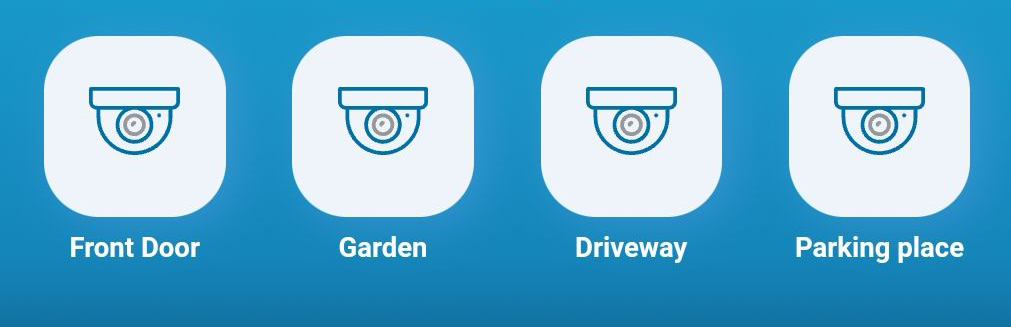
Kamera IP musi mieć zewnętrzny adres IP i otwarty port. W przeciwnym razie nie będzie działać.
- Jeśli to konieczne, zaloguj się do Protegus 2.
- Otwórz menu boczne i wybierz Kamery.
- Kliknij plus, aby dodać kamerę.
- Wprowadź nazwę, która pojawi się na ekranie głównym systemu (opcjonalnie).
- Uzupełnij pozostałe pola:
Adres IP
Port
Nazwa użytkownika (kamera)
Hasło (kamera)
Ścieżka transmisji na żywo
Maksymalna liczba kamer, które można dodać, wynosi 8.
Wszystkie dane są dostępne przez panel administracyjny kamery. Zamiast wprowadzać dane jedno po drugim, możesz wkleić pełny link RTSP, a pola wypełnią się automatycznie. W tym celu skopiuj pełny link i wklej go w dowolne pole.
Link RTSP musi mieć następującą strukturę:
Do testów możesz użyć kamery w biurze Trikdis:
rtsp://admin:admin@195.14.187.141:1554/live
Krótki samouczek wideo: Jak dodać kamerę IP do Protegus 2
Powiązane artykuły

Odnowiony interfejs przeglądarki Protegus 2
- 30.11.2023
Odnowiony interfejs przeglądarki Protegus 2 i nowy układ wyjaśnione.
Czytaj więcejPowiązane produkty

Trikdis E16T Ethernet Universal Communicator - Moduł IP
Nadajnik Ethernet ze złączem TIP-RING: do każdej centrali z komunikacją linii telefonicznej, z rapor..
€86,90 Cena netto: €70,65

Trikdis E16 Ethernet Communicator - Moduł IP
Nadajnik Ethernet: zdarzenia alarmu przesyła przez internet do stacji monitorowania, a system można ..
€82,90 Cena netto: €67,40
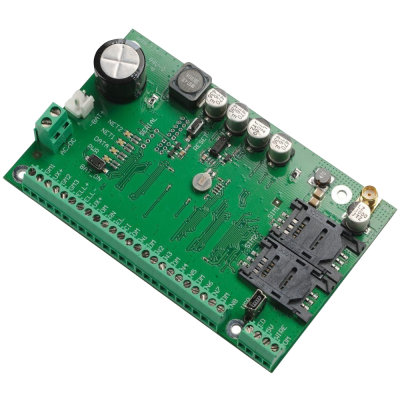
Trikdis SP231 GSM / IP SMART KONTROLOWY
Inteligentna centrala GSM/IP z wbudowanym nadajnikiem: pełne zdalne sterowanie z aplikacji Protegus ..
Wycofany z oferty

Inteligentny panel alarmowy Trikdis FLEXi SP3 WiFi
Wszechstronna inteligentna centrala z wbudowanym nadajnikiem WiFi: baza systemów przewodowych, hybry..
€139,90 Cena netto: €113,74
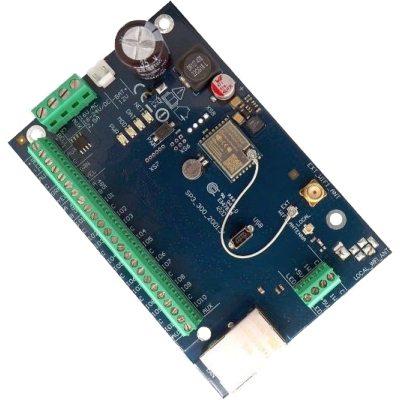
Inteligentny panel alarmowy Trikdis FLEXi SP3 Ethernet
Inteligentna centrala z wbudowanym nadajnikiem Ethernet: przewodowa komunikacja internetowa, zdalny ..
€139,90 Cena netto: €113,74
Częste pytania
Tak: Protegus 2 można wypróbować na żywym systemie demonstracyjnym, bez instalacji i zakupu — zarówno z przeglądarki, jak i z aplikacji mobilnej. Dzięki temu z wyprzedzeniem zobaczysz, jak wygląda uzbrajanie, powiadomienia i stan systemu na działającym systemie alarmowym.
Protegus 2 zazwyczaj przechowuje listę zdarzeń przez maksymalnie dwa miesiące; przy dużej liczbie zdarzeń okres ten może skrócić się nawet do jednego miesiąca.
Tak działa iPhone: gdy aplikacja jest otwarta, nie otrzymuje powiadomień, ani dźwięku, ani wibracji.
Aby Protegus 2 powiadamiał dźwiękiem i wibracją, aplikacja musi być zamknięta. Może pozostać wśród ostatnio używanych aplikacji, to nie przeszkadza. Jeśli jednak jest całkowicie otwarta i właśnie na nią patrzysz, powiadomienie nie przychodzi, a zdarzenie widzisz wtedy tylko w aplikacji.
Dotyczy to każdego urządzenia: iPhone lub iPad, na którym Protegus 2 jest właśnie otwarty, nie powiadomi, pozostałe tak.
Wyloguj się z konta Protegus 2, a następnie zaloguj ponownie. Aplikacja ustawi wtedy na nowo wartości powiadomień i w większości przypadków to rozwiązuje problem.
Ponadto:
- Aplikacja powinna być zawsze zaktualizowana do najnowszej wersji.
- W menu Powiadomienia w aplikacji włącz suwak „Odtwarzaj powiadomienia w trybie DND”. Dzięki temu powiadomienie zabrzmi także wtedy, gdy w telefonie włączony jest tryb Nie przeszkadzać (DND).
Na iPhonie otwarta aplikacja nie otrzymuje powiadomień, zobacz: Dlaczego Protegus 2 na iPhonie nie odtwarza dźwięku ani nie wibruje, gdy aplikacja jest otwarta?