

Klawiatura SK-LED Button – skrócona instrukcja obsługi
Skrócona instrukcja obsługi klawiatury przyciskowej Trikdis SK-LED Button do centrali alarmowej FLEXi SP3: sygnalizacja klawiatury, uzbrajanie i rozbrajanie, tryb nocny i tryb „w domu”, kody użytkowników, blokowanie stref, alarm napadowy, jasność i głośność.
1. Przegląd klawiatury
Wskaźniki i przyciski klawiatury są oznaczone na rysunku numerami:
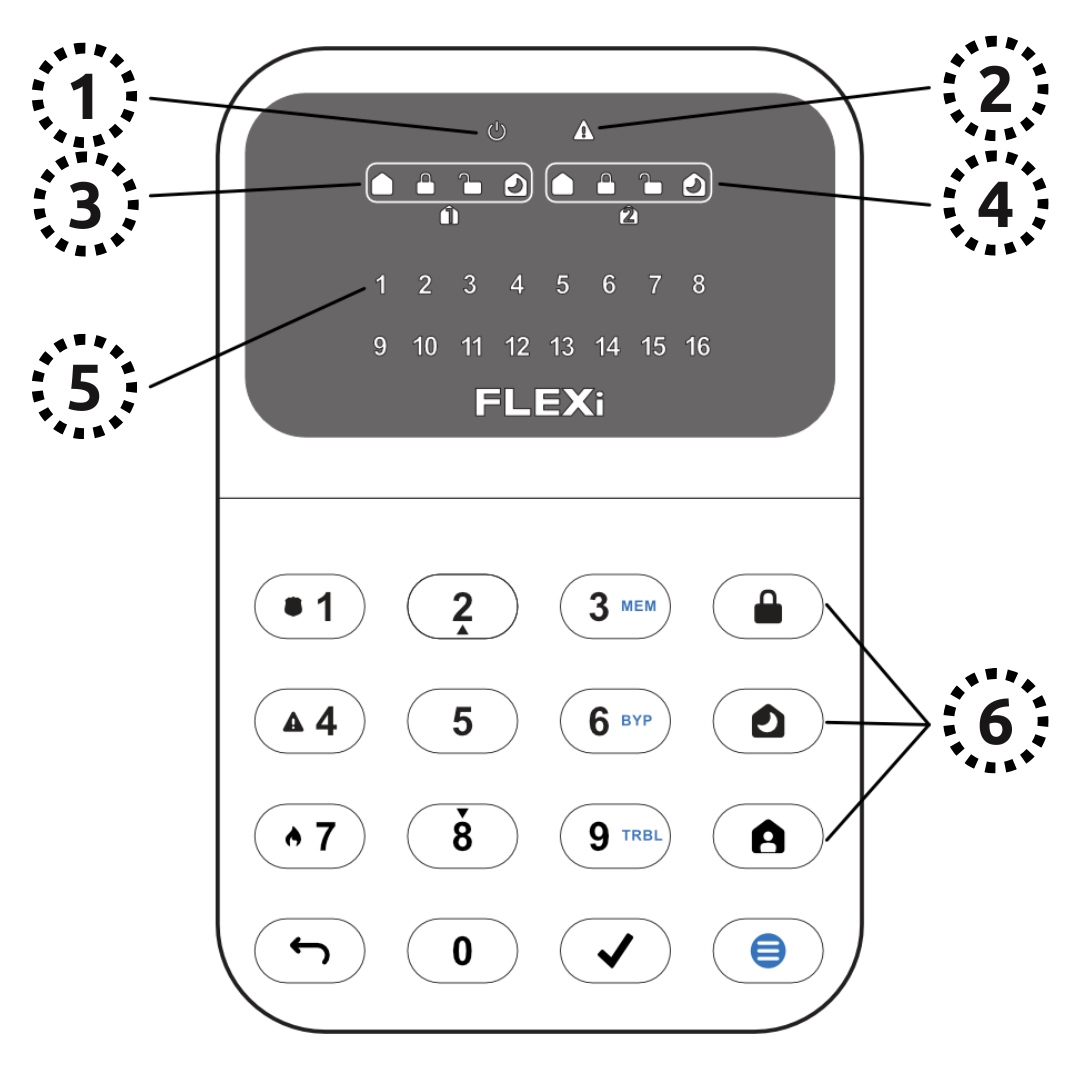
- Wskaźnik zasilania
- Wskaźnik stanu systemu
- Wskaźnik stanu 1. obszaru (partycji)
- Wskaźnik stanu 2. obszaru (partycji)
- Wskaźniki numeryczne [1]–[16] należą do stref 1–16.
- Świeci – strefa jest naruszona
- Nie świeci – strefa jest pod nadzorem
- Miga – wybrana strefa lub użytkownik
- Miga szybko – w strefie wystąpił alarm
- Przyciski sterowania partycjami
 Klawiatura Trikdis SK-LED Button
2. Uzbrajanie / rozbrajanie systemu alarmowego
2.1 UZBROJENIE systemu alarmowego (wyjście)
- Upewnij się, że żadna strefa nie jest aktywna ani naruszona.
(Na przykład: sprawdź, czy wszystkie drzwi i okna są zamknięte, a czujki ruchu nie wykrywają ruchu. System można uzbroić tylko wtedy, gdy wszystkie czujki są w stanie „spoczynku”.) - Naciśnij przycisk [
 ].
- Wpisz kod użytkownika.
- Wybierz obszar.
- Naciśnij przycisk [
 ].
- Opuść obszar w czasie opóźnienia.
Po wpisaniu kodu miga dioda LED .
Gdy system jest uzbrojony, dioda LED świeci.
2.2 ROZBROJENIE systemu alarmowego
- Wpisz kod użytkownika.
- Wybierz obszar.
- Naciśnij przycisk [].
Gdy system jest wyłączony, świeci dioda LED  .
2.3 Tryb NOCNY / tryb SNU
Zewnętrzna powłoka budynku jest chroniona, wewnątrz możesz się swobodnie poruszać. Otwarcie drzwi lub okna wywołuje alarm.
- Naciśnij przycisk [
 ].
- Wpisz kod użytkownika.
- Wybierz obszar.
- Naciśnij przycisk [].
- Uzbrojenie NOCNE włącza się natychmiast.
Dioda LED świeci, gdy uzbrojenie NOCNE jest aktywne.
2.4 Tryb „W DOMU” / STAY
Przy wejściu działa opóźnienie. Wewnątrz możesz się swobodnie poruszać.
- Naciśnij przycisk [
 ].
- Wpisz kod użytkownika.
- Wybierz obszar.
- Naciśnij przycisk [].
- Uzbrojenie w trybie „W DOMU” włącza się natychmiast.
Dioda LED  świeci, gdy uzbrojenie w trybie „W DOMU” jest aktywne.
Aby zmienić stan obszaru, wystarczy wpisać kod użytkownika i wybrać żądany obszar. Wpisane polecenia skasujesz przyciskiem [ ].
3. Tworzenie, zmiana i usuwanie kodów
3.1 Dodanie nowego kodu / zmiana istniejącego
Tak dodasz nowy kod użytkownika lub zmienisz istniejący:
- Naciśnij przycisk [
 ], a potem przycisk [0]
- Wpisz kod główny (domyślnie: 1234)
- Podaj dwucyfrowy numer użytkownika (np. 02)
- Wpisz dwa razy nowy kod
- Wybierz obszary przypisane do użytkownika
- Naciśnij przycisk [].
Aby wyjść, ponownie naciśnij przycisk [].
Uwaga
- Numer kodu głównego: [01]
- Kody składają się z 4 cyfr.
3.2 Usunięcie kodu użytkownika
Tak usuniesz kod użytkownika:
- Naciśnij przycisk [], a potem przycisk [0]
- Wpisz kod główny
- Podaj dwucyfrowy numer użytkownika (np. 02)
- Naciśnij przycisk []. (Po jednym sygnale dźwiękowym gaśnie wskaźnik tego przycisku, który oznaczał użytkownika, którego kod został usunięty z pamięci.)
- Naciśnij przycisk [].
Aby wyjść, ponownie naciśnij przycisk [].
4. Blokowanie strefy (BYPASS)
Zablokowana (BYPASS) strefa nie wywołuje alarmu, a system można uzbroić bez niej.
4.1 Włączenie blokowania
Tak zablokujesz jedną lub kilka stref:
- Naciśnij przycisk [], a potem przycisk [6]
- Wpisz kod użytkownika (dioda LED
 zaczyna migać na zielono)
- Podaj dwucyfrowe numery stref. Także kilka po kolei, np. 05, a potem 11.
- Naciśnij przycisk [] (dioda LED świeci na zielono, jeśli jakaś strefa jest zablokowana)
4.2 Wyłączenie blokowania
Powtórz kroki włączania.
5. Alarm napadowy, reset czujek pożarowych
5.1 Wysłanie alarmu napadowego
- Policja – przytrzymaj przycisk [1] przez 3 sekundy
- Pomoc medyczna – przytrzymaj przycisk [4] przez 3 sekundy
- Straż pożarna – przytrzymaj przycisk [7] przez 3 sekundy
Uwaga: działa tylko przy aktywnej umowie ze stacją monitorowania
5.2 Reset czujek pożarowych (dymu)
Po alarmie pożarowym lub dymowym czujki trzeba zresetować z klawiatury:
- Przytrzymaj przycisk [] przez 3 sekundy
Uwaga: czujki pożarowe i / lub czujki dymu nie resetują się po alarmie automatycznie. Trzeba je zresetować ręcznie.
6. Ustawienia jasności i głośności
Jasność klawiatury i głośność przycisków ustawia się w menu, jak opisano poniżej.
6.1 Jasność przycisków
Tak ustawisz natężenie podświetlenia przycisków:
- Naciśnij przycisk [], a potem przycisk [1]
- Ustaw jasność przyciskami [2] / [8]
- Zapis [], wyjście []
6.2 Jasność diod LED
Tak ustawisz natężenie wskaźników (diod LED):
- Naciśnij przycisk [], a potem przycisk [4]
- Ustaw jasność przyciskami [2] / [8]
- Zapis [], wyjście []
6.3 Głośność przycisków
Tak ustawisz głośność sygnału dźwiękowego słyszalnego przy naciśnięciu przycisku:
- Naciśnij przycisk [], a potem przycisk [7]
- Ustaw głośność przyciskami [2] / [8]
- Zapis [], wyjście []
6.4 Wyłączenie podświetlenia w trybie czuwania
To ustawienie decyduje, czy podświetlenie klawiatury ma świecić także wtedy, gdy urządzenie przejdzie w tryb czuwania (czyli gdy przez jakiś czas nie naciśnięto żadnego przycisku).
- Naciśnij przycisk [].
- Naciskając przycisk [5], przełączasz, czy podświetlenie w trybie czuwania ma być włączone, czy wyłączone.
- Zapis [], wyjście [].
Klawiatura „SK-LED button” obsługuje 16 stref i 2 obszary (partycje). Obszary można przypisać do poszczególnych klawiatur – wtedy klawiatura pokazuje stan tylko przypisanych obszarów. Ta funkcja jest dostępna od wersji firmware klawiatury FW:1.0 i firmware centrali FW:SP3_xxx4_0120.
7. Zasady bezpieczeństwa
Uwaga!
Elektrycznosc moze byc niebezpieczna i grozic obrazeniami osobistymi lub SMIERCIA, a takze innymi stratami finansowymi lub szkodami, jesli nie jest uzywana ani instalowana prawidlowo.
Instalacja wiaze sie z praca przy urzadzeniach elektrycznych i powinna byc przeprowadzana zgodnie z obowiazujacymi przepisami!
Do waznosci gwarancji konieczne jest zainstalowanie urzadzenia przez wykwalifikowana osobe zgodnie z przepisami dotyczacymi instalacji urzadzen elektrycznych oraz z przestrzeganiem obowiazujacych przepisów dotyczacych bezpiecznej eksploatacji urzadzen elektrycznych.
- Klawiaturę może instalować i serwisować wyłącznie wykwalifikowana osoba.
- Zmiany, modyfikacje lub naprawy niezatwierdzone przez producenta powodują utratę gwarancji.
- Przestrzegaj lokalnych przepisów dotyczących odpadów: nie wyrzucaj urządzenia razem z odpadami komunalnymi – zużyte urządzenie oddaj jako odpad elektroniczny.
Zobacz też
- Instrukcja użytkownika FLEXi SP3 – obsługa systemu, aplikacja Protegus 2 i komunikaty o usterkach.
- Instrukcja centrali alarmowej FLEXi SP3 – podłączenie i ustawienia klawiatur (dla instalatorów).
Powiązane artykuły

Trikdis FLEXi SP3 – prezentacja inteligentnej centrali alarmowej
- 10.08.2020
Trikdis FLEXi SP3: inteligentna centrala alarmowa ze zintegrowanym komunikatorem – wszechstronna, szybka i opłacalna.
Czytaj więcej
Proces aktualizacji oprogramowania klawiatury FLEXi LCD
- 06.03.2023
Przewodnik po aktualizacji oprogramowania klawiatury Trikdis FLEXi LCD.
Czytaj więcej
Klawiatura SK-LCD Button – skrócona instrukcja użytkownika
- 02.11.2026
Skrócona instrukcja użytkownika klawiatury Trikdis SK-LCD Button z przyciskami mechanicznymi i wyświetlaczem do centrali alarmowej FLEXi SP3: wyświetlacz i przyciski, uzbrajanie i rozbrajanie, tryb nocny i tryb „w domu”, kody użytkowników, blokowanie stref, alarm napadowy, jasność i głośność, symbole na wyświetlaczu.
Czytaj więcej