

Klawiatura SK-LCD Button – skrócona instrukcja użytkownika
Skrócona instrukcja użytkownika klawiatury Trikdis SK-LCD Button z przyciskami mechanicznymi i wyświetlaczem do centrali alarmowej FLEXi SP3: wyświetlacz i przyciski, uzbrajanie i rozbrajanie, tryb nocny i tryb „w domu”, kody użytkowników, blokowanie stref, alarm napadowy, jasność i głośność, symbole na wyświetlaczu.
- 6 min czytania
- Producent: Trikdis

1. Przegląd klawiatury
Wskaźniki i przyciski klawiatury są oznaczone numerami na rysunku:
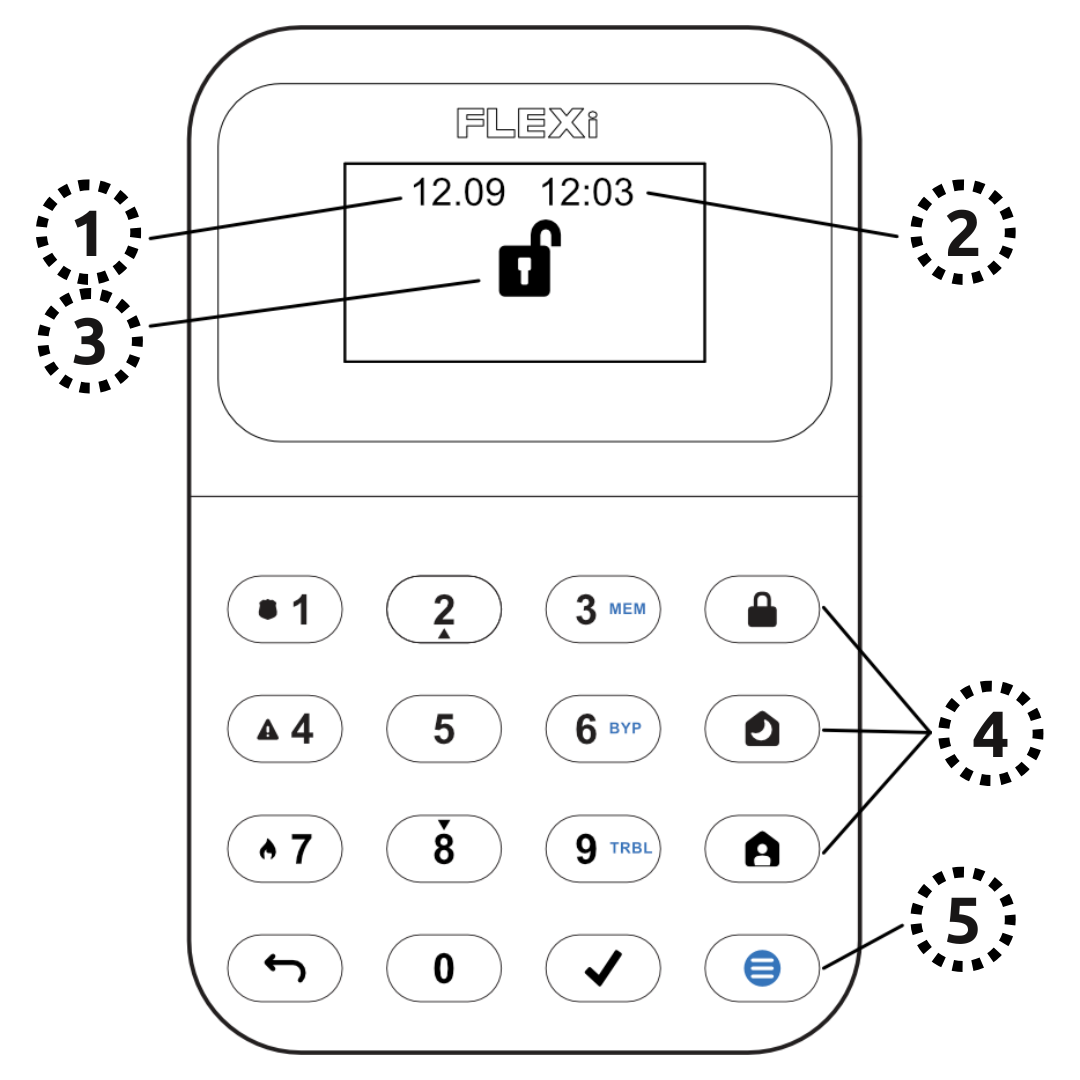
- Data
- Godzina
- Wskaźnik stanu obszaru (partycji)
- Przyciski sterowania partycją
- Przycisk menu
 Klawiatura Trikdis SK-LCD Button
2. Uzbrajanie / rozbrajanie systemu alarmowego
2.1 UZBROJENIE systemu alarmowego (wyjście)
- Upewnij się, że żadna strefa nie jest naruszona.
- Naciśnij przycisk [
 ].
- Wpisz kod użytkownika.
- Wybierz partycję.
- Naciśnij przycisk [
 ].
- Opuść obiekt w czasie na wyjście.
Gdy system jest uzbrojony, na wyświetlaczu pojawia się ikona  .
2.2 ROZBROJENIE systemu alarmowego
- Wpisz kod użytkownika.
- Wybierz partycję.
- Naciśnij przycisk [].
Gdy system jest wyłączony, na wyświetlaczu pojawia się ikona  .
2.3 Tryb NOCNY (SLEEP)
Chroniony jest obwód zewnętrzny budynku, wewnątrz możesz się swobodnie poruszać. Otwarcie drzwi lub okna wywołuje alarm.
- Naciśnij przycisk [
 ].
- Wpisz kod użytkownika.
- Wybierz partycję.
- Naciśnij przycisk [].
- Uzbrojenie NOCNE włącza się natychmiast.
Gdy uzbrojenie NOCNE jest aktywne, na wyświetlaczu pojawia się ikona  .
2.4 Tryb „W DOMU” (STAY)
Przy wejściu działa czas na wejście. Wewnątrz możesz się swobodnie poruszać.
- Naciśnij przycisk [
 ].
- Wpisz kod użytkownika.
- Wybierz partycję.
- Naciśnij przycisk [].
- Uzbrojenie w trybie „W DOMU” włącza się natychmiast.
Gdy uzbrojenie w trybie „W DOMU” jest aktywne, na wyświetlaczu pojawia się ikona  .
Do zmiany stanu partycji wystarczy wpisać kod użytkownika i wybrać żądaną partycję. Wpisane polecenia skasujesz przyciskiem [ ].
3. Tworzenie, zmiana i usuwanie kodów
3.1 Nowy kod / zmiana istniejącego
Tak dodajesz nowy kod użytkownika albo zmieniasz istniejący:
- Naciśnij przycisk [
 ], a potem przycisk [0]
- Wpisz kod główny (fabrycznie: 1234)
- Wpisz dwucyfrowy numer użytkownika (np. 02)
- Wpisz dwa razy nowy kod
- Wybierz partycje przypisane użytkownikowi
- Naciśnij przycisk [].
Aby wyjść, naciśnij jeszcze raz przycisk [].
Uwaga
- Numer kodu głównego: [01]
- Kody składają się z 4 cyfr.
3.2 Usunięcie kodu użytkownika
Tak usuwasz kod użytkownika:
- Naciśnij przycisk [], a potem przycisk [0]
- Wpisz kod główny
- Wpisz dwucyfrowy numer użytkownika (np. 02)
- Naciśnij przycisk []. (Usłyszysz wtedy dźwięk potwierdzenia.)
- Naciśnij przycisk [].
Aby wyjść, naciśnij jeszcze raz przycisk [].
4. Blokowanie strefy (BYPASS)
Zablokowana (BYPASS) strefa nie wywołuje alarmu, a system można uzbroić bez niej.
4.1 Włączenie blokowania
Tak blokujesz jedną lub kilka stref:
- Naciśnij przycisk [], a potem przycisk [6]
- Wpisz kod użytkownika.
- Wpisz dwucyfrowe numery stref. Możesz wpisać kilka po kolei, np. 05, a potem 11.
- Naciśnij przycisk []. (jeśli jest zablokowana strefa, na wyświetlaczu pojawia się ikona
 )
4.2 Zdjęcie blokady
Powtórz kroki włączania.
5. Alarm napadowy, reset czujek pożarowych
5.1 Wysłanie alarmu
- Policja – przytrzymaj przycisk [1] przez 3 sekundy
- Pomoc medyczna – przytrzymaj przycisk [4] przez 3 sekundy
- Straż pożarna – przytrzymaj przycisk [7] przez 3 sekundy
Uwaga: działa tylko przy aktywnej usłudze stacji monitorowania
5.2 Reset czujek pożarowych (dymu)
Po alarmie pożarowym lub alarmie dymu czujki trzeba zresetować z klawiatury:
- Przytrzymaj przycisk [] przez 3 sekundy
Uwaga: czujki pożarowe i / lub czujki dymu po alarmie nie wracają same do stanu początkowego. Trzeba je zresetować ręcznie.
6. Ustawienia jasności i głośności
Jasność klawiatury i głośność przycisków ustawiasz w menu, jak opisano poniżej.
6.1 Jasność przycisków
Tak ustawiasz natężenie podświetlenia przycisków:
- Naciśnij przycisk [], a potem przyciski [5] i [3]
- Ustaw jasność przyciskami [2] / [8]
- Zapis: [], wyjście: []
6.2 Jasność wyświetlacza LCD
Tak ustawiasz podświetlenie wyświetlacza LCD:
- Naciśnij przycisk [], a potem przyciski [5] i [2]
- Ustaw jasność przyciskami [2] / [8]
- Zapis: [], wyjście: []
6.3 Głośność przycisków
Tak ustawiasz głośność dźwięku słyszanego przy naciśnięciu przycisku:
- Naciśnij przycisk [], a potem przyciski [5] i [1]
- Ustaw głośność przyciskami [2] / [8]
- Zapis: [], wyjście: []
6.4 Wyłączenie podświetlenia w spoczynku
To ustawienie decyduje, czy podświetlenie klawiatury ma świecić także wtedy, gdy urządzenie przechodzi w stan spoczynku (czyli gdy od pewnego czasu nikt nie naciskał przycisków).
- Naciśnij przycisk [], a potem przyciski [5] i [4].
- Przyciskiem [1] ustawisz, że podświetlenie świeci także w stanie spoczynku, a przyciskiem [2], że wtedy gaśnie.
- Zapis: [], wyjście: [].
7. Znaczenie symboli
Symbole pojawiające się na wyświetlaczu i ich znaczenie:
| Symbol | Znaczenie |
|---|---|
 |
Centrala niepodłączona |
|
Partycja 1 uzbrojona |
|
Partycja 4 rozbrojona |
|
Partycja 2 w trybie „w domu” |
|
Partycja 3 w trybie nocnym |
|
Przycisk MENU |
 |
Przycisk funkcyjny ENTER |
 |
Partycja |
 |
Alarm |
 |
Pożar |
 |
Kod użytkownika |
 |
Użytkownik |
 |
Wejście/Wyjście |
 |
Strefa otwarta |
|
Blokowanie |
 |
Pamięć |
 |
Usterka |
 |
Lista usterek systemu |
 |
Usterka zasilania sieciowego |
 |
Usterka akumulatora |
 |
Przeciążenie AUX |
 |
Czas nieustawiony |
 |
Przeciążenie sygnalizatora |
 |
Brak sygnalizatora |
 |
Usterka pętli pożarowej |
 |
Lista usterek komunikacji |
 |
Usterka 1. stacji monitorowania |
 |
Usterka połączenia z chmurą |
 |
Usterka karty SIM |
 |
Błędny kod PIN karty SIM |
 |
Usterka sieci karty SIM |
 |
Usterka WiFi |
 |
Usterka interfejsu RS485 |
 |
Usterka karty SIM 2 |
 |
Usterka LAN |
 |
Słaba bateria urządzenia bezprzewodowego |
 |
Usterka zasilania |
 |
Usterka sygnalizatora |
 |
Usterka sabotażowa |
 |
Usterka antymaskowania |
 |
Usterka systemu bezprzewodowego |
 |
Usterka modułu rozszerzeń |
 |
Ustawienia |
 |
Głośność |
 |
Jasność LCD |
 |
Jasność klawiatury |
 |
Podświetlenie w spoczynku O – włączone / I – wyłączone |
 |
Info |
Klawiatura SK-LCD Button obsługuje 64 strefy i 8 obszarów (partycji). Obszary można przypisać do poszczególnych klawiatur – wtedy klawiatura pokazuje tylko stan przypisanych obszarów. Funkcja jest dostępna od wersji firmware centrali FW:SP3_xxx4_0121.
8. Zasady bezpieczeństwa
Uwaga!
Elektrycznosc moze byc niebezpieczna i grozic obrazeniami osobistymi lub SMIERCIA, a takze innymi stratami finansowymi lub szkodami, jesli nie jest uzywana ani instalowana prawidlowo.
Instalacja wiaze sie z praca przy urzadzeniach elektrycznych i powinna byc przeprowadzana zgodnie z obowiazujacymi przepisami!
Do waznosci gwarancji konieczne jest zainstalowanie urzadzenia przez wykwalifikowana osobe zgodnie z przepisami dotyczacymi instalacji urzadzen elektrycznych oraz z przestrzeganiem obowiazujacych przepisów dotyczacych bezpiecznej eksploatacji urzadzen elektrycznych.
- Klawiaturę może instalować i konserwować wyłącznie wykwalifikowana osoba.
- Zmiany, modyfikacje lub naprawy niezatwierdzone przez producenta powodują utratę gwarancji.
- Przestrzegaj lokalnych przepisów dotyczących odpadów: nie wyrzucaj urządzenia razem z odpadami komunalnymi – zużyte urządzenie oddaj jako odpad elektroniczny.
Zobacz też
- Instrukcja użytkownika FLEXi SP3 – obsługa systemu, aplikacja Protegus 2 i sygnalizacja usterek.
- Instrukcja centrali alarmowej FLEXi SP3 – podłączenie i ustawienie klawiatur (dla instalatorów).
Tagi:
Powiązane artykuły

Trikdis FLEXi SP3 – prezentacja inteligentnej centrali alarmowej
- 10.08.2020
Trikdis FLEXi SP3: inteligentna centrala alarmowa ze zintegrowanym komunikatorem – wszechstronna, szybka i opłacalna.
Czytaj więcej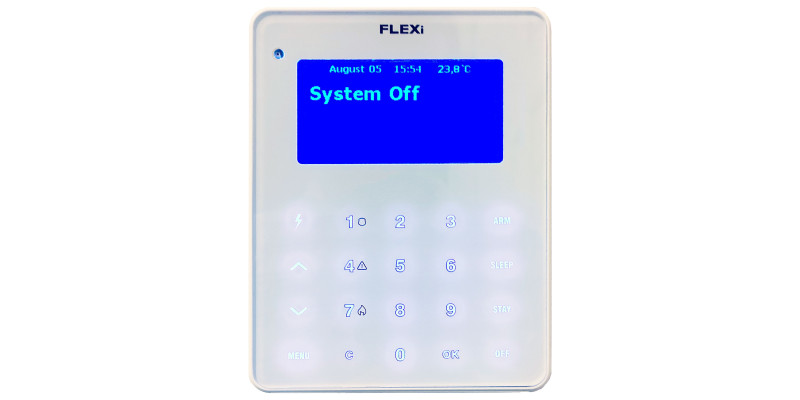
Proces aktualizacji oprogramowania klawiatury FLEXi LCD
- 06.03.2023
Przewodnik po aktualizacji oprogramowania klawiatury Trikdis FLEXi LCD.
Czytaj więcej
Klawiatura SK-LED Button – skrócona instrukcja obsługi
- 02.11.2026
Skrócona instrukcja obsługi klawiatury przyciskowej Trikdis SK-LED Button do centrali alarmowej FLEXi SP3: sygnalizacja klawiatury, uzbrajanie i rozbrajanie, tryb nocny i tryb „w domu”, kody użytkowników, blokowanie stref, alarm napadowy, jasność i głośność.
Czytaj więcej