

Nadajnik-odbiornik RF-S8 i czujki S8 – instrukcja instalacji i parowania
Instrukcja instalacji bezprzewodowego nadajnika-odbiornika Trikdis RF-S8 i parowania czujek S8 z centralą alarmową FLEXi SP3: podłączenie, firmware centrali, parowanie w aplikacji Protegus 2, w interfejsie webowym i w TrikdisConfig, ustawienia stref, usuwanie, diody sygnalizacyjne.
- 23 min czytania
1. Przegląd
1.1 Do czego służy
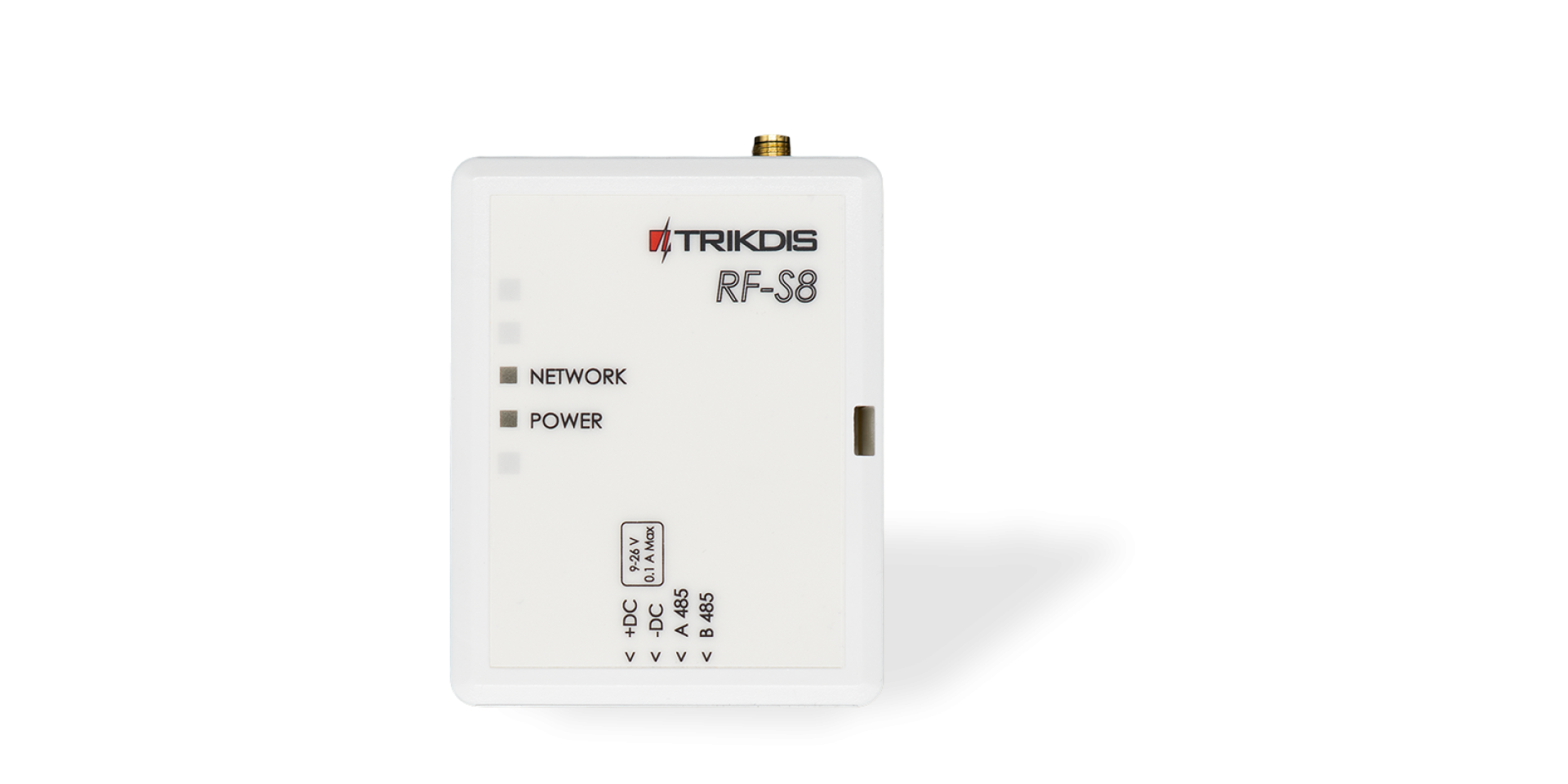
Dzięki bezprzewodowemu nadajnikowi-odbiornikowi RF-S8 (w TrikdisConfig: RF-S8 transceiver) centrala alarmowa FLEXi SP3 współpracuje z bezprzewodowymi czujkami, sygnalizatorami i pilotami z rodziny S8. RF-S8 jest zgodny z centralą alarmową FLEXi SP3.
 Trikdis RF-S8 odbiornik bezprzewodowy
- Zasięg radiowy w otwartej przestrzeni: maksymalnie 500 m.
- Do jednej centrali FLEXi SP3 można podłączyć jeden RF-S8.
- W zestawie jest standardowa antena, odpowiednia do większości zastosowań.
- RF-S8 łączy się z FLEXi SP3 przez magistralę RS485.
1.2 Urządzenia S8
Urządzenia S8 należą do radiowej rodziny S8 pracującej w paśmie 868 MHz i współpracują z FLEXi SP3 za pośrednictwem nadajnika-odbiornika RF-S8. Ich parowanie opisuje rozdział 4.
| Urządzenie | Kod produktu | Do czego służy | Bateria, zasilanie |
|---|---|---|---|
| PIR-Pet-S8 | S8-SPI | czujka ruchu: dualna (dual-tech) czujka PIR, kąt widzenia 110°, zasięg wykrywania 12 m, odporność na zwierzęta do 35 kg | 2 × bateria litowa CR14505, 3 V (rozmiar AA), w zestawie |
| PIR-S8 | S8-SCP | kurtynowa czujka ruchu: czujka PIR typu kurtyna, zasięg wykrywania 9 m | 3 V DC |
| Magnet-S8 | S8-SDS | magnetyczna czujka otwarcia drzwi i okien | 2 × litowa bateria pastylkowa CR2032, 3 V, w zestawie |
| Vibro-S8 | S8-SVS | czujka wibracji | – |
| Smoke-S8 | S8-SSA | czujka dymu | 1 × bateria litowa CR17450, 3 V, w zestawie; żywotność do 10 lat |
| Flood-S8 | S8-SWL | czujka zalania: wykrywa rozlaną wodę za pomocą elektrod, wbudowany sygnalizator akustyczny o głośności ponad 90 dB | 2 × bateria AAA, 3 V |
| SOS-S8 | S8-SEB | przycisk napadowy (paniki) | – |
| Keyfob-S8 | S8-SRC | pilot w formie breloka | 1 × litowa bateria pastylkowa CR2032, 3 V, w zestawie |
| Siren-S8 | S8-SFM | sygnalizator wewnętrzny (ponad 100 dB z 1 m, regulowana głośność) i wzmacniacz sygnału: przekazuje sygnał odległych czujek do centrali; działa też jako samodzielna jednostka alarmowa | 100–240 V AC, wpinany bezpośrednio do gniazdka sieciowego |
| Siren-Outdoor-S8 | S8-SOS | sygnalizator zewnętrzny | wbudowany akumulator Li-ion 3,7 V, 5200 mAh, ładowany panelem słonecznym; ok. 120 dni czuwania |
| Plug-S8 | S8-SSK | inteligentne gniazdko | – |
1.3 Dane techniczne
| Parametr | Wartość |
|---|---|
| Napięcie zasilania | 9–26 V DC |
| Pobór prądu | maksymalnie 50 mA w czuwaniu · maksymalnie 100 mA krótkotrwale, podczas nadawania |
| Częstotliwość radiowa | 868 MHz |
| Moc nadajnika | 25 mW |
| Zasięg | maksymalnie 500 m |
| Warunki pracy | −10 °C … +50 °C, wilgotność względna 80% (przy +20 °C), bez kondensacji |
| Wymiary | 92 × 62 × 25 mm |
| Masa | 80 g |
Odległości „do … m” to teoretyczne maksima osiągalne w idealnych warunkach. W praktyce jakość i przebieg kabla, źródła zakłóceń, a przy łączach radiowych także ściany i ukształtowanie terenu dają znacznie mniejszy zasięg. Planuj z zapasem, a przy długich odcinkach sprawdź połączenie podczas uruchomienia.
1.4 Elementy
Złącza i elementy obsługi RF-S8 znajdują się na obudowie i na płytce drukowanej:
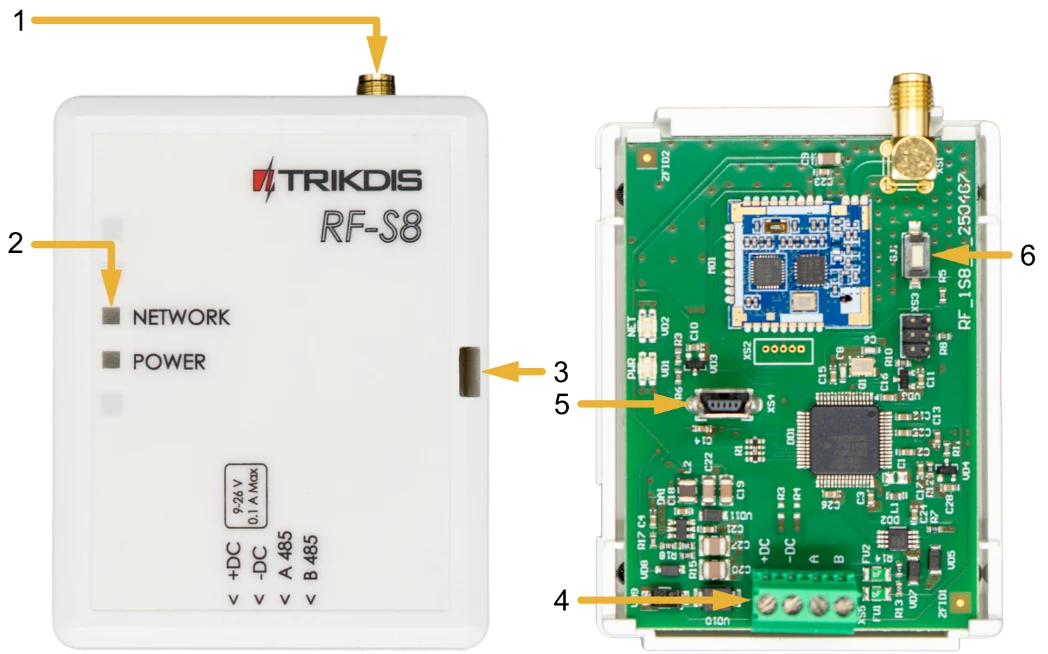
- 1 złącze SMA anteny radiowej
- 2 diody sygnalizacyjne (NETWORK, POWER)
- 3 szczelina do otwierania pokrywy
- 4 listwa zaciskowa do połączeń zewnętrznych
- 5 złącze USB Mini-B do aktualizacji firmware
- 6 przycisk LEARN – włączanie i wyłączanie trybu uczenia (parowania)
1.5 Zaciski
Zaciski połączeń zewnętrznych znajdują się na płytce drukowanej, ich opisy widać też na przednim panelu obudowy.
| Zacisk | Funkcja |
|---|---|
| +DC | napięcie zasilania (9–26 V DC), biegun dodatni |
| −DC | napięcie zasilania (9–26 V DC), biegun ujemny |
| A 485 | magistrala RS485, A |
| B 485 | magistrala RS485, B |
1.6 Diody sygnalizacyjne
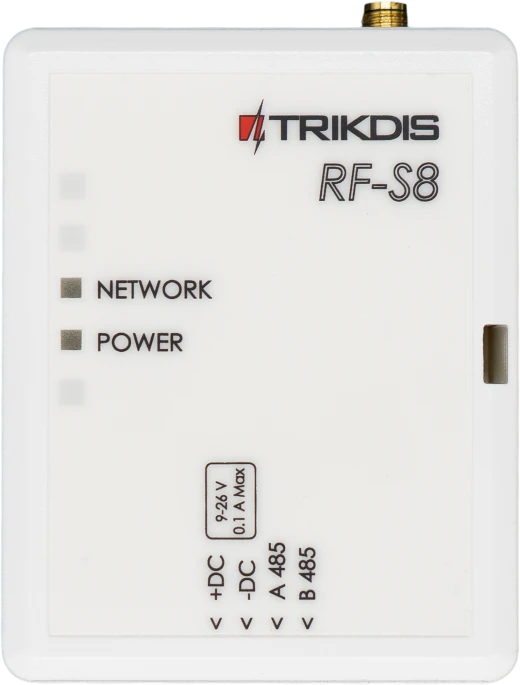
Z dwóch diod RF-S8 dioda NETWORK sygnalizuje tryb uczenia (parowania), a dioda POWER – napięcie zasilania i połączenie RS485.
| Dioda | Stan | Znaczenie |
|---|---|---|
| NETWORK | miga na zielono-czerwono | tryb uczenia: trwa parowanie czujek |
| NETWORK | świeci na zielono przez 5 sekund | w trybie uczenia: czujka została sparowana |
| POWER | nie świeci | brak napięcia zasilania |
| POWER | miga na zielono | prawidłowe napięcie zasilania, normalna praca |
| POWER | miga na żółto | niskie napięcie zasilania (maksymalnie 11,5 V) |
| POWER | świeci na żółto | brak połączenia RS485 z FLEXi SP3 |
Na płytce obie diody są opisane NET i PWR. Nie myl ich z diodami FLEXi SP3 o tych samych nazwach (NET, PWR): te opisuje punkt 1.6 instrukcji Centrala alarmowa „FLEXi” SP3 – instrukcja instalacji i programowania.
2. Podłączenie do FLEXi SP3
Uwaga!
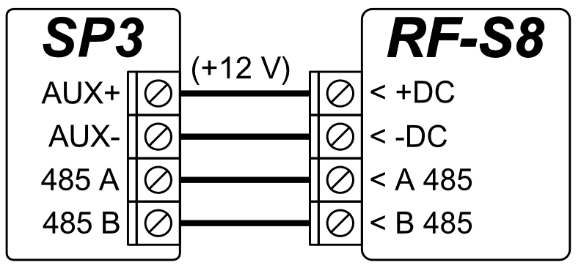
Zakazuje sie przeprowadzania okablowania na urzadzeniu pod napieciem. Przed rozpoczeciem pracy odlacz zasilanie (w tym baterie zapasowe).RF-S8 podłącz do magistrali RS485 centrali FLEXi SP3; zasilanie również pobiera z wyjścia AUX centrali:
| FLEXi SP3 | RF-S8 |
|---|---|
| AUX+ (+12 V) | +DC |
| AUX− | −DC |
| 485 A | A 485 |
| 485 B | B 485 |
- Do jednej centrali FLEXi SP3 można podłączyć jeden RF-S8.
- Długość magistrali RS485 to maksymalnie 100 m, do magistrali można podłączyć maksymalnie 8 urządzeń.
- Pobór prądu RF-S8 to maksymalnie 100 mA. Przy doborze akumulatora rezerwowego uwzględnij też pobór prądu modułów podłączonych do centrali – obliczanie zapotrzebowania na prąd opisuje punkt 2.1 instrukcji Centrala alarmowa „FLEXi” SP3 – instrukcja instalacji i programowania.
- Urządzenia S8 działają tylko z firmware centrali z kodem odbiornika 4, w wersji 1.22 lub nowszej (SP3_xxx4_0122.fw). Wymianę firmware i rejestrację RF-S8 opisuje rozdział 3.
3. Firmware centrali
Do urządzeń S8 centrala FLEXi SP3 potrzebuje firmware z kodem odbiornika 4, w wersji 1.22 lub nowszej (SP3_xxx4_0122.fw). Wgraj najnowszą wersję: w listopadzie 2026 r. jest to 1.27, z poprawioną komunikacją. Podczas wymiany firmware RF-S8 powinien być podłączony do centrali (rozdział 2).
Który plik wybrać?
Nazwa pliku firmware ma postać SP3_yxxz_NNNN.fw. Cyfra y to wersja sprzętowa centrali: wgrać można tylko plik przeznaczony dla jej wersji. Cyfra z to typ odbiornika bezprzewodowego, dla RF-S8 jest to 4. NNNN to wersja (0122 = 1.22). Z firmware o kodzie odbiornika 4 centrala obsługuje 64 strefy, jako odbiornik bezprzewodowy RF-S8 (urządzenia S8) i RF-LORA (urządzenia MAXIMUM M4), a jako klawiatury – klawiatury FLEXi i Paradox. Listę modułów, których można z nim używać, podaje punkt 1.7 instrukcji Centrala alarmowa „FLEXi” SP3 – instrukcja instalacji i programowania, a zasady wyboru – artykuł Firmware FLEXi SP3: jak wybrać właściwy?.
3.1 Wymiana firmware
Wszystkie urzadzenia Trikdis mozna programowac za pomoca wspólnego oprogramowania. Oprogramowanie nosi nazwe TrikdisConfig i mozna je pobrac ze strony producenta.
Po pobraniu zainstaluj program. Jesli za kazdym razem, gdy uruchamiasz TrikdisConfig, dostepna jest nowa wersja, pobierz i zainstaluj zalecana aktualizacje!
- Połącz RF-S8 z FLEXi SP3 zgodnie ze schematem podłączenia z rozdziału 2.
- Włącz zasilanie FLEXi SP3.
- Uruchom TrikdisConfig.
- Podłącz FLEXi SP3 do komputera kablem USB Mini-B.
- Otwórz okno Firmware w TrikdisConfig.

- Kliknij przycisk Open firmware i wybierz najnowszy plik firmware SP3_xxx4 (co najmniej SP3_xxx4_0122.fw, przeznaczony dla wersji sprzętowej twojej centrali).
- Kliknij przycisk Update [F12].
- Zaczekaj, aż aktualizacja się zakończy.
- Odłącz kabel USB Mini-B.
- Odczekaj 1 minutę.
- Podłącz kabel USB Mini-B z powrotem do FLEXi SP3.
- Na pasku stanu TrikdisConfig nazwa centrali (Device) musi zawierać cyfrę 4.

3.2 Rejestracja RF-S8
Po wymianie firmware centrala musi rozpoznać RF-S8. Kabel USB pozostaw podłączony i postępuj dalej tak:
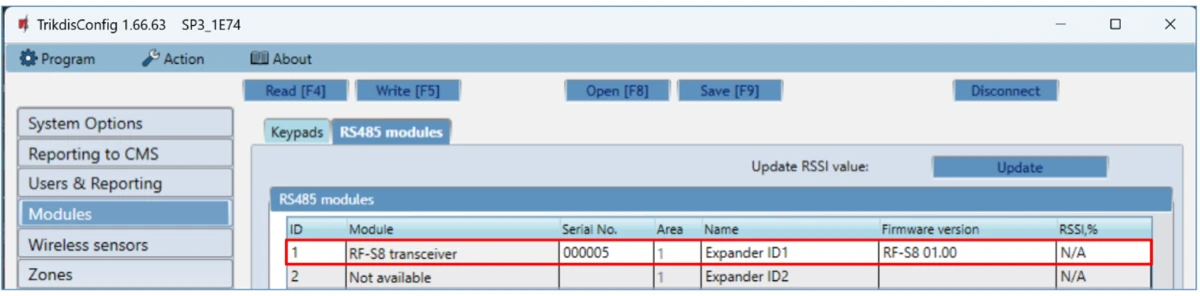
- Otwórz kartę RS485 modules w oknie Modules. Na liście musi się pojawić wiersz RF-S8 transceiver z numerem seryjnym (Serial No.) i wersją firmware (Firmware version). Jeśli widzisz wersję firmware RF-S8, możesz pominąć kroki 2–10.
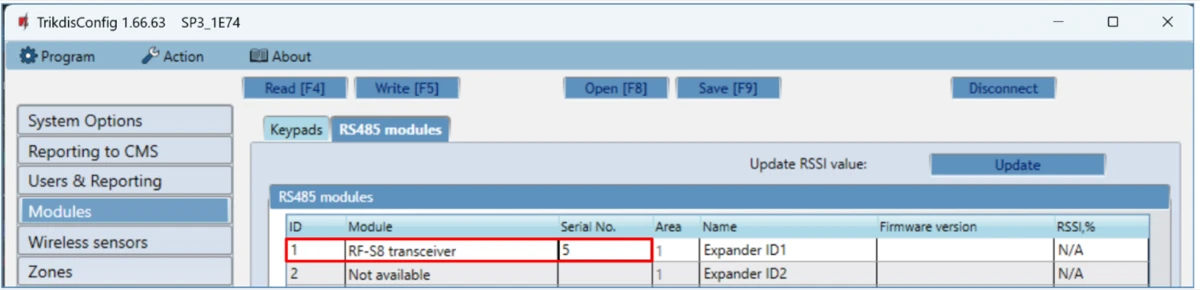
- Jeśli lista nie pokazuje wiersza RF-S8 transceiver, wybierz z listy pozycję RF-S8 transceiver.
- W polu Serial No. wpisz numer seryjny RF-S8. Znajdziesz go na urządzeniu i na naklejce na opakowaniu.
- Kliknij przycisk Write [F5] (zapisz).
- Odłącz kabel USB Mini-B.
- Odczekaj 1 minutę, aż FLEXi SP3 i RF-S8 się połączą.
- Podłącz kabel USB Mini-B z powrotem do FLEXi SP3.
- Kliknij przycisk Read [F4] (odczytaj).
- W oknie Modules pojawi się wersja firmware RF-S8, tak jak na rysunku do kroku 1.
- RF-S8 jest teraz połączony z FLEXi SP3.
- Odłącz kabel USB Mini-B.
- Kliknij przycisk Disconnect (rozłącz).

- Odczekaj 1 minutę.
- W tym czasie normalna praca urządzenia zostaje wstrzymana,
- urządzenie jest zasilane z kabla USB,
- po odłączeniu kabla uruchamia się ponownie (jeśli jest zasilane).
4. Parowanie czujek
Urządzenia S8 – czujki ruchu, czujki otwarcia drzwi i okien, czujki dymu, sygnalizatory, piloty – możesz sparować z FLEXi SP3 na cztery sposoby: w aplikacji Protegus 2 (4.2), w interfejsie webowym web.protegus.app (4.3), zdalnie przez sieć w TrikdisConfig (4.4) albo lokalnie, przyciskiem LEARN na RF-S8, bez sieci (4.5).
Każda metoda wymaga, aby:
- na FLEXi SP3 działał firmware z kodem odbiornika 4, w wersji 1.22 lub nowszej (SP3_xxx4_0122.fw, rozdział 3);
- RF-S8 był podłączony do magistrali RS485 centrali FLEXi SP3 (rozdział 2) i zarejestrowany w oknie Modules w TrikdisConfig (3.2).
4.1 Przygotowanie
Zanim zaczniesz parować dowolną metodą, przygotuj czujki:
- Jeśli czujka była wcześniej sparowana z jakąkolwiek centralą, najpierw usuń to sparowanie: naciśnij i przytrzymaj jej przycisk uczenia przez 5 sekund i puść go, gdy jej dioda trzy razy mignie na zielono. Sparowanie czujki zostanie w ten sposób usunięte. Warto to zrobić przed rejestracją przy każdej czujce.
- Włóż baterie do wszystkich parowanych czujek (czujka ruchu, czujka otwarcia, czujka zalania, czujka dymu, sygnalizator). Zasilanie obu sygnalizatorów opisuje tabela w punkcie 1.2.
- Podczas parowania RF-S8 powinien być oddalony od czujek o co najmniej 1 m.
Wszystkie czujki możesz sparować za jednym razem.
Parowanie i usuwanie
- Czujki możesz sparować z centralą i możesz też usunąć ich sparowanie.
- Sparowanie czujki usuwaj tylko wtedy, gdy centrala nie jest w trybie uczenia czujek. Nie paruj i nie usuwaj czujki, gdy centrala jest w trybie uczenia z powodu innej operacji.
- Jeśli przypadkowo usuniesz sparowanie czujki, czujka nie będzie działać z centralą, dopóki jej ponownie nie sparujesz.
4.2 Parowanie w aplikacji Protegus 2
Na telefonie musi być zainstalowana aplikacja Protegus 2, a system FLEXi SP3 musi być dodany do twojego konta (zobacz punkt 5.1 instrukcji Centrala alarmowa „FLEXi” SP3 – instrukcja instalacji i programowania).




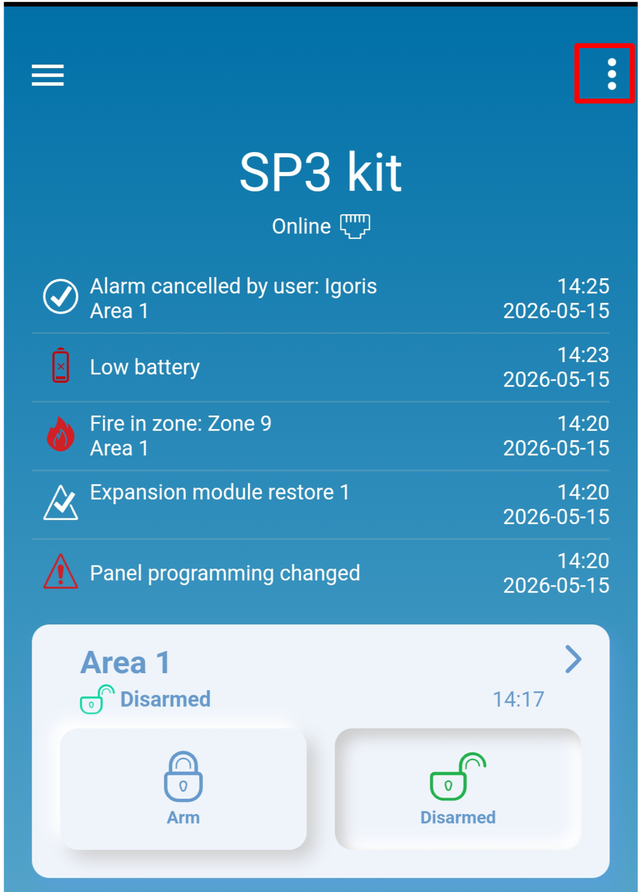
- Otwórz aplikację Protegus 2 i wybierz system FLEXi SP3 (na zrzutach: SP3 kit). Dotknij przycisku ⋮ (trzy kropki) w prawym górnym rogu.
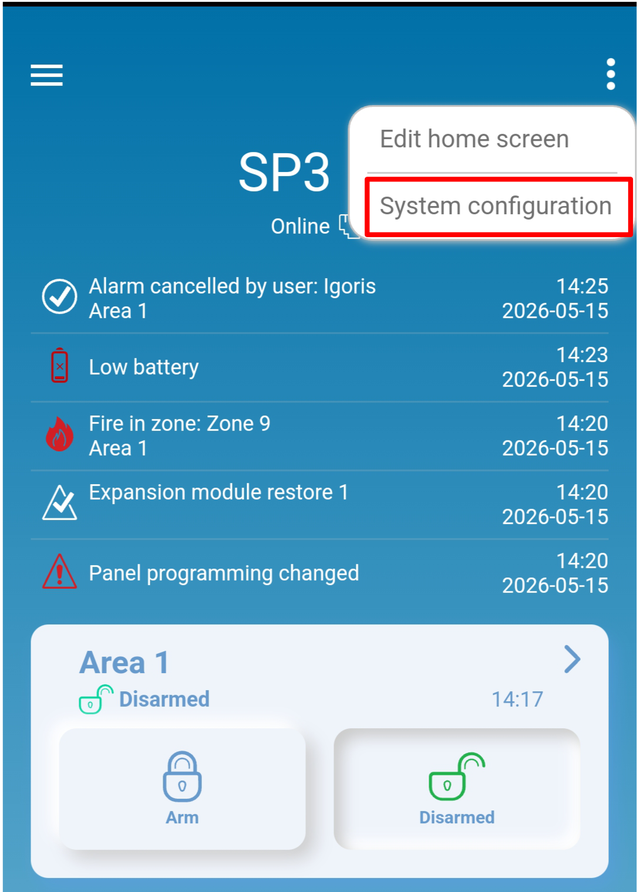
- Dotknij pozycji System configuration (konfiguracja systemu).
- Dotknij pozycji Devices (urządzenia).

- Aby dodać nową czujkę, dotknij przycisku +.

- Wybierz typ parowanej czujki (na przykład Smart PET PIR detector – czujka ruchu PIR odporna na zwierzęta).

- Aplikacja w trybie uczenia pokazuje czujkę z rysunkiem wskazującym położenie przycisku uczenia. Naciśnij i przytrzymaj przycisk uczenia czujki, aż jej zielona dioda będzie świecić światłem ciągłym przez 2 sekundy.

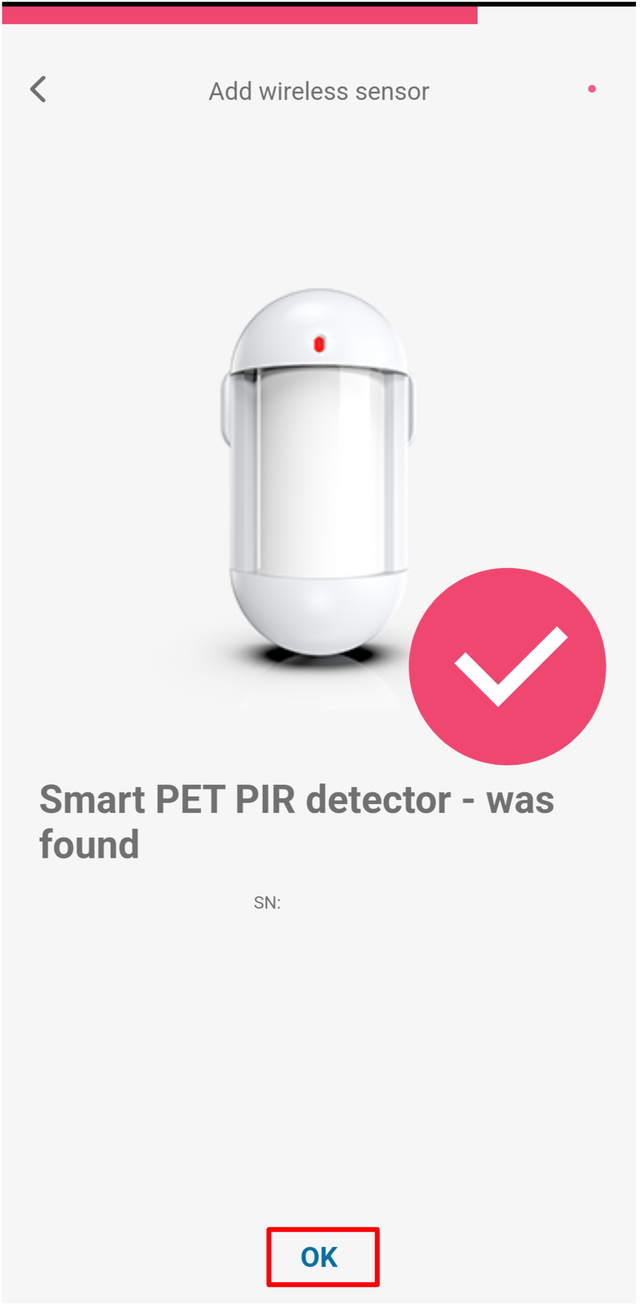
- Gdy aplikacja znajdzie czujkę, pokaże potwierdzenie z numerem seryjnym czujki. Dotknij przycisku OK.
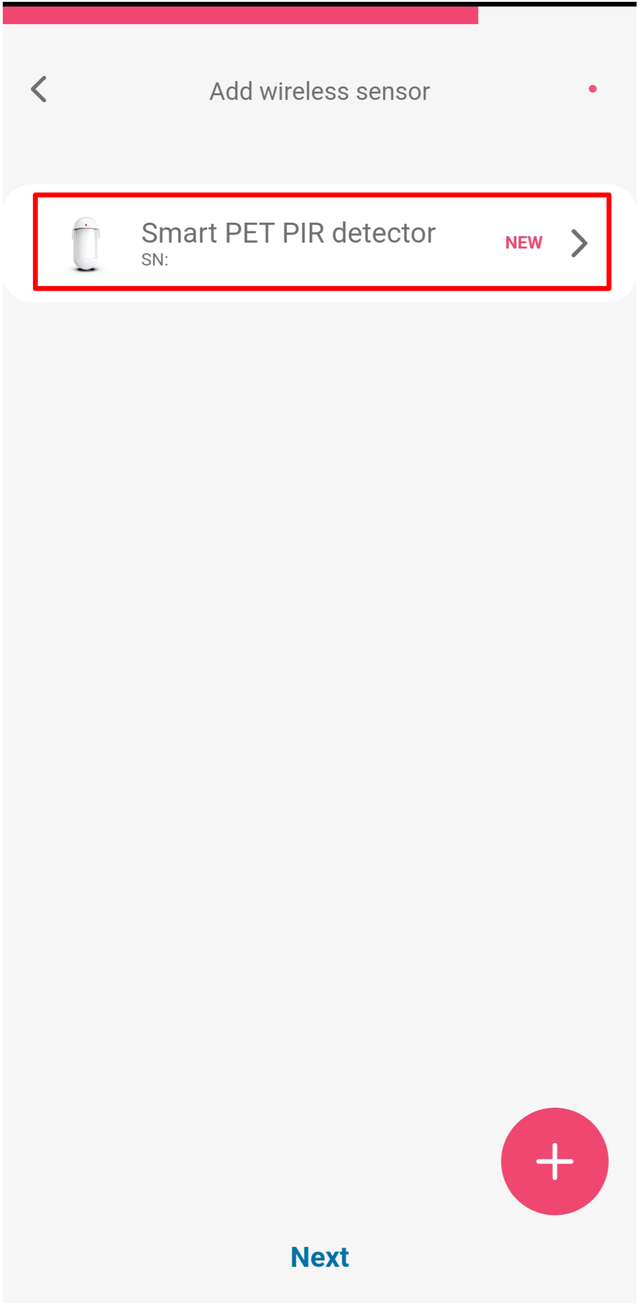
- Czujka pojawi się na liście z oznaczeniem NEW (nowa). Dotknij jej, aby otworzyć jej ustawienia.
Ustawienia strefy:
- Dotknij sekcji Zone settings (ustawienia strefy), aby ją rozwinąć.

- Ustaw definicję strefy (Definition, na przykład 24 hours – strefa 24-godzinna) i jej typ (Type, na przykład NO – normalnie otwarta), a następnie dotknij przycisku Confirm.

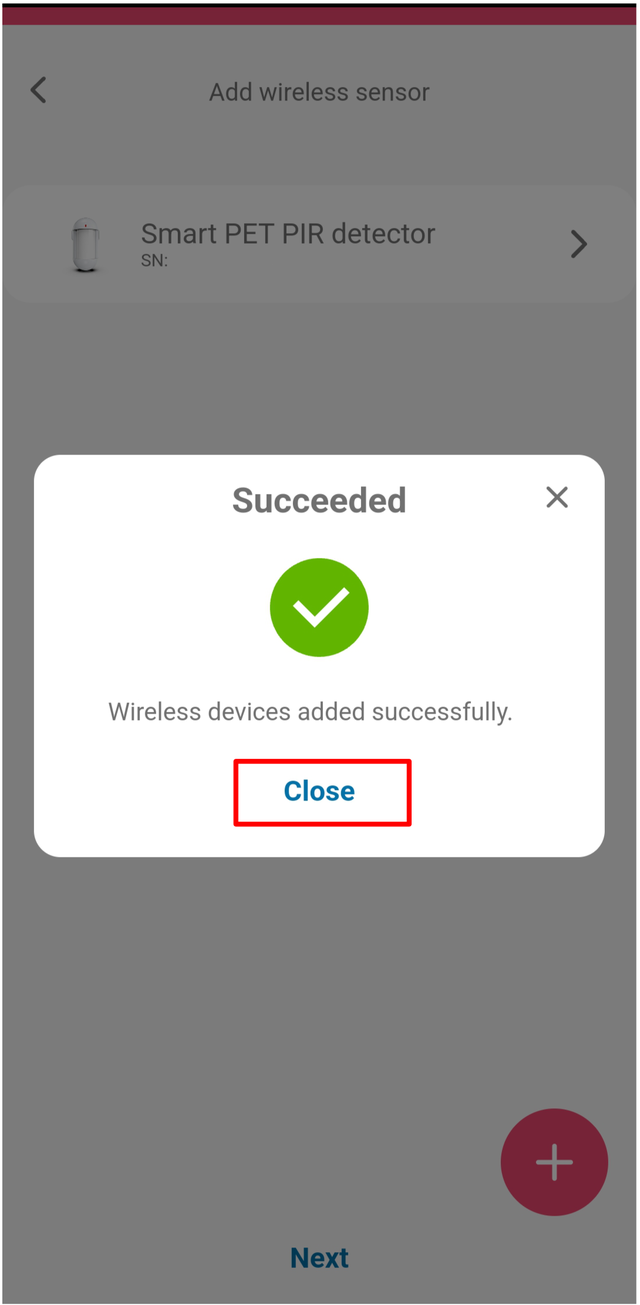
- Aby dodać kolejną czujkę, dotknij przycisku + i powtórz kroki 5–10. Gdy sparujesz wszystkie czujki, dotknij przycisku Next (dalej).

- Okno potwierdzenia informuje o udanym parowaniu. Dotknij przycisku Close (zamknij).
4.2.1 Stan stref w aplikacji
Stan sparowanych czujek możesz sprawdzić z ekranu głównego systemu:
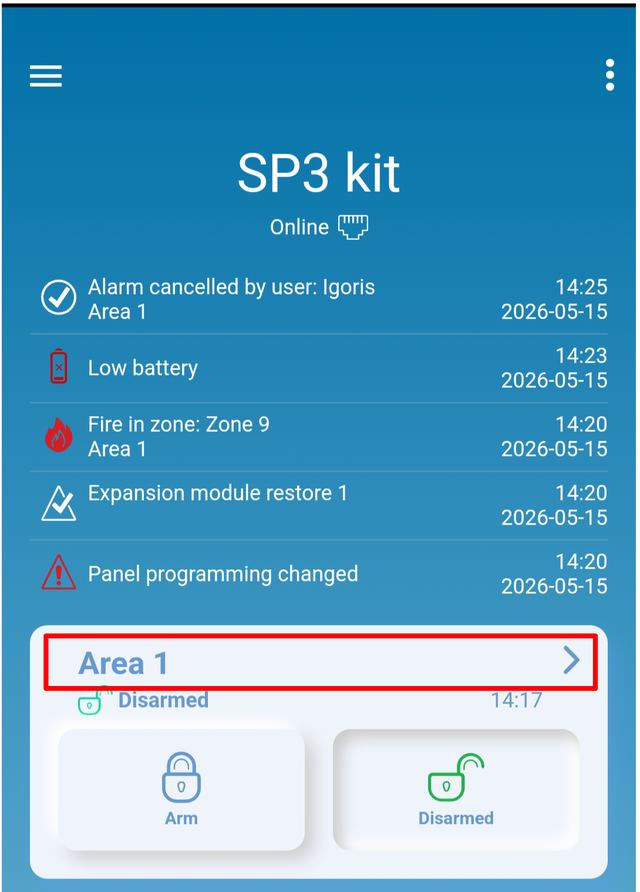
- Na ekranie głównym systemu dotknij kafelka Area 1 (partycja 1).
- Dotknij przycisku Zone statuses (stany stref).

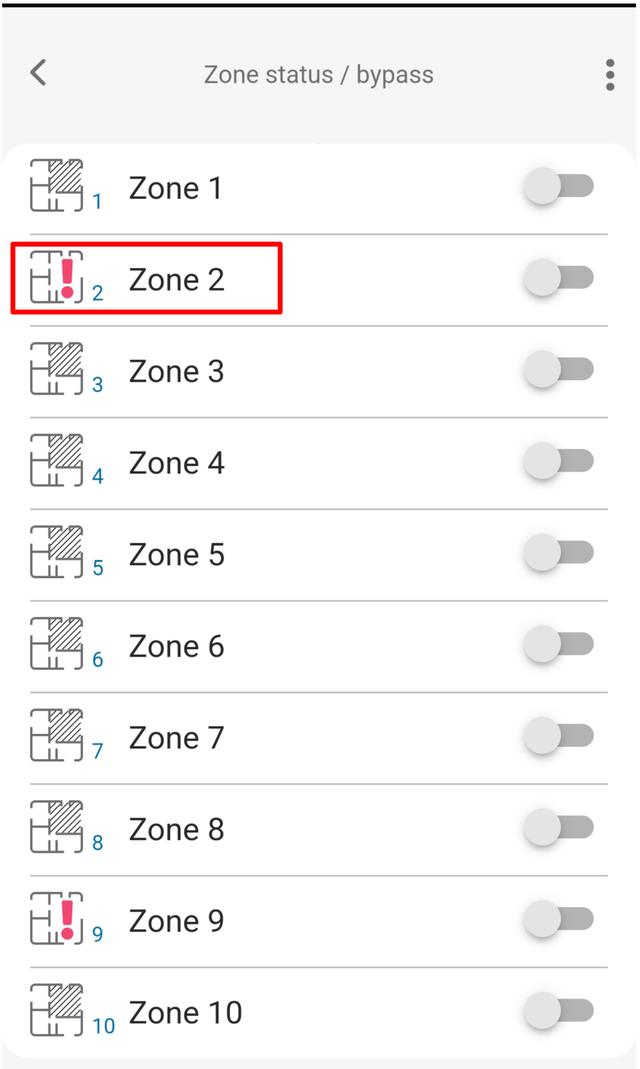
- Ekran Zone status / bypass (stan strefy / blokowanie) pokazuje wszystkie strefy. Czerwona ikona ostrzegawcza oznacza, że czujka jest właśnie otwarta albo zgłasza naruszenie. Przełącznikami blokowania możesz tymczasowo zablokować wybrane strefy.
4.3 Parowanie w interfejsie web.protegus.app
Otwórz stronę web.protegus.app w przeglądarce na komputerze. System FLEXi SP3 musi być dodany do twojego konta.
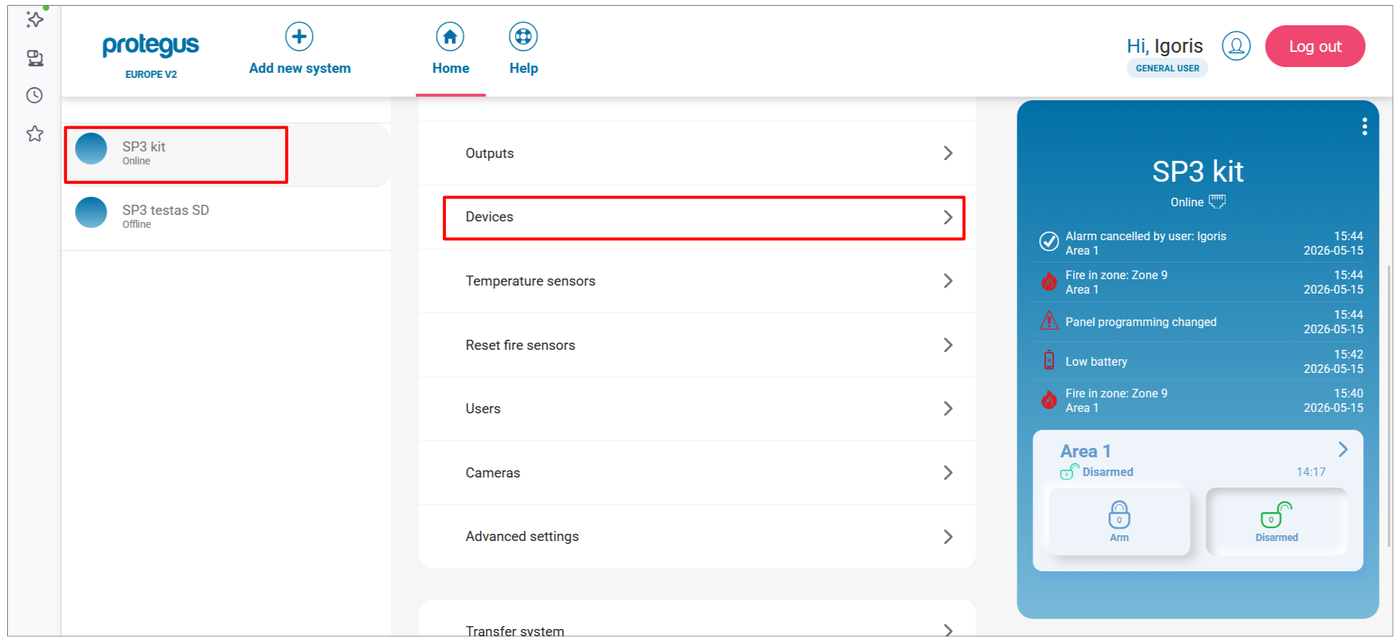
- W lewym panelu wybierz system FLEXi SP3, a następnie w menu systemu kliknij pozycję Devices (urządzenia).
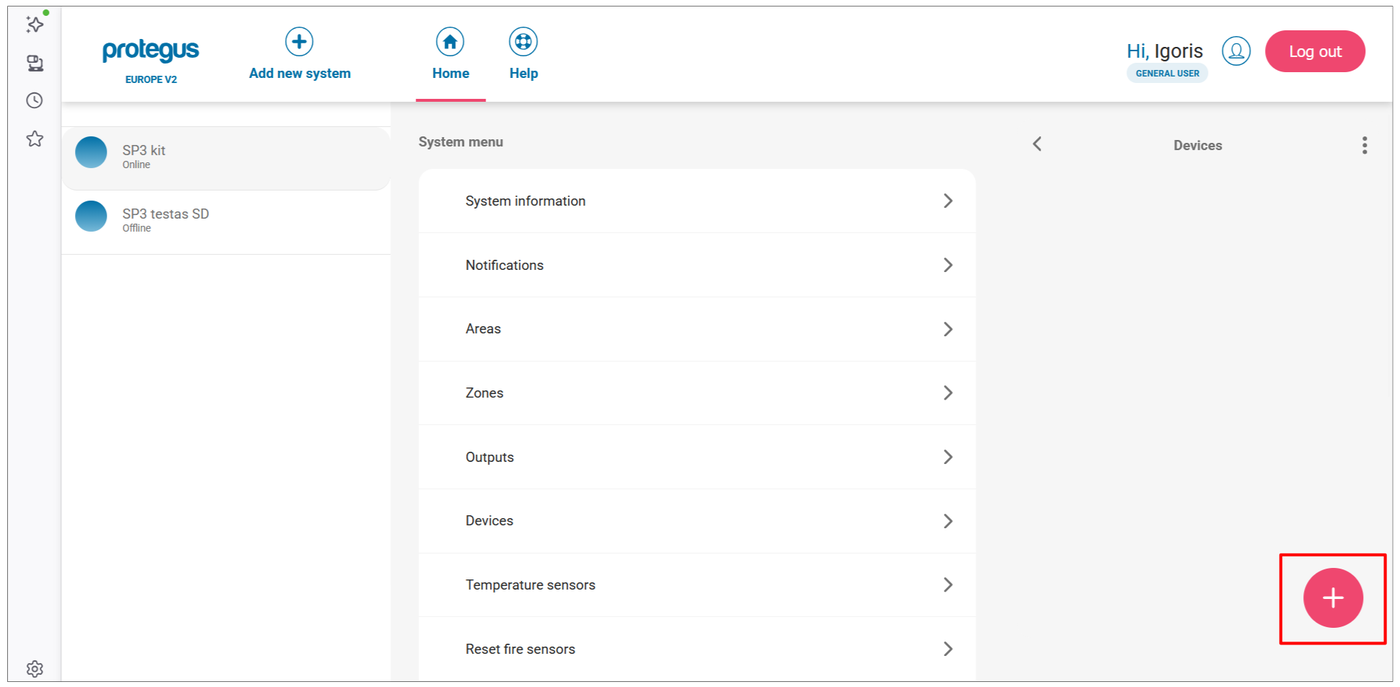
- Aby dodać nową czujkę bezprzewodową, kliknij przycisk +.
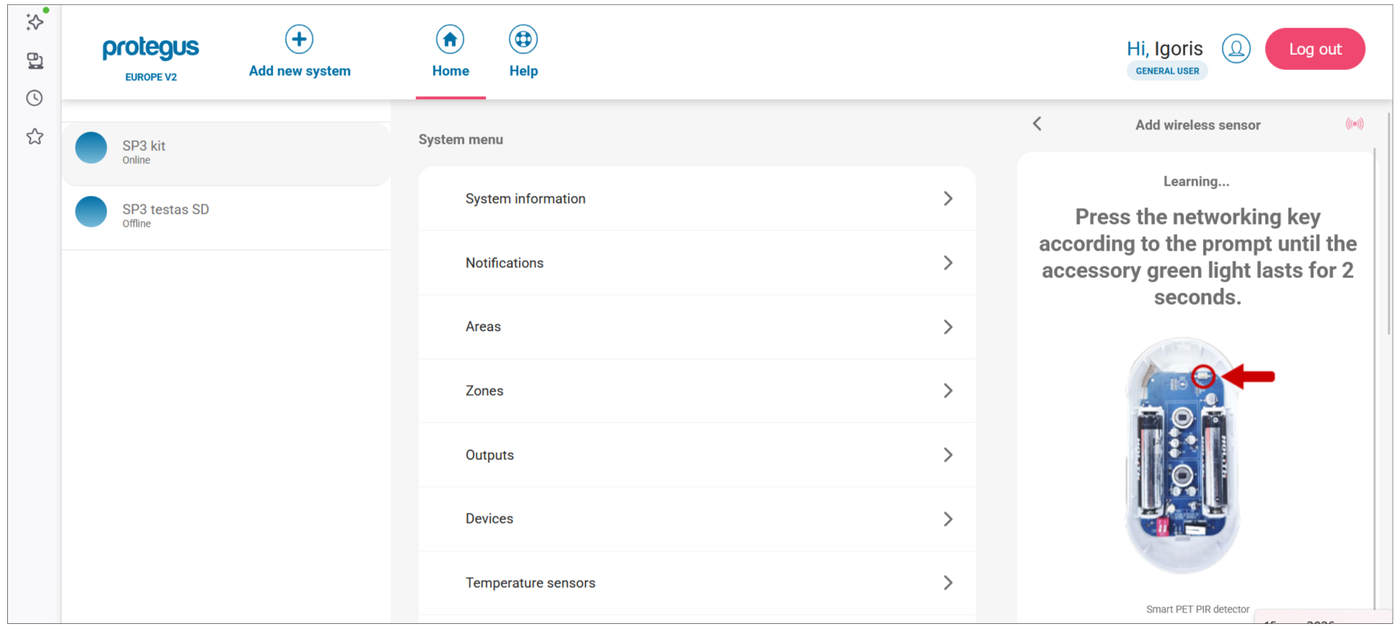
- Otworzy się panel Add wireless sensor (dodaj czujkę bezprzewodową) z obsługiwanymi typami czujek. Kliknij typ parowanej czujki (na przykład Smart PET PIR detector).

- Interfejs przechodzi w tryb uczenia i na rysunku pokazuje położenie przycisku uczenia czujki. Naciśnij i przytrzymaj przycisk uczenia, aż zielona dioda będzie świecić światłem ciągłym przez 2 sekundy (to mniej więcej 4–5 sekund).
- Gdy centrala znajdzie czujkę, pojawi się potwierdzenie z numerem seryjnym czujki. Kliknij przycisk OK.
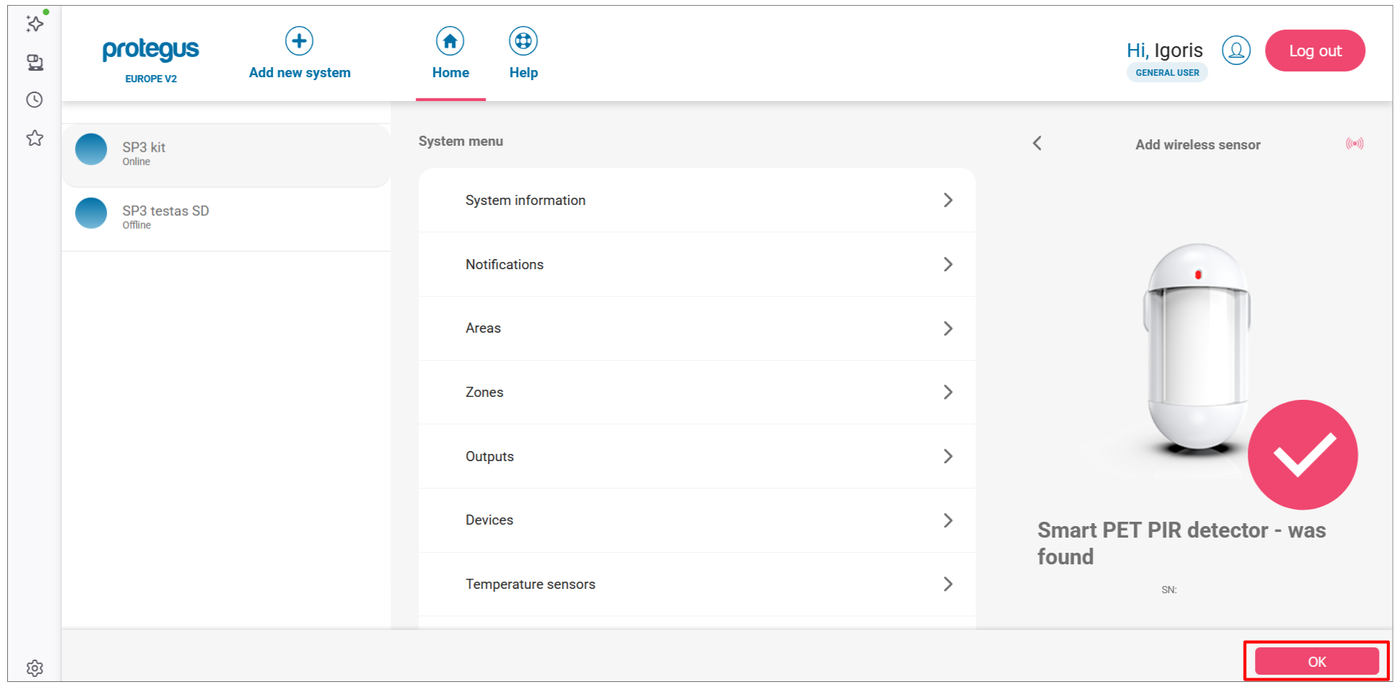
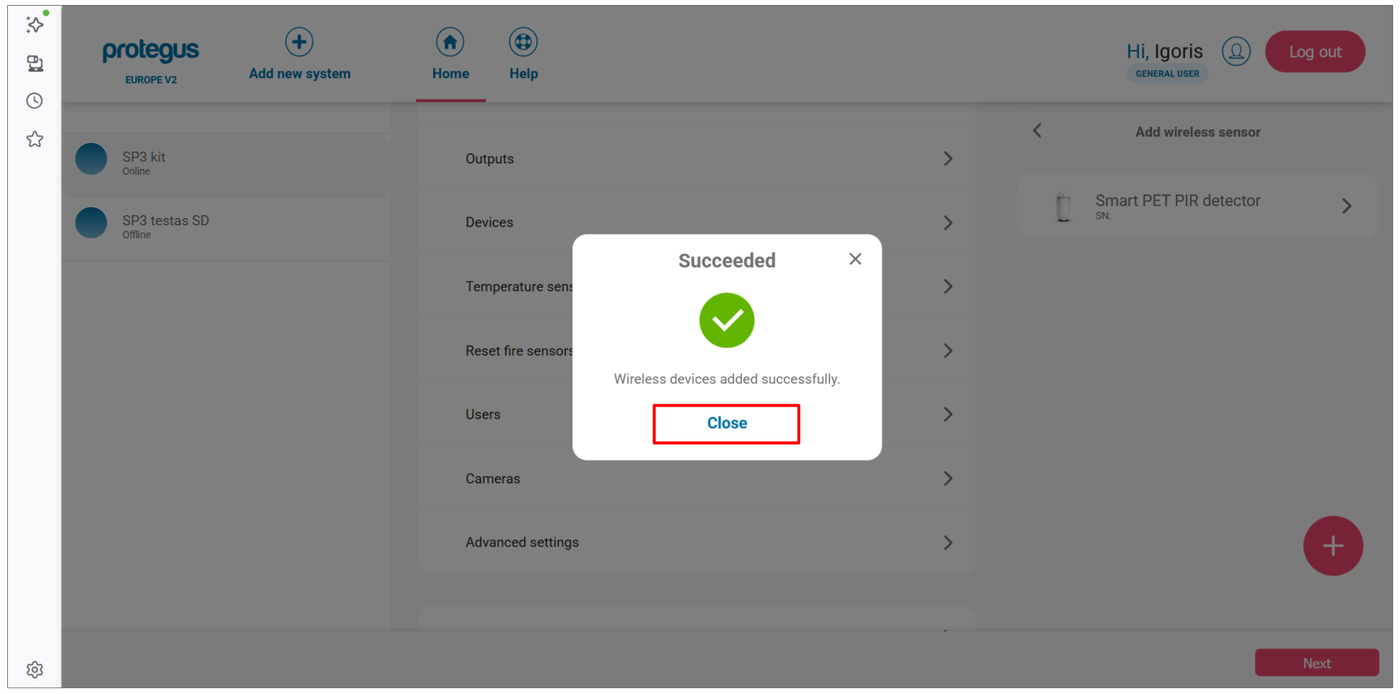
- Czujka pojawi się na liście z oznaczeniem NEW (nowa). Aby dodać kolejną czujkę, kliknij przycisk + i powtórz kroki 3–5. Gdy sparujesz wszystkie czujki, kliknij przycisk Next (dalej).

- Okno potwierdzenia informuje o udanym parowaniu. Kliknij przycisk Close (zamknij).
Ustawienia strefy:
- Na liście Devices kliknij sparowaną czujkę, aby otworzyć jej ustawienia, a następnie kliknij sekcję Zone settings (ustawienia strefy), aby ją rozwinąć.

- Ustaw definicję strefy (Definition, na przykład Instant – natychmiastowa) i jej typ (Type, na przykład NO – normalnie otwarta), a następnie kliknij przycisk Confirm.

4.3.1 Stan stref w interfejsie webowym
Stan sparowanych czujek możesz sprawdzić z ekranu głównego systemu:
- Na ekranie głównym kliknij kafelek Area 1 (partycja 1).
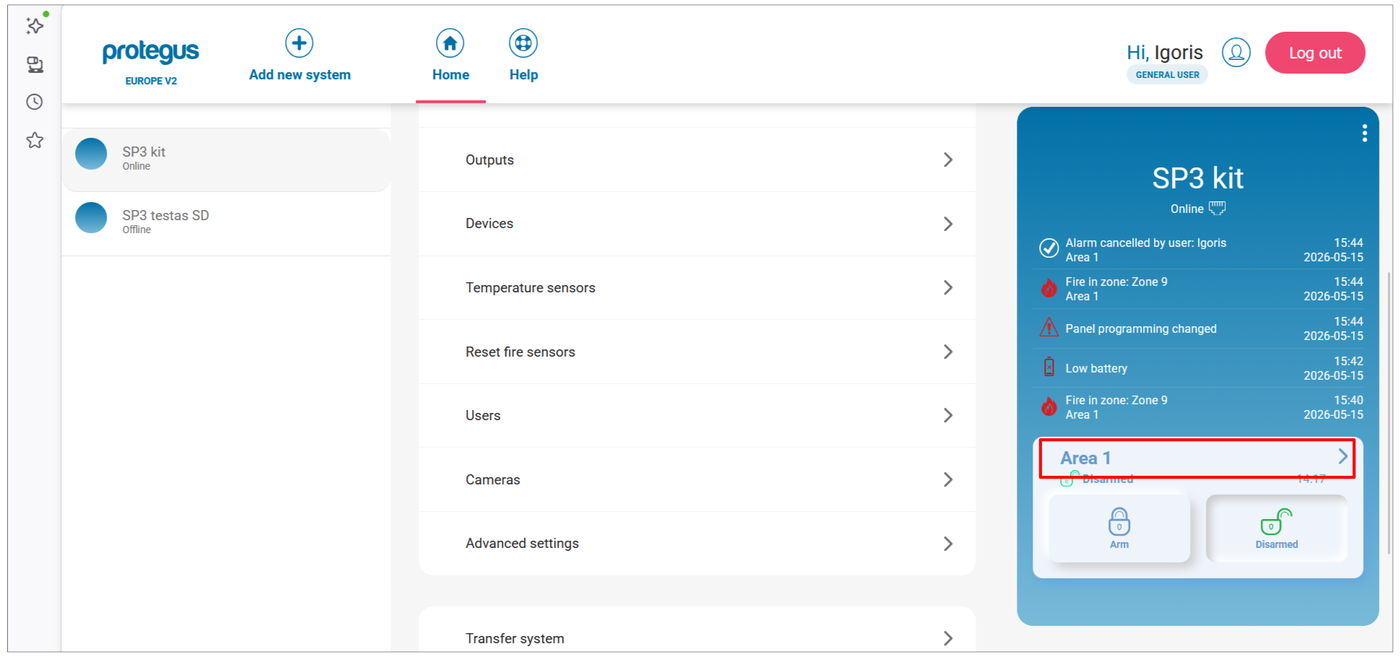
- Kliknij przycisk Zone statuses (stany stref).
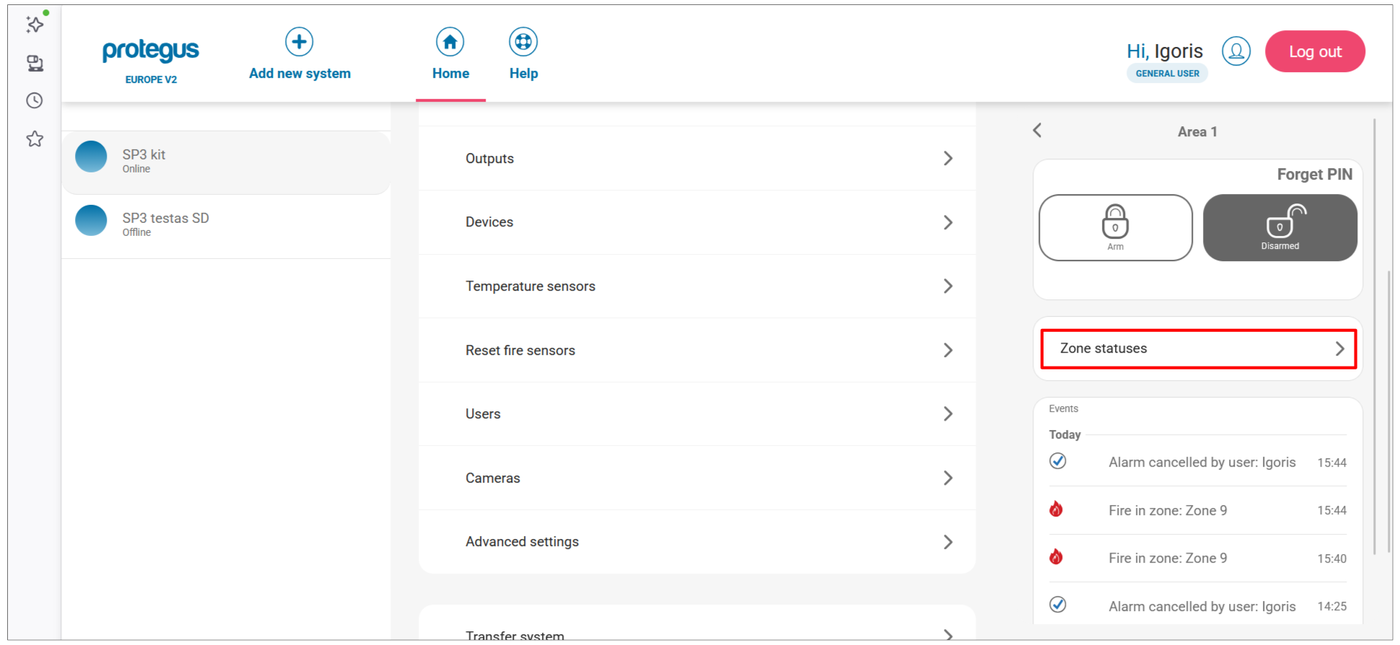
- Panel Zone status / bypass (stan strefy / blokowanie) pokazuje wszystkie strefy. Czerwona ikona ostrzegawcza przy strefie oznacza, że czujka jest właśnie otwarta albo zgłasza naruszenie. Przełącznikami blokowania możesz tymczasowo zablokować wybrane strefy.

4.4 Parowanie zdalne w TrikdisConfig
W TrikdisConfig łączysz się z FLEXi SP3 zdalnie, przez sieć. Jeśli nie ma połączenia sieciowego, paruj lokalnie, zgodnie z punktem 4.5.
Warunki zdalnej konfiguracji
- W FLEXi SP3 jest aktywna karta SIM, a jej kod PIN jest wpisany albo żądanie kodu PIN jest wyłączone.
- Na karcie SIM jest włączony mobilny internet.
- Usługa chmurowa Protegus jest włączona: w oknie Users & Reporting w TrikdisConfig, na karcie Protegus zaznaczone jest pole Enable cloud service (punkt 6.4.3 instrukcji FLEXi SP3).
- Centrala jest włączona: dioda PWR FLEXi SP3 miga na zielono.
- Centrala jest połączona z siecią: dioda NET FLEXi SP3 świeci na zielono i miga na żółto.
- Na ekranie startowym TrikdisConfig, w grupie Remote access (dostęp zdalny), w polu Unique ID wpisz numer IMEI/Unique ID centrali (unikalny identyfikator). Znajdziesz go na centrali i na naklejce na opakowaniu.
- Kliknij przycisk Configure (konfiguruj).

- W oknie, które się otworzy, kliknij przycisk Read [F4] (odczytaj). Jeśli program o to poprosi, wpisz kod administratora albo kod instalatora.
- Otwórz okno Wireless sensors (czujki bezprzewodowe).
- Kliknij przycisk Learn sensors (uczenie czujek).

- RF-S8 przechodzi w tryb uczenia: jego dioda NETWORK miga na zielono-czerwono, a TrikdisConfig otwiera okno uczenia (Learning mode).
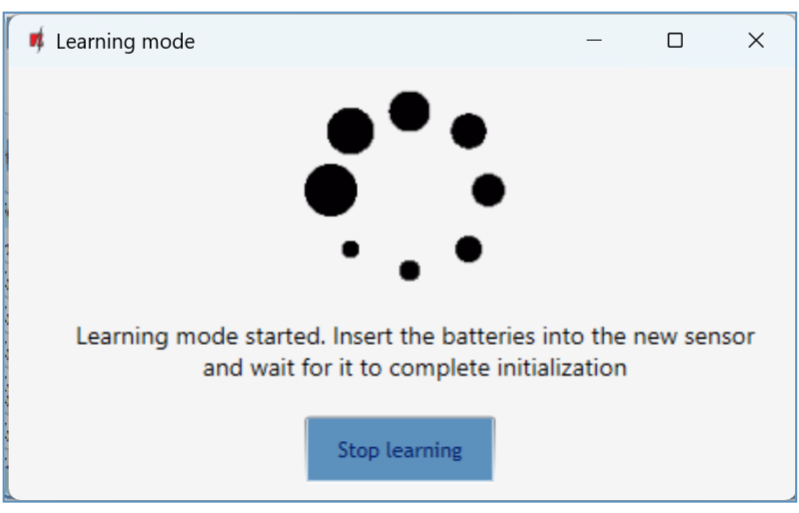
- Naciśnij i przytrzymaj przycisk uczenia czujki przez 5 sekund. Puść go, gdy dioda czujki cztery razy mignie na zielono.

- Dioda NETWORK RF-S8 na krótko zmienia kolor na zielony: czujka jest sparowana. Po kilku sekundach znów miga na zielono-czerwono.
- TrikdisConfig otwiera okno New device was found (znaleziono nowe urządzenie). Wpisz numer strefy czujki (Zone number) i definicję strefy (Zone definition, na przykład Instant – natychmiastowa), a następnie kliknij przycisk Save (zapisz).
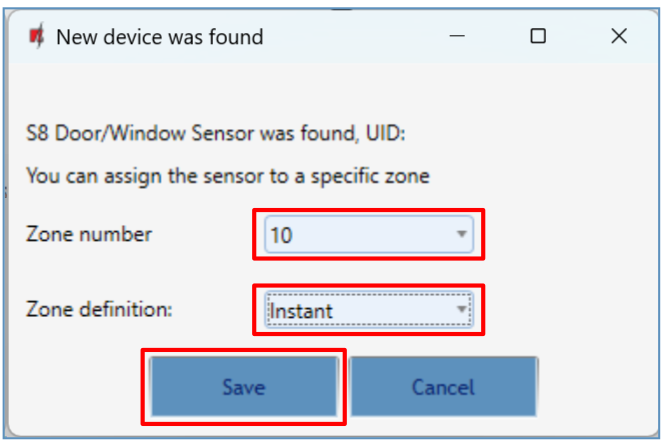
- Czujka trafia na listę czujek, a pasek stanu okna Learning mode również informuje o jej rejestracji. Przy następnej czujce naciśnij jej przycisk uczenia i powtórz kroki 7–9.
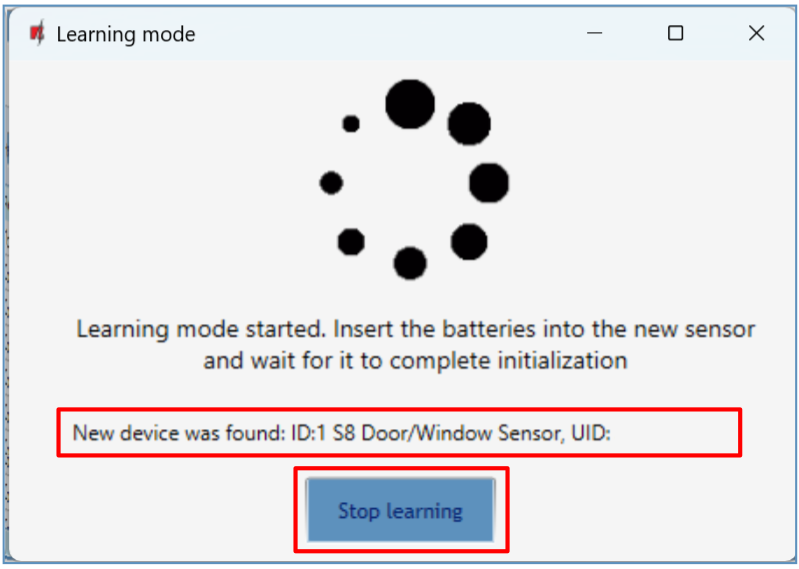
- Rejestrację czujek zakończ przyciskiem Stop learning (zatrzymaj uczenie).
- W pytaniu o zapis kliknij przycisk Yes (tak): czujki zostaną zapisane w FLEXi SP3. Przycisk No (nie) wybierz, jeśli chcesz najpierw ustawić jeszcze inne parametry.
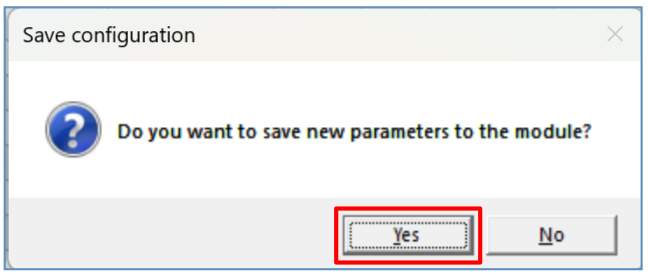
- Odczekaj kilka minut, a następnie kliknij przycisk Read [F4]. W oknie Wireless sensors pojawi się lista zarejestrowanych czujek, z numerami seryjnymi w kolumnie Serial No.
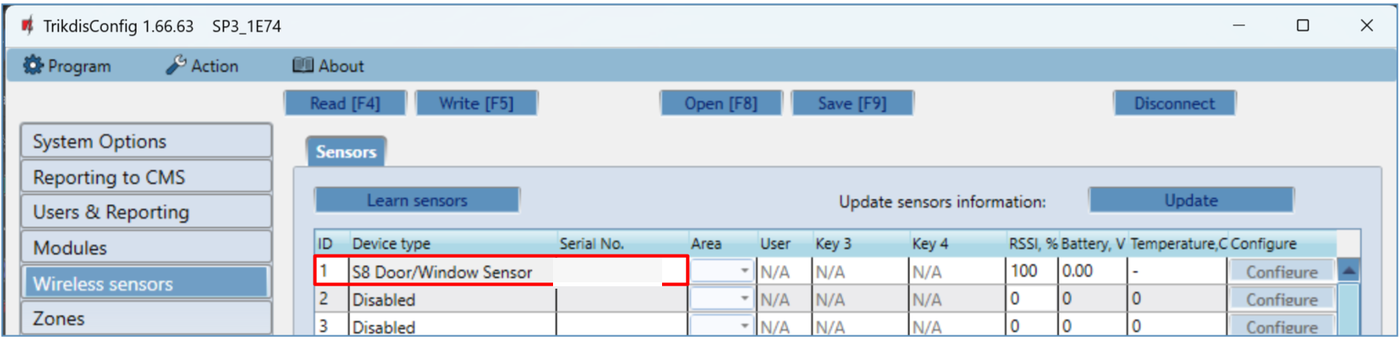
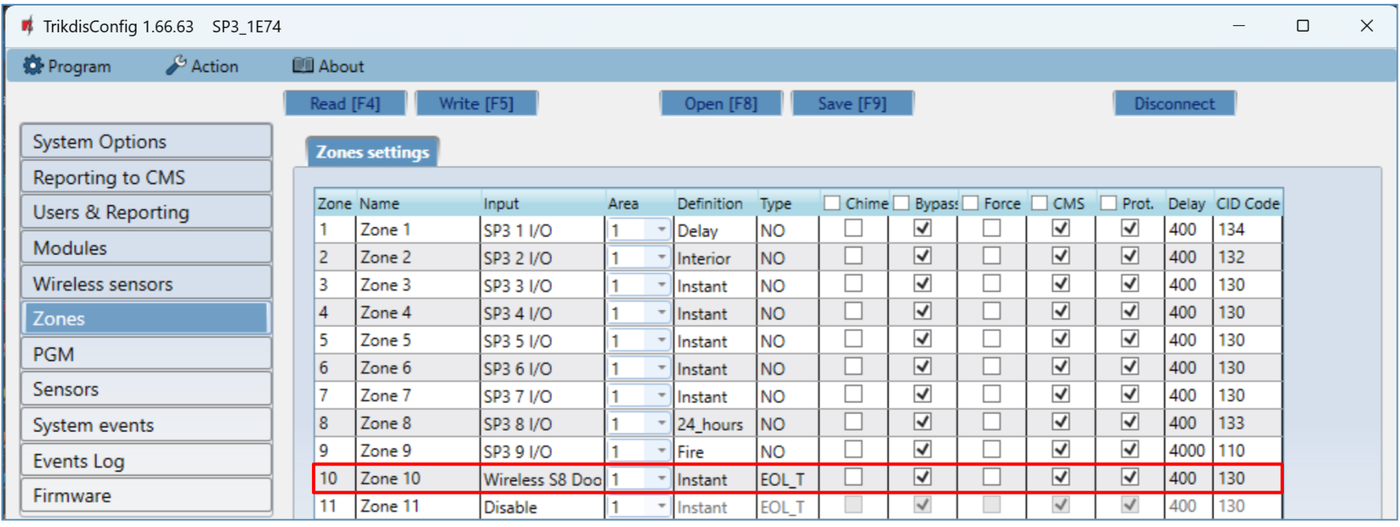
- W oknie Zones (strefy) sprawdź, czy czujki zostały przypisane do właściwej strefy i partycji (Area) centrali. Jeśli typ strefy (Type) to EOL_T, włączony jest też nadzór sabotażowy czujki.
- Po wprowadzeniu zmian kliknij przycisk Write [F5] (zapisz).
4.5 Parowanie lokalne przyciskiem LEARN
Na płytce drukowanej RF-S8 jest przycisk LEARN: nim możesz uruchomić i zatrzymać tryb uczenia bez komputera, nie jest też potrzebne połączenie sieciowe. Najpierw wykonaj przygotowanie z punktu 4.1.
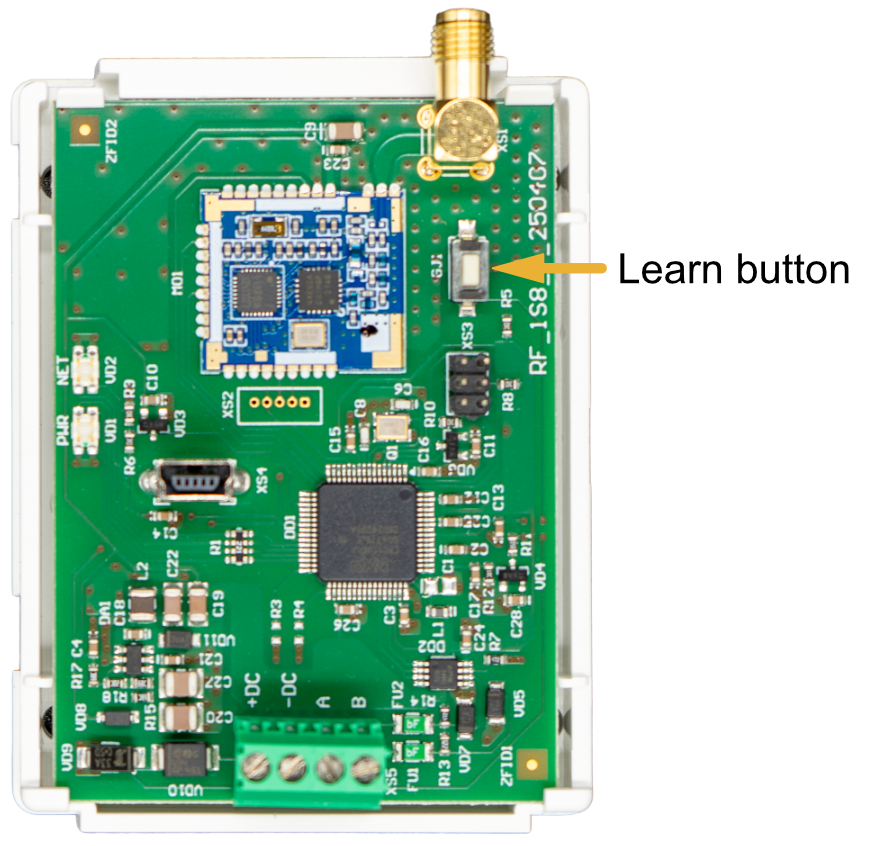
- Sprawdź, czy RF-S8 jest zarejestrowany w FLEXi SP3: widać go na liście Modules w TrikdisConfig (3.2).
- Włącz zasilanie FLEXi SP3.
- Zdejmij pokrywę RF-S8.
- Naciśnij i przytrzymaj przycisk LEARN na RF-S8, aż dioda NETWORK zacznie migać na zielono-czerwono.
- Puść przycisk LEARN.
- Migająca dioda NETWORK pokazuje, że RF-S8 jest w trybie rejestracji (uczenia) urządzeń bezprzewodowych.
- Naciśnij i przytrzymaj przycisk uczenia czujki przez 5 sekund. Puść go, gdy dioda czujki cztery razy mignie na zielono (położenie przycisku pokazuje rysunek do kroku 7 w punkcie 4.4).
- Dioda NETWORK RF-S8 na krótko świeci ciągłym zielonym światłem: czujka jest sparowana.
- Po kilku sekundach dioda NETWORK znów miga na zielono-czerwono.
- Przy następnej czujce naciśnij jej przycisk uczenia (kroki 7–9).
- Aby zakończyć rejestrację, naciśnij i przytrzymaj przycisk LEARN, aż dioda NETWORK przestanie migać na zielono-czerwono, a następnie go puść. RF-S8 wyszedł z trybu rejestracji.
- Podłącz FLEXi SP3 do komputera kablem USB Mini-B.
- Uruchom TrikdisConfig i kliknij przycisk Read [F4].
- W oknie Wireless sensors pojawi się lista zarejestrowanych urządzeń bezprzewodowych, z numerami seryjnymi w kolumnie Serial No. (rysunek przy kroku 13 w punkcie 4.4).
- W oknie Zones sprawdź, czy czujki zostały przypisane do właściwej strefy i partycji centrali (rysunek przy kroku 14 w punkcie 4.4).
- Po wprowadzeniu zmian kliknij przycisk Write [F5].
- Czujki są zarejestrowane.
4.6 Usuwanie czujki
Tak usuniesz czujkę bezprzewodową z pamięci FLEXi SP3:
- Uruchom TrikdisConfig.
- Podłącz FLEXi SP3 do komputera kablem USB Mini-B albo połącz się z nią zdalnie (4.4, kroki 1–3). Kliknij przycisk Read [F4].
- W oknie Wireless sensors, w kolumnie Device type (typ urządzenia), zamiast usuwanej czujki wybierz pozycję Disabled (wyłączona), a następnie kliknij przycisk Write [F5]. Czujka zostanie w ten sposób usunięta z pamięci FLEXi SP3.
5. Zasady bezpieczeństwa
Uwaga!
Elektrycznosc moze byc niebezpieczna i grozic obrazeniami osobistymi lub SMIERCIA, a takze innymi stratami finansowymi lub szkodami, jesli nie jest uzywana ani instalowana prawidlowo.
Instalacja wiaze sie z praca przy urzadzeniach elektrycznych i powinna byc przeprowadzana zgodnie z obowiazujacymi przepisami!
Do waznosci gwarancji konieczne jest zainstalowanie urzadzenia przez wykwalifikowana osobe zgodnie z przepisami dotyczacymi instalacji urzadzen elektrycznych oraz z przestrzeganiem obowiazujacych przepisów dotyczacych bezpiecznej eksploatacji urzadzen elektrycznych.
- RF-S8 może instalować i serwisować tylko wykwalifikowana osoba.
- Przed instalacją uważnie przeczytaj tę instrukcję, aby uniknąć błędów, które mogą prowadzić do nieprawidłowego działania, a nawet uszkodzenia urządzenia.
- Przed wykonaniem jakiegokolwiek połączenia odłącz zasilanie.
- Zmiany, modyfikacje lub naprawy niezatwierdzone przez producenta powodują utratę gwarancji.
- Nie wyrzucaj urządzenia ani jego części razem z odpadami domowymi: przestrzegaj lokalnych przepisów dotyczących segregacji odpadów.
Zobacz też
- Centrala alarmowa „FLEXi” SP3 – instrukcja instalacji i programowania – podłączenie i konfiguracja centrali: wersje firmware (1.7), zasilanie i zapotrzebowanie na prąd (2.1), dodanie systemu do Protegus 2 (5.1), okno Modules (6.5) i okno Wireless sensors (6.6).
- Centrala alarmowa „FLEXi” SP3 – instrukcja użytkownika – obsługa systemu, aplikacja Protegus 2 i sygnalizacja usterek.
- Firmware FLEXi SP3: jak wybrać właściwy? – wybór pliku firmware odpowiedniego do wersji sprzętowej i odbiornika bezprzewodowego.
- Protegus – aplikacja na Androida / iPhone'a i aplikacja webowa – aplikacja Protegus 2 i interfejs webowy.
- Wersja angielska: docs.trikdis.com – RF-S8 Wireless Transceiver i docs.trikdis.com – parowanie czujek S8 z FLEXi SP3.
Instrukcje w serwisie docs.trikdis.com są w języku angielskim.