

Centrala alarmowa „FLEXi” SP3 – instrukcja użytkownika
Instrukcja użytkownika centrali alarmowej Trikdis „FLEXi” SP3: uzbrajanie i rozbrajanie z klawiatury, z aplikacji Protegus 2, kluczem lub kartą, SMS-em i połączeniem telefonicznym; zarządzanie użytkownikami, alarmy i usterki.
- 42 min czytania

1. O twoim systemie alarmowym
„FLEXi” SP3 to serce twojego systemu alarmowego. Mieści się w metalowej obudowie razem z zasilaczem i akumulatorem rezerwowym; podłącza się do niej czujki, sygnalizator i klawiatury. Komunikator jest wbudowany: centrala przez WiFi, Ethernet lub sieć komórkową wysyła zdarzenia bezpośrednio do stacji monitorowania i do aplikacji Protegus 2. Ta instrukcja dotyczy codziennej obsługi; podłączenie i ustawienia należą do instalatora i opisuje je instrukcja instalacji i programowania.

1.1 Jak to działa
- W stanie uzbrojenia centrala nadzoruje wszystkie czujki. Jeśli którakolwiek zareaguje, włącza się sygnalizator, a centrala – zależnie od ustawień – wysyła komunikat alarmowy do stacji monitorowania i do ciebie.
- W stanie rozbrojenia reaguje tylko na strefy nadzorowane stale, przez 24 godziny na dobę: czujki pożarowe, strefy 24-godzinne i ciche 24-godzinne, sabotaż.
- Przy częściowym uzbrojeniu (tryb „w domu” i tryb nocny) chroniona jest zewnętrzna powłoka obiektu, a w środku możesz się swobodnie poruszać. To, która czujka działa w którym trybie, ustawia instalator typem strefy.
- Czas na wejście daje ci czas na rozbrojenie systemu po wejściu drzwiami wejściowymi; w czasie na wyjście po uzbrojeniu możesz jeszcze opuścić budynek. Ustawione czasy zapisz w karcie danych w rozdziale 12.
1.2 Czym możesz sterować systemem
System możesz obsługiwać kilkoma urządzeniami, których można używać równolegle:
- z klawiatury – Trikdis, Paradox lub Crow (rozdziały 4, 5 i 6);
- z aplikacji Protegus 2 w telefonie lub w przeglądarce, z dowolnego miejsca (rozdział 3);
- kluczem iButton lub kartą RFID przy czytniku zamontowanym przy wejściu (rozdział 8);
- połączeniem telefonicznym i SMS-em – tylko w wersjach z modemem komórkowym (rozdział 9);
- stacyjką na klucz, jeśli instalator ustawił do tego jedną strefę – stacyjka przełącza stan tej strefy i w ten sposób uzbraja lub rozbraja system;
- a także stacja monitorowania może zdalnie uzbroić lub rozbroić system, jeśli tak uzgodniliście.
Paradox K32LCD+, K32+, K32LED, K32+ LED, K35, K10H, K10V, K636, TM50*, TM70*
Crow CR16, CR-LCD
Klawiatury LED wyświetlają tylko status pierwszych 2 stref, ale mogą kontrolować wszystkie 8 stref.
*Ta klawiatura może tylko aktywować/dezaktywować pierwsze 2 strefy.
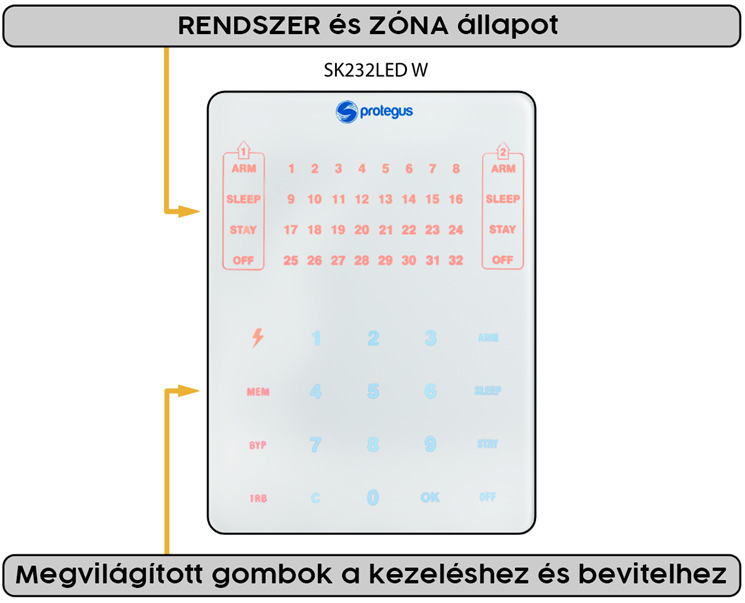
Klawiatury LED (Trikdis FLEXi LED, SK232LED W, SK-LED Button, modele LED Paradox, Crow) pokazują stan pierwszych dwóch partycji, ale mogą obsługiwać wszystkie osiem; jeśli masz więcej partycji i chcesz widzieć wszystkie, potrzebujesz klawiatury LCD. W jednym systemie może być najwyżej osiem klawiatur tego samego typu.
1.3 Jak system powiadamia
Centrala wysyła zdarzenia w ustawionej kolejności: najpierw do stacji monitorowania, potem do użytkowników. Ciebie powiadamia aplikacja Protegus 2 – powiadomieniem push i osobnym dźwiękiem; wersje z modemem wysyłają też SMS-y na maksymalnie osiem numerów telefonu. To, kto dostaje wiadomość o którym zdarzeniu, ustawia instalator – jeśli brakuje ci jakiegoś powiadomienia albo przychodzi ich za dużo, poproś go o zmianę.
1.4 Zasilanie
Centrala jest zasilana z sieci 230 V, a przy zaniku zasilania z akumulatora 12 V w obudowie. Dopóki jest napięcie sieciowe, akumulator się ładuje. To, jak długo wytrzyma akumulator, zależy od poboru prądu systemu i od wieku akumulatora. Zanik zasilania sieciowego i usterkę akumulatora sygnalizuje klawiatura (TRB) oraz Protegus 2 (rozdział 7).
Nie otwieraj obudowy
W obudowie centrali jest napięcie sieciowe, a otwarcie pokrywy wyłącznik sabotażowy natychmiast zgłasza do stacji monitorowania. Otwieranie obudowy, wymiana akumulatora i wszelkie podłączenia należą do instalatora.
2. Stany pracy, kody i funkcje
2.1 Cztery stany pracy
Na klawiaturach i w aplikacji występują te same cztery stany. System można podzielić na partycje (na wyświetlaczu klawiatury Area), a każda partycja ma własny stan.
| Stan | Na klawiaturze | Co oznacza |
|---|---|---|
| Rozbrojony | OFF (DISARM) | Chronione są tylko strefy 24-godzinne: alarm reaguje na zdarzenia w strefach pożarowych, 24-godzinnych i cichych 24-godzinnych. |
| Uzbrojony | ARM | Chronione są wszystkie strefy, alarm reaguje na każde zdarzenie. |
| W domu | STAY | Zewnętrzna powłoka jest chroniona, a w strefach typu Interior STAY i Instant STAY (pomieszczenia wewnętrzne) możesz się swobodnie poruszać. Jeśli ktoś naruszy opóźnioną strefę wejściową, alarm włącza się dopiero po upływie czasu na wejście. |
| Noc | SLEEP | Tak samo jak tryb „w domu”, ale po naruszeniu opóźnionej strefy wejściowej alarm włącza się natychmiast. |
Który tryb i kiedy
ARM, gdy wszyscy opuszczają budynek. STAY, gdy jesteś w domu i w ciągu dnia wchodzisz i wychodzisz (drzwi wejściowe zgłaszają z opóźnieniem). SLEEP na noc, gdy nikt nie wychodzi: wtedy otwarcie drzwi wejściowych natychmiast wywołuje alarm. Tryb „w domu” i tryb nocny można wybrać tylko wtedy, gdy instalator ustawił co najmniej jedną strefę jako Interior STAY lub Instant STAY.
2.2 Kody i uprawnienia
Kody nadają użytkownikom różne poziomy uprawnień do obsługi systemu. Kody składają się wyłącznie z cyfr (0–9) – innych znaków, liter ani znaków interpunkcyjnych nie można użyć ani przy wyborze kodu, ani przy jego wpisywaniu. Są trzy rodzaje kodów:
- Kod użytkownika – czterocyfrowy; nim uzbrajasz, rozbrajasz i blokujesz strefy. Centrala przechowuje najwyżej 40 kodów użytkowników. Każdy użytkownik powinien mieć własny kod: dziennik zdarzeń i Protegus 2 pokazują wtedy, kto co zrobił, a każdy kod można w dowolnej chwili usunąć osobno.
- Kod administratora – sześciocyfrowy, fabrycznie 123456. Jest tylko jeden, nie można go usunąć, ale można go zmienić w programie TrikdisConfig (System Options → Access → Access codes). Nim dodajesz i usuwasz kody użytkowników na klawiaturach Trikdis SK232LED W, FLEXi LCD i Paradox. Nie można nim uzbrajać ani rozbrajać. Powinien składać się tylko z cyfr: TrikdisConfig przyjmie też kod z literą, ale liter nie da się wpisać na klawiaturze, więc potem nie dodasz ani nie zmienisz kodu użytkownika z klawiatury.
- Hasło SMS – sześciocyfrowe, fabrycznie 123456; początek poleceń SMS (rozdział 9).
Kod główny na klawiaturach LED i Button
Na klawiaturach FLEXi LED, SK-LED Button i SK-LCD Button kody programujesz kodem użytkownika 1, czyli kodem głównym (fabrycznie 1234), a nie kodem administratora. Dokładne kroki są w punkcie 4.9.
Zmień kody fabryczne
Pierwszego dnia poproś instalatora, aby zmienił kod administratora i hasło SMS oraz nadał każdemu użytkownikowi własny kod. Nie zapisuj kodów w miejscu, gdzie jest klawiatura.
2.3 Funkcje bezpieczeństwa
| Funkcja | Co robi |
|---|---|
| Blokowanie strefy (Bypass) | Pomija jedną strefę w nadzorze na czas najbliższego uzbrojenia. Przydaje się, gdy trzeba uzbroić system, a jedna czujka jest uszkodzona i nie możesz od razu zlecić naprawy. Po rozbrojeniu blokada znika. |
| Krótki sygnał syreny (Bell Squawk) | Sygnalizator potwierdza uzbrojenie jednym krótkim sygnałem, a rozbrojenie dwoma – dzięki temu także z zewnątrz wiesz, że polecenie dotarło. |
| Gong (Chime) | Przy rozbrojonym systemie brzęczyk klawiatury (lub ustawione do tego wyjście) sygnalizuje, że ktoś otworzył wybraną strefę, na przykład drzwi wejściowe. |
| Ponowne uzbrojenie (Re-ARM) | Chroni przed przypadkowym rozbrojeniem: jeśli rozbroiłeś system połączeniem telefonicznym, ale w czasie na wejście nikt nie otworzył drzwi wejściowych, centrala wraca do poprzedniego trybu uzbrojenia. |
| Kod przymusu | Jeśli ktoś zmusza cię do rozbrojenia (lub uzbrojenia) alarmu, rozbrój (lub uzbrój) go kodem przymusu: system pozornie normalnie się rozbraja (lub uzbraja), ale natychmiast wysyła cichy alarm (Duress) do stacji monitorowania. Kod przymusu włącza instalator; może mieć dwie postacie: ostatnia cyfra twojego kodu większa o jeden albo 0 zamiast pierwszej cyfry. |
2.4 Inne funkcje
- Kontrola temperatury – do centrali można podłączyć do ośmiu czujników temperatury (DS18B20 lub DS18S20) albo jeden czujnik temperatury i wilgotności (AM2301). Dla każdego można ustawić osobny dopuszczalny zakres; gdy temperatura z niego wyjdzie, centrala wysyła zdarzenie do użytkowników. Bieżące wartości pokazuje Protegus 2, a w wersjach z modemem odczyta je także polecenie SMS
ASKT. - Zdalne sterowanie urządzeniami – dodatkowe urządzenia elektroniczne (brama, oświetlenie, ogrzewanie, podlewanie) podłączone do programowalnych wyjść typu otwarty kolektor (PGM) centrali możesz przełączać z Protegus 2, klawiszami skrótów na klawiaturze, SMS-em i połączeniem telefonicznym (rozdziały 10 i 9).
3. Aplikacja Protegus 2
W Protegus 2 z dowolnego miejsca widzisz stan systemu, uzbrajasz go i rozbrajasz, przeglądasz zdarzenia, przełączasz wyjścia i dostajesz powiadomienia push o każdym ważnym zdarzeniu. Aplikacja działa na każdej wersji SP3, która ma dostęp do internetu (WiFi, Ethernet lub sieć komórkowa). Dla użytkownika jest bezpłatna; na telefon pobierasz ją ze sklepu z aplikacjami, a w przeglądarce otwiera się pod adresem https://app.protegus.app.
3.1 Dodanie systemu do twojego konta
Potrzebny jest do tego unikalny identyfikator centrali, numer IMEI/Unique ID: znajdziesz go na naklejce na opakowaniu i na płycie, poda ci go też instalator. Jeśli instalator dodał już system do swojego konta firmowego, prościej będzie, gdy zaprosi cię do twojego konta: wtedy akceptujesz link otrzymany w e-mailu z zaproszeniem i nie musisz wpisywać identyfikatora.
Tworzenie systemu w aplikacji Protegus 2
- Pobierz aplikacje Protegus 2 na swój telefon lub otwórz ja w przegladarce
- Zarejestruj konto, jesli jeszcze tego nie zrobiles.
- Zaloguj sie na swoje konto.
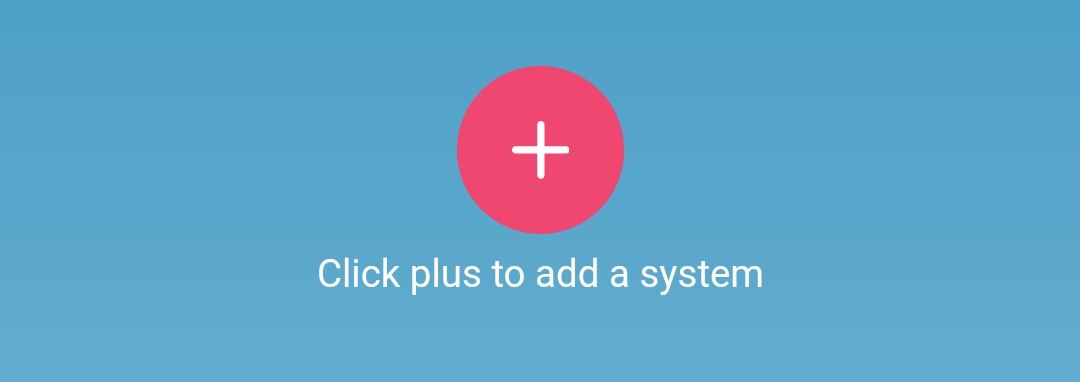
- Na stronie glównej kliknij przycisk "+" aby utworzyc system
- Wprowadz unikalny identyfikator urzadzenia TRIKDIS (mozesz równiez zeskanowac kod kreskowy lub kod QR aparatem telefonu), który znajdziesz
- Na naklejce urzadzenia
- Na pudelku z kartonu urzadzenia
- W lewym dolnym rogu TrikdisConfig (format mozliwy do zaznaczenia i kopiowania)
- Wprowadz nazwe systemu i wybierz strefe czasowa
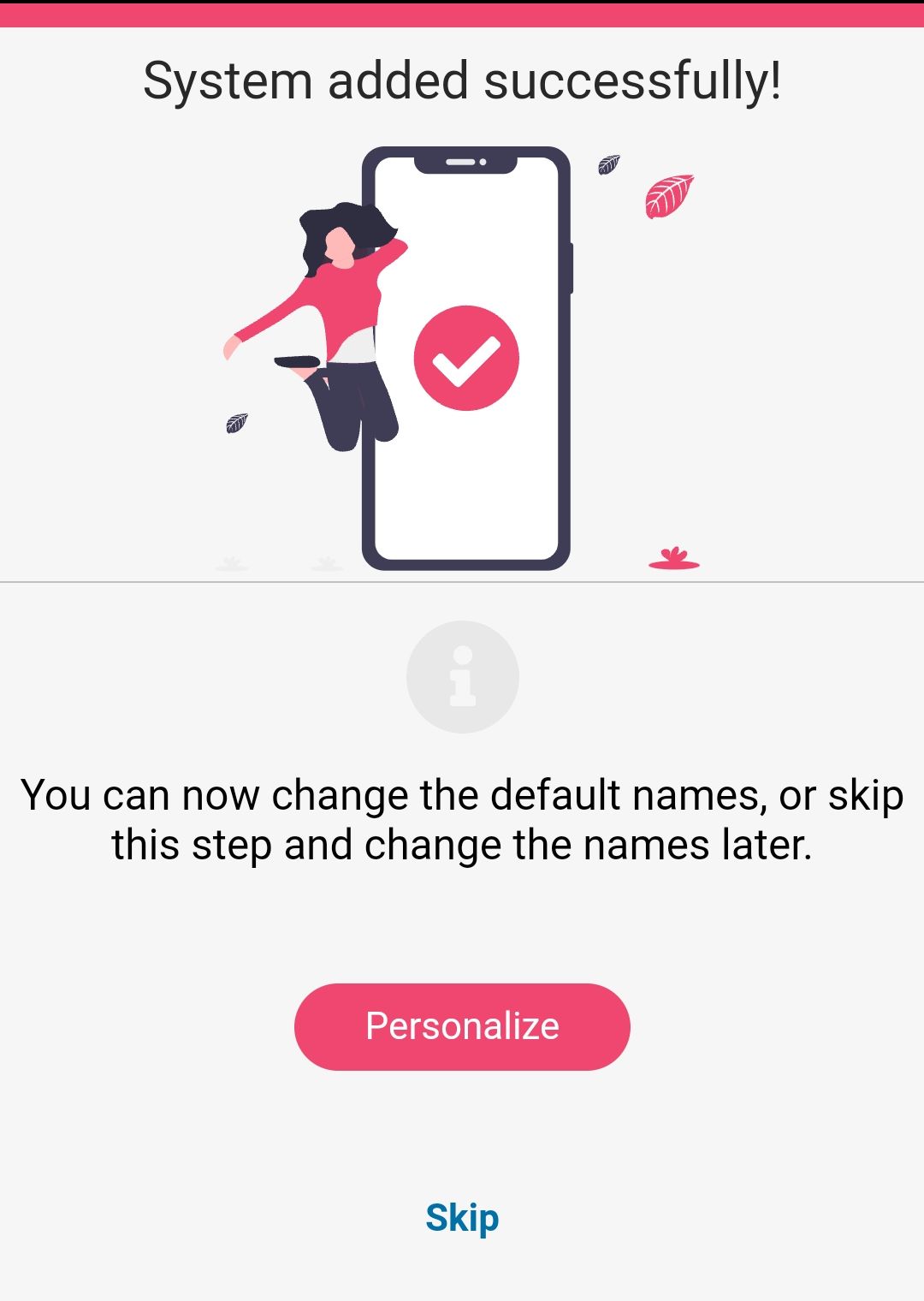
- Twój system zostal utworzony, mozesz nadal nazwac partycje i strefy w kolejnym kroku, ale mozesz to zrobic pózniej w dowolnym momencie.
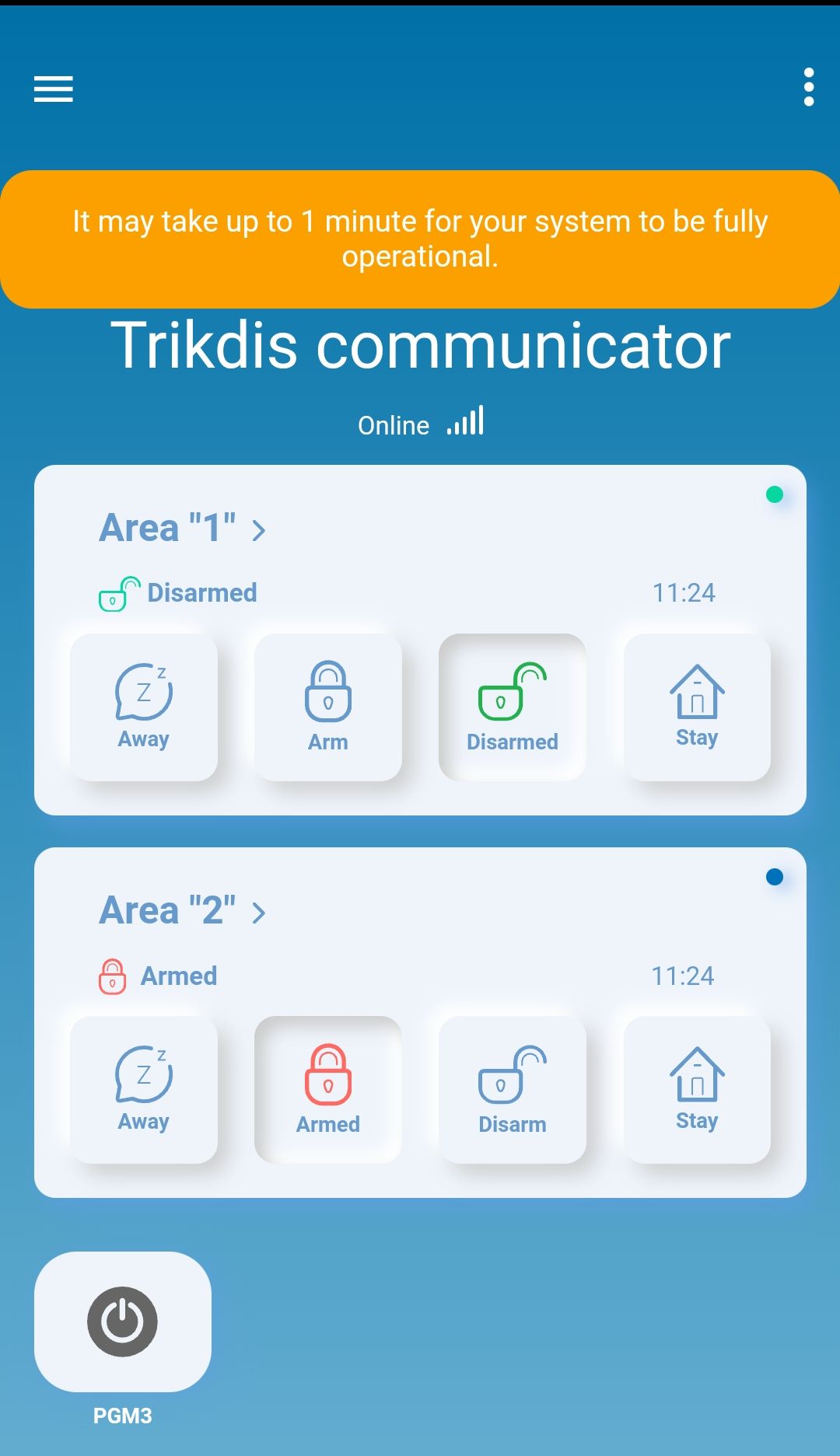
- W ostatnim kroku pojawi sie ekran glówny twojego systemu. Poczekaj, az zólta strzalka zniknie i twój system bedzie gotowy.






3.2 Uzbrajanie i rozbrajanie w aplikacji
- Otwórz system w aplikacji Protegus 2. Na ekranie startowym każda partycja ma własną kartę i kłódkę: zamknięta, czerwona kłódka oznacza partycję uzbrojoną, otwarta, zielona kłódka – rozbrojoną.
- Stuknij kłódkę partycji i wybierz żądaną operację: uzbrojenie lub rozbrojenie.
- Jeśli aplikacja o to poprosi, wprowadź kod PIN.
Kłódka przyjmuje rzeczywisty stan na podstawie zdarzenia odebranego z centrali alarmowej; aplikacja potwierdza też na liście zdarzeń i w powiadomieniu, czy centrala wykonała operację.
W SP3 po dotknięciu kłódki wpisujesz kod użytkownika centrali – ten sam czterocyfrowy kod, którego używasz na klawiaturze, a nie hasło do konta Protegus 2. Każda partycja jest na osobnej karcie, a widzisz tylko te, do których instalator dał ci uprawnienia. Oprócz pełnego uzbrojenia stąd włączasz też tryby częściowe: Stay (w domu) i Sleep (noc).

Gdy aplikacja pokazuje co innego niż klawiatura
Jeśli po poleceniu nic się nie dzieje albo aplikacja pokazuje coś zupełnie innego niż rzeczywisty stan systemu, otwórz menu Settings → System configuration i w wierszu System out of sync? naciśnij przycisk Sync. Aplikacja ponownie wczyta ustawienia centrali.
3.3 Zdarzenia i kolejni użytkownicy
- Lista zdarzeń to dziennik systemu: uzbrojenie, rozbrojenie z nazwą użytkownika, alarmy według stref, usterki i ich ustąpienie. Po alarmie tu najszybciej zobaczysz, która strefa zareagowała.
- Powiadomienia push możesz włączać i wyłączać według typu zdarzenia; alarm przychodzi z osobnym, wyraźnym dźwiękiem. Powiadomienia możesz dostawać także w przeglądarce: Powiadomienia push w przeglądarce w aplikacji Protegus 2.
- Kolejnych użytkowników zaprasza z aplikacji właściciel systemu; zaproszona osoba widzi system ze swojego konta, a jej uprawnienia (która partycja, które wyjście) ustawiasz ty. Instalator może też wysłać zaproszenia na adresy e-mail podane w TrikdisConfig.
- Dane systemu (połączenie, poziom sygnału, firmware) pokazuje strona informacji o systemie: Rozbudowana strona informacji o systemie w Protegus 2.
Zobacz też
Protegus – aplikacja na Androida / iPhone'a i w przeglądarce · Dodawanie kamery IP do Protegus 2
4. Obsługa klawiaturą Trikdis
4.1 Klawiatury Trikdis
| Klawiatura | Wskazania | Cechy |
|---|---|---|
| FLEXi LCD (w serwisie docs.trikdis.com SK-LCD TouchPad) | wyświetlacz tekstowy, 64 strefy, 8 partycji | przyciski dotykowe, data, godzina i temperatura na wyświetlaczu, menu w kilku językach |
| FLEXi LED (SK-LED TouchPad) | 32 diody stref, 2 partycje | przyciski dotykowe |
| SK-LCD Button | wyświetlacz tekstowy, 64 strefy, 8 partycji | przyciski mechaniczne, ikony; szczegółowy opis: SK-LCD Button – skrócona instrukcja użytkownika |
| SK-LED Button | 16 diod stref, 2 partycje | przyciski mechaniczne; szczegółowy opis: SK-LED Button – skrócona instrukcja użytkownika |
| SK232LED W (z napisem Protegus) | 32 diody stref, 2 partycje | poprzedniczka FLEXi LED; obsługujesz ją tak samo jak FLEXi LED |
Na klawiaturach LED cyfry oznaczają strefy: świeci – strefa otwarta (naruszona), nie świeci – strefa w spoczynku, miga – wybrana strefa lub użytkownik, miga szybko – strefa wywołała alarm. Stan dwóch partycji pokazują wskaźniki w lewym i prawym górnym rogu (ARM, SLEEP, STAY, OFF). Z nowszym firmware klawiaturę można przypisać do jednej lub dwóch wybranych partycji: wtedy pokazuje tylko ich strefy i stan.

- 1 godzina („Time”)
- 2 data („Date”)
- 3 stan partycji („Area status”) – na obrazku „Armed: Area 1”, czyli partycja 1 uzbrojona
- 4 przyciski nawigacji („Navigation buttons”)
- 5 temperatura („Temperature”)
- 6 stan akumulatora centrali („Battery status”)
- 7 przyciski sterowania partycją („Area control buttons”): ARM, SLEEP, STAY, OFF

- 1 wskaźniki stanu partycji 1 („1 area status indications”)
- 2 wskaźniki stref: cyfry 1–32 odpowiadają strefom 1–32 („Number indicators [1]-[32] match with 1-32 zones.”); świeci – strefa otwarta („Illuminated – zone violated”), nie świeci – strefa nadzorowana („Extinguished – zone monitored”), miga – wybrana strefa lub użytkownik („Flashing – zone/user selected”), miga szybko – strefa wywołała alarm („Flashing intensively – zone was violated”)
- 3 wskaźnik zasilania („Power indication”)
- 4 przyciski funkcyjne („Function keys”): ⚡, MEM, BYP, TRB
- 5 wskaźniki stanu partycji 2 („2 area status indications”)
- 6 przyciski sterowania partycją („Area control buttons”): ARM, SLEEP, STAY, OFF
4.2 Przyciski i wskaźniki
| Przycisk | Co sygnalizuje, do czego służy |
|---|---|
| ⚡ (błyskawica) | Świeci stale: centrala pracuje na zasilaniu sieciowym. Miga: usterka akumulatora. Nie świeci: brak zasilania sieciowego, system pracuje na akumulatorze. Tym przyciskiem programujesz kody użytkowników i resetujesz czujki pożarowe. |
| MEM | Świeci: w pamięci jest alarm. Miga: przeglądasz pamięć alarmów. Przyciskiem wchodzisz do pamięci. (klawiatury LED) |
| BYP | Świeci: jest zablokowana strefa. Miga: ustawiasz blokowanie. Przyciskiem wchodzisz w tryb blokowania. (klawiatury LED) |
| TRB | Świeci: w systemie jest usterka. Miga: przeglądasz usterki. Przyciskiem wchodzisz na listę usterek. (klawiatury LED) |
| MENU, ▲ ▼ | Menu FLEXi LCD i przewijanie. |
| 0–9 | Wpisywanie cyfr: kod, numer partycji, strefy, użytkownika. |
| C | Wyjście z trybu, skasowanie wpisanej wartości. |
| OK | Potwierdzenie wyboru. |
| ARM / SLEEP / STAY / OFF | Pełne uzbrojenie / tryb nocny / tryb „w domu” / rozbrojenie. |
Dwie zasady dla każdej klawiatury
- Jeśli coś pomylisz, naciśnij przycisk C: wychodzi z trybu i kasuje wpisaną wartość.
- Jeśli choć jedna strefa jest otwarta (jej dioda świeci), systemu nie da się uzbroić – zamknij okno lub drzwi albo zablokuj strefę (4.5). Instalator może ustawić niektórym strefom właściwość „wymuszona” (FORCE) – te pozwalają uzbroić system także wtedy, gdy są otwarte.
4.3 Uzbrajanie i rozbrajanie
Jeśli system ma tylko jedną partycję, nie musisz naciskać numeru partycji i odpada też OK. Przy kilku partycjach po wpisaniu kodu zapalają się numery tych partycji, którymi możesz sterować.
| Czynność | Kroki | Co się dzieje |
|---|---|---|
| Pełne uzbrojenie | ARM → kod użytkownika → numer(y) partycji → OK | Wskaźnik ARM miga w czasie na wyjście, potem świeci stale. W czasie na wyjście opuść budynek i zamknij drzwi. Przy włączonym Bell Squawk sygnalizator odzywa się raz. |
| Tryb „w domu” | STAY → kod → partycja(e) → OK | Świeci wskaźnik STAY. Tryb działa od razu, bez czasu na wyjście. Przy Bell Squawk sygnalizator odzywa się raz. |
| Tryb nocny | SLEEP → kod → partycja(e) → OK | Świeci wskaźnik SLEEP. Działa od razu; otwarcie drzwi wejściowych natychmiast wywołuje alarm. Przy Bell Squawk sygnalizator odzywa się raz. |
| Rozbrojenie | OFF → kod → partycja(e) → OK | Świeci wskaźnik OFF. Przy Bell Squawk sygnalizator odzywa się dwa razy. Po wejściu rozbrój system w czasie na wejście: jeśli system jest w trybie ARM lub STAY i ktoś wejdzie, zaczyna się odliczanie czasu na wejście i system trzeba rozbroić przed jego upływem. |
| Rozbrojenie po alarmie | kod → partycja(e) → OK | System się rozbraja, świeci wskaźnik OFF (przy Bell Squawk sygnalizator odzywa się dwa razy), świeci MEM, a strefy, które wywołały alarm, migają. Miganie zatrzymasz przyciskiem MEM, a potem C; pamięć kasuje się przy następnym uzbrojeniu. |
| Szybka zmiana (kodem, w systemie, w którym są strefy STAY) | kod → partycja(e) | Wybrana partycja przechodzi w stan przeciwny: uzbrojona (w trybie ARM, STAY lub SLEEP) się rozbraja, świeci wskaźnik OFF, przy Bell Squawk sygnalizator odzywa się dwa razy; w rozbrojonej zaczyna się czas na wyjście i jeśli w tym czasie otworzysz strefę wejściową (opóźnioną), przechodzi w tryb ARM, a jeśli nie – w tryb STAY; zapala się odpowiedni wskaźnik (ARM lub STAY), przy Bell Squawk sygnalizator odzywa się raz. |
Na klawiaturze FLEXi LED do pełnego uzbrojenia wystarczy też kod → partycja → OK; FLEXi LCD wyświetla pozostały czas na wyjście i nowy stan (Armed: Area 1, Disarmed: Area 1, Stay: Area 1, Sleep: Area 1).
4.4 Pamięć alarmów (MEM)
Po alarmie świeci wskaźnik MEM. Naciśnij przycisk MEM: świecące cyfry pokazują, które strefy wywołały alarm. Wyjście przyciskiem C. Jeśli przez minutę nic nie naciśniesz, klawiatura sama wyjdzie z trybu, ale pamięć zostaje i MEM nadal świeci; pamięć kasuje się przy następnym uzbrojeniu i wtedy MEM gaśnie. Na klawiaturze FLEXi LCD alarm pojawia się na wyświetlaczu w postaci tekstu, a z nazwą strefy znajdziesz go także na liście zdarzeń Protegus 2.
4.5 Blokowanie strefy (Bypass)
Strefę, która została otwarta lub jest uszkodzona, możesz pominąć w nadzorze na czas najbliższego uzbrojenia.
- FLEXi LED, SK232LED W: BYP → kod (BYP miga) → dwucyfrowy numer strefy (na przykład
02, kilka stref po kolei) → OK (BYP świeci stale). - FLEXi LCD: MENU → 3 → kod → dwucyfrowy numer strefy → OK.
- SK-LCD Button, SK-LED Button: MENU → 6 → kod → dwucyfrowy numer strefy → OK.
Aby zdjąć blokadę, powtórz te same kroki. Blokada obowiązuje tylko przez jedno uzbrojenie: po rozbrojeniu strefa znów jest nadzorowana, a usterkę trzeba usunąć.
4.6 Reset czujek pożarowych i dymu
Dwuprzewodowe czujki pożarowe i dymu po alarmie nie wracają same do stanu początkowego, tylko ręcznie. Przytrzymaj przycisk ⚡ przez 3 sekundy (na klawiaturach Button przycisk C): centrala na chwilę odłącza zasilanie czujek i wracają one do stanu początkowego. Przełącza się wtedy to wyjście PGM, do którego podłączone są czujki pożarowe i które instalator ustawił na funkcję resetu czujek pożarowych (Fire sensor reset); dzięki temu resetują się czujki pożarowe i dymu podłączone do strefy centrali. To samo robi odpowiednie wyjście w Protegus 2 i polecenie SMS FRS.
4.7 Przyciski alarmowe
Z klawiatury możesz bezpośrednio wezwać pomoc ze stacji monitorowania – działa to tylko wtedy, gdy system jest podłączony do stacji monitorowania i ta usługa jest uzgodniona.
| Klawiatura | Napad (policja, bezpośrednie zagrożenie) | Pomoc medyczna | Pożar |
|---|---|---|---|
| FLEXi LCD, FLEXi LED, SK-LCD Button, SK-LED Button | przytrzymaj 1 przez 3 sekundy | przytrzymaj 4 przez 3 sekundy | przytrzymaj 7 przez 3 sekundy |
| SK232LED W | 1 + 3 razem, przez 3 sekundy | 4 + 6 razem, przez 3 sekundy | 7 + 9 razem, przez 3 sekundy |
4.8 Sygnalizacja usterek (TRB)
Jeśli świeci TRB, w systemie jest usterka (brak zasilania sieciowego, akumulator, komunikacja, sabotaż). Na klawiaturach LED naciśnij przycisk TRB: świecą numery grup usterek; szczegóły grupy otwierasz jej numerem, wyjście przyciskiem C. FLEXi LCD wyświetla wiersz Service [MENU]: Trouble, a listę usterek otwierasz przyciskiem MENU. Znaczenie grup i co robić – w rozdziale 7.
4.9 Kody użytkowników z klawiatury
Dodanie nowego kodu i zmiana istniejącego przebiega tak samo; dwucyfrowy numer użytkownika (01–40) wybierasz sam: przy nowym kodzie wolny numer, przy zmianie numer tego użytkownika, którego kod wymieniasz. Przycisk C w każdej chwili przerywa operację.
FLEXi LCD i SK232LED W (kodem administratora):
- Naciśnij przycisk ⚡.
- Wpisz sześciocyfrowy kod administratora (fabrycznie 123456). ⚡ zaczyna migać.
- Wpisz dwucyfrowy numer użytkownika (na przykład
02). - Wpisz czterocyfrowy kod użytkownika, a potem jeszcze raz.
- Naciśnij numery partycji, którymi użytkownik może sterować.
- Naciśnij przycisk OK, a potem wyjdź przyciskiem C.
FLEXi LED (kodem głównym):
- Naciśnij przycisk ⚡.
- Wpisz czterocyfrowy kod główny (fabrycznie 1234; to kod użytkownika 01). Zapalają się diody tych numerów, które mają już kod.
- Wpisz dwucyfrowy numer użytkownika.
- Wpisz nowy kod dwa razy.
- Naciśnij numery partycji, którymi może sterować, a potem przycisk OK. Wyjście: C dwa razy.
SK-LCD Button, SK-LED Button: MENU → 0 → kod główny (fabrycznie 1234) → numer → nowy kod dwa razy → partycje → OK → C.
Usunięcie kodu: zacznij tak samo (⚡ lub MENU → 0, kod administratora lub główny), wpisz numer użytkownika do usunięcia, a potem naciśnij przycisk SLEEP. Klawiatura piszczy, dioda numeru gaśnie. Wyjście C (FLEXi LED: OK dwa razy).
Zmiana kodu administratora i kodu głównego
Kod administratora można zmienić tylko w programie TrikdisConfig – poproś o to instalatora. Kod główny to kod użytkownika 01: na klawiaturach FLEXi LED i Button zmieniasz go powyższymi krokami pod numerem 01.
4.10 Stan partycji na klawiaturze LED
Na klawiaturze SK232LED W przytrzymaj przycisk 2 przez 3 sekundy (klawiatura piszczy): diody 1–8 pokazują stan ośmiu partycji – świeci: uzbrojona, miga: tryb „w domu”, nie świeci: rozbrojona.
4.11 Jasność, dźwięk, język
- FLEXi LCD: MENU → 5, a potem 2 głośność, 4 jasność wyświetlacza, 3 jasność przycisków; wartość ustawiasz przyciskami ▲ ▼ i zapisujesz przyciskiem OK.
- FLEXi LED: przytrzymaj przycisk C przez 3 sekundy, a potem 1 / 4 – jasność diod stref, 2 / 5 – jasność przycisków, 3 / 6 – głośność, 0 – włączenie lub wyłączenie podświetlenia w spoczynku (jeśli świeci co druga dioda stref, podświetlenie w spoczynku jest wyłączone; jeśli wszystkie – włączone). Ustawienie zapisuje przycisk C.
- SK-LCD Button, SK-LED Button: z menu MENU, kroki są w obu skróconych instrukcjach (4.1).

Aby zmienić język, wejdź do menu przyciskiem MENU, wybierz menu ustawień, naciskając 5, a następnie naciśnij 1 (język), aby wybrać język.
Po wybraniu żądanego języka nie zapomnij zapisać ustawienia przyciskiem OK.
5. Obsługa klawiaturą Paradox
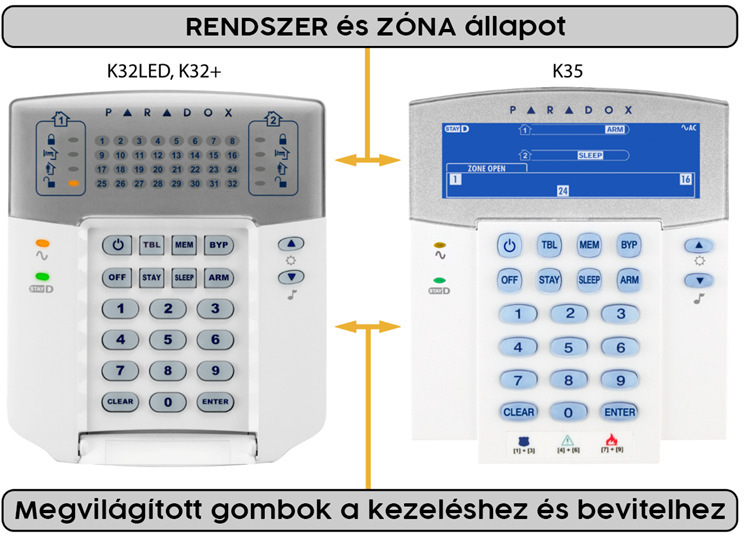
„FLEXi” SP3 współpracuje z klawiaturami Paradox K10LED V/H, K636, K32LED, K32+, K32LCD+, K35 oraz z klawiaturami dotykowymi TM50 / TM70. K10LED pokazuje stan 10 stref i 2 partycji, K636 – 10 stref i 1 partycji, a K32LED, K32+ i K35 – 32 stref i 2 partycji. TM50 i TM70 potrafią uzbrajać i rozbrajać tylko dwie pierwsze partycje.

5.1 Przyciski i wskaźniki
| Przycisk | Co sygnalizuje, do czego służy |
|---|---|
| ⏻ (symbol włączania) | Programowanie kodów użytkowników i reset czujek pożarowych. |
| MEM | Świeci: w pamięci jest alarm. Miga: przeglądasz pamięć. Przyciskiem wchodzisz do pamięci alarmów. |
| BYP | Świeci: jest zablokowana strefa. Miga: ustawiasz blokowanie. Przyciskiem wchodzisz w tryb blokowania. |
| TBL | Świeci: w systemie jest usterka. Miga: przeglądasz usterki. Przyciskiem wchodzisz na listę usterek. |
| 0–9 | Wpisywanie cyfr. |
| CLEAR | Wyjście z trybu, skasowanie wpisanej wartości. |
| ENTER | Potwierdzenie wyboru. |
| ARM / SLEEP / STAY / OFF | Pełne uzbrojenie / tryb nocny / tryb „w domu” / rozbrojenie. |
| ∿ (wskaźnik zasilania) | Świeci: praca na zasilaniu sieciowym. Miga: usterka akumulatora. Nie świeci: brak zasilania sieciowego, system pracuje na akumulatorze. |
Na klawiaturach LED Paradox cyfry oznaczają strefy (świeci – otwarta, miga – wywołała alarm), a lewa i prawa górna grupa wskaźników to stan partycji 1 i 2. Jeśli coś pomylisz, CLEAR wychodzi z trybu i kasuje wpisaną wartość. Przy otwartej strefie systemu nie da się uzbroić, chyba że instalator ustawił tej strefie właściwość „wymuszona” (FORCE).
5.2 Uzbrajanie i rozbrajanie
Przy jednej partycji nie musisz naciskać numeru partycji ani ENTER. Przy kilku partycjach po wpisaniu kodu zapalają się numery tych partycji, którymi możesz sterować.
| Czynność | Kroki | Co się dzieje |
|---|---|---|
| Pełne uzbrojenie | ARM → kod użytkownika → partycja(e) → ENTER | Wskaźnik ARM miga w czasie na wyjście, potem świeci. Opuść budynek, zamknij drzwi. Przy Bell Squawk sygnalizator odzywa się raz. |
| Tryb „w domu” | STAY → kod → partycja(e) → ENTER | Świeci wskaźnik STAY. Przy Bell Squawk sygnalizator odzywa się raz. |
| Tryb nocny | SLEEP → kod → partycja(e) → ENTER | Świeci wskaźnik SLEEP. Przy Bell Squawk sygnalizator odzywa się raz. |
| Rozbrojenie | OFF → kod → partycja(e) → ENTER | Świeci wskaźnik OFF. Przy Bell Squawk sygnalizator odzywa się dwa razy. Jeśli system jest w trybie ARM lub STAY i ktoś wejdzie, zaczyna się czas na wejście: rozbrój system przed jego upływem. |
| Rozbrojenie po alarmie | kod → partycja(e) → ENTER | System się rozbraja, świeci wskaźnik OFF (przy Bell Squawk sygnalizator odzywa się dwa razy), świeci MEM, a strefy, które wywołały alarm, migają. Miganie zatrzymasz przyciskiem MEM, a potem CLEAR. |
| Szybka zmiana (kodem, w systemie, w którym są strefy STAY) | kod → partycja(e) | Uzbrojona partycja (w trybie ARM, STAY lub SLEEP) się rozbraja, świeci wskaźnik OFF, przy Bell Squawk sygnalizator odzywa się dwa razy; w rozbrojonej zaczyna się czas na wyjście: jeśli w tym czasie otworzysz strefę wejściową, przechodzi w tryb ARM, a jeśli nie – w tryb STAY; zapala się odpowiedni wskaźnik (ARM lub STAY), przy Bell Squawk sygnalizator odzywa się raz. |
5.3 Pamięć alarmów, blokowanie stref, usterki
- Pamięć: MEM → świecące cyfry to strefy, które wywołały alarm → CLEAR. Po minucie bezczynności klawiatura wychodzi z trybu, pamięć zostaje i MEM nadal świeci; kasuje ją następne uzbrojenie i wtedy MEM gaśnie.
- Blokowanie strefy: BYP → kod (BYP miga) → dwucyfrowy numer strefy → ENTER (BYP świeci). Zdjęcie blokady tak samo. Obowiązuje przez jedno uzbrojenie.
- Usterki: TBL → świecą numery grup usterek → numer grupy, aby zobaczyć szczegóły → CLEAR. Znaczenie grup – w rozdziale 7.
5.4 Reset czujek pożarowych
Przytrzymaj przycisk ⏻ przez 3 sekundy: centrala na chwilę odłącza zasilanie czujek pożarowych i wracają one do stanu początkowego. Przełącza się wtedy to wyjście PGM, do którego podłączone są czujki pożarowe i które instalator ustawił na funkcję resetu czujek pożarowych (Fire sensor reset); dzięki temu resetują się czujki pożarowe i dymu podłączone do strefy centrali.
5.5 Przyciski alarmowe
Przytrzymaj oba przyciski jednocześnie przez 3 sekundy: z klawiatury wysyłasz do stacji monitorowania wiadomość, że potrzebna jest pomoc albo jest bezpośrednie zagrożenie. Działa tylko w systemie podłączonym do stacji monitorowania i tylko wtedy, gdy korzystasz z usługi monitorowania.
| Para przycisków | Wiadomość |
|---|---|
| 1 + 3 | Napad – bezpośrednie zagrożenie |
| 4 + 6 | Pomoc medyczna |
| 7 + 9 | Pożar |
5.6 Stan partycji na klawiaturze LED
Przytrzymaj przyciski 1 i 2 jednocześnie przez 3 sekundy (klawiatura piszczy): diody 1–8 pokazują stan ośmiu partycji – świeci: uzbrojona, miga: tryb „w domu”, nie świeci: rozbrojona.
5.7 Kody użytkowników z klawiatury
Nowy kod i zmiana kodu:
- Naciśnij przycisk ⏻.
- Wpisz sześciocyfrowy kod administratora (fabrycznie 123456). ⏻ zaczyna migać.
- Wpisz dwucyfrowy numer użytkownika (01–40): przy nowym kodzie wolny numer, przy zmianie istniejący.
- Wpisz czterocyfrowy kod użytkownika, a potem jeszcze raz.
- Naciśnij numery partycji, którymi może sterować.
- ENTER, a potem wyjście CLEAR.
Usunięcie: ⏻ → kod administratora → numer użytkownika → SLEEP → CLEAR.
Kod administratora zmienia instalator w programie TrikdisConfig. O kodzie przymusu mówi punkt 2.3.
5.8 Klawiatury dotykowe TM50 i TM70
TM50 i TM70 wykonują te same czynności przyciskami na ekranie, ale uzbrajają i rozbrajają tylko dwie pierwsze partycje. Wyjścia PGM przełączasz jednym dotknięciem przyciskami Utility key na ekranie (rozdział 10). Sprawdzania stanu partycji (5.6) te klawiatury ani klawiatury LCD Paradox nie obsługują.
6. Obsługa klawiaturą Crow
Klawiatury Crow CR-16 (LED, z ikonami) i CR-LCD pokazują stan 16 stref i 2 partycji. Tych klawiatur już nie sprzedajemy, ale w istniejących systemach nadal działają z SP3. Z klawiatury Crow dostępne są trzy stany: rozbrojony, uzbrojony i w domu; trybu nocnego (SLEEP) nie włączysz z tych klawiatur.

6.1 Przyciski i wskaźniki
| Przycisk | Co sygnalizuje, do czego służy |
|---|---|
| Ctrl / CONTROL | Menu sterowania: przytrzymujesz go, aż klawiatura zapiszczy, a potem cyfrą wybierasz funkcję (reset czujek pożarowych, usterki, stan partycji, PGM). Miga, dopóki jesteś w menu. |
| MEM / MEMORY | Świeci: w pamięci jest alarm. Miga: przeglądasz pamięć. |
| PANIC (ikona dzwonka) | Alarm napadowy. |
| ARM | Pełne uzbrojenie. |
| STAY | Tryb „w domu”. |
| BYPASS | Świeci: jest zablokowana strefa. Miga: ustawiasz blokowanie. |
| PROG / PROGRAM | Programowanie (kody użytkowników, czas). Miga podczas programowania. |
| 0–9 | Wpisywanie cyfr. |
| ENTER | Potwierdzenie; nim też wychodzisz z trybów i kasujesz błędnie wpisaną wartość. |
Przy otwartej strefie systemu nie da się uzbroić, z wyjątkiem stref wymuszonych (FORCE).
6.2 Uzbrajanie i rozbrajanie
Przy jednej partycji nie musisz naciskać numeru partycji ani ENTER.
| Czynność | Kroki | Co się dzieje |
|---|---|---|
| Pełne uzbrojenie | ARM → kod użytkownika → partycja(e) → ENTER | W czasie na wyjście opuść budynek. Na CR-LCD świeci wskaźnik ARMED, na CR-16 wskaźnik partycji A lub B. Przy Bell Squawk sygnalizator odzywa się raz. |
| Tryb „w domu” | STAY → kod → partycja(e) → ENTER | Na CR-LCD świeci wskaźnik STAY, na CR-16 wskaźnik partycji. Przy Bell Squawk sygnalizator odzywa się raz. |
| Rozbrojenie | kod → partycja(e) → ENTER | Wskaźnik partycji lub stanu gaśnie. Przy Bell Squawk sygnalizator odzywa się dwa razy. |
| Rozbrojenie po alarmie | kod → partycja(e) → ENTER | Świeci MEM, strefy, które wywołały alarm, migają; miganie zatrzymasz przyciskiem MEM, a potem ENTER. |
| Szybka zmiana | kod → partycja(e) | Uzbrojona partycja się rozbraja (przy Bell Squawk sygnalizator odzywa się dwa razy); w rozbrojonej zaczyna się czas na wyjście: jeśli otworzysz strefę wejściową, przechodzi w stan uzbrojenia, a jeśli nie – w tryb „w domu” (przy Bell Squawk sygnalizator odzywa się raz). |
6.3 Pamięć alarmów i blokowanie stref
- Pamięć: MEM → świecące cyfry to strefy, które wywołały alarm → ENTER. Po minucie bezczynności klawiatura wychodzi z trybu, pamięć zostaje; kasuje ją następne uzbrojenie.
- Blokowanie strefy: BYPASS → kod (BYPASS miga) → dwucyfrowy numer strefy → ENTER (BYPASS świeci). Zdjęcie blokady tak samo.
6.4 Reset czujek pożarowych
Przytrzymaj przycisk Ctrl, aż klawiatura zapiszczy, a potem naciśnij 0. Centrala na chwilę odłącza zasilanie czujek pożarowych i wracają one do stanu początkowego.
6.5 Przyciski alarmowe
Przytrzymaj oba przyciski jednocześnie przez 3 sekundy. Działa tylko w systemie podłączonym do stacji monitorowania.
| Wiadomość | CR-16 | CR-LCD |
|---|---|---|
| Napad | 1 + 3 | CHIME + CONTROL |
| Pożar | 4 + 6 | A + B |
| Pomoc medyczna | 7 + 9 | B + CHIME |
Na przyciskach CR-16 pary pokazują ikony: przy 1 i 3 policjant, przy 4 i 6 płomień, przy 7 i 9 krzyż.
6.6 Usterki
CR-LCD wyświetla usterkę na wyświetlaczu; na CR-16 świeci wskaźnik TROUBLE. Aby zobaczyć szczegóły, przytrzymaj przycisk Ctrl, aż zapiszczy (Ctrl miga), a potem naciśnij 9: świecą numery grup usterek, numer grupy pokazuje szczegóły, wyjście ENTER. Znaczenie grup – w rozdziale 7.
6.7 Stan partycji (CR-16)
Przytrzymaj przycisk Ctrl, aż zapiszczy, a potem naciśnij 1: diody 1–8 pokazują stan ośmiu partycji – świeci: uzbrojona, miga: tryb „w domu”, nie świeci: rozbrojona.
6.8 Kody użytkowników z klawiatury
Do programowania potrzebny jest sześciocyfrowy kod instalatora lub administratora (kod administratora fabrycznie 123456, instalator zmienia go w TrikdisConfig).
| Krok | CR-16 | CR-LCD |
|---|---|---|
| 1 | PROG | PROG |
| 2 | sześciocyfrowy kod administratora | sześciocyfrowy kod administratora |
| 3 | 0 1 | – |
| 4 | dwucyfrowy numer użytkownika (01–40) | dwucyfrowy numer użytkownika (01–40) |
| 5 | ENTER | – |
| 6 | czterocyfrowy kod użytkownika, a potem jeszcze raz | czterocyfrowy kod użytkownika, a potem jeszcze raz |
| 7 | numery partycji, którymi może sterować | numery partycji, którymi może sterować |
| 8 | ENTER (zapis), ENTER (wyjście) | ENTER (zapis), ENTER (wyjście) |
Usunięcie: zacznij tak samo (CR-16: PROG → kod → 0 1 → numer → ENTER; CR-LCD: PROG → kod → numer), a potem ARM → ENTER (usunięcie) → ENTER (wyjście).
Zmiana partycji użytkownika (CR-LCD): PROG → kod → ▲ (MEM) → numer → ENTER → partycje → ENTER → ENTER.
6.9 Godzina i data na klawiaturze CR-LCD
PROG → sześciocyfrowy kod administratora → ▼ → ENTER → godzina i minuty (GGMM) → dzień, miesiąc, rok (DDMMRR) → PROG → ENTER.
7. Sygnalizacja usterek
Jeśli w systemie jest usterka, świeci wskaźnik TRB klawiatury (Paradox: TBL, Crow: TROUBLE), FLEXi LCD wyświetla wiersz Service [MENU]: Trouble, a Protegus 2 także wysyła zdarzenie. Usterka to nie alarm: system dalej działa, ale coś trzeba naprawić.
Otwieranie listy usterek na klawiaturze:
- Klawiatura LED Trikdis i klawiatura Paradox: TRB / TBL → świecące cyfry to grupy usterek → numer grupy, aby zobaczyć szczegóły → C / CLEAR.
- FLEXi LCD: MENU, a potem lista usterek na wyświetlaczu.
- Crow: przytrzymaj przycisk Ctrl, aż zapiszczy → 9 → numer grupy → ENTER.
7.1 Grupy usterek
| Grupa | Numer | Usterka | Co możesz zrobić |
|---|---|---|---|
| 1 – System | 1 | Brak napięcia sieciowego (230 V). | Sprawdź bezpiecznik nadprądowy i wtyczkę; jeśli w domu jest prąd, zadzwoń do instalatora. Podczas zaniku zasilania system pracuje na akumulatorze. |
| 2 | Usterka akumulatora (rozładowany, zużyty lub brak akumulatora). | Instalator: sprawdzenie, wymiana akumulatora. | |
| 3 | Zegar centrali nie jest ustawiony. | Zdarza się po dłuższym zaniku zasilania; ustawia go instalator albo – w wersji z modemem – polecenie SMS TIME (rozdział 9). |
|
| 4 | Wyjście AUX (zasilanie pomocnicze) jest przeciążone. | Instalator. | |
| 5 | Wyjście sygnalizatora jest przeciążone. | Instalator. | |
| 6 | Brak sygnalizatora (przerwany obwód sygnalizatora). | Instalator. | |
| 7 | Usterka pętli czujek pożarowych. | Instalator. | |
| 2 – Komunikacja | 1 | Brak połączenia z głównym odbiornikiem stacji monitorowania (niezależnie od typu połączenia). | Sprawdź internet (router, kabel) i poziom sygnału; jeśli usterka nie znika, zadzwoń do instalatora lub do stacji monitorowania. |
| 2 | Brak połączenia z zapasowym odbiornikiem stacji monitorowania (niezależnie od typu połączenia). | Tak samo. | |
| 3 | Brak połączenia z chmurą Protegus (niezależnie od typu połączenia). | Internet, router; w wersji z modemem karta SIM i poziom sygnału. | |
| 4 | Brak karty SIM. | Instalator (karta SIM jest w obudowie). | |
| 5 | Błędny kod PIN karty SIM. | Instalator. | |
| 6 | Nie może połączyć się z siecią komórkową. | Poziom sygnału, czy abonament karty SIM jest aktywny (saldo, ważność). | |
| 7 | Nie może połączyć się z siecią WiFi. | Czy router działa, czy nie zmieniła się nazwa lub hasło sieci WiFi; centrala widzi tylko sieci 2,4 GHz. | |
| 8 | Usterka połączenia modułu Ethernet E485. | Instalator (szczegóły pokazuje dioda modułu). | |
| 3 – Sabotaż strefy | numer strefy | Obudowa czujki we wskazanych strefach została otwarta lub jej przewód przerwany. | Sprawdź czujkę; jeśli pokrywa jest zamknięta – instalator. |
| 4 – Magistrala 485 | numer ekspandera | Ekspander o podanym numerze (moduł iO, odbiornik radiowy) nie odpowiada. | Instalator. |
| 5 – Brak czujki bezprzewodowej | numer | Czujka bezprzewodowa nie zgłosiła się w czasie nadzoru. Numer to pozycja w tabeli RF. | Sprawdź, czy czujka jest na miejscu i czy nie wyjęto z niej baterii; potem instalator. |
| 6 – Bateria czujki bezprzewodowej | numer | Czujka bezprzewodowa zgłosiła, że jej bateria wkrótce się wyczerpie. Numer czujki to pozycja w tabeli RF. | Wymiana baterii (w porozumieniu z instalatorem, jeśli czujka ma ochronę sabotażową). |
| 7 – Antymaskowanie | numer strefy | Czujka we wskazanych strefach została zasłonięta lub spryskana (anti-masking). | Usuń przeszkodę; jeśli usterka nie znika – instalator. |
Kiedy dzwonić do instalatora
Usterkę zasilania sieciowego (1-1), WiFi (2-7) i sieci komórkowej (2-6) często usuniesz sam. Jeśli usterka trwa dłużej niż godzinę albo widzisz inny wiersz listy, zadzwoń do instalatora – podaj mu numer usterki i typ klawiatury. Sygnalizacja usterki znika sama, gdy tylko usterka ustąpi.
8. Klucz iButton i karta RFID
Z kluczem i kartą codzienna obsługa jest jeszcze prostsza niż z klawiaturą: jedno dotknięcie czytnika przy wejściu i system przechodzi w stan przeciwny. Uzbrajasz i rozbrajasz bez kodu; kto ma klucz lub kartę, zapisz w karcie danych w rozdziale 12.
8.1 Klucz iButton
Kluczem iButton przełączasz między stanami uzbrojony, w domu i rozbrojony; trybu nocnego (SLEEP) kluczem nie włączysz. Przy otwartej strefie systemu nie da się uzbroić także kluczem.
Przyłóż klucz do czytnika. Jeśli system był uzbrojony, rozbraja się. Jeśli był rozbrojony, uzbraja się i zaczyna się czas na wyjście: jeśli w tym czasie otworzysz strefę wejściową (opóźnioną), przechodzi w pełne uzbrojenie; jeśli jej nie otworzysz, a są strefy Interior STAY lub Instant STAY – w tryb „w domu”.
Dodawanie i usuwanie kluczy – także w już zamontowanym, działającym systemie – w programie TrikdisConfig (instalator) albo bezpośrednio na czytniku CZ-Dallas:
- Jeśli lista kluczy jest pusta, przyłóż pierwszy klucz do „oczka” czytnika i przytrzymaj przez 3 sekundy: to będzie klucz główny, w pierwszym wierszu listy.
- Aby wejść w tryb dodawania, przytrzymaj klucz główny przy czytniku przez co najmniej 10 sekund.
- Przykładaj po kolei klucze użytkowników do czytnika.
- Na koniec ponownie przyłóż klucz główny do czytnika: to kończy tryb dodawania.
- Aby usunąć wszystkie klucze (razem z kluczem głównym), przytrzymaj klucz główny przy czytniku przez co najmniej 20 sekund.
Gdy zgubisz klucz
Instalator usuwa klucze w TrikdisConfig pojedynczo; na czytniku można usunąć tylko wszystkie klucze naraz. Przy zgubionym kluczu poproś o usunięcie i ponownie dodaj pozostałe klucze.
8.2 Karta RFID
Do karty RFID potrzebny jest czytnik Wiegand (26/34) podłączony do systemu, często z klawiaturą numeryczną. Karty dodaje instalator, wpisując identyfikator w polu Tag code w TrikdisConfig; karty i klucze są na wspólnej liście.
Kartą przełączasz między stanami uzbrojony, w domu i rozbrojony. Przyłóż kartę do czytnika albo wpisz na klawiaturze czytnika swój kod użytkownika i naciśnij przycisk #. System przechodzi w stan przeciwny, tak samo jak przy kluczu iButton: z uzbrojonego w rozbrojony, z rozbrojonego – po czasie na wyjście – w uzbrojony lub „w domu”: jeśli w czasie na wyjście nie otworzysz opóźnionej strefy wejściowej, a są strefy Interior STAY lub Instant STAY, przechodzi w tryb „w domu”, w przeciwnym razie w pełne uzbrojenie. Przy otwartej strefie systemu nie da się uzbroić także kartą.
9. Sterowanie z telefonu: SMS i połączenie
SMS-em i połączeniem telefonicznym można sterować tylko wersjami z modemem komórkowym (WiFi + 2G, WiFi + 4G, Ethernet + 4G) i tylko z działającą kartą SIM; centralą tylko z WiFi i tylko z Ethernetem – nie. SMS i połączenie kierujesz na numer karty SIM centrali – ten numer dostaniesz od instalatora, zapisz go w karcie danych w rozdziale 12.
9.1 Polecenia SMS
SMS-em sterujesz centralą i możesz też zmienić niektóre jej ustawienia; wszystkie ustawienia centrali można zmienić tylko programem TrikdisConfig. Każda wiadomość ma taką samą budowę:
Polecenie spacja Hasło spacja Dane
Hasło to sześciocyfrowe hasło SMS, fabrycznie 123456. Pierwszego dnia zmień je poleceniem PSW (albo poproś o to instalatora) na kombinację znaną tylko tobie – i nie zapomnij jej – a numeru telefonu centrali też nie podawaj bez potrzeby: kto zna numer i hasło, ten steruje systemem. Pole danych zależy od polecenia, przy wielu poleceniach jest puste. Polecenia działają zarówno małymi, jak i wielkimi literami.
Kto może wysyłać polecenia?
Administrator może sterować centralą SMS-em i połączeniem. Jeśli chcesz upoważnić także innego użytkownika, jego numer telefonu dodaje instalator w TrikdisConfig albo ty poleceniem SETN. Centrala wysyła odpowiedzi z tekstami ustawionymi przez instalatora.
| Polecenie | Dane | Co robi | Przykład |
|---|---|---|---|
| INFO | – | Zapytanie o stan: nazwa obiektu, stan partycji, IMEI, poziom sygnału, wersja firmware, numer seryjny. | INFO 123456 |
| RESET | – | Ponowne uruchomienie centrali. | RESET 123456 |
| OUTPUTx | ON | Włączenie wyjścia x. | OUTPUT1 123456 ON |
| OFF | Wyłączenie wyjścia x. | OUTPUT1 123456 OFF |
|
| PULSE=ttt | Włączenie wyjścia x na ttt sekund (trzy cyfry). | OUTPUT1 123456 PULSE=002 |
|
| PSW | nowe hasło | Zmiana hasła SMS. | PSW 123456 654123 |
| TIME | RRRR/MM/DD,gg:mm:ss | Ustawienie daty i godziny. | TIME 123456 2026/10/30,10:02:00 |
| TXTA | nazwa obiektu | Ustawienie nazwy obiektu (pojawia się ona w raportach). | TXTA 123456 Dom |
| RDR | numer telefonu#tekst | Tekst po znaku # centrala przekazuje SMS-em na podany numer. Numer zaczyna się od znaku + i kodu kraju. | RDR 123456 +48601234567#przekazany tekst |
| ASKI | – | Stan wejść (IN) w wiadomości SMS. | ASKI 123456 |
| ASKO | – | Stan wyjść (OUT) w wiadomości SMS. | ASKO 123456 |
| ASKA | – | Stan partycji w wiadomości SMS. | ASKA 123456 |
| ASKT | – | Wartości wszystkich czujników temperatury w wiadomości SMS. | ASKT 123456 |
| ARM | SYS:x | Uzbrojenie partycji x (1–8). | ARM 123456 SYS:1 |
| DISARM | SYS:x | Rozbrojenie partycji x (1–8). | DISARM 123456 SYS:1 |
| STAY | SYS:x | Uzbrojenie partycji x w trybie Stay (1–8). | STAY 123456 SYS:1 |
| SLEEP | SYS:x | Uzbrojenie partycji x w trybie Sleep (1–8). | SLEEP 123456 SYS:1 |
| FRS | – | Reset zasilania czujek pożarowych, jeśli definicja jednego z wyjść to Fire Sensor Reset. | FRS 123456 |
| SETN | PhoneX=numer#nazwa#e-mail | Dodanie użytkownika w wierszu x z numerem telefonu, nazwą i adresem e-mail; numer telefonu i nazwę oddziela znak #. Numer zaczyna się od znaku + i kodu kraju. | SETN 123456 PHONE5=+48601234567#JAN#jan@przyklad.pl |
| PhoneX=DEL | Usunięcie numeru telefonu i nazwy z wiersza x. | SETN 123456 PHONE5=DEL |
|
| UUSD | *kod# | Wysłanie kodu USSD do operatora komórkowego (na przykład sprawdzenie salda). Polecenie występuje w centrali właśnie pod nazwą UUSD. | UUSD 123456 *245# |
| CONNECT | Protegus=ON | Połączenie z chmurą Protegus. | CONNECT 123456 PROTEGUS=ON |
| Protegus=OFF | Rozłączenie połączenia z Protegus. | CONNECT 123456 PROTEGUS=OFF |
|
| Code=123456 | Kod dostępu do chmury Protegus (Cloud access code). | CONNECT 123456 CODE=123456 |
|
| IP=adres:port | Adres IP i port głównego kanału do stacji monitorowania. | CONNECT 123456 IP=0.0.0.0:8000 |
|
| IP=0 | Wyłączenie kanału głównego. | CONNECT 123456 IP=0 |
|
| ENC=123456 | Klucz szyfrowania TRK. | CONNECT 123456 ENC=123456 |
|
| APN=nazwa | Nazwa APN karty SIM. | CONNECT 123456 APN=INTERNET |
|
| USER=nazwa | Nazwa użytkownika APN. | CONNECT 123456 USER=User |
|
| PSW=hasło | Hasło APN. | CONNECT 123456 PSW=Password |
Dwa najprzydatniejsze polecenia
INFO 123456 – centrala odpowiada: nazwa obiektu, stan partycji, poziom sygnału, firmware; z tego widzisz, że karta SIM działa, a centrala przyjmuje polecenia. ASKA 123456 – stan partycji, zanim uzbroisz system połączeniem lub SMS-em. (Zamiast 123456 wpisz swoje hasło SMS).
9.2 Sterowanie połączeniem telefonicznym
Połączeniem uzbrajasz partycje (w pełni lub w trybie „w domu”) i je rozbrajasz oraz sterujesz wyjściami; trybu nocnego połączeniem nie włączysz. Warunki:
- Twój numer telefonu jest na liście użytkowników centrali (instalator lub polecenie
SETN), a instalator włączył ci sterowanie partycjami lub wyjściami. - Wyjście, którym chcesz sterować, jest ustawione na sterowanie zdalne (Remote control); przy przełączaniu impulsowym także czas impulsu – podaje go instalator w tabeli PGM w TrikdisConfig.
Zadzwoń na numer karty SIM centrali. Jeśli twój numer jest na liście, centrala odbiera połączenie; potem wybierz polecenie na klawiaturze telefonu:
| Klawisze | Funkcja | Przykład |
|---|---|---|
| [1][partycja][#] | Uzbrojenie podanej partycji. | 12# – uzbrojenie partycji 2 |
| [2][partycja][#] | Rozbrojenie podanej partycji. | 22# – rozbrojenie partycji 2 |
| [3][wyjście][#][stan] | Sterowanie podanym wyjściem. Stan: 0 – wyłącz, 1 – włącz, 2 – wyłącz na czas impulsu, 3 – włącz na czas impulsu. | 31#1 – włączenie wyjścia 1; 32#3 – włączenie wyjścia 2 na czas impulsu |
Przed połączeniem warto sprawdzić SMS-em stan partycji (ASKA) i stref (ASKI): przy otwartej strefie systemu nie da się uzbroić także połączeniem (z wyjątkiem stref wymuszonych). Jeśli funkcja Re-ARM jest włączona, a po rozbrojeniu połączeniem nikt w czasie na wejście nie otworzy strefy wejściowej, centrala wraca do poprzedniego trybu uzbrojenia (2.3).
Połączenie głosowe przy alarmie
Obecne wersje firmware nie dzwonią z komunikatem głosowym przy alarmie; o alarmie powiadamia powiadomienie push Protegus 2 i – w wersji z modemem – SMS. Połączenia głosowe potrafiły wykonywać tylko stare centrale SP3_12xx z firmware najwyżej 1.13.
10. Sterowanie wyjściami (PGM) z klawiatury
Urządzenia podłączone do programowalnych wyjść centrali (brama, oświetlenie, ogrzewanie, podlewanie) przełączasz w każdej chwili z Protegus 2, a w wersji z modemem także SMS-em (OUTPUTx) i połączeniem (rozdział 9). Z klawiatury przełączają je klawisze skrótów: instalator w TrikdisConfig (PGM → Control) przypisuje klawiszom skrótów wyjście i sposób działania – dwustanowy (Level, włącza i wyłącza) lub impulsowy (Pulse, włącza na ustawiony czas). Jeśli do klawisza skrótu nie przypisano wyjścia, jego naciśnięcie nic nie robi.
| Klawisz skrótu | Paradox TM50 / TM70 (dotknięcie) | Klawiatura LED i LCD Paradox (przytrzymanie 3 s) | Trikdis SK232LED W (przytrzymanie 5 s) |
|---|---|---|---|
| 1 | Utility key 1 | 1 + 2 | 2 |
| 2 | Utility key 2 | 4 + 5 | 5 |
| 3 | Utility key 3 | 7 + 8 | 8 |
| 4 | Utility key 4 | 2 + 3 | 3 |
| 5 | Utility key 5 | 5 + 6 | 6 |
| 6 | Utility key 6 | 8 + 9 | 9 |
Klawisz skrótu 1 na klawiaturach LED Paradox i na SK232LED W pokazuje też stan partycji (4.10 i 5.6); klawiatury LCD Paradox oraz TM50 / TM70 tej funkcji nie obsługują.
Na klawiaturze Crow: przytrzymaj przycisk Ctrl, aż klawiatura zapiszczy, a potem naciśnij numer wyjścia od 2 do 8 – przypisane wyjście się przełącza.
FLEXi LCD, FLEXi LED, SK-LCD Button, SK-LED Button: wyjścia przełączaj z Protegus 2; te klawiatury nie mają klawiszy skrótów do wyjść.
11. Często zadawane pytania
Nie mogę uzbroić systemu: klawiatura piszczy albo świeci dioda strefy
Jedna strefa jest otwarta – okno, drzwi albo czujka ruchu nadal widzi ruch. Zamknij, odczekaj kilka sekund i spróbuj ponownie. Jeśli strefa jest uszkodzona (czujka się zawiesiła, przewód jest uszkodzony), zablokuj ją na jedno uzbrojenie (4.5, 5.3, 6.3) i zadzwoń do instalatora. FLEXi LCD wyświetla otwartą strefę na wyświetlaczu.
Był alarm – skąd mam wiedzieć, która strefa zareagowała?
Na klawiaturze świeci MEM: naciśnij go, a świecące cyfry to strefy, które wywołały alarm (4.4, 5.3, 6.3). Lista zdarzeń Protegus 2 pokazuje to samo z nazwą strefy i godziną; widzi to też stacja monitorowania. Pamięć kasuje się przy następnym uzbrojeniu.
Zapomniałem kodu
Własnego kodu nie da się „podejrzeć”, ale można nadać nowy: na klawiaturach Trikdis SK232LED W, FLEXi LCD i Paradox kodem administratora, na klawiaturach FLEXi LED i Button kodem głównym (4.9, 5.7, 6.8), albo instalator w TrikdisConfig. Jeśli nie znasz też kodu administratora, może go zmienić instalator.
Protegus 2 pokazuje co innego niż klawiatura
Otwórz w aplikacji menu Settings → System configuration i w wierszu System out of sync? naciśnij przycisk Sync (3.2). Jeśli centrala nadal nie reaguje na polecenia, sprawdź sygnalizację usterek na klawiaturze: usterka 3 w grupie 2 to brak połączenia z Protegus (rozdział 7).
Jest zanik zasilania – co się dzieje?
System pracuje dalej na akumulatorze, świeci wskaźnik TRB klawiatury (grupa 1, usterka 1), a Protegus 2 wysyła zdarzenie „AC fault”. Gdy zasilanie wróci, usterka sama znika, a akumulator się doładowuje. Jeśli przycisk ⚡ (Paradox: wskaźnik zasilania) miga, akumulator jest uszkodzony – zadzwoń do instalatora.
Czujka pożarowa wywołała alarm i nie wraca do stanu początkowego
Dwuprzewodowe czujki dymu można zresetować tylko ręcznie: przytrzymaj przycisk ⚡ przez 3 sekundy (na klawiaturze Button przycisk C; Paradox: ⏻ przez 3 sekundy; Crow: Ctrl, a potem 0). W wersji z modemem zrobi to też polecenie SMS FRS (4.6, 5.4, 6.4). Wcześniej wywietrz pomieszczenie, aby czujka nie zareagowała ponownie.
Czy mogę dostać SMS lub połączenie przy alarmie?
SMS-y wysyłają tylko wersje z modemem, na maksymalnie osiem numerów telefonu, które dodaje instalator. Obecne centrale nie wykonują połączeń głosowych; najszybszym powiadomieniem jest push z Protegus 2, który działa w każdej wersji (1.3, 9.2).
Ilu może być użytkowników i ile kluczy lub kart?
Centrala przechowuje najwyżej 40 kodów użytkowników i tyle samo kluczy iButton lub kart RFID. Do jednego użytkownika może należeć zarówno kod, jak i klucz. W dzienniku i w Protegus 2 widać z nazwą użytkownika, kto uzbroił lub rozbroił system, dlatego każdy użytkownik powinien mieć własny kod (2.2).
Litery ze znakami diakrytycznymi wyświetlają się nieprawidłowo na klawiaturze FLEXi LCD
Zestaw znaków ustawia instalator w TrikdisConfig:
Język menu klawiatury możesz też zmienić sam (4.11).
Jaką klawiaturę kupić do istniejącej centrali SP3?
Klawiatury Trikdis dostępne w sklepie: FLEXi LCD (wyświetlacz tekstowy, 8 partycji), FLEXi LED (32 diody stref, 2 partycje), SK-LCD Button i SK-LED Button (z przyciskami mechanicznymi). Na jednej magistrali może być najwyżej osiem klawiatur tego samego typu; podłącza je instalator. Karty produktów są na dole strony.
12. Dane twojego systemu
Wydrukuj ten rozdział, wypełnij go razem z instalatorem i przechowuj w bezpiecznym miejscu – nie obok klawiatury. Nie wpisuj w nim kodów, tylko to, który użytkownik i który klucz lub karta należą do którego numeru; dzięki temu wiersz zgubionego klucza albo użytkownika, który odchodzi, można od razu usunąć.
Użytkownicy, klucze, karty
Kod administratora zmieniony: ☐ tak · Hasło SMS zmienione: ☐ tak
| Numer | Użytkownik | Klucz / karta | Partycje | Numer | Użytkownik | Klucz / karta | Partycje |
|---|---|---|---|---|---|---|---|
| 01 (główny) | 21 | ||||||
| 02 | 22 | ||||||
| 03 | 23 | ||||||
| 04 | 24 | ||||||
| 05 | 25 | ||||||
| 06 | 26 | ||||||
| 07 | 27 | ||||||
| 08 | 28 | ||||||
| 09 | 29 | ||||||
| 10 | 30 | ||||||
| 11 | 31 | ||||||
| 12 | 32 | ||||||
| 13 | 33 | ||||||
| 14 | 34 | ||||||
| 15 | 35 | ||||||
| 16 | 36 | ||||||
| 17 | 37 | ||||||
| 18 | 38 | ||||||
| 19 | 39 | ||||||
| 20 | 40 |
Strefy
| Strefa | Pomieszczenie / obszar | Typ strefy | Strefa | Pomieszczenie / obszar | Typ strefy |
|---|---|---|---|---|---|
| 01 | 17 | ||||
| 02 | 18 | ||||
| 03 | 19 | ||||
| 04 | 20 | ||||
| 05 | 21 | ||||
| 06 | 22 | ||||
| 07 | 23 | ||||
| 08 | 24 | ||||
| 09 | 25 | ||||
| 10 | 26 | ||||
| 11 | 27 | ||||
| 12 | 28 | ||||
| 13 | 29 | ||||
| 14 | 30 | ||||
| 15 | 31 | ||||
| 16 | 32 |
Typ strefy na przykład: opóźniona (wejście), natychmiastowa, wewnętrzna (Interior STAY), pożarowa, 24-godzinna, napadowa.
Partycje i wyjścia
| Partycja | Co do niej należy | Wyjście (PGM) | Co przełącza | Klawisz skrótu |
|---|---|---|---|---|
| 1 | 1 | |||
| 2 | 2 | |||
| 3 | 3 | |||
| 4 | 4 | |||
| 5 | 5 | |||
| 6 | 6 | |||
| 7 | 7 | |||
| 8 | 8 |
Czujniki temperatury
| Czujnik | Pomieszczenie / obszar | Temperatura minimalna | Temperatura maksymalna |
|---|---|---|---|
| 1 | |||
| 2 | |||
| 3 | |||
| 4 | |||
| 5 | |||
| 6 | |||
| 7 | |||
| 8 |
Czasy, przyciski alarmowe, kontakty
| Ustawienie | Wartość |
|---|---|
| Czas na wejście | ______ sekund |
| Czas na wyjście | ______ sekund |
| Czas działania sygnalizatora | ______ minut |
| Alarm – napad | ☐ włączony |
| Alarm – medyczny | ☐ włączony |
| Alarm – pożar | ☐ włączony |
| Krótki sygnał syreny (Bell Squawk) | ☐ włączony |
| Kod przymusu | ☐ ostatnia cyfra +1 · ☐ pierwsza cyfra 0 |
| Kontakt | Nazwa | Numer telefonu | Uwagi |
|---|---|---|---|
| Stacja monitorowania | numer klienta, hasło (uzgodnione ustnie) | ||
| Instalator | |||
| Numer karty SIM centrali | tylko w wersji z modemem | ||
| Numer IMEI/Unique ID centrali | do Protegus 2; na naklejce obudowy |