

TRIKDIS moduł komunikacyjny + dowolna centrala alarmowa (TIP/RING) – Krótki przewodnik instalacji
Krótki przewodnik instalacji do połączenia centrali alarmowej dowolnego producenta z uniwersalnym komunikatorem TRIKDIS przez linię telefoniczną (TIP/RING), ustawienia centrali i komunikatora oraz konfiguracji aplikacji Protegus 2.
- 9 min czytania
- 10.11.2026
Uwaga!
Elektrycznosc moze byc niebezpieczna i grozic obrazeniami osobistymi lub SMIERCIA, a takze innymi stratami finansowymi lub szkodami, jesli nie jest uzywana ani instalowana prawidlowo.
Instalacja wiaze sie z praca przy urzadzeniach elektrycznych i powinna byc przeprowadzana zgodnie z obowiazujacymi przepisami!
Do waznosci gwarancji konieczne jest zainstalowanie urzadzenia przez wykwalifikowana osobe zgodnie z przepisami dotyczacymi instalacji urzadzen elektrycznych oraz z przestrzeganiem obowiazujacych przepisów dotyczacych bezpiecznej eksploatacji urzadzen elektrycznych.
Do jakiej centrali i z jakim komunikatorem?
Połączenie przez linię telefoniczną (TIP/RING) działa niezależnie od producenta i typu: z każdą centralą alarmową, która ma dialer telefoniczny i wysyła zdarzenia w formacie Contact ID z wybieraniem DTMF. Komunikator udostępnia centrali linię telefoniczną, odbiera jej „połączenie” i przesyła zdarzenia przez internet lub sieć komórkową.
Do tego połączenia służą komunikatory uniwersalne: E16T, G16T, GT, GT+, GET.
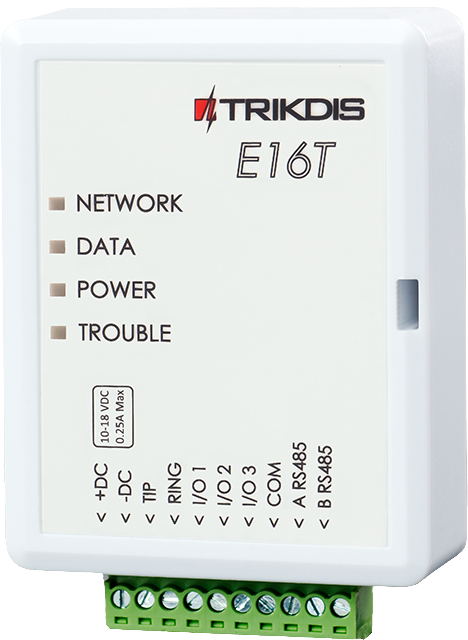

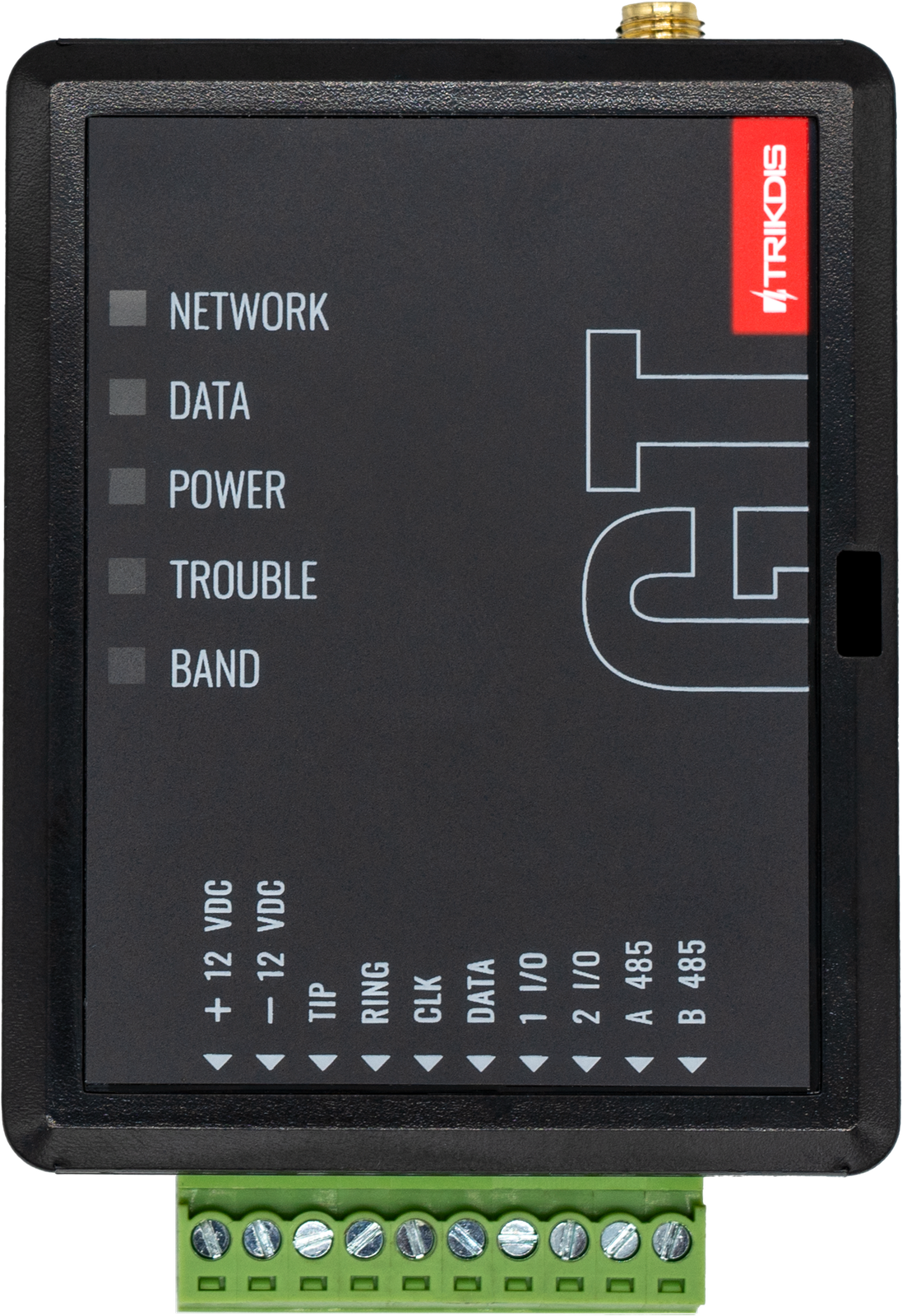
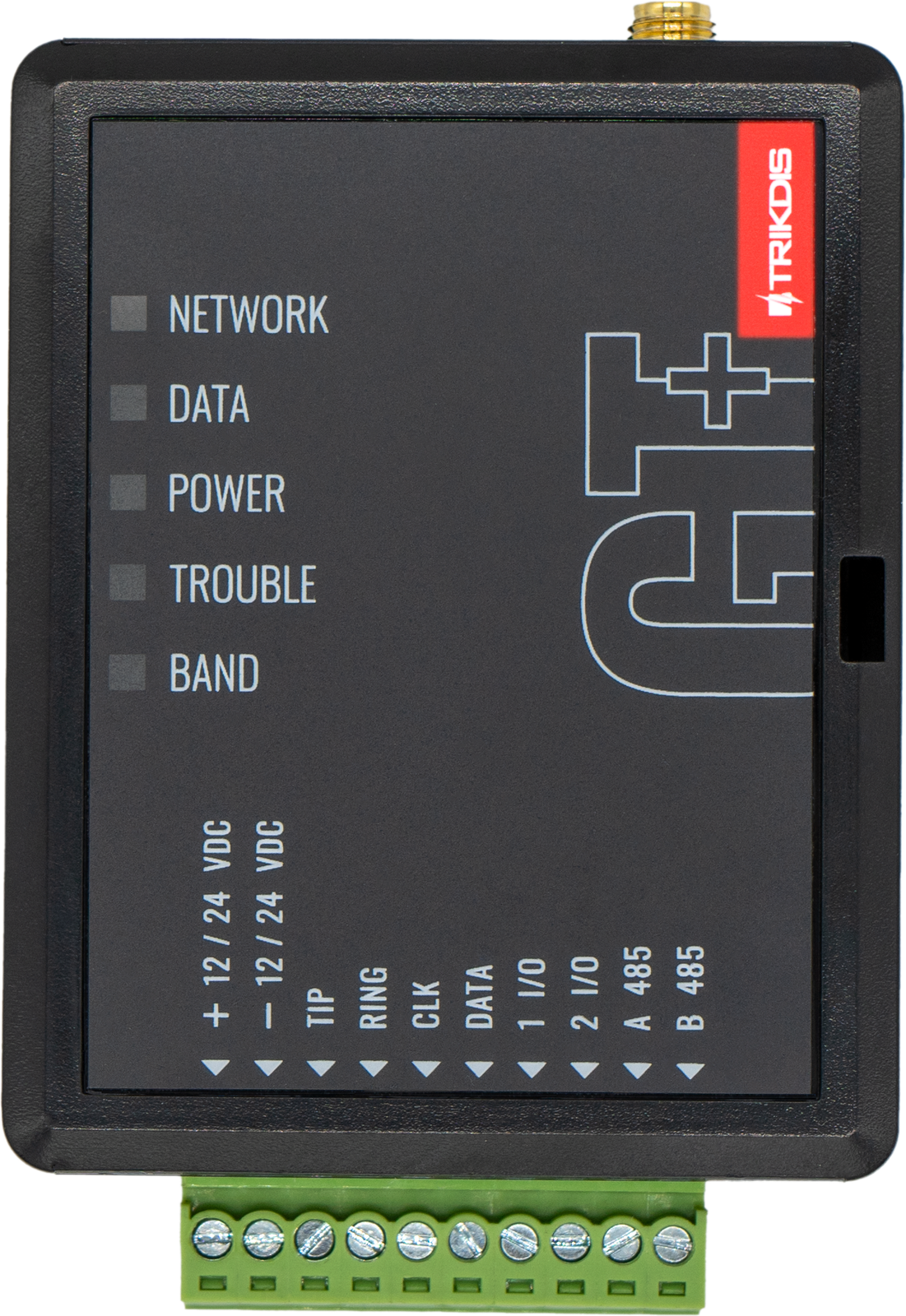
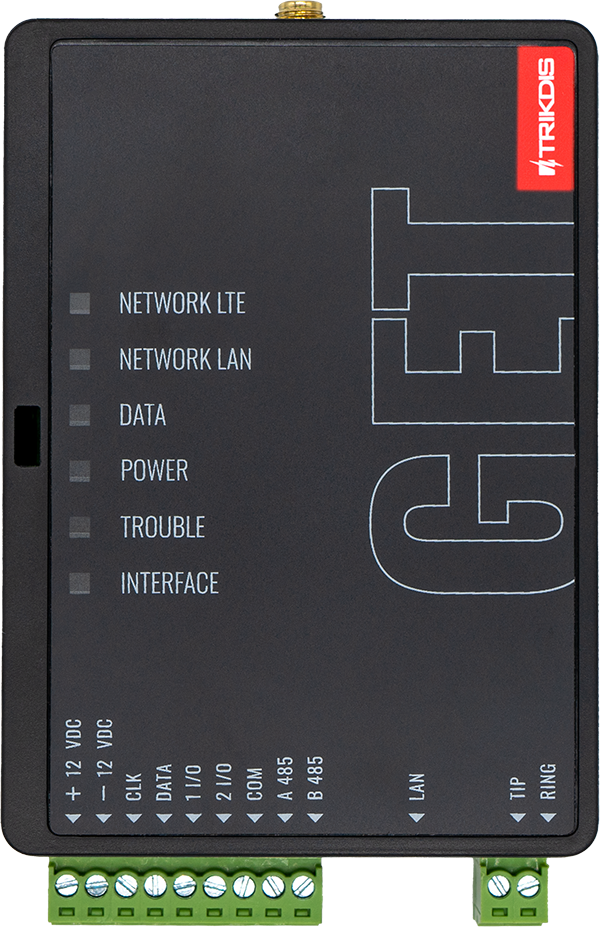
| Komunikator | Połączenie | Pełna instrukcja |
|---|---|---|
| E16T | Ethernet | Instrukcja E16T |
| G16T | sieć komórkowa | Instrukcja G16T |
| GT, GT+ | sieć komórkowa 4G | Instrukcja GT i GT+ |
| GET | Ethernet + 4G | Instrukcja GET |
Przez TIP/RING centrali nie da się sterować bezpośrednio. Zdarzenia docierają do stacji monitorowania i do aplikacji Protegus 2, a uzbrajanie i rozbrajanie można rozwiązać przez linię dozorową z przełącznikiem kluczykowym: Zdalne uzbrajanie przełącznikiem kluczykowym z aplikacji Protegus 2. Jeśli twoją centralę można podłączyć także przez magistralę danych lub port szeregowy, wtedy da się nią sterować bezpośrednio z Protegus 2 i widać też stan linii dozorowych: dla central DSC, dla central Paradox; inne typy sprawdzisz w wyszukiwarce kompatybilności.
Podłączenie
Uwaga!
Zakazuje sie przeprowadzania okablowania na urzadzeniu pod napieciem. Przed rozpoczeciem pracy odlacz zasilanie (w tym baterie zapasowe).Zalecane, standardowe podłączenie: DC+, DC−, TIP i RING.
Komunikator jest zasilany z wyjścia zasilania pomocniczego 12 V (AUX) centrali, a zaciski dialera telefonicznego centrali trafiają na zaciski TIP i RING komunikatora:
| Centrala alarmowa | Komunikator TRIKDIS |
|---|---|
| +AUX | +DC |
| −AUX | −DC |
| zacisk TIP dialera telefonicznego | TIP |
| zacisk RING dialera telefonicznego | RING |

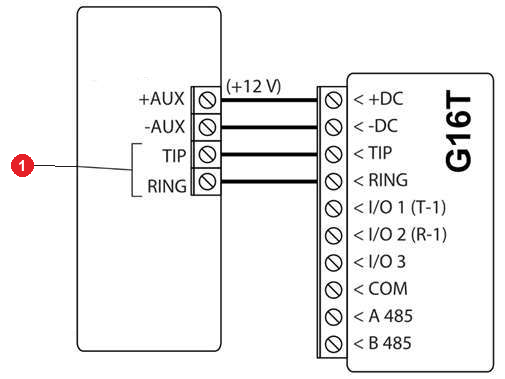
Podczas wysyłania komunikator pobiera więcej prądu (G16T do 500 mA, E16T najwyżej 250 mA). Sprawdź, czy wyjście AUX centrali to wytrzyma razem z pozostałymi podłączonymi urządzeniami. Ponieważ zasilanie daje centrala, przy zaniku zasilania akumulator centrali zasila także komunikator.
E16T i G16T można podłączyć także z nadzorem linii; jeśli tego potrzebujesz, opis znajdziesz w instrukcji E16T lub w instrukcji G16T.
Programowanie centrali alarmowej
Aby centrala wysyłała zdarzenia przez wyjście telefoniczne, trzeba włączyć i ustawić jej dialer. Dokładne adresy programowe znajdziesz w instrukcji instalacji centrali; istota ustawień jest u wszystkich producentów taka sama:
- Włącz dialer telefoniczny (PSTN) w centrali.
- Jako numer telefonu wpisz
1234dla odbiornika stacji monitorowania – niezależnie od tego, czy komunikator jest podłączony do zacisków RING/TIP centrali, czy do linii telefonicznej. Przy innym numerze zdarza się, że centrala wybiera numer, a komunikator i tak nie dostaje zdarzeń: także przy centrali DSC PowerSeries NEO transmisja ruszyła dopiero po zmianie na1234. - Tryb wybierania: DTMF (tonowy), nie impulsowy.
- Protokół: Contact ID.
Jeśli centrala przed wybieraniem czeka na sygnał zgłoszenia, podaje go komunikator; jeśli połączenie i tak się nie zaczyna, wyłącz w centrali wykrywanie sygnału zgłoszenia („wybieranie bez sygnału zgłoszenia” lub podobna opcja).
Adresy programowe central Honeywell Vista i UTC Interlogix (Caddx) NX podaje tabela w punkcie 4.2 instrukcji GT i GT+.
Programowanie komunikatora TRIKDIS
Wszystkie urzadzenia Trikdis mozna programowac za pomoca wspólnego oprogramowania. Oprogramowanie nosi nazwe TrikdisConfig i mozna je pobrac ze strony producenta.
Po pobraniu zainstaluj program. Jesli za kazdym razem, gdy uruchamiasz TrikdisConfig, dostepna jest nowa wersja, pobierz i zainstaluj zalecana aktualizacje!
- Połącz komputer z komunikatorem Trikdis kablem mini-USB. (Przy GET potrzebny jest kabel USB-C.)
- W tym czasie normalna praca urządzenia zostaje wstrzymana,
- urządzenie jest zasilane z kabla USB,
- po odłączeniu kabla uruchamia się ponownie (jeśli jest zasilane).
- Odczytaj ustawienia urządzenia: Read [F4].
- Włącz interfejs linii telefonicznej (DTMF) komunikatora. Ustawienie zależy od urządzenia:
- E16T, G16T: na stronie System settings ustaw Security panel model na 2. INTERFACE DTMF (to ustawienie fabryczne).
- GT+, GET: na stronie Panel settings, w grupie TLC ustaw Communication protocol na 2. AUTO.
- GT: w tym samym miejscu wybierz 2. Dual tone.
- Opcję Wait acknowledgment from CMS włącz tylko wtedy, gdy komunikator raportuje także do stacji monitorowania: wtedy kończy połączenie dopiero po potwierdzeniu odbiornika. Tylko w systemie wyłącznie z Protegus 2 zostaw ją wyłączoną (stan fabryczny), inaczej centrala może zgłaszać błąd na końcu połączenia.
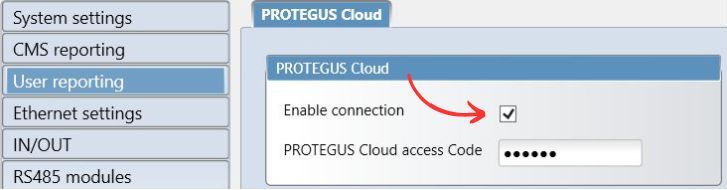
- Na karcie Raport uzytkownika, zaznacz opcje Wlacz polaczenie i wybierz szesciocyfrowe haslo polaczenia.
- Wykonaj niezbedne ustawienia dostepu do internetu
- Ustawienia Ethernet sa potrzebne tylko wtedy, gdy urzadzenie sieciowe nie przydziela automatycznego adresu IP (np. router).
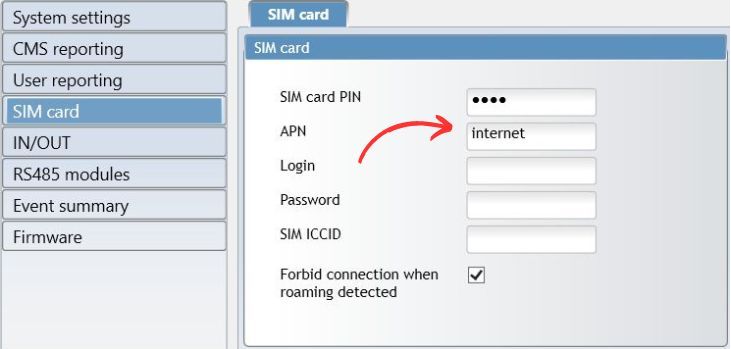
- Dla urzadzen z karta SIM wymagane jest poprawne ustawienie APN dla polaczenia danych.
- Zaleca sie wylaczenie korzystania z kodów PIN na telefonie przed wlozeniem karty SIM do urzadzenia TRIKDIS. Jesli nadal chcesz uzywac kodu PIN, upewnij sie, ze wprowadzisz go.
- Zapisz ustawienia w urzadzeniu.
- Po udanym zapisaniu mozesz odlaczyc kabel USB od urzadzenia TRIKDIS.
Uruchamianie komunikatora TRIKDIS
- Dla komunikatorów z karta SIM, wloz karte SIM do urzadzenia przed uruchomieniem.
- Dla urzadzen z Ethernetem mozesz podlaczyc kabel Ethernetowy przed lub po uruchomieniu.
- Do uruchomienia odlacz kabel USB i podlacz wyciagniety mostek.
- Dioda zasilania jest zielona
- Dioda awarii nie mruga na czerwono
- Dioda sieciowa jest zielona (jesli miga zólto, jest w porzadku)
- Jesli dioda danych nie gasnie, oznacza to, ze urzadzenie nie moze wyslac pewnego zdarzenia. Oznacza to blad polaczenia internetowego/danych.
Mozesz przejsc do nastepnego rozdzialu, gdy urzadzenie uruchomi sie poprawnie i nie sygnalizuje zadnych bledów.
Dioda DATA to najprostszy test internetu. Dioda DATA świeci, gdy w pamięci urządzenia jest komunikat oczekujący na wysłanie. Zielona dioda NETWORK mówi tylko tyle, że połączenie sieciowe zostało nawiązane – urządzenie z siecią komórkową zalogowało się do sieci operatora, a w urządzeniu z Ethernetem połączenie działa do routera – ale nie to, że urządzenie ma też dostęp do internetu. Jeśli dioda NETWORK jest zielona, a dioda DATA świeci ciągle także po zdarzeniu lub raporcie testowym, połączenie z internetem nie działa: komunikat nie może zostać wysłany. W sieci komórkowej najczęściej winny jest APN albo usługa transmisji danych karty SIM, przy Ethernecie router, zapora sieciowa (firewall) lub DNS. Jeśli dioda DATA zgaśnie, komunikat został wysłany, a połączenie danych działa prawidłowo.
Tworzenie systemu w aplikacji Protegus 2
- Pobierz aplikacje Protegus 2 na swój telefon lub otwórz ja w przegladarce
- Zarejestruj konto, jesli jeszcze tego nie zrobiles.
- Zaloguj sie na swoje konto.
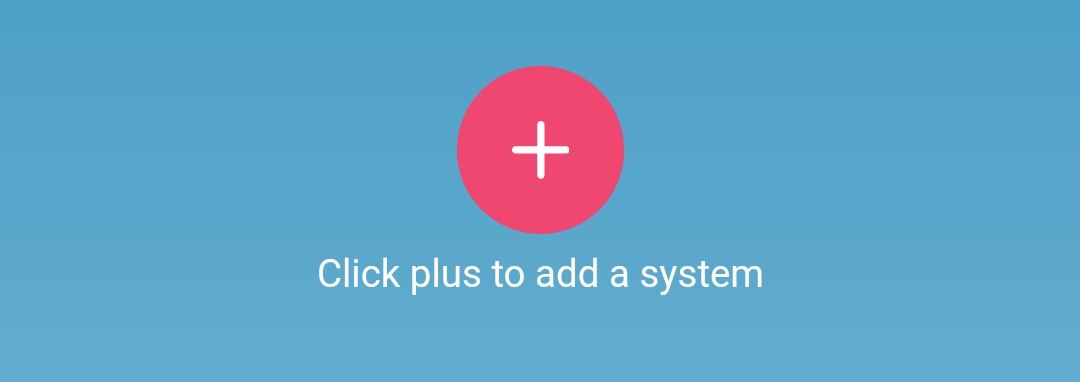
- Na stronie glównej kliknij przycisk "+" aby utworzyc system
- Wprowadz unikalny identyfikator urzadzenia TRIKDIS (mozesz równiez zeskanowac kod kreskowy lub kod QR aparatem telefonu), który znajdziesz
- Na naklejce urzadzenia
- Na pudelku z kartonu urzadzenia
- W lewym dolnym rogu TrikdisConfig (format mozliwy do zaznaczenia i kopiowania)
- Wprowadz nazwe systemu i wybierz strefe czasowa
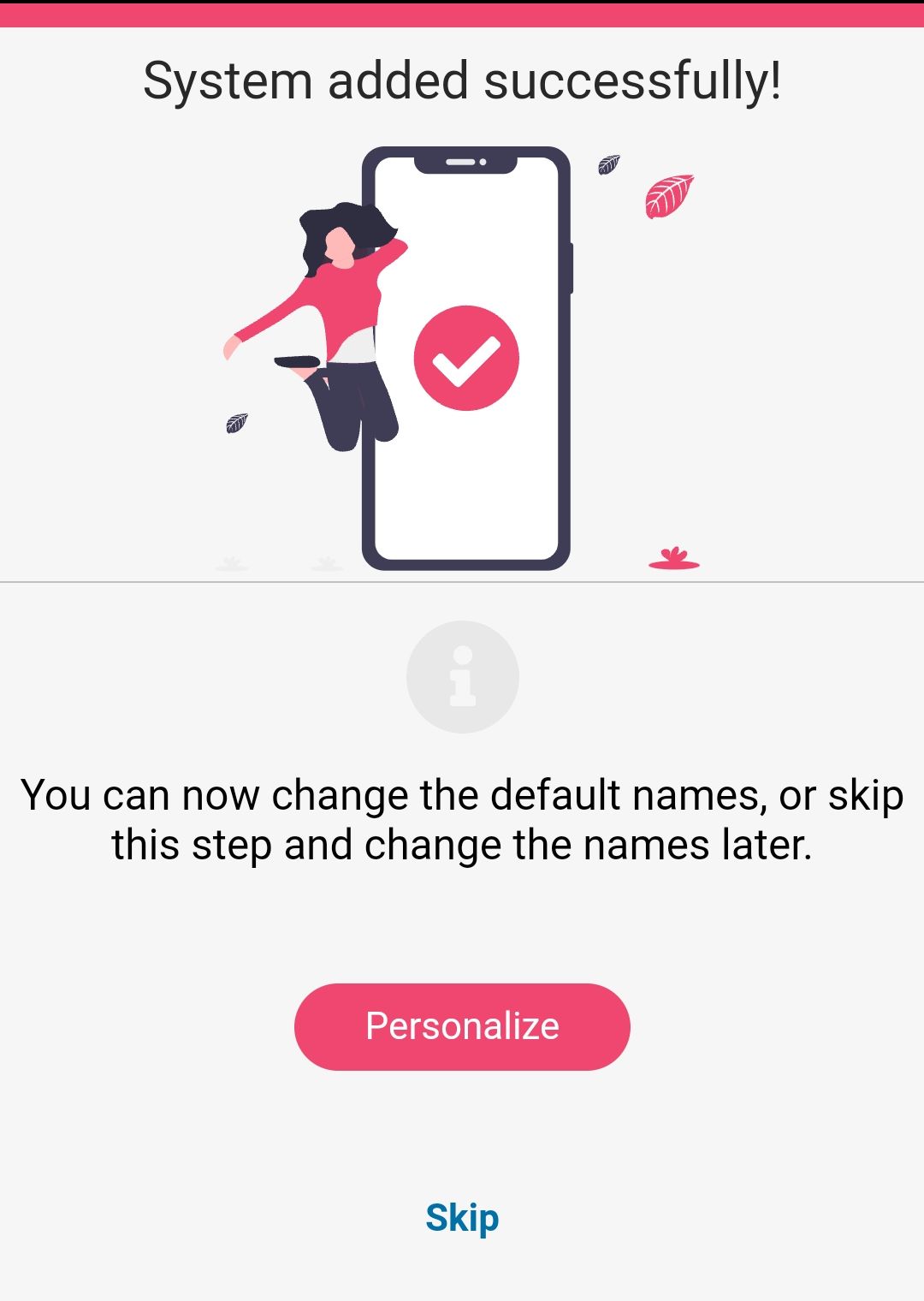
- Twój system zostal utworzony, mozesz nadal nazwac partycje i strefy w kolejnym kroku, ale mozesz to zrobic pózniej w dowolnym momencie.
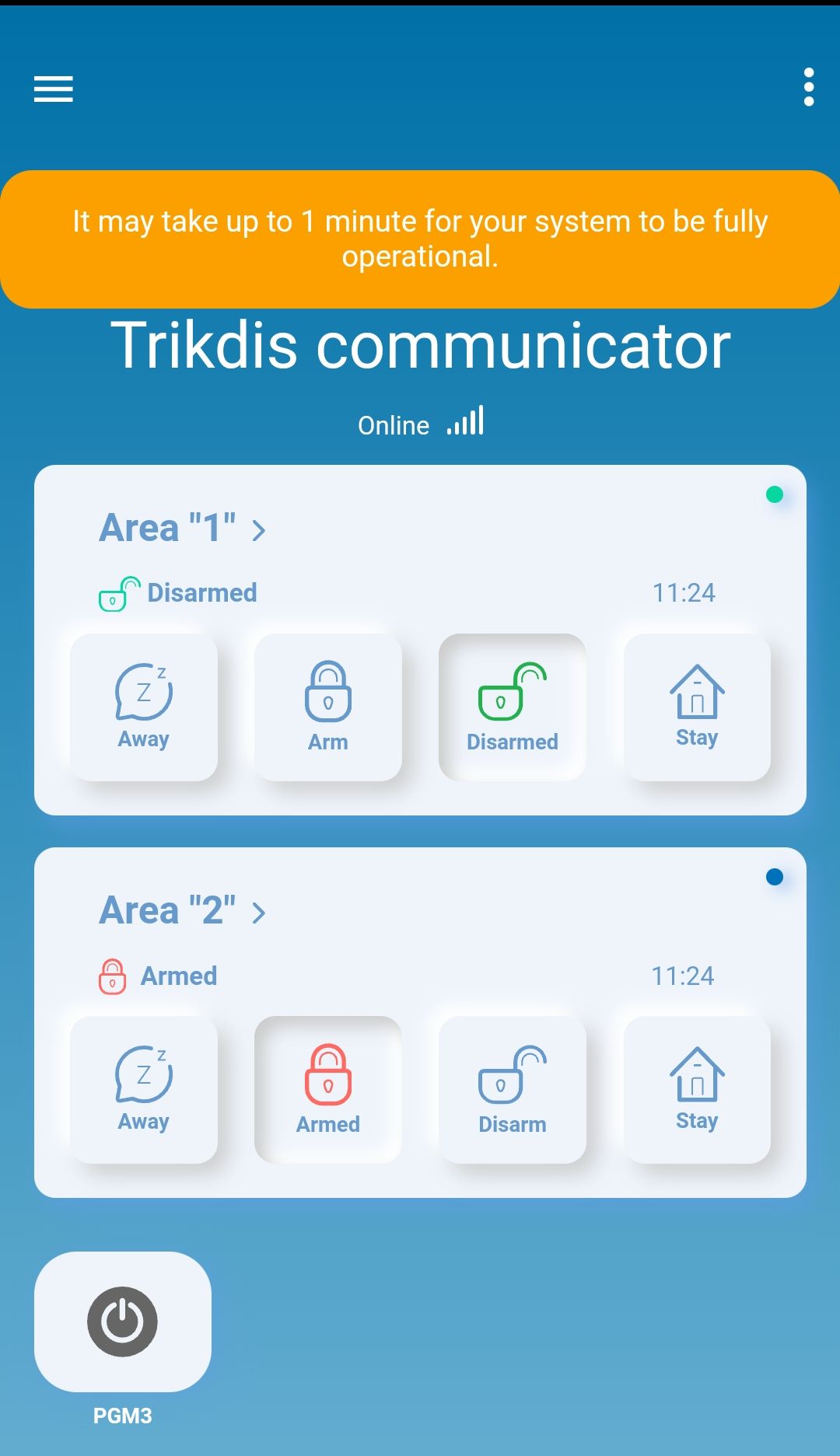
- W ostatnim kroku pojawi sie ekran glówny twojego systemu. Poczekaj, az zólta strzalka zniknie i twój system bedzie gotowy.





Sprawdzenie na końcu instalacji
Po zaprogramowaniu i podłączeniu zawsze sprawdź cały łańcuch: centrala alarmowa → komunikator → stacja monitorowania i/lub Protegus 2.
Wcześniej sprawdź, czy jest zasilanie (dioda POWER świeci na zielono) i czy jest połączenie z siecią (dioda NETWORK świeci na zielono).
- Wywołaj zdarzenie. Uzbrój, a następnie rozbrój system z manipulatora albo przy uzbrojonym systemie narusz strefę, aby powstał alarm.
- Sprawdź, czy zdarzenie dotarło. Zobacz, czy zdarzenie pojawiło się w oprogramowaniu stacji monitorowania i/lub na liście zdarzeń aplikacji Protegus 2 – z właściwym numerem partycji i strefy.
- Wejścia. Narusz czujkę podłączoną do własnego wejścia komunikatora i sprawdź odpowiadające jej zdarzenie.
- Wyjścia. Przełącz wyjście z aplikacji Protegus 2 i sprawdź, czy podłączone do niego urządzenie (przekaźnik, strefa typu klucz) rzeczywiście zadziała.
- Zdalne uzbrajanie. Jeśli centralą można sterować zdalnie, uzbrój ją i rozbrój także z aplikacji Protegus 2.
Tagi:
Powiązane produkty

Trikdis E16T Ethernet Universal Communicator - Moduł IP
Nadajnik Ethernet ze złączem TIP-RING: do każdej centrali z komunikacją linii telefonicznej, z raportowaniem do stacji monitorowania i powiadomieniami Protegus 2.
€86,90 Cena netto: €70,65
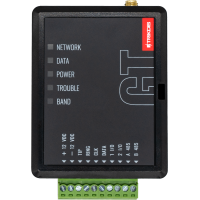
Trikdis GT 4G inteligentny moduł komunikacyjny
Inteligentny nadajnik 4G łączący możliwości G16 i G16T: magistrala/port szeregowy oraz TIP-RING, sterowanie z aplikacji Protegus 2.
€174,90 Cena netto: €142,20
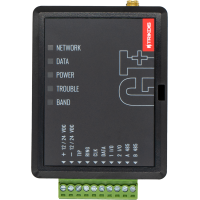
Trikdis GT+ 4G inteligentny moduł komunikacyjny
Inteligentny nadajnik 4G, rozszerzona wersja GT: magistrala/port szeregowy i TIP-RING w jednym urządzeniu, ze sterowaniem Protegus 2.
€174,90 Cena netto: €142,20
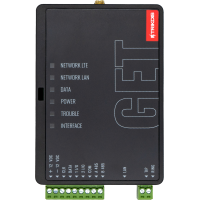
Trikdis GET Ethernet + 4G inteligentny moduł komunikacyjny
Inteligentny nadajnik Ethernet + 4G z podwójną komunikacją: internet przewodowy, sieć komórkowa jako zapas. Sterowanie Protegus 2.
€229,90 Cena netto: €186,91
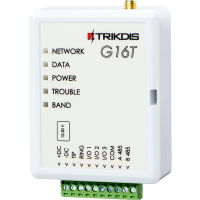
Trikdis G16T 4G GSM inteligentny moduł komunikacyjny (TIP-RING)
Nadajnik 4G GSM ze złączem TIP-RING: do każdej centrali z komunikacją linii telefonicznej, z raportami do stacji i aplikacji.
€174,90 Cena netto: €142,20