

Komunikator G16T – instrukcja dla instalatora i użytkownika
Instrukcja dla instalatora i użytkownika komunikatora Trikdis G16T: podłączenie do centrali alarmowej, karta SIM i konfiguracja w TrikdisConfig, transmisja do stacji monitorowania, aplikacja Protegus 2, sprawdzenie działania i rozwiązywanie problemów.
- 55 min czytania

1. Przegląd
G16T to uniwersalny komunikator komórkowy firmy Trikdis: podłącza się do wyjścia linii telefonicznej centrali alarmowej (TIP/RING) i zachowuje się jak centrala telefoniczna. Centrala alarmowa „wybiera numer” i wysyła komunikat Contact ID tonami DTMF, a G16T odbiera połączenie, dekoduje komunikat i przesyła go przez komórkową transmisję danych do odbiornika stacji monitorowania oraz do chmury Protegus, do aplikacji użytkownika. Dzięki temu można z nim używać centrali dowolnego producenta, która ma dialer Contact ID – centrali nie trzeba wymieniać, wystarczy skonfigurować jej dialer. Komunikatory G16T mają certyfikat najwyższego stopnia zabezpieczenia EN 50131 Grade 4.
1.1 Do czego służy i jak działa
- Transmisja do stacji monitorowania. Zdarzenia wysyła przez połączenie IP do programowego lub sprzętowego odbiornika Trikdis (protokół TRK) – współpracują one z dowolnym oprogramowaniem stacji monitorowania – albo do dowolnego odbiornika uniwersalnego (SIA DC-09 2007/2012, SUR-GARD TL150). W kierunku odbiornika SUR-GARD zamienia kody Contact ID otrzymane z centrali na kody SIA; tabela konwersji znajduje się w załączniku do angielskiej dokumentacji Trikdis. Połączenie sprawdza domyślnie co 30 sekund (lub w ustawionym odstępie), a w razie błędu przełącza się na kanał zapasowy.
- Powiadamianie użytkownika. Aplikacja Protegus 2 pokazuje zdarzenia w powiadomieniach push z osobnym dźwiękiem i na liście zdarzeń; użytkownik może w aplikacji uzbrajać i rozbrajać system oraz sterować podłączonymi urządzeniami (oświetlenie, brama, wentylacja, ogrzewanie, nawadnianie itp.). Aplikacja działa z każdą centralą alarmową, do której podłączony jest komunikator, niezależnie od producenta centrali.
- Jednocześnie lub osobno obsługuje stację monitorowania i użytkownika: można go używać tylko z Protegus 2 (bez stacji monitorowania), tylko ze stacją monitorowania albo z oboma. Jeśli skonfigurowane są oba, zdarzenie najpierw trafia do stacji monitorowania, a potem do użytkownika.
- Zapasowy kanał SMS. Powiadamia stację monitorowania także SMS-em, jeśli transmisja danych w sieci operatora nie działa; potrafi wysyłać równolegle do dwóch odbiorników, każdy z osobnym kanałem zapasowym.
- Własne wejścia i wyjścia. Trzy zaciski I/O o podwójnej funkcji mogą pracować jako wejścia (czujka, sabotaż) lub jako sterowane wyjścia (strefa typu klucz, przekaźnik). Na magistrali RS485 wersji 4G ekspander iO-8 dodaje kolejne 8 I/O (inne przewodowe lub bezprzewodowe ekspandery serii iO dodają kolejne wejścia i wyjścia, a ekspander iO lub iO-WL umożliwia zdalny pomiar temperatury), a z modułem W485 lub E485 komunikator może łączyć się także przez WiFi lub internet przewodowy – wtedy sieć komórkowa jest drogą zapasową.
Budowę systemu pokazuje poniższa ilustracja: wyjście linii telefonicznej centrali alarmowej jest podłączone do G16T, G16T łączy się z internetem przez sieć komórkową, stamtąd z odbiornikiem stacji monitorowania i z chmurą Protegus, a użytkownik widzi system w aplikacji Protegus 2.

1.2 Wersje
Ta instrukcja dotyczy wersji sprzętowej 4 komunikatora G16T, ale można jej używać także dla wersji sprzętowej 3: podłączenie, konfiguracja i działanie obu wersji są w dużej mierze takie same. Różnice zebrano w poniższej tabeli; tam, gdzie tekst podaje dane wersji 4, przy wersji 3 uwzględnij tę tabelę.
| Sprzęt w wersji 3 (v3) | Sprzęt w wersji 4 (v4) | |
|---|---|---|
| Typy | G16T_321x (2G), G16T_331x (3G), G16T_341x (4G), G16T_3M10 (LTE Cat-M1 + 2G) – wszystkie na 1 kartę SIM | G16T_G410 (2G), G16T_E120 (4G, z rezerwą 2G) |
| Wejścia/wyjścia | 2 wejścia o wybieranym typie (T-1/IN1, R-1/IN2 – mogą służyć także do nadzoru linii telefonicznej) + 1 wyjście typu otwarty kolektor (OUT, maks. 0,15 A) | 3 zaciski I/O o podwójnej funkcji, każdy może pracować jako wejście lub jako wyjście typu otwarty kolektor (maks. 0,15 A) |
| Pobór prądu | 60–100 mA; podczas wysyłania do 250 mA | 60–100 mA; podczas wysyłania do 500 mA |
| Częstotliwości modemu | 2G: 850 / 900 / 1800 / 1900 MHz; 3G: 800 / 850 / 900 / 1900 / 2100 MHz; 4G: zależne od regionu | 2G: 850 / 900 / 1800 / 1900 MHz; 4G: zależne od regionu |
| Wymiary | 92 × 62 × 26 mm | 92 × 65 × 26 mm |
| Magistrala RS485 (iO-8, W485, E485) | jest | tylko w wersji 4G (G16T_E120) |
Wersja sprzętowa 4 jest produkowana z dwoma modemami:
| Typ | Modem | Częstotliwości | RS485 (iO-8, W485, E485) |
|---|---|---|---|
| G16T_G410 | 2G (GSM/GPRS) | 850 / 900 / 1800 / 1900 MHz | brak |
| G16T_E120 | 4G (LTE), z rezerwą 2G | zależne od regionu | jest |
Wersję sprzętową znajdziesz na pasku stanu TrikdisConfig (HW) i na naklejce na tylnej części obudowy urządzenia.
1.3 Główne cechy
Połączenie z centralą alarmową
- Podłącza się go do wyjścia linii telefonicznej centrali 2 przewodami (TIP, RING) lub 4 przewodami. Przy podłączeniu 4-przewodowym połączenie między centralą a komunikatorem jest nadzorowane: przerwanie przewodu komunikator sygnalizuje.
- Centrala wysyła zdarzenia w formacie Contact ID, wybieraniem DTMF; G16T przekazuje pełną informację o zdarzeniu (kod, partycja, strefa lub użytkownik).
Komunikacja ze stacją monitorowania
- Połączenie IP z odbiornikami Trikdis (programowy odbiornik IPcom, RL14, RM14) i z odbiornikami uniwersalnymi (SIA DC-09, TL150).
- Kanał główny, zapasowy i równoległy; zapasowe powiadomienie SMS do odbiornika SMS Trikdis (RL14, RM14, GM14).
- Szyfrowanie komunikatów AES-128; bufor zdarzeń na 60 komunikatów.
Funkcje dla użytkownika
- Aplikacja mobilna i webowa Protegus 2: powiadomienia push z osobnym dźwiękiem, lista zdarzeń, uzbrajanie i rozbrajanie, sterowanie wyjściami.
- Zdalny pomiar temperatury (z ekspanderem iO lub iO-WL).
- Sterowanie i podstawowa konfiguracja także poleceniami SMS.
- Powiadomienia także SMS-em i połączeniem telefonicznym, na maksymalnie 4 numery telefonu.
- Wielopoziomowe uprawnienia użytkowników w aplikacji (administrator, instalator, użytkownik).
Instalacja i konfiguracja
- Ustawienia można zapisać do pliku i wczytać do innego komunikatora.
- Dwa poziomy dostępu: administrator (stacja monitorowania) i instalator.
- Zdalna konfiguracja i aktualizacja w programie TrikdisConfig.
1.4 Elementy komunikatora
Płytka drukowana G16T znajduje się w białej obudowie z tworzywa; przednią pokrywę można zdjąć, a listwę zaciskową odłączyć. Na ilustracji poniżej widać wersję 4G; wersja 2G nie ma diody BAND ani zacisków A 485 / B 485.

- 1 Złącze SMA anteny GSM
- 2 Diody LED (NETWORK, DATA, POWER, TROUBLE, BAND)
- 3 Otwór ułatwiający zdjęcie przedniej pokrywy
- 4 Odłączana listwa zaciskowa
- 5 Gniazdo USB Mini-B do programowania
- 6 Gniazdo karty nano-SIM
Listwę zaciskową można zdjąć: dzięki temu urządzenie można jednym ruchem odłączyć od zasilania lub zrestartować, przy podłączaniu łatwiej ją obsłużyć, a do programowania przez USB urządzenie można zanieść do komputera.
1.5 Zaciski
| Zacisk | Funkcja |
|---|---|
| +DC | Zasilanie, +10–18 V DC |
| −DC | Zasilanie, minus |
| TIP | Zacisk TIP centrali alarmowej |
| RING | Zacisk RING centrali alarmowej |
| I/O 1 (T-1) | 1. wejście/wyjście lub punkt T-1 nadzoru linii telefonicznej |
| I/O 2 (R-1) | 2. wejście/wyjście lub punkt R-1 nadzoru linii telefonicznej |
| I/O 3 | 3. wejście/wyjście |
| COM | Wspólny (ujemny) punkt dla wejść i wyjść |
| A 485 | Przewód A magistrali RS485 (tylko wersja 4G) |
| B 485 | Przewód B magistrali RS485 (tylko wersja 4G) |
Opis zacisków jest także na przedniej pokrywie, więc przy podłączaniu nie trzeba jej zdejmować.
1.6 Sygnalizacja LED
Diody LED na przedniej pokrywie to najważniejsze narzędzie przy uruchamianiu i diagnozowaniu. Odczytuj je razem: POWER pokazuje zasilanie, NETWORK sieć, TROUBLE usterkę, a BAND (tylko 4G) typ sieci.
NETWORK – połączenie z siecią
| Sygnalizacja | Znaczenie |
|---|---|
| nie świeci | Brak połączenia z siecią komórkową |
| miga na żółto | Trwa łączenie z siecią komórkową |
| świeci na zielono | Połączony z siecią komórkową |
| świeci na zielono, miga na żółto | Połączony; liczba żółtych mignięć to poziom sygnału: w 2G dobry sygnał to 5 mignięć, w 3G/4G 3 mignięcia |
DATA – transmisja danych
| Sygnalizacja | Znaczenie |
|---|---|
| nie świeci | Brak komunikatów oczekujących na wysłanie |
| świeci na zielono | W buforze są komunikaty oczekujące na wysłanie |
| miga na zielono | Trwa wysyłanie lub odbieranie danych (podczas programowania) |
Szybkie sprawdzenie
Dioda DATA to najprostszy test internetu. Dioda DATA świeci, gdy w pamięci urządzenia jest komunikat oczekujący na wysłanie. Zielona dioda NETWORK mówi tylko tyle, że połączenie sieciowe zostało nawiązane – urządzenie z siecią komórkową zalogowało się do sieci operatora, a w urządzeniu z Ethernetem połączenie działa do routera – ale nie to, że urządzenie ma też dostęp do internetu. Jeśli dioda NETWORK jest zielona, a dioda DATA świeci ciągle także po zdarzeniu lub raporcie testowym, połączenie z internetem nie działa: komunikat nie może zostać wysłany. W sieci komórkowej najczęściej winny jest APN albo usługa transmisji danych karty SIM, przy Ethernecie router, zapora sieciowa (firewall) lub DNS. Jeśli dioda DATA zgaśnie, komunikat został wysłany, a połączenie danych działa prawidłowo.
POWER – napięcie zasilania
| Sygnalizacja | Znaczenie |
|---|---|
| nie świeci | Brak zasilania lub zasilanie odłączone |
| świeci na zielono | Włączony, napięcie zasilania prawidłowe |
| świeci na żółto | Nieprawidłowe napięcie zasilania (maks. 11,5 V) |
| świeci na zielono, miga na żółto | Gotowy do programowania (kabel USB podłączony) |
| świeci na żółto (podczas programowania) | Brak połączenia z komputerem |
TROUBLE – usterka
| Sygnalizacja | Znaczenie |
|---|---|
| nie świeci | Brak usterki |
| 1 czerwone mignięcie | Brak karty SIM |
| 2 czerwone mignięcia | Błąd PIN karty SIM (błędny kod PIN) |
| 3 czerwone mignięcia | Błąd programowania (brak APN) |
| 4 czerwone mignięcia | Nie może zalogować się do sieci komórkowej (błąd rejestracji) |
| 5 czerwonych mignięć | Nie może połączyć się z siecią transmisji danych (GPRS/UMTS/LTE) |
| 6 czerwonych mignięć | Brak połączenia z odbiornikiem stacji monitorowania |
| 7 czerwonych mignięć | Przerwane połączenie z centralą alarmową |
| miga na czerwono (podczas programowania) | Błąd pamięci |
| świeci na czerwono (podczas programowania) | Uszkodzony firmware |
BAND – typ sieci (tylko wersja 4G)
| Zielone mignięcia | Sieć |
|---|---|
| 1 | brak |
| 2 | GSM |
| 3 | GPRS |
| 4 | EDGE |
| 5 | 3G (HSDPA, HSUPA, HSPA+, WCDMA) |
| 6 | 4G (LTE TDD, LTE FDD) |
1.7 Dane techniczne
| Parametr | Wartość |
|---|---|
| Połączenie z centralą alarmową | przewodowa linia telefoniczna (TIP/RING), Contact ID, DTMF |
| Wejścia/wyjścia | 3 I/O o podwójnej funkcji: jako wejście NC, NO, NC/EOL, NO/EOL, NC/DEOL, NO/DEOL (rezystor parametryczny 2,2 kΩ); jako wyjście typu otwarty kolektor (OC), maks. 0,15 A / 30 V DC |
| Rozbudowa | na magistrali RS485 (tylko wersja 4G): ekspander iO-8 (+8 I/O) i inne ekspandery serii iO; moduł WiFi W485, moduł Ethernet E485 |
| Modem 2G | 850 / 900 / 1800 / 1900 MHz |
| Modem 4G | pasma LTE zależne od regionu |
| Napięcie zasilania | 10–18 V DC |
| Pobór prądu | 60–100 mA nominalnie; do 500 mA podczas wysyłania |
| Protokoły transmisji | TRK, DC-09_2007, DC-09_2012, TL150 |
| Bufor zdarzeń | 60 komunikatów |
| Szyfrowanie | AES-128 |
| Programowanie | TrikdisConfig (Windows) przez kabel USB Mini-B lub zdalnie; polecenia SMS |
| Warunki pracy | −10 … +50 °C, maks. 80 % wilgotności względnej (przy +20 °C) |
| Wymiary | 92 × 65 × 26 mm |
| Masa | 80 g |
2. Szybkie uruchomienie w TrikdisConfig
Wszystkie ustawienia G16T wprowadza się w programie TrikdisConfig działającym w systemie Windows – przez kabel USB lub zdalnie. W tym rozdziale opisujemy najkrótszą drogę: urządzenie konfigurujesz na biurku, przed podłączeniem, a na miejscu instalacji wystarczy je już tylko podłączyć. Szczegółowe objaśnienie ustawień zawiera rozdział 6.
2.1 Przygotowanie
Czego będziesz potrzebować
Kabel USB Mini-B · kabel co najmniej 4-żyłowy do centrali · płaski śrubokręt 2,5 mm · antena komórkowa o odpowiednim zysku (jeśli na miejscu zasięg jest słaby) · aktywna karta nano-SIM z usługą transmisji danych · instrukcja instalatora centrali alarmowej.
Potrzebne akcesoria zamów osobno u dystrybutora.
1. Pobierz i zainstaluj program TrikdisConfig. Na stronie www.trikdis.com wpisz w polu wyszukiwania: „TrikdisConfig”.
Wszystkie urzadzenia Trikdis mozna programowac za pomoca wspólnego oprogramowania. Oprogramowanie nosi nazwe TrikdisConfig i mozna je pobrac ze strony producenta.
Po pobraniu zainstaluj program. Jesli za kazdym razem, gdy uruchamiasz TrikdisConfig, dostepna jest nowa wersja, pobierz i zainstaluj zalecana aktualizacje!
2. Otwórz przednią pokrywę G16T. Włóż płaski śrubokręt w boczny otwór i delikatnie podważ pokrywę. Ilustracja poniżej pokazuje miejsce zatrzasku i otwory montażowe w tylnej części obudowy.

3. Włóż kartę nano-SIM do gniazda w kierunku pokazanym na ilustracji. Karta musi być aktywna i mieć usługę transmisji danych; jeśli to możliwe, wyłącz na niej żądanie kodu PIN w telefonie (wtedy nie trzeba wpisywać PIN-u do urządzenia).
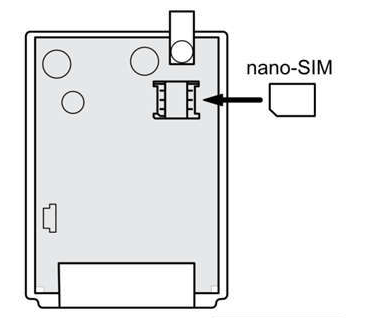
4. Połącz G16T z komputerem kablem USB Mini-B. USB daje wystarczające zasilanie do programowania, osobny zasilacz nie jest potrzebny.

- W tym czasie normalna praca urządzenia zostaje wstrzymana,
- urządzenie jest zasilane z kabla USB,
- po odłączeniu kabla uruchamia się ponownie (jeśli jest zasilane).
5. Uruchom TrikdisConfig. Program rozpozna urządzenie i otworzy okno programowania. Kliknij przycisk Read [F4] (odczyt): program odczyta bieżące ustawienia urządzenia. Jeśli program poprosi o hasło, wpisz 6-cyfrowy kod administratora (fabrycznie 123456) lub instalatora (fabrycznie 654321).
2.2 Połączenie z aplikacją Protegus 2
Jeśli użytkownik ma widzieć system i sterować nim z aplikacji Protegus 2, na stronie User reporting, na zakładce PROTEGUS Cloud, ustaw następujące pozycje.
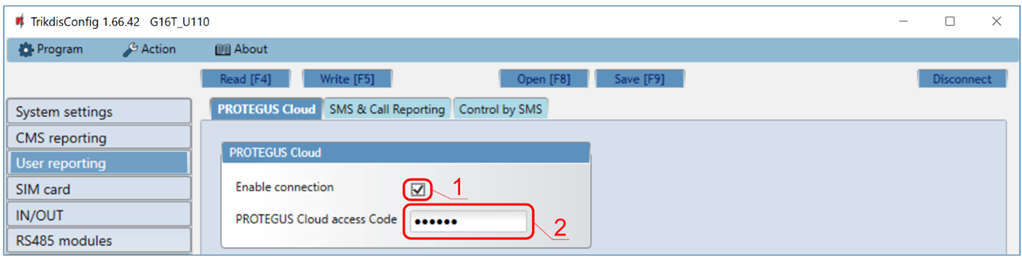
- 1 Enable connection – zaznacz: włącza połączenie z chmurą Protegus.
- 2 Protegus Cloud access code – zmień fabryczne hasło
123456. Ten kod trzeba będzie podać w aplikacji przy tworzeniu systemu; po utworzeniu systemu nie można go już zmienić.
Następnie na stronie SIM card wpisz dane karty.

- 3 SIM card PIN – kod PIN karty (jeśli żądanie PIN-u jest wyłączone, może zostać wartość fabryczna).
- 4 APN – punkt dostępu operatora do transmisji danych (patrz niżej).
APN (Access Point Name) to punkt dostępu operatora komórkowego do transmisji danych; bez niego urządzenie nie połączy się z internetem. Dokładną wartość otrzymasz od operatora karty SIM. Znane APN-y operatorów węgierskich i innych europejskich prowadzimy w osobnym artykule: Ustawienia APN – lista europejskich operatorów komórkowych. Jeśli nie masz od operatora innych danych, wypróbuj APN internet: jest ogólny i działa w sieciach wielu operatorów.
Do karty danych IoT / M2M (komunikacja między maszynami) operator zwykle podaje inny APN niż do kart dla klientów indywidualnych – z APN-em dla klientów indywidualnych urządzenie się nie połączy. Tę wartość także znajdziesz w artykule o APN albo poproś o nią operatora; jeśli operator podaje również nazwę użytkownika i hasło, wpisz je także.
Jeśli urządzenie nie wysyła zdarzeń do stacji monitorowania, konfiguracja jest na tym zakończona: naciśnij przycisk Write [F5] (zapis), poczekaj na potwierdzenie i odłącz kabel USB.
Nie zapomnij włączyć i skonfigurować dialera linii telefonicznej centrali alarmowej, w przeciwnym razie centrala nie wyśle zdarzeń. Konfigurację centrali opisuje rozdział 4.
2.3 Połączenie ze stacją monitorowania
Jeśli urządzenie wysyła zdarzenia także do odbiornika stacji monitorowania, najpierw na stronie System settings wpisz identyfikator obiektu.
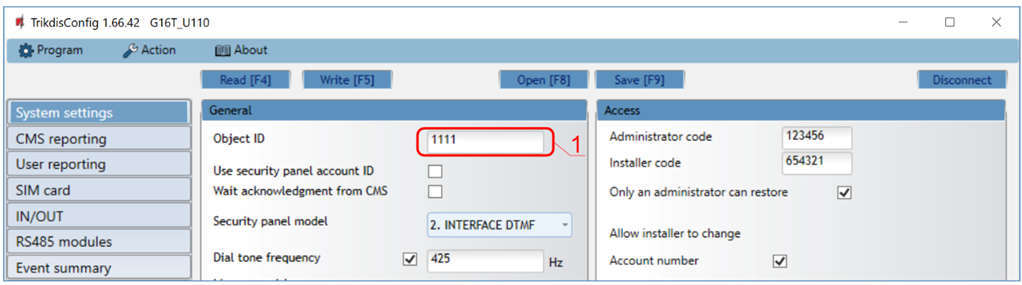
- 1 Object ID – identyfikator obiektu otrzymany od stacji monitorowania (4 znaki szesnastkowe, 0–9, A–F). Nie można użyć
FFFEaniFFFF.
Następnie na stronie CMS reporting, w części Primary channel (kanał główny), ustaw dane odbiornika.

- 2 Communication type – wybierz połączenie IP (SMS nie jest zalecany jako kanał główny).
- 3 Protocol – TRK dla odbiornika Trikdis, DC-09_2007 lub DC-09_2012 dla odbiornika uniwersalnego, TL150 dla odbiornika SUR-GARD.
- 4 TRK encryption key – 6-cyfrowy klucz szyfrowania ustawiony w odbiorniku.
- 5 Domain or IP – nazwa domeny lub adres IP odbiornika.
- 6 Port – numer portu odbiornika.
- 7 TCP or UDP – protokół transmisji; zgodny z ustawieniem odbiornika.
- 8 Primary channel Backup – kanał zapasowy na wypadek awarii kanału głównego; wypełnij go tak samo, zalecamy go ustawić.
- 9 Backup SMS reporting number – jeśli jest odbiornik SMS Trikdis, wpisz tu jego numer telefonu: urządzenie od razu po pierwszym uruchomieniu wyśle na niego SMS, a potem raportuje SMS-em wtedy, gdy nie działa żaden kanał IP.
Na koniec na stronie SIM card wpisz dane karty, jeśli nie zrobiłeś tego jeszcze w punkcie 2.2.

- 10 SIM card PIN – kod PIN karty.
- 11 APN – punkt dostępu operatora (patrz punkt 2.2).
Raportowanie SMS do stacji monitorowania działa tylko z odbiornikiem Trikdis (odbiornik IP/SMS RL14, odbiornik wielokanałowy RM14 lub odbiornik SMS GM14); wtedy potrzebne są tylko klucz szyfrowania i numer telefonu. Przy protokole DC-09 na zakładce Settings wpisz także numer obiektu, linii i odbiornika DC-09.
Po zakończeniu konfiguracji naciśnij przycisk Write [F5] (zapis), poczekaj na potwierdzenie i odłącz kabel USB. Urządzenie jest gotowe do podłączenia. Także w tym przypadku trzeba włączyć i skonfigurować dialer linii telefonicznej centrali alarmowej, w przeciwnym razie centrala nie wyśle zdarzeń (rozdział 4).
3. Instalacja i podłączenie
Uwaga!
Zakazuje sie przeprowadzania okablowania na urzadzeniu pod napieciem. Przed rozpoczeciem pracy odlacz zasilanie (w tym baterie zapasowe).3.1 Kroki instalacji
- Zdejmij przednią pokrywę (patrz punkt 2.1) i odłącz listwę zaciskową.
- Włóż kartę nano-SIM, jeśli nie zrobiłeś tego podczas uruchamiania.
- Wyjmij płytkę drukowaną z tylnej części obudowy: otwórz zatrzask w rogu (patrz ilustracja w punkcie 2.1).
- Przykręć tylną część obudowy w wybranym miejscu.
- Włóż płytkę drukowaną z powrotem do tylnej części obudowy i podłącz z powrotem listwę zaciskową.
- Przykręć antenę GSM.
- Załóż z powrotem przednią pokrywę.
Karta SIM musi być aktywna, a do pracy przez IP musi na niej działać komórkowa transmisja danych. Jeśli nie chcesz, aby TrikdisConfig pytał o kod PIN, wyłącz żądanie PIN-u na karcie w telefonie.
3.2 Umiejscowienie i antena
- Komunikator umieść w suchym miejscu wewnątrz budynku, najlepiej blisko obudowy centrali alarmowej, aby okablowanie było krótkie.
- W metalowej obudowie sygnał komórkowy jest silnie tłumiony. Jeśli komunikator trafia do metalowej obudowy centrali, wyprowadź antenę na zewnątrz obudowy albo użyj anteny z dłuższym kablem.
- Przed ostatecznym zamocowaniem sprawdź poziom sygnału: liczba żółtych mignięć diody NETWORK powinna wynosić w 2G co najmniej 5, w 4G co najmniej 3 (patrz punkt 1.6). Jeśli jest mniejsza, poszukaj lepszego miejsca albo zmień antenę na czulszą, którą można umieścić dalej.
- Antenę i komunikator trzymaj z dala od transformatora centrali i od przewodów sieci elektrycznej.
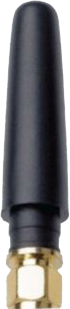
Do komunikatora sieci mobilnej fabrycznie dołączona jest podstawowa antena GSM ANT01S. Jeśli w miejscu instalacji spodziewany jest słaby sygnał lub jeśli urządzenie jest zasłonięte metalową obudową lub grubą ścianą, zaleca się użycie mocniejszej anteny, np. magnetycznej ME301M lub naklejanej ANT04 z przewodem o długości 2,5 m.
3.3 Podłączenie do centrali alarmowej
G16T podłącza się do wyjścia linii telefonicznej centrali (TIP/RING), a zasilanie dostaje z 12-woltowego wyjścia zasilania pomocniczego centrali (AUX). Można go podłączyć na dwa sposoby:
- 2 przewodami (TIP, RING): prosto, ale komunikator nie wykryje przerwania przewodu.
- 4 przewodami (TIP, RING oraz T-1 i R-1 na zaciskach I/O 1 i I/O 2): połączenie jest nadzorowane, przerwanie przewodu komunikator sygnalizuje. W tym celu na stronie System settings w TrikdisConfig włącz opcję Line supervision. Wtedy I/O 1 i I/O 2 nie mogą służyć do innych celów.

G16T podczas wysyłania może pobierać do 500 mA. Sprawdź, czy wyjście AUX centrali to wytrzyma razem z innymi podłączonymi urządzeniami. Ponieważ zasilanie daje centrala, przy zaniku zasilania sieciowego akumulator centrali zasila także komunikator.
3.4 Podłączenie strefy typu klucz
Jeśli chcesz uzbrajać i rozbrajać centralę zdalnie, z aplikacji Protegus 2, ustaw jeden z zacisków I/O komunikatora jako wyjście i podłącz go do strefy typu klucz centrali. Po aktywacji wyjście zwiera strefę do COM (minusa); rezystor parametryczny strefy podłącz zgodnie z typem strefy w centrali. Ponieważ G16T ma trzy zaciski I/O, można obsługiwać nawet trzy partycje, każdą osobnym wyjściem. Zacisk użyty do strefy typu klucz ustaw na stronie IN/OUT w TrikdisConfig na funkcję OUT (punkt 6.6). Sprzęt w wersji 3 ma jedno programowalne wyjście (OUT), które może sterować jedną partycją; tam pole Output OUT1 mode na stronie System settings musi mieć wartość Remote control (to ustawienie fabryczne).

Strefa typu klucz może być impulsowa lub bistabilna (dwustanowa) – w aplikacji Protegus 2 trzeba ustawić ten sam tryb (punkt 5.2). Szczegóły i pułapki uzbrajania strefą typu klucz opisuje osobny artykuł: Zdalne uzbrajanie strefą typu klucz z aplikacji Protegus 2.
3.5 Podłączenie wejść
Zaciski I/O komunikatora jako wejścia mogą też obsługiwać dodatkowe czujniki (np. styk sabotażowy, przycisk napadowy, termostat), niezależnie od centrali alarmowej. Wejście podłącza się między wybrany zacisk I/O a zacisk COM.
Wejścia obsługują następujące typy obwodów: NC, NO, NC/EOL, NO/EOL, NC/DEOL, NO/DEOL. Rezystor końca linii ma wartość 2,2 kΩ. Przy pojedynczej parametryzacji (EOL) zarówno zwarcie, jak i przerwa są traktowane jako alarm; podwójna parametryzacja (DEOL) z dwoma rezystorami rozróżnia alarm i sabotaż (zwarcie lub przerwa). Ustawienie fabryczne to NO (normalnie otwarte); typ wejścia ustawiasz na stronie IN/OUT programu TrikdisConfig, zgodnie z podłączeniem.
| Typ | Stan spoczynkowy | Alarm | Sabotaż |
|---|---|---|---|
| NC | zamknięty | otwarty | – |
| NO | otwarty | zamknięty | – |
| NC/EOL | 2,2 kΩ | przerwa lub zwarcie | – |
| NO/EOL | 2,2 kΩ | zwarcie lub przerwa | – |
| NC/DEOL | 2,2 kΩ | 3,3–5,5 kΩ (2 × 2,2 kΩ) | przerwa lub zwarcie |
| NO/DEOL | 3,3–5,5 kΩ (2 × 2,2 kΩ) | 2,2 kΩ | przerwa lub zwarcie |
Po naruszeniu wejścia komunikator wysyła własne zdarzenie do stacji monitorowania i do Protegus 2; kod Contact ID zdarzenia, numer partycji i strefy możesz podać na stronie IN/OUT.
Podłączenie obwodów wejściowych: typy NC, NO, EOL i DEOL z rezystorem parametrycznym 2,2 kΩ, a przy typach DEOL z obwodem sabotażowym.


- T styk sabotażowy („Tamper”), sygnalizuje otwarcie obudowy czujki

- T styk sabotażowy („Tamper”), sygnalizuje otwarcie obudowy czujki
3.6 Podłączenie wyjścia z przekaźnikiem
Zaciski I/O jako wyjścia są wyjściami typu otwarty kolektor (OC): w stanie aktywnym zwierają podłączone obciążenie do minusa, maksymalnie 0,15 A, do 30 V DC. Większy odbiornik lub urządzenie zasilane napięciem sieciowym przełączaj przez przekaźnik: jeden koniec cewki przekaźnika podłącz do +DC, a drugi do zacisku I/O.

- R przekaźnik („Relay”)
Wyjściami sterujesz z aplikacji Protegus 2 lub poleceniem SMS (rozdział 5).
3.7 Podłączenie ekspandera iO-8
Jeśli potrzeba więcej wejść lub wyjść, do magistrali RS485 wersji 4G można podłączyć maksymalnie cztery ekspandery iO-8; każdy daje 8 dodatkowych I/O o podwójnej funkcji. Do tej samej magistrali można podłączyć także pozostałe przewodowe lub bezprzewodowe ekspandery serii iO firmy Trikdis, na przykład gdy chcesz podłączyć czujnik temperatury: ekspander iO ma 1 wejście, 1 wyjście przekaźnikowe i magistralę 1-Wire do czujników temperatury (konfiguracja w punkcie 6.7). Zaciski A 485 i B 485 połącz z zaciskami A i B modułu, a zasilanie modułu weź z 12 V centrali. Moduł trzeba dodać na stronie RS485 modules w TrikdisConfig (punkt 6.7).

G16T z modemem 2G (G16T_G410) nie ma magistrali RS485, dlatego nie można do niego podłączyć ekspandera iO-8 ani modułów W485 i E485.
3.8 Podłączenie modułów W485 i E485
Rozszerzenie Ethernet lub Wi-Fi – W485 i E485. Komunikator można uzupełnić modułem Wi-Fi W485 lub modułem Ethernet E485: zdarzenia trafiają do stacji monitorowania i do aplikacji Protegus 2 przez przewodowy internet lub przez Wi-Fi.
- Podłączenie: przez magistralę RS485, ze wspólnego zasilania z komunikatorem (wejście zasilania modułu 9–28 V DC); osobny zasilacz nie jest potrzebny.
- Internet jest kanałem głównym: dopóki działa, wszystko idzie przez niego. Jeśli połączenie zostanie przerwane, komunikator sam przełącza się na sieć komórkową, a gdy tylko internet wróci, wraca na IP.
- Nie tylko transmisja zdarzeń: przez ten kanał działa także aplikacja Protegus 2 (powiadomienia, zdalne sterowanie).
- E485 – przewodowy Ethernet (RJ45). W485 – Wi-Fi 2,4 GHz (WPA / WPA2), tam, gdzie nie poprowadzono kabla UTP.
- W razie potrzeby można go używać także bez karty SIM. Konfiguracja: programem TrikdisConfig, przez USB.
 Moduł Ethernet Trikdis E485 (RS485)
 Trikdis W485 Moduł WiFi (RS485)
Dopóki połączenie WiFi lub Ethernet działa, G16T komunikuje się przez nie (komunikaty do stacji monitorowania i do Protegus idą przez router WiFi lub przez internet przewodowy, komórkowa transmisja danych nie jest wtedy używana); jeśli połączenie zostanie przerwane, przełącza się na komórkową transmisję danych, a po przywróceniu połączenia wraca na moduł. Do działania modułu w G16T musi być karta SIM.


Odległości „do … m” to teoretyczne maksima osiągalne w idealnych warunkach. W praktyce jakość i przebieg kabla, źródła zakłóceń, a przy łączach radiowych także ściany i ukształtowanie terenu dają znacznie mniejszy zasięg. Planuj z zapasem, a przy długich odcinkach sprawdź połączenie podczas uruchomienia.
Ustawienia sieciowe modułów wprowadzasz na stronie RS485 modules w TrikdisConfig (punkt 6.7).
3.9 Włączenie i pierwsze sprawdzenie
Uruchamianie komunikatora TRIKDIS
- Dla komunikatorów z karta SIM, wloz karte SIM do urzadzenia przed uruchomieniem.
- Dla urzadzen z Ethernetem mozesz podlaczyc kabel Ethernetowy przed lub po uruchomieniu.
- Do uruchomienia odlacz kabel USB i podlacz wyciagniety mostek.
- Dioda zasilania jest zielona
- Dioda awarii nie mruga na czerwono
- Dioda sieciowa jest zielona (jesli miga zólto, jest w porzadku)
- Jesli dioda danych nie gasnie, oznacza to, ze urzadzenie nie moze wyslac pewnego zdarzenia. Oznacza to blad polaczenia internetowego/danych.
Mozesz przejsc do nastepnego rozdzialu, gdy urzadzenie uruchomi sie poprawnie i nie sygnalizuje zadnych bledów.
Po podłączeniu komunikator uruchamia się razem z włączeniem centrali alarmowej. Na przedniej pokrywie powinieneś zobaczyć:
- POWER świeci na zielono – zasilanie prawidłowe;
- NETWORK świeci na zielono i miga na żółto – połączony z siecią; liczba mignięć to poziom sygnału (dobry w 2G: 5, w 4G: 3); jeśli naliczysz mniej, sygnał jest słaby: poszukaj innego miejsca dla komunikatora albo użyj czulszej anteny (punkt 3.2);
- TROUBLE nie świeci.
Jeśli TROUBLE miga, liczba mignięć wskazuje przyczynę (punkt 1.6); każda inna odbiegająca sygnalizacja LED także oznacza jakąś usterkę – jej przyczynę znajdziesz w tabelach punktu 1.6. Jeśli nie świeci żadna dioda, sprawdź zasilanie i okablowanie.
4. Programowanie centrali alarmowej
Aby centrala alarmowa wysyłała zdarzenia przez swoje wyjście linii telefonicznej, trzeba włączyć i skonfigurować jej dialer (komunikator telefoniczny). Dokładne adresy programowe znajdziesz w instrukcji instalatora centrali; istota ustawień jest u wszystkich producentów taka sama:
- Włącz komunikator telefoniczny (PSTN) w centrali.
- Jako numer telefonu podaj
1234dla odbiornika stacji monitorowania – niezależnie od tego, czy komunikator jest podłączony do zacisków RING/TIP centrali, czy do linii telefonicznej. Z innym numerem zdarza się, że centrala wybiera numer, a komunikator mimo to nie otrzymuje zdarzeń: także w przypadku centrali DSC PowerSeries NEO transmisja ruszyła dopiero po zmianie numeru na1234. - Tryb wybierania: DTMF (tonowy), nie impulsowy.
- Protokół: Contact ID.
- Identyfikator obiektu: 4-cyfrowy identyfikator otrzymany od stacji monitorowania (dla Protegus 2 nie musi być unikalny, ale dla stacji monitorowania tak).
Jeśli chcesz uzbrajać i rozbrajać centralę zdalnie za pomocą wyjścia komunikatora, strefę podłączoną do tego wyjścia trzeba ustawić w centrali jako strefę typu klucz.
Strefa typu klucz może być impulsowa lub bistabilna. Wyjście komunikatora domyślnie podaje impuls o długości 3 sekund; długość impulsu lub tryb bistabilny możesz zmienić w ustawieniach aplikacji Protegus 2.
4.1 Programowanie dialera Honeywell Vista
Na manipulatorze wejdź w tryb programowania instalatora i ustaw następujące pola programowe:
| Pole programowe | Ustawienie |
|---|---|
*41 |
numer telefonu odbiornika stacji monitorowania: 1234 |
*43 |
identyfikator obiektu centrali |
*47 |
Tone dial = 1 oraz liczba prób wybierania |
*48 |
7 (domyślnie) |
*49 |
5 (komunikat Split/Dual) |
*50 |
opóźnienie wysłania alarmu włamaniowego – domyślnie 2,0 (30 s); do natychmiastowego wysłania 0,0 |
W centrali Honeywell Vista 48 ustaw dodatkowo następujące pola programowe:
| Pole programowe | Wartość | Pole programowe | Wartość | Pole programowe | Wartość |
|---|---|---|---|---|---|
*41 |
1234 (numer telefonu odbiornika) | *60 |
1 | *69 |
1 |
*42 |
1234 | *61 |
1 | *70 |
1 |
*43 |
1234 (identyfikator obiektu) | *62 |
1 | *71 |
1 |
*44 |
1234 | *63 |
1 | *72 |
1 |
*45 |
1111 | *64 |
1 | *73 |
1 |
*47 |
1 | *65 |
1 | *74 |
1 |
*48 |
7 | *66 |
1 | *75 |
1 |
*50 |
1 | *67 |
1 | *76 |
1 |
*59 |
0 | *68 |
1 |
Na końcu programowania wyjdź z trybu programowania poleceniem *99.
4.2 Centrale innych producentów
W instrukcji instalatora każdej centrali szukaj tych samych pięciu ustawień: włączenie komunikatora linii telefonicznej, numer telefonu odbiornika, tryb wybierania (DTMF), format komunikacji (Contact ID) i identyfikator obiektu. Jeśli centrala przed wybieraniem numeru czeka na sygnał zgłoszenia (dial tone), daje go G16T; jeśli połączenie mimo to się nie rozpoczyna, wyłącz w centrali wykrywanie sygnału zgłoszenia (opcja „wybieranie bez sygnału zgłoszenia” lub podobna).
Jeśli centrala na końcu połączenia zgłasza błąd, choć zdarzenie dotarło, sprawdź na stronie System settings w TrikdisConfig ustawienie Wait acknowledgment from CMS: gdy jest włączone, komunikator kończy połączenie (kiss-off) dopiero po potwierdzeniu z odbiornika stacji monitorowania. W systemie bez stacji monitorowania, tylko z Protegus 2, pozostaw je wyłączone (to stan fabryczny), bo nie ma odbiornika, który by potwierdzał.
5. Zdalne sterowanie aplikacją Protegus 2
Za pomocą aplikacji mobilnej i webowej Protegus 2 użytkownik zdalnie widzi stan systemu, otrzymuje powiadomienia o zdarzeniach, może uzbrajać i rozbrajać oraz sterować wyjściami komunikatora.
5.1 Dodanie urządzenia
Przed dodaniem urządzenia sprawdź:
- Karta SIM jest aktywna i działa na niej komórkowa transmisja danych; jej kod PIN jest wpisany w urządzeniu albo żądanie PIN-u jest wyłączone.
- Na zakładce User reporting → PROTEGUS Cloud w TrikdisConfig zaznaczone jest Enable connection, a Protegus Cloud access code jest ustawiony (po utworzeniu systemu nie można go już zmienić).
- Dioda POWER świeci na zielono, dioda NETWORK świeci na zielono i miga na żółto.
Tworzenie systemu w aplikacji Protegus 2
- Pobierz aplikacje Protegus 2 na swój telefon lub otwórz ja w przegladarce
- Zarejestruj konto, jesli jeszcze tego nie zrobiles.
- Zaloguj sie na swoje konto.
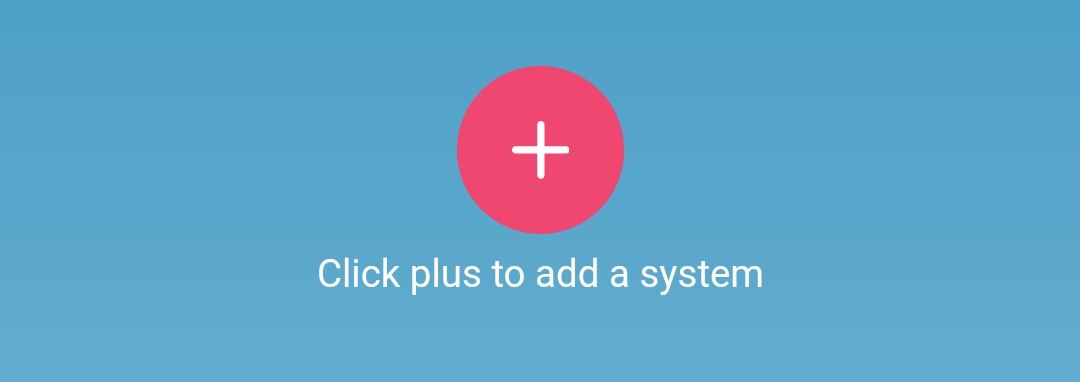
- Na stronie glównej kliknij przycisk "+" aby utworzyc system
- Wprowadz unikalny identyfikator urzadzenia TRIKDIS (mozesz równiez zeskanowac kod kreskowy lub kod QR aparatem telefonu), który znajdziesz
- Na naklejce urzadzenia
- Na pudelku z kartonu urzadzenia
- W lewym dolnym rogu TrikdisConfig (format mozliwy do zaznaczenia i kopiowania)
- Wprowadz nazwe systemu i wybierz strefe czasowa
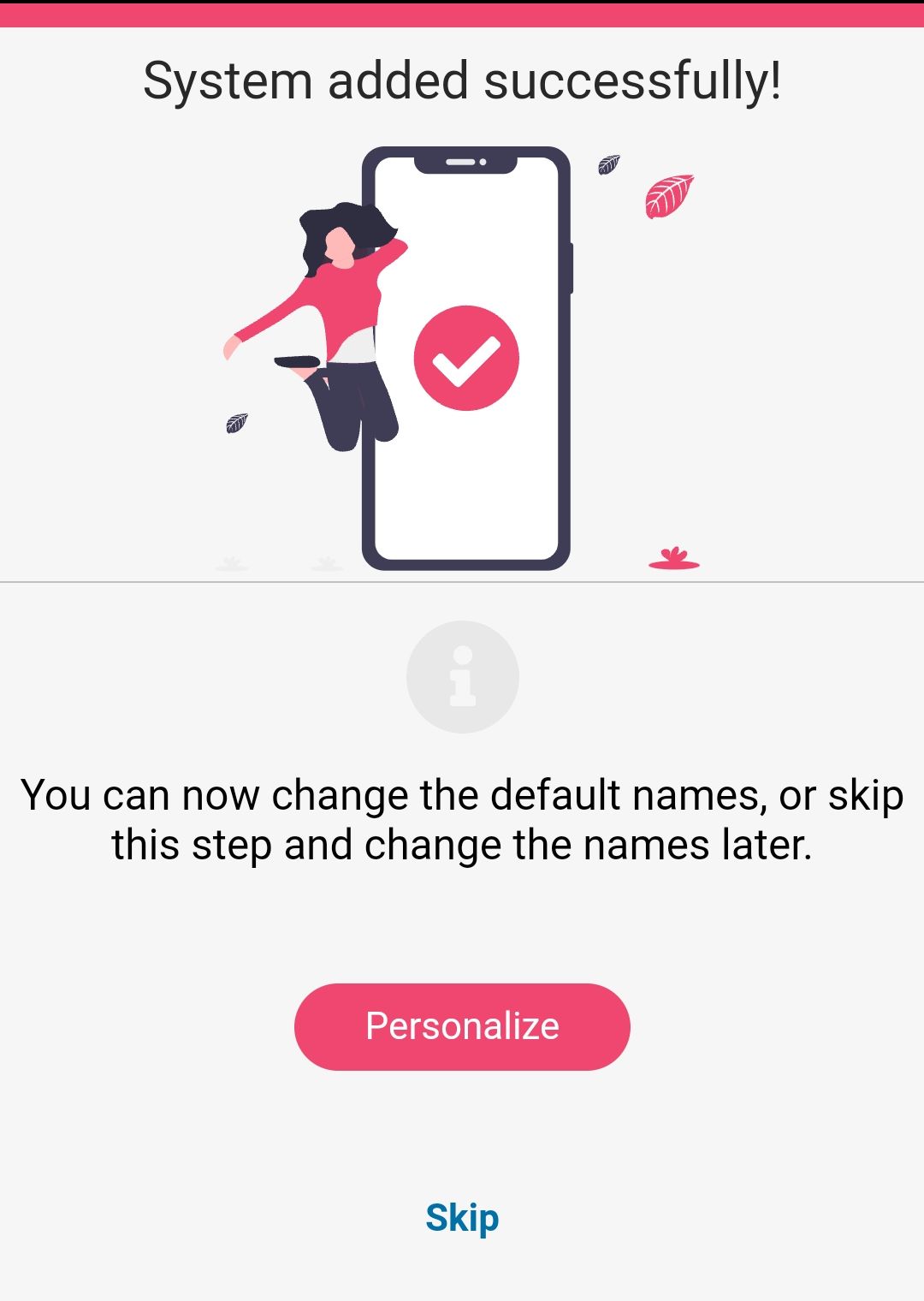
- Twój system zostal utworzony, mozesz nadal nazwac partycje i strefy w kolejnym kroku, ale mozesz to zrobic pózniej w dowolnym momencie.
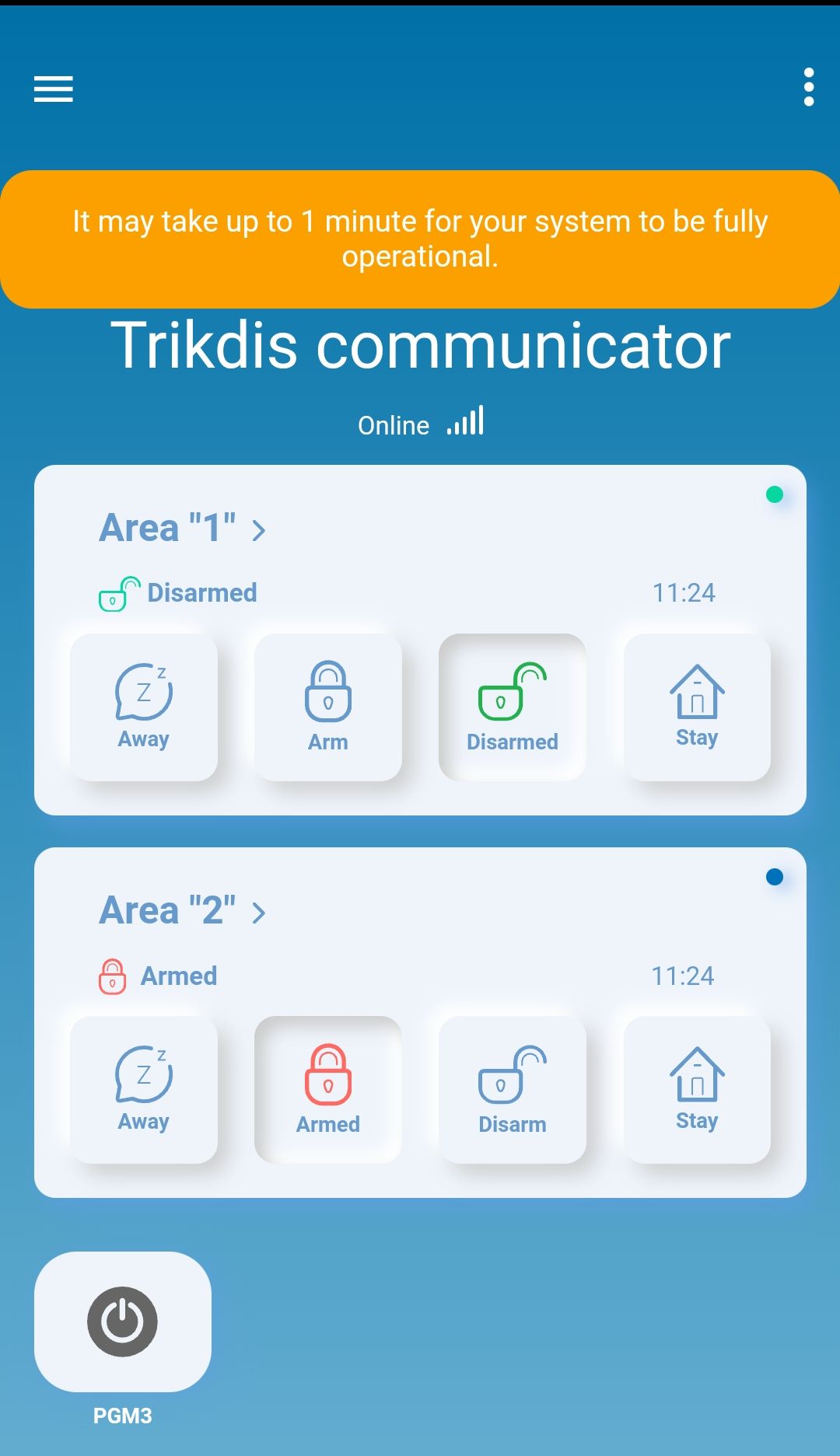
- W ostatnim kroku pojawi sie ekran glówny twojego systemu. Poczekaj, az zólta strzalka zniknie i twój system bedzie gotowy.





Unikalny identyfikator urządzenia (IMEI) jest podany na pudełku i na tylnej części obudowy urządzenia, pokazuje go też pasek stanu TrikdisConfig.
5.2 Uzbrajanie i rozbrajanie wyjściem
Jeśli chcesz uzbrajać i rozbrajać centralę alarmową za pomocą wyjścia komunikatora, przez strefę typu klucz centrali, w aplikacji Protegus 2 podaj przy partycji, które wyjście nią steruje.
Strefa centrali, do której podłączone jest wyjście komunikatora, musi być zaprogramowana w centrali jako strefa typu klucz, a centrala musi raportować zdarzenia uzbrojenia i rozbrojenia – na ich podstawie Protegus 2 pokazuje stan partycji.
Ustawienie możesz wprowadzić podczas tworzenia systemu, przy dodawaniu partycji, albo później w ustawieniach systemu, przy edycji partycji. Podczas tworzenia systemu prowadzi cię kreator Protegus 2: kliknij przycisk Continue (Dalej), podaj nazwę partycji (Area name) i włącz sterowanie wyjściem PGM z aplikacji Protegus 2 – odbywa się to w poniższych krokach:
- Wybierz (lub dodaj) partycję, którą chcesz sterować. Numer partycji musi być zgodny z tym, który centrala wysyła w zdarzeniach (partycja 1 to 1, partycja 2 to 2).
- Włącz opcję Control with Protegus2 (sterowanie przez PGM) i w polu Assigned Output (wyjście) wybierz wyjście komunikatora (PGM1, PGM2 …). Jedno wyjście może sterować tylko jedną partycją.
- Wybierz tryb działania: Pulse (impulsowy) lub Level (bistabilny) – ten sam, który ustawiłeś w centrali dla strefy typu klucz. Zwykle używamy trybu impulsowego; można też podać długość impulsu (domyślnie 3 s).
- Zapisz ustawienie (Save). Przy kilku partycjach powtórz to dla każdej, z jej własnym wyjściem: w kreatorze kolejną partycję dodajesz przyciskiem Click to add an area i tak samo ustawiasz jej wyjście PGM. Gdy ustawisz wszystkie partycje, przejdź dalej w kreatorze przyciskiem Skip.
Protegus 2 może poprawnie pokazywać stan partycji tylko wtedy, gdy centrala wysyła zdarzenia uzbrojenia i rozbrojenia z właściwym numerem partycji. Szczegółom i pułapkom uzbrajania przez strefę typu klucz poświęcony jest osobny artykuł: Zdalne uzbrajanie przez strefę typu klucz z aplikacji Protegus 2.
5.3 Uzbrajanie i rozbrajanie z aplikacji
- Otwórz system w aplikacji Protegus 2. Na ekranie startowym każda partycja ma własną kartę i kłódkę: zamknięta, czerwona kłódka oznacza partycję uzbrojoną, otwarta, zielona kłódka – rozbrojoną.
- Stuknij kłódkę partycji i wybierz żądaną operację: uzbrojenie lub rozbrojenie.
- Jeśli aplikacja o to poprosi, wprowadź kod PIN.
Kłódka przyjmuje rzeczywisty stan na podstawie zdarzenia odebranego z centrali alarmowej; aplikacja potwierdza też na liście zdarzeń i w powiadomieniu, czy centrala wykonała operację.
5.4 Sterowanie wiadomościami SMS
Komunikatorem można też sterować i programować go za pomocą wiadomości SMS. Budowa wiadomości:
HASŁO spacja POLECENIE spacja DANE – na przykład 123456 OUTPUT1 ON
Z hasłem administratora można używać wszystkich poleceń, z hasłem instalatora poleceń INFO, RESET i OUTPUTx.
| Polecenie | Dane | Co robi | Przykład |
|---|---|---|---|
INFO |
– | Pobiera informacje o urządzeniu: typ, IMEI, numer seryjny, wersja firmware | 123456 INFO |
RESET |
– | Uruchamia urządzenie ponownie | 123456 RESET |
OUTPUTx |
ON |
Włącza wyjście x | 123456 OUTPUT1 ON |
OUTPUTx |
OFF |
Wyłącza wyjście x | 123456 OUTPUT1 OFF |
OUTPUTx |
PULSE=tttt |
Podaje impuls na wyjściu x; tttt = długość impulsu w sekundach, czterema cyframi |
123456 OUTPUT2 PULSE=0002 |
CONNECT |
PROTEGUS=ON / PROTEGUS=OFF |
Włącza lub wyłącza połączenie z Protegus | 123456 CONNECT PROTEGUS=ON |
CONNECT |
IP=adres:port |
Adres IP i port kanału głównego | 123456 CONNECT IP=192.120.120.255:8000 |
CONNECT |
ENC=klucz |
Klucz szyfrowania TRK | 123456 CONNECT ENC=123456 |
CONNECT |
APN=nazwa |
APN karty SIM | 123456 CONNECT APN=internet |
CONNECT |
USER=nazwa |
Nazwa użytkownika APN (jeśli operator jej wymaga) | 123456 CONNECT USER=user |
CONNECT |
PASS=hasło |
Hasło APN (jeśli operator go wymaga) | 123456 CONNECT PASS=password |
Możesz ograniczyć, z jakich numerów telefonów urządzenie przyjmuje polecenia: TrikdisConfig → strona User reporting → Control by SMS. Jeśli nie podano żadnego numeru, urządzenie wykona polecenie z poprawnym hasłem przysłane z dowolnego numeru.
W G16T polecenie CONNECT ma jeszcze jeden parametr: CP=1 wyłącza, a CP=2 włącza interfejs linii telefonicznej komunikatora. Przykład: 123456 CONNECT CP=2.
6. TrikdisConfig – ustawienia szczegółowo
Po lewej stronie okna TrikdisConfig widać listę stron (System settings, CMS reporting, User reporting, SIM card, IN/OUT, RS485 modules, Event summary, Firmware), u góry pasek przycisków (Read [F4], Write [F5], Open [F8], Save [F9]), a na dole pasek stanu. Ten rozdział omawia po kolei, strona po stronie, ustawienia G16T.
6.1 Pasek stanu
Po podłączeniu urządzenia i odczytaniu go (Read [F4]) na dole okna widać najważniejsze dane urządzenia:
| Etykieta | Znaczenie |
|---|---|
| IMEI / Unique ID, w urządzeniu z Ethernetem MAC / Unique ID | Unikalny identyfikator urządzenia: w urządzeniu z kartą SIM numer IMEI, w urządzeniu z Ethernetem adres MAC. Ten sam identyfikator jest podany na pudełku i na tylnej ściance urządzenia. |
| Status | Bieżący stan pracy. |
| Device | Typ urządzenia (oznaczenie modelu). Sprawdź, czy widnieje tu typ twojego urządzenia. |
| SN | Numer seryjny. |
| BL | Wersja bootloadera. |
| FW | Wersja firmware. |
| HW | Wersja sprzętu. |
| State | Sposób połączenia: USB lub zdalne (remote). |
| Administrator / Installer | Poziom dostępu osoby programującej (po wprowadzeniu hasła). |
Po wprowadzeniu ustawień zapisujesz je w urządzeniu przyciskiem Write [F5]; przyciskami Open [F8] i Save [F9] możesz zapisać cały zestaw ustawień do pliku i wczytać go do innego urządzenia. Save [F9] zapisuje ustawienia do pliku konfiguracyjnego, a Open [F8] otwiera zapisany plik; zapisane ustawienia możesz później wczytać także do innych urządzeń, dzięki czemu szybko skonfigurujesz wiele urządzeń z identycznymi ustawieniami.

Po Read [F4] program odczytuje i pokazuje wartości ustawione w urządzeniu; potrzebne ustawienia wprowadź zgodnie z poniższymi opisami stron.
6.2 System settings
Strona składa się z dwóch grup: w grupie General ustawiasz podstawowe działanie urządzenia, a w grupie Access poziomy dostępu.
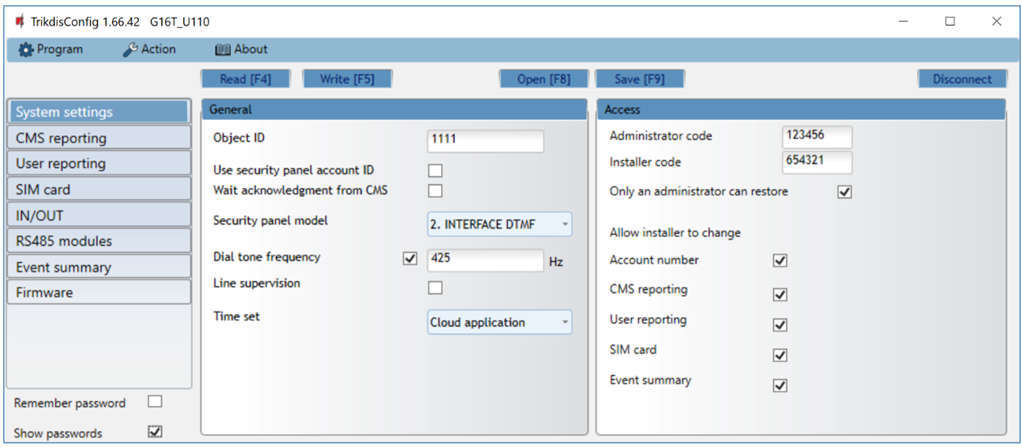
- Object ID – identyfikator obiektu otrzymany od stacji monitorowania (4 znaki szesnastkowe: 0–9, A–F; nie można użyć
FFFEaniFFFF). Obowiązkowy, jeśli urządzenie wysyła zdarzenia także do stacji monitorowania. - Use security panel account ID – po zaznaczeniu komunikator używa nie własnego Object ID, lecz identyfikatora wysłanego przez centralę w komunikacie Contact ID. Przydatne, gdy kilka partycji raportuje z osobnymi identyfikatorami.
- Wait acknowledgment from CMS – po zaznaczeniu komunikator po każdym zdarzeniu czeka na potwierdzenie z odbiornika i dopiero potem wysyła do centrali sygnał zakończenia (kiss-off). Jeśli potwierdzenia nie ma, centrala wysyła zdarzenie ponownie. W systemie bez stacji monitorowania, tylko z Protegus 2, pozostaw tę opcję wyłączoną (stan fabryczny).
- Security panel model – typ interfejsu linii telefonicznej (tym ustawieniem włączasz lub wyłączasz interfejs DTMF linii telefonicznej komunikatora); domyślnie 2. INTERFACE DTMF.
- Dial tone frequency – częstotliwość sygnału zgłoszenia, który G16T podaje do centrali (domyślnie 425 Hz – taki sygnał zgłoszenia stosuje się w Polsce i w większości krajów europejskich).
- Line supervision – nadzór przewodów między centralą a komunikatorem; wymaga podłączenia 4-przewodowego (punkt 3.3).
- Typ wejść i rolę wyjść w sprzęcie w wersji 4 ustawiasz na stronie IN/OUT (punkt 6.6). W sprzęcie w wersji 3 te dwa pola są tutaj: Input IN1-IN2 type – typ wejścia z listy (NO, NC, NO/EOL, NC/EOL, NO/DEOL, NC/DEOL); Output OUT1 mode – tryb pracy wyjścia z listy.
- Time set – źródło czasu zegara urządzenia (domyślnie Cloud application, chmura Protegus).
W grupie Access zarządzasz poziomami dostępu i hasłami.
Do ustawień urządzenia istnieją dwa poziomy dostępu: administrator i instalator.
- Administrator code – dostęp do wszystkich ustawień (hasło fabryczne:
123456; hasło ma 6 znaków: cyfry lub litery łacińskie). - Installer code – dostęp, który można ograniczyć (hasło fabryczne:
654321). - Only an administrator can restore – po zaznaczeniu przywrócenie ustawień fabrycznych może uruchomić tylko administrator.
- Allow installer to change – tutaj wskazujesz, które grupy ustawień może zmieniać instalator: Account number (identyfikator obiektu), CMS reporting, User reporting, SIM card (w urządzeniu z siecią komórkową) lub Ethernet settings (w urządzeniu z Ethernetem), Event summary.
Nie zostawiaj w urządzeniu haseł fabrycznych!
Przy uruchomieniu zmień co najmniej hasło administratora i zapisz je w bezpiecznym miejscu. W przypadku zapomnianego hasła pomoże tylko przywrócenie ustawień fabrycznych, które usuwa wszystkie ustawienia.
6.3 CMS reporting
Komunikator wysyła zdarzenia do stacji monitorowania przez komórkową transmisję danych (IP) lub SMS-em. Zdarzenia mogą iść kilkoma kanałami: kanał główny i równoległy działają jednocześnie (do dwóch odbiorników naraz), a każdy z nich ma kanał zapasowy, który wchodzi do działania, gdy dany kanał zostanie przerwany. Komunikacja jest szyfrowana i chroniona hasłem; do odbioru i przekazywania zdarzeń do oprogramowania stacji monitorowania potrzebny jest odbiornik Trikdis (programowy odbiornik IPcom – Windows lub Linux –, RL14, RM14; do odbioru SMS odbiornik IP/SMS RL14, odbiornik wielokanałowy RM14 lub odbiornik SMS GM14) albo odbiornik uniwersalny obsługujący protokół DC-09 / TL150. SMS jest szczególnie przydatny jako kanał zapasowy, bo działa bez internetu mobilnego; jako kanału głównego go nie zalecamy.
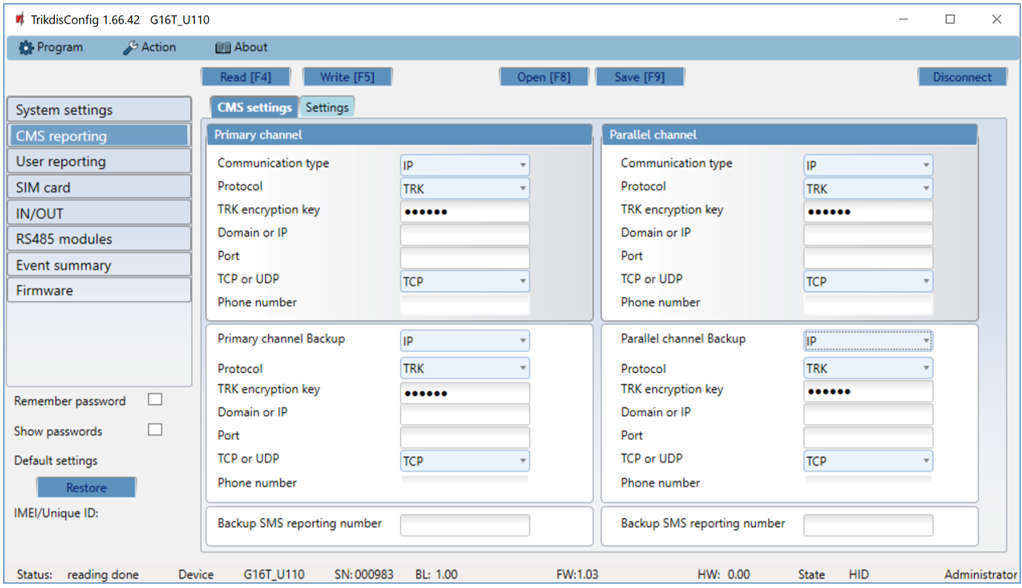
Primary channel – kanał główny
- Communication type – IP lub SMS.
- Protocol – TRK (odbiorniki Trikdis), DC-09_2007 lub DC-09_2012 (odbiorniki uniwersalne), TL150 (SUR-GARD).
- TRK encryption key – 6-cyfrowy klucz szyfrowania; w komunikatorze i w odbiorniku musi być taki sam.
- Domain or IP, Port – adres i port odbiornika.
- TCP or UDP – protokół transmisji.
- Phone number – tylko przy komunikacji SMS: numer telefonu odbiornika SMS Trikdis z kodem kraju (np.
48xxxxxxxxxdla polskiego numeru).
Primary channel Backup – kanał zapasowy. Przejmuje komunikację, gdy kanał główny nie działa; jego ustawienia są takie same jak powyżej.
Parallel channel – kanał równoległy. Obok kanału głównego wysyła jednocześnie do drugiego odbiornika (na przykład do lokalnej i do centralnej stacji monitorowania). Ma własny kanał zapasowy.
Backup SMS reporting number – zapasowy numer SMS. Wchodzi do działania, gdy wysłanie nie powiedzie się ani kanałem głównym, ani równoległym, ani zapasowym; jest przydatny, bo działa bez połączenia IP. Jest aktywny tylko wtedy, gdy kanał główny i zapasowy pracują w trybie IP. Urządzenie wysyła SMS do odbiornika SMS stacji monitorowania po pierwszym uruchomieniu oraz wtedy, gdy połączenie TCP/IP lub UDP/IP zostanie przerwane zarówno w kanale głównym, jak i w jego kanale zapasowym. Numer telefonu odbiornika SMS Trikdis wpisz z kodem kraju (np. 48xxxxxxxxx dla polskiego numeru).
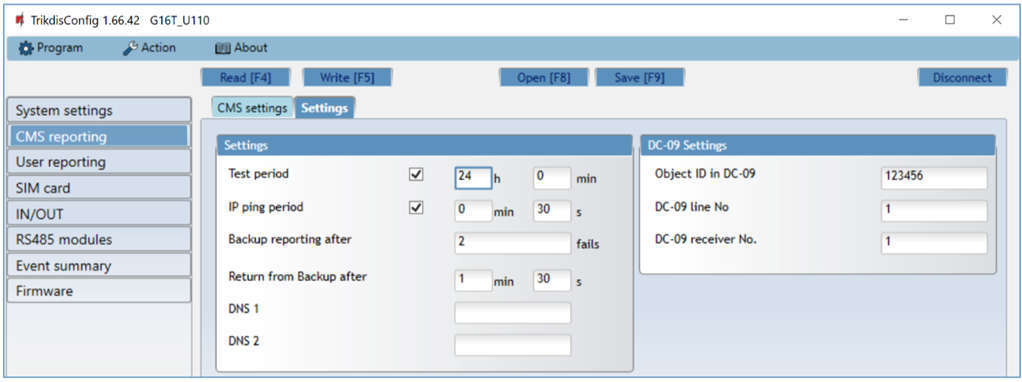
Na zakładce Settings ustawiasz czasy i dane DC-09.
- Test period – odstęp czasu między okresowymi raportami testowymi (domyślnie 24 godziny). Raport testowy trafia jako komunikat Contact ID do stacji monitorowania i do Protegus 2.
- IP ping period – odstęp czasu między sygnałami życia (PING) na kanale IP (domyślnie 30 s). Włączasz go zaznaczeniem pola wyboru, a czas podajesz w polach minut (min) i sekund (s); jest niezbędny do nadzoru połączenia. Odbiornik nie przekazuje sygnałów PING do oprogramowania stacji monitorowania, aby go nie przeciążać; oprogramowanie dostaje komunikat dopiero wtedy, gdy odbiornik nie otrzyma sygnału PING przez trzykrotność ustawionego czasu. Jeśli na przykład okres PING wynosi 3 minuty, utrata połączenia zostanie zgłoszona po 9. minucie.
- Backup reporting after – po tylu nieudanych próbach wysłania urządzenie przełącza się na kanał zapasowy (domyślnie 2).
- Return from Backup after – po takim czasie urządzenie wraca na kanał główny (domyślnie 1 min 30 s).
PING utrzymuje aktywne połączenie między urządzeniem a odbiornikiem i od niego zależy również zdalny dostęp, sterowanie i programowanie. Dlatego nie zalecamy okresu PING dłuższego niż 5 minut.
DC-09 Settings (po prawej stronie karty) – wypełniasz tylko wtedy, gdy na którymś kanale wysyłasz protokołem DC-09_2007 lub DC-09_2012; grupa pojawia się, gdy w polu Protocol któregoś kanału wybrano DC-09_2007 lub DC-09_2012:
- Object ID in DC-09 – szesnastkowy identyfikator o długości 3–16 znaków, nadaje go stacja monitorowania.
- DC-09 line No – numer linii.
- DC-09 receiver No. – numer odbiornika.
Na dole zakładki: DNS 1, DNS 2 – serwery nazw (DNS, Domain Name System: podaje adres IP odpowiadający nazwie domeny); są potrzebne, jeśli odbiornik podałeś nazwą domeny, a nie adresem IP. Domyślnie publiczny DNS Google.
6.4 User reporting
Na zakładce PROTEGUS Cloud włączasz usługę Protegus. Dzięki usłudze Protegus użytkownik może zdalnie monitorować komunikator i podłączony do niego system oraz nimi sterować; szczegóły: www.protegus.app.

- Enable connection – włącza połączenie z chmurą Protegus i zdalny dostęp TrikdisConfig.
- Protegus Cloud access code – 6-cyfrowy kod połączenia z Protegus (fabrycznie
123456). Można go ustawić tylko przed utworzeniem systemu w Protegus 2, później nie można go zmienić.
Na zakładce SMS & Call Reporting użytkownik może otrzymywać powiadomienia o zdarzeniach także SMS-em lub połączeniem telefonicznym.

- Object name – nazwa systemu; pojawia się w każdym SMS-ie.
- SMS language – język SMS-ów (dla znaków diakrytycznych danego języka).
- Tel numbers for SMS/Call reporting – maksymalnie 4 numery telefonu z kodem kraju (np. dla polskiego numeru
+48…,0048…lub48…). - Area name, User name, Zone name – nazwy partycji, użytkowników i stref; urządzenie używa ich w treści SMS-ów. W odpowiedniej tabeli wpisz numer partycji, użytkownika lub strefy, a obok jej nazwę.
- CID event table – dla każdego zdarzenia można ustawić, który numer otrzyma SMS lub połączenie; treść komunikatu i kod Contact ID też można zmienić, można też dodać nowe zdarzenie.
Na zakładce Control by SMS ustawiasz odbiór poleceń SMS (polecenia opisuje punkt 5.4).

- Reply text – treść czterech odpowiedzi na polecenie SMS: polecenie wykonane (Command done), błędne hasło (Wrong password), błędne polecenie (Wrong command), błędne dane (Wrong data). Treść odpowiedzi można edytować.
- Tel numbers for control by SMS – maksymalnie 4 numery; urządzenie przyjmuje polecenia tylko z tych numerów. Jeśli lista jest pusta, przyjmuje polecenie z poprawnym hasłem z dowolnego numeru. Bezpieczeństwo zapewnia wtedy to, że w poleceniu obowiązkowe jest hasło administratora lub instalatora.
6.5 SIM card
Bez danych karty SIM urządzenie nie połączy się z siecią transmisji danych.
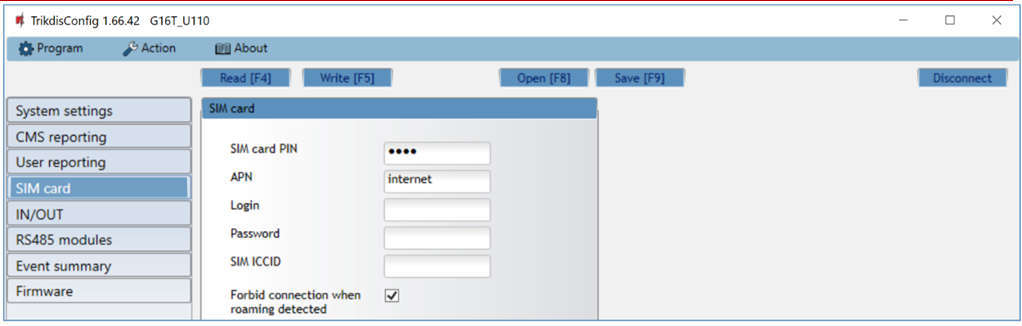
- SIM card PIN – kod PIN karty. Żądanie PIN-u wyłączysz, wkładając kartę do telefonu komórkowego i wyłączając je tam. Jeśli żądanie PIN-u jest wyłączone, w polu może zostać wartość fabryczna.
- APN – punkt dostępu operatora; znane APN-y operatorów wymienia artykuł o APN (dla karty IoT / M2M operator podaje osobny APN, patrz punkt 2.2). APN jest potrzebny do połączenia urządzenia z internetem; jeśli nie masz innych danych, wypróbuj APN
internet, który jest ogólny i działa w sieciach wielu operatorów. - Login, Password – nazwa użytkownika i hasło APN, jeśli operator ich wymaga.
- Forbid connection when roaming detected – przydatne w pobliżu granicy państwa: zapobiega połączeniu urządzenia z siecią sąsiedniego kraju.
Przed użyciem upewnij się, że karta SIM jest aktywna i ma włączoną usługę transmisji danych do komunikacji IP.
6.6 IN/OUT
Tutaj określasz rolę trzech zacisków I/O o podwójnej funkcji: Disabled (nieużywany), IN (wejście) lub OUT (wyjście). Dla wejścia trzeba też podać typ (NC, NO, NO/EOL, NC/EOL, NO/DEOL, NC/DEOL). W sprzęcie w wersji 3 te ustawienia są na stronie System settings (punkt 6.2).

Po naruszeniu czujki podłączonej do wejścia komunikator wysyła własne zdarzenie (INx_ALARM, Contact ID 130), a po naruszeniu obwodu sabotażowego zdarzenie sabotażu (INx_TAMPER, 144) do stacji monitorowania i do Protegus 2; w tabeli pojawiają się zdarzenia każdego zacisku ustawionego jako wejście. Kolumny tabeli:
- Enable – włącza wysyłanie komunikatu.
- E/R – typ zdarzenia: Event (alarm) lub Restore (powrót do normy).
- CID – kod Contact ID.
- Part. – numer partycji w komunikacie.
- Zone – numer strefy w komunikacie.
6.7 RS485 modules
Ekspandery serii iO dodają do komunikatora kolejne wejścia, wyjścia i magistralę szeregową do czujników temperatury. Ekspandery iO-8 (i pozostałe ekspandery serii iO) oraz moduły W485 / E485 podłączone do magistrali RS485 trzeba dodać na zakładce Modules list.
W G16T z modemem 2G (G16T_G410) z tej strony nie można korzystać: wersja 2G nie ma magistrali RS485.
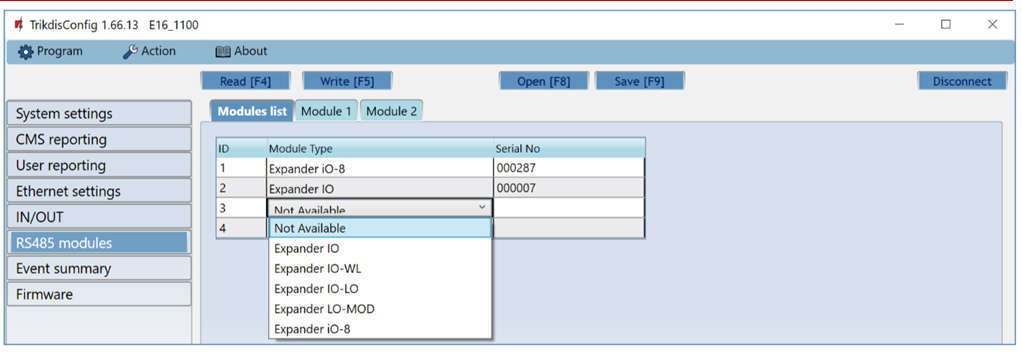
- Module Type – typ podłączonego modułu z listy (iO-8 i inne ekspandery serii iO, W485, E485).
- Serial No – 6-cyfrowy numer seryjny modułu (na module i na jego pudełku, SN).
Po wybraniu modułu i wpisaniu numeru seryjnego naciśnij przycisk Write [F5], odłącz kabel USB i odczekaj minutę, aż komunikator zarejestruje moduł. Następnie podłącz kabel ponownie, odczytaj urządzenie (Read [F4]), a na stronie RS485 modules pojawi się własna, numerowana zakładka modułu.
Ekspander iO-8 – 8 I/O o podwójnej funkcji; do komunikatora można podłączyć maksymalnie 4 moduły.

- Input Count – ile zacisków ma być wejściami; pozostałe będą wyjściami. Typ wejścia (Input type: NO lub NC) podaje się w tabeli. Rolę wyjść (uzbrajanie / rozbrajanie lub sterowanie urządzeniem) ustawiasz w aplikacji Protegus 2.
- W tabeli możesz przypisać kod Contact ID usterce magistrali (BUS_FAULT, Contact ID 333) oraz zdarzeniom naruszenia i powrotu do normy wejść (INPUTx, 130) (Enable, E/R, CID, Part., Zone); po naruszeniu wejścia komunikator wysyła zdarzenie z ustawionym kodem do odbiornika stacji monitorowania i do Protegus 2. Domyślnie 1. moduł raportuje z partycją 91, a 4. moduł z partycją 94. Po zaznaczeniu Show Object ID można dla wejść podać identyfikator obiektu inny niż identyfikator komunikatora.
- Jeśli użytkownik ma otrzymywać SMS lub połączenie także o naruszeniu wejść ekspandera, kod zdarzenia Contact ID przypisany do wejścia dodaj także do tabeli na zakładce User reporting → SMS & Call Reporting.
Ekspander iO – 1 wejście, 1 wyjście przekaźnikowe (styki przekaźnika) i magistrala szeregowa 1-Wire do czujników temperatury. Wyjściem przekaźnikowym można sterować także według warunków logicznych (JEŚLI … TO).
- Input IN1 type – typ wejścia (NO lub NC).
- Max °C (T1) – jeśli temperatura jest wyższa, urządzenie wysyła zdarzenie; w tym celu zdarzenie trzeba włączyć w tabeli.
- Min °C (T2) – jeśli temperatura jest niższa, urządzenie wysyła zdarzenie; w tym celu zdarzenie trzeba włączyć w tabeli.
- W tabeli możesz przypisać do wejścia kod Contact ID zdarzenia i powrotu do normy tak samo jak przy ekspanderze iO-8; po naruszeniu wejścia komunikator wysyła zdarzenie z ustawionym kodem do odbiornika stacji monitorowania i do Protegus 2.
Moduł WiFi W485 (na liście W17u/W485) – dane sieci WiFi i ustawienia sieciowe.
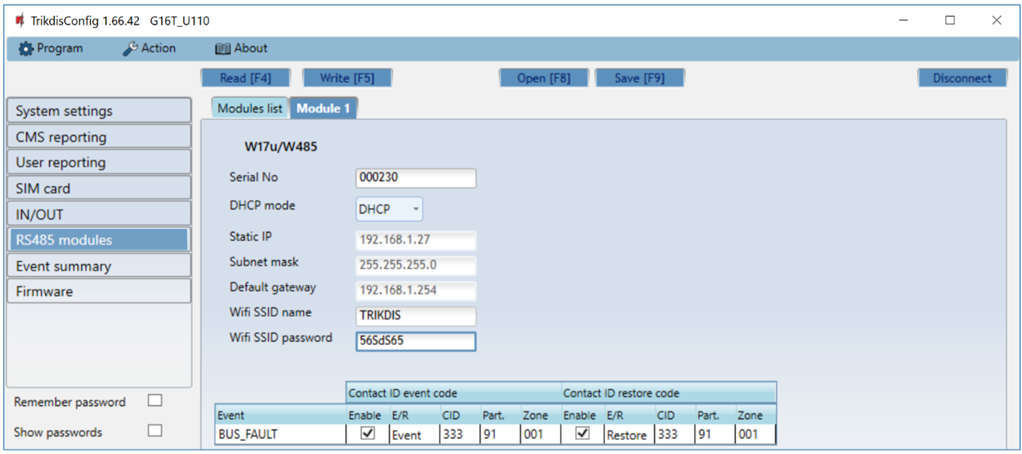
- DHCP mode – automatyczna lub ręczna konfiguracja sieci.
- Static IP, Subnet mask, Default gateway – przy konfiguracji ręcznej.
- Wifi SSID name, Wifi SSID password – nazwa i hasło sieci WiFi.
- W tabeli możesz przypisać kod Contact ID usterkom magistrali RS485 (przerwanie i przywrócenie połączenia między modułem a G16T); zdarzenie otrzymuje zarówno stacja monitorowania, jak i Protegus 2.
Moduł Ethernet E485 – te same ustawienia sieciowe bez WiFi (DHCP mode, Static IP, Subnet mask, Default gateway); tak samo możesz przypisać kod Contact ID usterkom magistrali RS485 (przerwanie i przywrócenie połączenia między modułem a G16T); zdarzenie otrzymuje zarówno stacja monitorowania, jak i Protegus 2.

Do działania W485 i E485 w G16T musi być skonfigurowane połączenie ze stacją monitorowania i/lub z Protegus (punkty 2.2 i 2.3), a w podstawowym przypadku w G16T musi być także karta SIM (w razie potrzeby może działać także bez karty SIM: tę funkcję Trikdis dodał później, na prośbę klientów).
6.8 Event summary
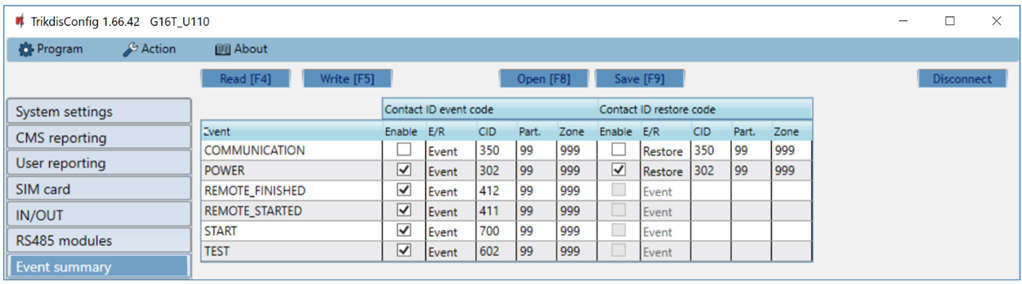
Na tej stronie włączasz lub wyłączasz własne, wewnętrzne komunikaty urządzenia oraz zmieniasz ich kod Contact ID, numer partycji i strefy. Komunikatu wyłączonego tutaj urządzenie nie wysyła żadnym kanałem. Fabrycznie komunikaty są wysyłane z partycją 99 i strefą 999.
| Komunikat | Contact ID | Kiedy powstaje |
|---|---|---|
| COMMUNICATION | 350 | Przerwana komunikacja między komunikatorem a centralą alarmową (fabrycznie wyłączony). Komunikator podłączony do magistrali lub portu szeregowego wykrywa ją bezpośrednio; komunikator podłączony do linii telefonicznej – tylko przy włączonym Line supervision. |
| POWER | 302 | Nieprawidłowe (niskie) napięcie zasilania; jego powrót to osobny komunikat. |
| REMOTE_STARTED | 411 | Rozpoczęło się zdalne programowanie za pomocą TrikdisConfig. |
| REMOTE_FINISHED | 412 | Zdalne programowanie zostało zakończone. |
| START | 700 | Urządzenie połączyło się z siecią (uruchomienie). |
| TEST | 602 | Okresowy raport testowy. |
| PING | 760 | Komunikat życia PING. Nie występuje na liście każdego urządzenia: na ekranie wcześniejszej wersji sprzętowej tak, na stronie Event summary nowszych wersji nie ma takiego wiersza. Jego odstęp ustawiasz w polu CMS reporting → Settings → IP ping period. |
- Enable – zezwala na wysyłanie komunikatu do stacji monitorowania i do Protegus 2.
- E/R – typ komunikatu: Event (zdarzenie) lub Restore (przywrócenie) – dany wiersz oznacza wystąpienie zdarzenia lub jego przywrócenie.
- Part. – numer partycji (obszaru), który urządzenie wysyła przy zdarzeniu wewnętrznym i przy przywróceniu.
- Zone – numer strefy, który urządzenie wysyła przy zdarzeniu wewnętrznym i przy przywróceniu.
- Kod CID, partycję i strefę można zmienić przy każdym zdarzeniu; tam, gdzie istnieje przywrócenie (Restore), jego kod można podać osobno.
Zdarzenia własnych wejść (INx_ALARM, INx_TAMPER) ustawia się na stronie IN/OUT, a zdarzenia modułów rozszerzeń (BUS_FAULT, INPUTx) na stronie RS485 modules, na karcie danego modułu. Włączenie raportu testowego i jego odstęp ustawia się w polu CMS reporting → Settings → Test period.
6.9 Przywracanie ustawień fabrycznych
Aby przywrócić ustawienia fabryczne, kliknij przycisk Restore w grupie Default settings, w lewej dolnej części okna TrikdisConfig. Przywrócenie usuwa wszystkie ustawienia – także hasła – dlatego warto wcześniej zapisać ustawienia do pliku (Save [F9]).
Z hasłem instalatora jest to możliwe tylko wtedy, gdy administrator nie zablokował tego na stronie System settings → Access.
7. Zdalne programowanie
TrikdisConfig łączy się z urządzeniami Trikdis nie tylko kablem USB, ale także zdalnie, przez chmurę Protegus. Dzięki temu możesz zmieniać ustawienia już zamontowanego urządzenia bez wyjazdu na miejsce.
Do zdalnego dostępu potrzebne jest:
- Urządzenie musi być włączone i mieć połączenie z siecią (diody POWER i NETWORK świecą na zielono; w urządzeniu z siecią komórkową dioda NETWORK miga też na żółto). W urządzeniu z siecią komórkową włożona karta SIM musi być aktywna, a jej kod PIN musi być wpisany w urządzeniu albo żądanie kodu PIN musi być wyłączone; w urządzeniu z Ethernetem kabel sieciowy (LAN) musi być podłączony, a urządzenie musi mieć dostęp do internetu.
- Na stronie User reporting → PROTEGUS Cloud programu TrikdisConfig musi być zaznaczone Enable connection (ustaw to przez USB, przy pierwszym uruchomieniu).
- Musisz znać unikalny identyfikator urządzenia (IMEI lub MAC – podany na pudełku i na tylnej ściance urządzenia) oraz hasło administratora lub instalatora.
Kroki:
- Uruchom program TrikdisConfig.
- W części Remote access, w polu Unique ID wpisz unikalny identyfikator urządzenia (IMEI lub MAC).
- Opcjonalnie nadaj systemowi nazwę w polu System name – program ją zapamięta i następnym razem wybierzesz ją z listy rozwijanej.
- Naciśnij przycisk Configure.
- W otwartym oknie kliknij przycisk Read [F4] (odczyt) i podaj hasło. Po zaznaczeniu Remember password program zapamięta je na czas tej sesji.
- Wprowadź zmiany, a następnie przyciskiem Write [F5] (zapis) wyślij je do urządzenia.
Systemy wcześniej programowane zdalnie i opatrzone nazwą program zapisuje; możesz je wyświetlić strzałką obok pola System name. Aby usunąć wpis, zaznacz identyfikator na liście, naciśnij klawisz Delete i potwierdź.

Włączenie chmury Protegus opisuje punkt 6.4.
8. Sprawdzenie działania komunikatora
Po zaprogramowaniu i podłączeniu zawsze sprawdź cały łańcuch: centrala alarmowa → komunikator → stacja monitorowania i/lub Protegus 2.
Wcześniej sprawdź, czy jest zasilanie (dioda POWER świeci na zielono) i czy jest połączenie z siecią (dioda NETWORK świeci na zielono).
- Wywołaj zdarzenie. Uzbrój, a następnie rozbrój system z manipulatora albo przy uzbrojonym systemie narusz strefę, aby powstał alarm.
- Sprawdź, czy zdarzenie dotarło. Zobacz, czy zdarzenie pojawiło się w oprogramowaniu stacji monitorowania i/lub na liście zdarzeń aplikacji Protegus 2 – z właściwym numerem partycji i strefy.
- Wejścia. Narusz czujkę podłączoną do własnego wejścia komunikatora i sprawdź odpowiadające jej zdarzenie.
- Wyjścia. Przełącz wyjście z aplikacji Protegus 2 i sprawdź, czy podłączone do niego urządzenie (przekaźnik, strefa typu klucz) rzeczywiście zadziała.
- Zdalne uzbrajanie. Jeśli centralą można sterować zdalnie, uzbrój ją i rozbrój także z aplikacji Protegus 2.
9. Aktualizacja firmware
Firmware możesz zaktualizować samodzielnie – do nowszej wersji, a w razie potrzeby także do starszej. Po aktualizacji wszystkie ustawienia urządzenia pozostają bez zmian.
- Uruchom program TrikdisConfig i podłącz urządzenie kablem USB albo połącz się z nim zdalnie w trybie programowania.
- Jeśli jest dostępny nowszy firmware, program zaproponuje jego pobranie – zaakceptuj.
- Wybierz stronę Firmware i kliknij przycisk Open firmware. Wybierz plik firmware.
- Naciśnij przycisk Update [F12], poczekaj na zakończenie aktualizacji, a następnie w wyskakującym oknie kliknij OK. W tym czasie nie odłączaj kabla i nie przerywaj połączenia.
Pliki firmware znajdują się w folderze instalacyjnym TrikdisConfig, w podfolderze Firmwares, w folderze oznaczonym nazwą urządzenia. Jeśli takiego folderu nie ma, to albo nie ma dla niego aktualizacji, albo trzeba zaktualizować sam program TrikdisConfig. Najnowsze pliki może też pobrać zarejestrowany użytkownik ze strony internetowej producenta, ze strony danego urządzenia.

Do aktualizacji potrzebne jest połączenie z internetem. Program antywirusowy, zapora sieciowa lub restrykcyjne ustawienia sieci mogą uniemożliwić automatyczne pobranie firmware; wtedy pobierz plik ręcznie i otwórz go na stronie Firmware.
10. Rozwiązywanie problemów i najczęstsze pytania
Najczęstsze pytania i usterki, począwszy od sygnalizacji LED. Jeśli odpowiedź odsyła do szczegółowego rozdziału, tam znajdziesz dokładne miejsce ustawienia.
Dioda NETWORK nie świeci – brak sieci
- Sprawdź mignięcia diody TROUBLE: 1 = brak karty SIM, 2 = błędny PIN, 3 = brak APN, 4 = nie może połączyć się z siecią GSM, 5 = nie może połączyć się z siecią transmisji danych.
- Sprawdź, czy karta SIM jest aktywna, ma usługę transmisji danych i dobrze siedzi w gnieździe.
- Jeśli na karcie włączone jest żądanie PIN-u, wpisz PIN na stronie SIM card albo wyłącz żądanie PIN-u w telefonie.
- Sprawdź antenę: jest przykręcona, nie znajduje się w metalowej obudowie, poziom sygnału jest odpowiedni (punkty 1.6 i 3.2).
Sieć jest, ale stacja monitorowania nie otrzymuje zdarzeń
Dioda DATA to najprostszy test internetu. Dioda DATA świeci, gdy w pamięci urządzenia jest komunikat oczekujący na wysłanie. Zielona dioda NETWORK mówi tylko tyle, że połączenie sieciowe zostało nawiązane – urządzenie z siecią komórkową zalogowało się do sieci operatora, a w urządzeniu z Ethernetem połączenie działa do routera – ale nie to, że urządzenie ma też dostęp do internetu. Jeśli dioda NETWORK jest zielona, a dioda DATA świeci ciągle także po zdarzeniu lub raporcie testowym, połączenie z internetem nie działa: komunikat nie może zostać wysłany. W sieci komórkowej najczęściej winny jest APN albo usługa transmisji danych karty SIM, przy Ethernecie router, zapora sieciowa (firewall) lub DNS. Jeśli dioda DATA zgaśnie, komunikat został wysłany, a połączenie danych działa prawidłowo.
- 6 mignięć diody TROUBLE oznacza brak połączenia z odbiornikiem: sprawdź adres i port odbiornika, ustawienie TCP/UDP i klucz szyfrowania (CMS reporting).
- Jeśli odbiornik jest podany nazwą domeny, sprawdź ustawienia DNS (CMS reporting → Settings).
- Sprawdź, czy pakiet danych karty SIM nie blokuje potrzebnego portu (niektóre karty M2M dopuszczają tylko określone adresy).
Centrala nie wysyła zdarzeń do komunikatora
- Dialer centrali musi być włączony, w trybie DTMF, z formatem Contact ID i z podanym numerem telefonu (rozdział 4).
- Sprawdź podłączenie TIP/RING; 7 mignięć diody TROUBLE oznacza brak połączenia z centralą (przy podłączeniu 4-przewodowym, nadzorowanym).
- Jeśli centrala czeka na sygnał zgłoszenia i nie rozpoczyna połączenia, wyłącz w niej wykrywanie sygnału zgłoszenia.
- Jeśli centrala zgłasza „błąd komunikacji”, choć zdarzenie dotarło, sprawdź ustawienie Wait acknowledgment from CMS (punkt 6.2).
Protegus 2 nie widzi urządzenia
- Na zakładce User reporting → PROTEGUS Cloud musi być zaznaczone Enable connection.
- Przy tworzeniu systemu trzeba podać Protegus Cloud access code ustawiony w urządzeniu; po utworzeniu systemu nie można go już zmienić w urządzeniu.
- IMEI wpisz dokładnie, z pudełka lub z tylnej części obudowy.
- Usługa transmisji danych karty SIM i APN muszą być w porządku (dioda NETWORK świeci na zielono, a dioda DATA gaśnie po zdarzeniu).
Nie mogę połączyć się zdalnie przez TrikdisConfig
- Urządzenie musi być online (dioda NETWORK zielona), a połączenie z Protegus musi być włączone.
- CMS reporting → Settings → IP ping period nie może być dłuższy niż 5 minut: PING podtrzymuje połączenie potrzebne do zdalnego dostępu.
- Sprawdź hasło administratora lub instalatora.
Zapomniałem hasła
Pomoże tylko przywrócenie ustawień fabrycznych (punkt 6.9); potrzebne jest do tego połączenie USB, a wszystkie ustawienia zostaną usunięte. Jeśli administrator zablokował przywracanie przez instalatora, bez hasła administratora nie można uruchomić także przywracania.
Dlaczego nie widzę strony RS485 modules albo dlaczego iO-8 nie działa?
G16T z modemem 2G (G16T_G410) nie ma magistrali RS485; iO-8, W485 i E485 można podłączyć tylko do wersji 4G (G16T_E120). Do modułu W485 i E485 w podstawowym przypadku w G16T musi być także karta SIM; w razie potrzeby może działać także bez karty SIM (funkcja dodana przez Trikdis później, na prośbę klientów).
Mam urządzenie 2G – jak długo będzie działać?
Wyłączanie sieci 2G postępuje u każdego operatora w innym tempie; do długotrwałej pracy zalecamy wersję 4G, która ma także rezerwę 2G. Wersję 4G można ponadto rozbudować przez magistralę RS485.
Ile danych zużywa urządzenie?
Komunikaty zdarzeń i PING-i są bardzo małe; zużycie zależy głównie od okresu PING i częstotliwości raportów testowych. W przeciętnym systemie domowym miesięczne zużycie zwykle nie przekracza 10 MB. Dokładna wartość zależy od ustawień i od jednostki rozliczeniowej operatora, dlatego przy karcie z limitem danych warto sprawdzić zużycie w pierwszym miesiącu.
11. Zasady bezpieczeństwa
Uwaga!
Elektrycznosc moze byc niebezpieczna i grozic obrazeniami osobistymi lub SMIERCIA, a takze innymi stratami finansowymi lub szkodami, jesli nie jest uzywana ani instalowana prawidlowo.
Instalacja wiaze sie z praca przy urzadzeniach elektrycznych i powinna byc przeprowadzana zgodnie z obowiazujacymi przepisami!
Do waznosci gwarancji konieczne jest zainstalowanie urzadzenia przez wykwalifikowana osobe zgodnie z przepisami dotyczacymi instalacji urzadzen elektrycznych oraz z przestrzeganiem obowiazujacych przepisów dotyczacych bezpiecznej eksploatacji urzadzen elektrycznych.
- Instalację i konserwację urządzeń zabezpieczających może wykonywać tylko wykwalifikowany instalator.
- Przed instalacją przeczytaj instrukcję; nieprzestrzeganie zaleceń może prowadzić do nieprawidłowego działania lub uszkodzenia.
- Przed podłączaniem, przed każdym połączeniem elektrycznym i przed serwisowaniem odłącz urządzenie od zasilania.
- Usterki wynikające z nieprawidłowej instalacji lub użytkowania, a także modyfikacje i naprawy niezatwierdzone przez producenta powodują utratę gwarancji.
- Przestrzegaj lokalnych przepisów dotyczących odpadów: nie wyrzucaj uszkodzonego urządzenia ani jego części razem z odpadami komunalnymi.
Zobacz też
- Zdalne uzbrajanie strefą typu klucz z aplikacji Protegus 2 – szczegóły i pułapki uzbrajania strefą typu klucz.
- Nadchodzi wersja sprzętowa 4 komunikatorów GSM G16 i G16T – co zmieniło się w porównaniu z poprzednią wersją.
- Nowości w komunikatorze G16T v3 – zapowiedź produktu.
- Dokumentacja w języku angielskim: docs.trikdis.com.
Instrukcje w serwisie docs.trikdis.com są w języku angielskim.