

Manipulator FLEXi LCD – instrukcja instalacji i obsługi
Instrukcja dotykowego manipulatora Trikdis FLEXi LCD do centrali alarmowej FLEXi SP3: podłączenie do magistrali manipulatorów, konfiguracja w TrikdisConfig, uzbrajanie i rozbrajanie, przyciski alarmowe, kody użytkowników, blokowanie stref, język menu i aktualizacja firmware.
- 14 min czytania

1. Przegląd
Manipulator Trikdis FLEXi LCD z niebieskim wyświetlaczem LCD i dotykową powierzchnią sterowania jest zgodny ze wszystkimi centralami alarmowymi FLEXi SP3.
Manipulator pokazuje stan 64 stref i 8 partycji. Można go też przypisać do jednej lub kilku wybranych partycji (od firmware manipulatora 1.41 i firmware centrali SP3_xxx4_0119): wtedy pokazuje tylko stan przypisanej partycji i jej stref. Wersję firmware manipulatora sprawdzisz przyciskami MENU, 5, 0 (menu ustawień → informacje o urządzeniu).
1.1 Główne cechy
- Pełne menu w kilku językach, w tym po węgiersku (punkt 2.3).
- Może wyświetlać i obsługiwać 8 partycji.
- Wyświetlacz LCD z niebieskim podświetleniem pokazuje najważniejsze informacje: stan systemu, godzinę, datę, temperaturę, strefy objęte alarmem, usterki, ustawienia manipulatora.
- Biała błyszcząca powierzchnia z niebieskim podświetleniem przycisków.
- Przyciski dotykowe.
- Regulowana jasność i głośność, automatyczne przyciemnianie.
- Przyciski funkcyjne alarmów pomocy.
- Czujnik temperatury, wyświetlanie temperatury.
- 1 wejście strefowe.
- Złącze USB do aktualizacji firmware manipulatora.
1.2 Elementy manipulatora
W górnym wierszu wyświetlacza widać datę, godzinę, temperaturę i symbol akumulatora, pośrodku stan partycji, na dole komunikat o usterce. Przyciski działają po dotknięciu i świecą na niebiesko.
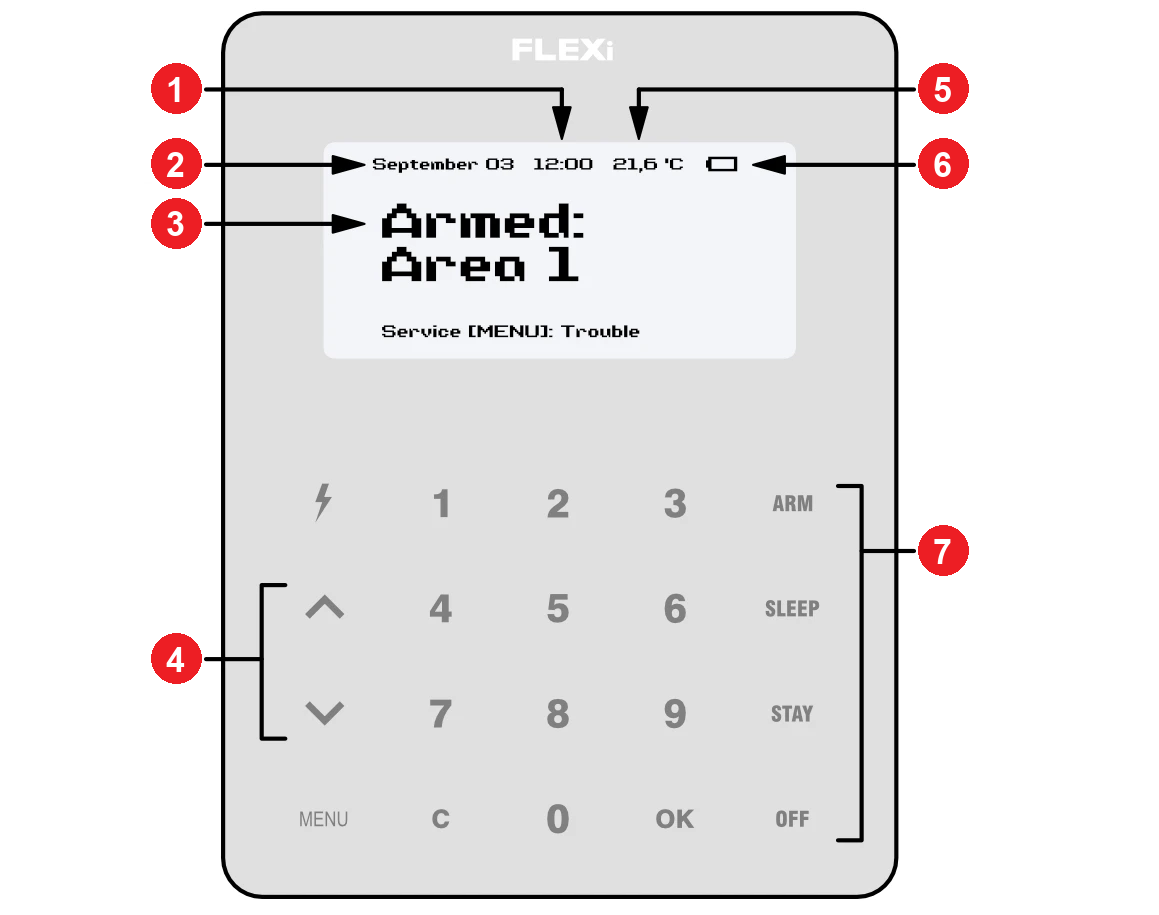
- 1 godzina („Time”)
- 2 data („Date”)
- 3 stan partycji („Area status”) – na rysunku „Armed: Area 1”, czyli partycja 1 jest uzbrojona
- 4 przyciski nawigacji („Navigation buttons”)
- 5 temperatura („Temperature”)
- 6 stan akumulatora centrali („Battery status”)
- 7 przyciski sterowania partycją („Area control buttons”): ARM, SLEEP, STAY, OFF
| Przycisk | Do czego służy |
|---|---|
| ARM | pełne uzbrojenie (punkt 3.1) |
| SLEEP | tryb nocny (punkt 3.3); przy usuwaniu kodu – przycisk usuwania (punkt 3.9) |
| STAY | tryb „w domu” (punkt 3.4) |
| OFF | rozbrojenie (punkt 3.2) |
| MENU | menu manipulatora: blokowanie stref, jasność, dźwięk, język, firmware |
| ▲ ▼ | przewijanie, zmiana wartości |
| 0–9 | wpisywanie kodu oraz numeru partycji, strefy i użytkownika; 1, 4, 7 przytrzymane: wezwanie pomocy (punkt 3.5) |
| ⚡ (błyskawica) | programowanie kodów użytkowników (punkt 3.9); przytrzymany 3 sekundy: reset czujek pożarowych (punkt 3.8) |
| C | wyjście z trybu, usunięcie wpisanej wartości |
| OK | potwierdzenie wyboru |
1.3 Dane techniczne
| Parametr | Wartość |
|---|---|
| Napięcie zasilania | 10–15 V DC (z wyjścia AUX centrali) |
| Pobór prądu | 25–60 mA |
| Wyświetlacz | LCD z niebieskim podświetleniem |
| Obsługa | przyciski dotykowe |
| Strefy i partycje | 64 strefy, 8 partycji |
| Wejście strefowe | 1 (ZONE) |
| Połączenie z centralą | magistrala manipulatorów, 4 przewody (RED, BLK, GRN, YEL) |
| Aktualizacja firmware | przez złącze mini-USB |
| Wymiary | 152 × 117 × 22 mm |
| Masa | 0,31 kg |
 Klawiatura Trikdis Flexi LCD
2. Podłączenie i konfiguracja
Uwaga!
Zakazuje sie przeprowadzania okablowania na urzadzeniu pod napieciem. Przed rozpoczeciem pracy odlacz zasilanie (w tym baterie zapasowe).2.1 Podłączenie do FLEXi SP3
- Manipulator podłącza się do magistrali manipulatorów centrali (GRN, YEL) i jest zasilany z wyjścia AUX centrali – osobny zasilacz nie jest potrzebny.
- Do magistrali manipulatorów można podłączyć najwyżej 8 manipulatorów tego samego typu.
- Pobór prądu manipulatora wynosi 25–60 mA; uwzględnij go, gdy obliczasz obciążenie wyjścia AUX centrali.
- Podłączenie: zacisk AUX+ (+12 V) centrali łączysz z zaciskiem RED manipulatora, AUX− z BLK, GRN z GRN, a YEL z YEL.
- Manipulator ma własne wejście strefowe (ZONE): drugi koniec styku podłączonej do niego czujki idzie na zacisk AUX−.
- Po włączeniu centrala automatycznie rozpoznaje prawidłowo podłączony manipulator i dodaje go do listy manipulatorów (punkt 2.2).

- 1 manipulator („Keypad”)
- 2 strefa manipulatora („Keypad zone”)
2.2 Konfiguracja w TrikdisConfig
Manipulator widzisz i ustawiasz w oknie TrikdisConfig centrali FLEXi SP3, na karcie Keypads strony Modules.
Wszystkie urzadzenia Trikdis mozna programowac za pomoca wspólnego oprogramowania. Oprogramowanie nosi nazwe TrikdisConfig i mozna je pobrac ze strony producenta.
Po pobraniu zainstaluj program. Jesli za kazdym razem, gdy uruchamiasz TrikdisConfig, dostepna jest nowa wersja, pobierz i zainstaluj zalecana aktualizacje!
- Podłącz centralę kablem USB do komputera, uruchom TrikdisConfig i odczytaj ustawienia przyciskiem Read [F4].
- Otwórz kartę Keypads na stronie Modules: numer seryjny rozpoznanego manipulatora widać w kolumnie Serial, a jego typ w kolumnie Keypad type – obie wypełnia centrala.
- W kolumnie Areas podaj, które partycje może obsługiwać manipulator. Wymaga to firmware manipulatora 1.41 i firmware centrali SP3_xxx4_0119; wtedy manipulator pokazuje tylko stan przypisanych partycji i ich stref.
- Ustaw grupę Keypad parameters (poniżej).
- Zapisz ustawienia przyciskiem Write [F5].
Manipulator usuniesz z listy przyciskiem Remove albo wpisując zera w polu Serial.
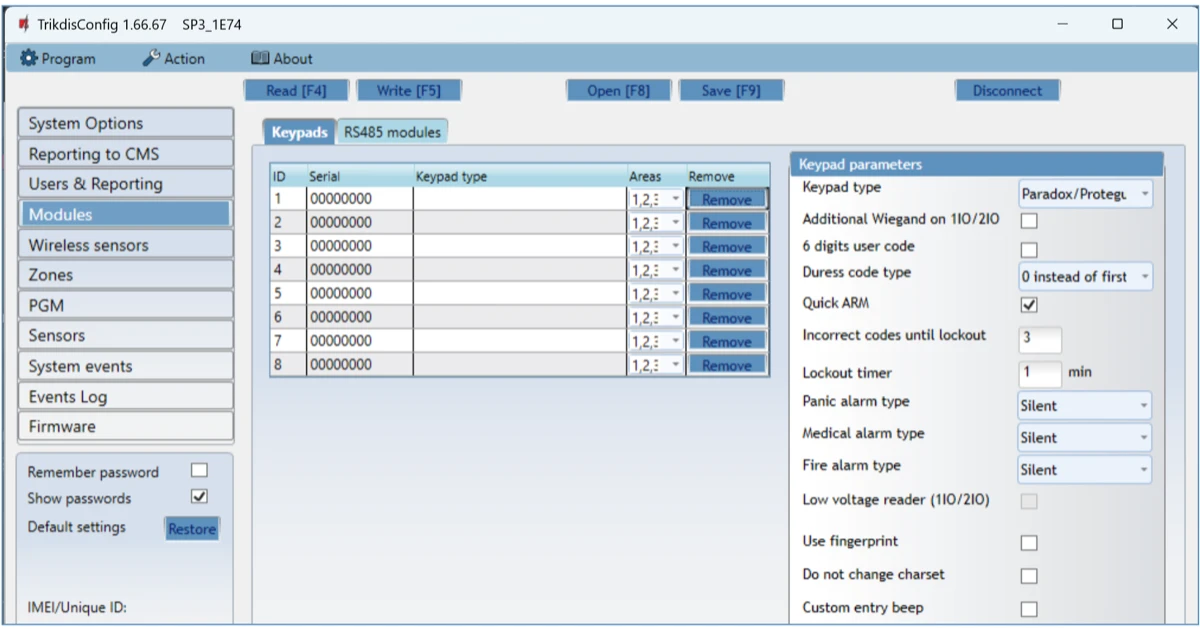
Ustawienia grupy Keypad parameters dotyczące FLEXi LCD:
- 6 digits user code – sześciocyfrowy kod użytkownika na manipulatorze. Istniejące kody czterocyfrowe zmieniają się wtedy tak: pierwsze dwie cyfry kodu trafiają na jego koniec (z 1234 powstaje 123412).
- Duress code type – typ kodu przymusu. Pod przymusem uzbrajasz lub rozbrajasz nim system: system wykonuje polecenie i po cichu wysyła alarm do stacji monitorowania.
- Quick ARM – przyciski ARM, STAY i SLEEP manipulatora uzbrajają bez kodu.
- Incorrect codes until lockout – po tylu błędnych kodach manipulator się blokuje.
- Lockout timer – czas blokady w minutach.
- Panic alarm type, Medical alarm type, Fire alarm type – działanie przycisku napadu, pomocy medycznej i pożaru (punkt 3.5): Audible – włącza się sygnalizator, manipulator daje głośny alarm, a zgłoszenie idzie do Protegus 2 i do stacji monitorowania; Silent – tylko zgłoszenie idzie do Protegus 2 i do stacji monitorowania, głośnego alarmu nie ma; Disabled – zgłoszenie nie idzie ani do Protegus 2, ani do stacji monitorowania.
- Do not change charset – po zaznaczeniu kodowanie znaków nazw stref i partycji na FLEXi LCD się nie zmienia.
- Custom entry beep – dźwięk czasu na wejście na manipulatorze jest przerywany.
2.3 Język menu i znaki diakrytyczne
Manipulator przechowuje jednocześnie 4 języki. Języki firmware do pobrania w sklepie: angielski, grecki, hiszpański i węgierski (rozdział 4).

Aby zmienić język, wejdź do menu przyciskiem MENU, wybierz menu ustawień, naciskając 5, a następnie naciśnij 1 (język), aby wybrać język.
Po wybraniu żądanego języka nie zapomnij zapisać ustawienia przyciskiem OK.
3. Obsługa
Jeśli system ma tylko jedną partycję, wybór partycji i przycisk OK odpadają – zaznaczamy to przy poszczególnych krokach. Jeśli się pomylisz, przycisk C usuwa wpisane znaki lub rozpoczęte polecenie.
Przed uzbrojeniem
Sprawdź, czy żadna strefa nie jest otwarta (naruszona): zamknij drzwi i okna. Z otwartą strefą systemu nie da się uzbroić – zamknij ją albo zablokuj strefę (punkt 3.7). Instalator może nadać niektórym strefom właściwość „wymuszona” (FORCE); takie strefy pozwalają na uzbrojenie także wtedy, gdy są otwarte.
3.1 Pełne uzbrojenie (ARM)
- Naciśnij przycisk ARM.
- Wpisz swój kod użytkownika.
- Naciśnij numery partycji, które uzbrajasz (przy jednej partycji ten i następny krok odpadają).
- Naciśnij przycisk OK.
- Opuść budynek w czasie na wyjście.
W czasie na wyjście wyświetlacz pokazuje pozostały czas. Po uzbrojeniu wyświetlacz pokazuje stan uzbrojenia z numerem partycji (w menu angielskim na przykład Armed: Area 1 – partycja 1 jest uzbrojona).
3.2 Rozbrojenie (OFF)
- Naciśnij przycisk OFF.
- Wpisz swój kod użytkownika.
- Naciśnij numery partycji, które rozbrajasz (przy jednej partycji ten i następny krok odpadają).
- Naciśnij przycisk OK.
Po rozbrojeniu wyświetlacz pokazuje stan rozbrojenia (w menu angielskim Disarmed: Area). Gdy wchodzisz, rozbrój system w czasie na wejście.
Szybkie przełączanie
Stan partycji przełączysz na przeciwny, jeśli tylko wpiszesz swój kod i wybierzesz partycję: uzbrojona partycja się rozbraja, rozbrojona się uzbraja. Szczegóły opisuje punkt 4.3 instrukcji użytkownika FLEXi SP3.
3.3 Tryb nocny (SLEEP)
Zewnętrzna granica budynku (drzwi, okna) jest chroniona, a w środku możesz się swobodnie poruszać. Jeśli otworzysz drzwi wejściowe, system natychmiast wywoła alarm.
- Naciśnij przycisk SLEEP.
- Wpisz swój kod użytkownika.
- Naciśnij numer partycji do uzbrojenia (przy jednej partycji ten i następny krok odpadają).
- Naciśnij przycisk OK.
Tryb włącza się od razu, bez czasu na wyjście, a wyświetlacz pokazuje stan trybu nocnego (w menu angielskim Sleep: Area).
3.4 Tryb „w domu” (STAY)
Zewnętrzna granica budynku jest chroniona, a w środku możesz się swobodnie poruszać. Po otwarciu drzwi wejściowych zaczyna się czas na wejście: przed jego upływem musisz rozbroić system.
- Naciśnij przycisk STAY.
- Wpisz swój kod użytkownika.
- Naciśnij numer partycji do uzbrojenia (przy jednej partycji ten i następny krok odpadają).
- Naciśnij przycisk OK.
Tryb włącza się od razu, bez czasu na wyjście, a wyświetlacz pokazuje stan trybu „w domu” (w menu angielskim Stay: Area).
3.5 Przyciski wezwania pomocy
Z manipulatora możesz bezpośrednio wezwać pomoc ze stacji monitorowania.
| Pomoc | Co zrobić |
|---|---|
| Napad (policja, bezpośrednie zagrożenie) | przytrzymaj przycisk 1 przez 3 sekundy |
| Pomoc medyczna | przytrzymaj przycisk 4 przez 3 sekundy |
| Straż pożarna | przytrzymaj przycisk 7 przez 3 sekundy |
Alarm pomocy dociera do celu tylko wtedy, gdy system jest podłączony do stacji monitorowania i taka usługa jest uzgodniona. To, czy przycisk daje alarm głośny, cichy, czy jest wyłączony, ustawia instalator (punkt 2.2).
3.6 Alarm i usterki na wyświetlaczu
- Przy alarmie wyświetlacz pokazuje alarm i strefy, których dotyczy. Na liście zdarzeń Protegus 2 znajdziesz alarm także z nazwą strefy.
- Przy usterce w dolnym wierszu wyświetlacza pojawia się komunikat o usterce (w menu angielskim Service [MENU]: Trouble): listę usterek otwierasz przyciskiem MENU. Znaczenie usterek i to, co należy zrobić, opisuje rozdział 7 instrukcji użytkownika FLEXi SP3.
3.7 Blokowanie strefy (BYPASS)
Strefę, która została otwarta albo jest uszkodzona, możesz tymczasowo wyłączyć z nadzoru.
- Naciśnij przycisk MENU.
- Naciśnij przycisk 3.
- Wpisz swój kod użytkownika.
- Wpisz dwucyfrowy numer strefy (na przykład
02). Przy kilku strefach wpisuj kolejno dwucyfrowe numery stref. - Naciśnij przycisk OK: manipulator wychodzi z trybu blokowania.
Aby zdjąć blokadę, powtórz te same kroki. Blokada obowiązuje tylko na jedno uzbrojenie: po rozbrojeniu strefa znów jest nadzorowana – usterkę trzeba naprawić.
3.8 Reset czujek pożarowych i dymu
Dwuprzewodowe czujki pożarowe i dymu po alarmie nie wracają same do stanu spoczynku, tylko ręcznie. Aby je zresetować, przytrzymaj przycisk ⚡ (błyskawica) przez 3 sekundy: centrala na chwilę odłącza zasilanie czujek i wracają one do stanu początkowego. To samo robi odpowiednie wyjście w Protegus 2 i polecenie SMS FRS.
Dla instalatora
Reset działa przez to wyjście PGM, do którego podłączone są czujki pożarowe i które ustawiłeś w TrikdisConfig na funkcję resetu czujek pożarowych (Fire Sensor Reset) (instrukcja FLEXi SP3, punkt 6.8).
3.9 Kody użytkowników
Kody użytkowników programujesz kodem administratora. Dwucyfrowy numer użytkownika (01–40) wybierasz sam: przy nowym kodzie – jeszcze wolny numer, przy zmianie – numer tego użytkownika, którego kod zmieniasz.
Dodanie nowego kodu, zmiana istniejącego:
- Naciśnij przycisk ⚡.
- Wpisz kod administratora (fabrycznie 123456).
- Wpisz dwucyfrowy numer użytkownika (na przykład
02). - Wpisz czterocyfrowy kod użytkownika.
- Wpisz kod ponownie.
- Naciśnij numery partycji, które użytkownik może obsługiwać.
- Naciśnij przycisk OK.
- Wyjdź przyciskiem C.
Usunięcie kodu:
- Naciśnij przycisk ⚡.
- Wpisz kod administratora (fabrycznie 123456).
- Wpisz dwucyfrowy numer użytkownika do usunięcia (na przykład
02). - Naciśnij przycisk SLEEP.
- Wyjdź przyciskiem C.
Kod administratora i kod sześciocyfrowy
Kod administratora można zmienić tylko w programie TrikdisConfig – poproś o to instalatora. Jeśli instalator włączył sześciocyfrowy kod użytkownika (punkt 2.2), kody są sześciocyfrowe.
3.10 Jasność i dźwięk
Naciśnij przycisk MENU, a potem 5 (menu ustawień), i wybierz, co ustawiasz:
| Przycisk | Pozycja menu |
|---|---|
| 2 | głośność |
| 4 | jasność LCD – jasność wyświetlacza |
| 3 | jasność klawiatury – jasność przycisków |
Wartość zmieniasz przyciskami ▲ ▼, a zapisujesz przyciskiem OK. Język menu ustawiasz według punktu 2.3.
4. Aktualizacja firmware
Czasem może być potrzebna aktualizacja firmware manipulatora. Na przykład dlatego, że manipulator może przechowywać jednocześnie tylko 4 języki, a potrzebnego języka nie ma wśród nich, albo po prostu z powodu kilku poprawek błędów. Aktualną wersję firmware manipulatora sprawdzisz przyciskami MENU, 5, 0.
4.1 Przygotowanie
- Manipulator musi być podłączony do centrali alarmowej, a system włączony. Aktualizację wykonuje się przy manipulatorze, więc można ją przeprowadzić także po montażu.
- Pobierz najnowszy plik firmware na komputer i przed rozpoczęciem zmień jego nazwę na:
sk_lcd.fw. Plik pobierzesz ze strony produktu (najnowszy firmware FLEXi LCD z językiem angielskim, greckim, hiszpańskim i węgierskim – EN, GR, ES, HU). - Do aktualizacji potrzebny jest taki sam kabel mini-USB jak do programowania.
4.2 Przebieg aktualizacji
- Podłącz komputer do manipulatora FLEXi LCD kablem USB.
- Wejdź do menu przyciskiem MENU.
- Naciśnij przycisk 5 (menu ustawień).
- Naciśnij przycisk 9, aby rozpocząć aktualizację (w menu angielskim Update).
- Na komputerze pojawi się nowy dysk (SK_LCD) z folderem firmware manipulatora FLEXi LCD; wyświetlacz pokazuje komunikat o wymianie pliku firmware na dysku SK_LCD.
- Skopiuj do folderu wcześniej pobrany firmware (zastępując stary plik) i poczekaj, aż manipulator uruchomi się ponownie.
Po aktualizacji ustaw język menu (punkt 2.3) i sprawdź nową wersję firmware (MENU, 5, 0 – informacje o urządzeniu).
5. Często zadawane pytania
Ile manipulatorów można podłączyć do FLEXi SP3?
Do magistrali manipulatorów można podłączyć najwyżej 8 manipulatorów tego samego typu (punkt 2.1). Każdy jest zasilany z wyjścia AUX centrali: uwzględnij pobór prądu manipulatorów (FLEXi LCD: 25–60 mA).
Jak zmienić język menu manipulatora?
MENU → 5 (menu ustawień) → 1 (Language) → numer języka (węgierski: 4) → OK (punkt 2.3). Manipulator przechowuje jednocześnie 4 języki; firmware do pobrania w sklepie zawiera angielski, grecki, hiszpański i węgierski (rozdział 4).
W nazwach stref i partycji zamiast liter z ogonkami widać dziwne znaki. Co zrobić?
Aby znaki diakrytyczne wyświetlały się poprawnie, podczas programowania FLEXi SP3 trzeba ustawić zestaw znaków na Europę Środkową (Central Europe) – gdzie znajduje się to ustawienie, opisuje punkt 2.3.
Czy manipulator może widzieć i obsługiwać tylko jedną partycję?
Tak: na karcie Modules → Keypads w TrikdisConfig, w kolumnie Areas, podajesz, które partycje może obsługiwać (punkt 2.2). Wymaga to firmware manipulatora 1.41 i firmware centrali SP3_xxx4_0119. Manipulator pokazuje wtedy tylko stan przypisanych partycji i ich stref.
Jaki jest fabryczny kod administratora i jak go zmienić?
Fabryczny kod administratora to 123456. Zmienić go można tylko w programie TrikdisConfig – poproś o to instalatora (punkt 3.9).
Czy system można uzbroić bez kodu?
Tak, jeśli instalator włączył ustawienie Quick ARM (punkt 2.2): wtedy przyciski ARM, STAY i SLEEP uzbrajają bez kodu.
Kilka razy wpisałem zły kod i manipulator nie reaguje. Dlaczego?
Po ustawionej liczbie błędnych kodów manipulator się blokuje i do upływu czasu blokady nie przyjmuje kodów. Liczbę błędnych kodów i czas blokady ustawia instalator (Incorrect codes until lockout, Lockout timer – punkt 2.2).
Do czego służy wejście strefowe manipulatora?
Manipulator ma jedno własne wejście strefowe (ZONE): można do niego podłączyć czujkę znajdującą się w pobliżu manipulatora, drugi koniec jej styku idzie na zacisk AUX− (punkt 2.1).
Czy manipulator mierzy temperaturę?
Tak: w manipulatorze jest czujnik temperatury, a zmierzoną wartość widzisz w górnym wierszu wyświetlacza (punkt 1.2).
Na wyświetlaczu widać komunikat „Service [MENU]: Trouble”. Co to znaczy?
W systemie jest usterka (na przykład brak napięcia sieciowego albo problem z akumulatorem lub z komunikacją). Listę usterek otwierasz przyciskiem MENU (punkt 3.6).
6. Zasady bezpieczeństwa
Uwaga!
Elektrycznosc moze byc niebezpieczna i grozic obrazeniami osobistymi lub SMIERCIA, a takze innymi stratami finansowymi lub szkodami, jesli nie jest uzywana ani instalowana prawidlowo.
Instalacja wiaze sie z praca przy urzadzeniach elektrycznych i powinna byc przeprowadzana zgodnie z obowiazujacymi przepisami!
Do waznosci gwarancji konieczne jest zainstalowanie urzadzenia przez wykwalifikowana osobe zgodnie z przepisami dotyczacymi instalacji urzadzen elektrycznych oraz z przestrzeganiem obowiazujacych przepisów dotyczacych bezpiecznej eksploatacji urzadzen elektrycznych.
- Manipulator może instalować i konserwować tylko wykwalifikowana osoba.
- Przed podłączeniem przeczytaj tę instrukcję i instrukcję FLEXi SP3.
- Przed każdym podłączaniem odłącz zasilanie – zarówno centrali, jak i akumulatora.
- Zmiany, modyfikacje lub naprawy niezatwierdzone przez producenta powodują utratę gwarancji.
- Przestrzegaj lokalnych przepisów dotyczących odpadów: nie wyrzucaj urządzenia razem z odpadami domowymi – wycofane urządzenie oddaj jako odpad elektroniczny.
Zobacz też
- Instrukcja centrali alarmowej FLEXi SP3 – podłączenie manipulatorów (punkt 3.5), strona Modules (punkt 6.5) i wyjścia PGM (punkt 6.8).
- Instrukcja użytkownika FLEXi SP3 – obsługa systemu (rozdział 4) i sygnalizacja usterek (rozdział 7).
- Proces aktualizacji firmware manipulatora FLEXi LCD – artykuł z bazy wiedzy.
- Manipulator Trikdis FLEXi LCD – strona produktu, pobieranie firmware.