

TrikdisConfig – instalacja i pierwsze uruchomienie
TrikdisConfig to wspólne oprogramowanie do programowania urządzeń Trikdis, działające w systemie Windows. Ten artykuł prowadzi od pobrania do pierwszego uruchomienia: instalacja, połączenie USB, język programu i aktualizacje.
- 3 min czytania
- 12.11.2026
Do czego służy TrikdisConfig?
Wszystkie urządzenia Trikdis – moduły komunikacyjne, centrale alarmowe, sterowniki bram, moduły rozszerzeń – konfiguruje się jednym wspólnym programem: TrikdisConfig. Działa w systemie Windows i łączy się z urządzeniem na dwa sposoby:
- przez kabel USB, na obiekcie lub na biurku przed montażem;
- zdalnie, za pomocą unikalnego identyfikatora urządzenia (Unique ID), jeśli urządzenie jest już online.
Ten artykuł opisuje pierwsze kroki. Połączenie, hasła i dostęp zdalny szczegółowo omawia kolejny artykuł z serii.
1. Pobieranie
Pobierz program ze strony producenta: na stronie głównej trikdis.com kliknij przycisk Download na karcie TrikdisConfig.
2. Instalacja
Uruchom pobrany instalator i wykonaj kolejne kroki. Program zostanie zainstalowany w folderze C:\Program Files (x86)\Trikdis\TrikdisConfig; uruchomisz go z pulpitu lub z menu Start.
W systemach Windows 10 i 11 osobny sterownik USB nie jest potrzebny: system sam rozpozna urządzenie. Dla starszych wersji Windows (XP, 7, 8) sterownik znajdziesz w folderze programu, w podfolderze Drivers.
3. Podłączenie urządzenia przez USB
Połącz urządzenie z komputerem kablem USB. Typ złącza zależy od urządzenia; które jest potrzebne, opisuje rozdział o uruchomieniu w instrukcji urządzenia (na przykład w E16T jest to USB Mini-B).
Ostrzeżenie
Dopóki urządzenie jest podłączone kablem USB do komputera, pracuje w trybie programowania: przestaje normalnie działać, nie dozoruje, nie wysyła zdarzeń, nie da się nim sterować, jest zasilane z USB, a po odłączeniu kabla uruchamia się ponownie. Dlatego urządzenie nie może być swobodnie dostępne: musi być w zamkniętej metalowej obudowie z ochroną antysabotażową (tamper) albo z czujką ruchu dozorującą obudowę. Szczegóły w FAQ
Uruchom TrikdisConfig. Program rozpozna urządzenie i otworzy okno programowania. Jeśli poprosi o hasło, wpisz 6-cyfrowy kod administratora (fabrycznie 123456) lub instalatora (fabrycznie 654321).
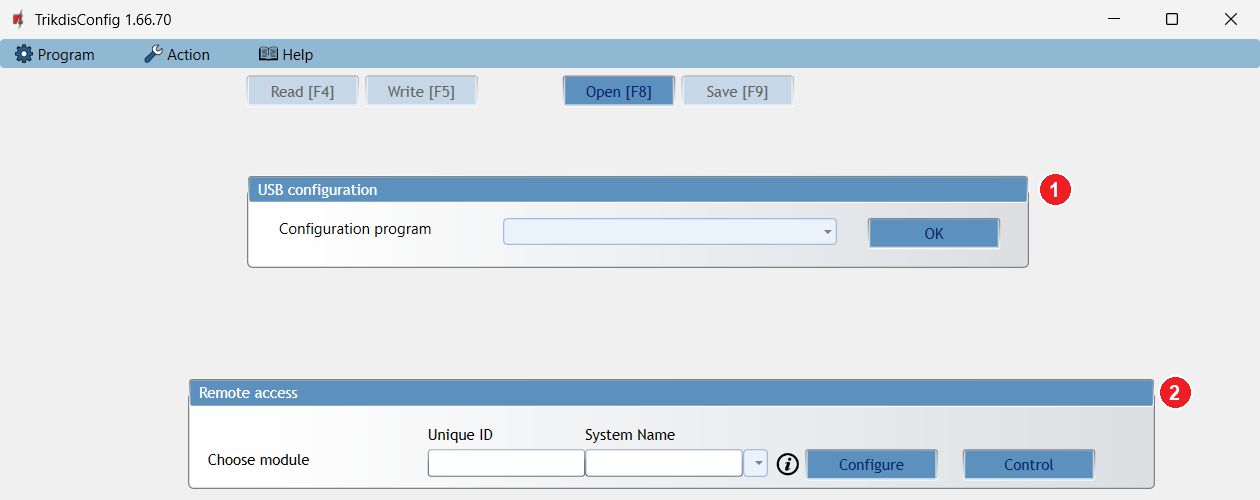
Jeśli do komputera nie jest podłączone żadne urządzenie, okno główne oferuje dwie możliwości:
- USB configuration – wybierasz typ urządzenia, przygotowujesz ustawienia bez urządzenia, a potem zapisujesz je do pliku;
- Remote access – łączysz się z urządzeniem zdalnie za pomocą jego unikalnego identyfikatora (Unique ID).
4. Język programu
Język wybierasz w menu Program → Language. Menu, przyciski i pasek stanu opisuje artykuł Interfejs programu TrikdisConfig.
5. Aktualizacja programu
Przy uruchomieniu TrikdisConfig sprawdza, czy jest dostępna nowsza wersja. Jeśli tak, w oknie Update available zobaczysz numer nowej wersji i listę nowości, a program zapyta: Do you want to download it? Wybierz Yes i zainstaluj aktualizację: nowe urządzenia i wersje firmware obsłużysz tylko aktualnym programem.
Program może zaproponować także aktualizację firmware. Jeśli dla urządzenia podłączonego przez USB pojawił się nowszy firmware, program powiadomi cię w ten sam sposób (New firmware version is available). Przebieg i zasady aktualizacji firmware opisuje osobny artykuł z serii.
Pole Do not ask for this version again zaznacz tylko wtedy, gdy celowo chcesz pozostać przy starej wersji.
Następny krok
Program działa, urządzenie jest podłączone: kolejny artykuł przedstawia sposoby połączenia, poziomy dostępu i hasła.