

Interfejs programu TrikdisConfig: menu, przyciski, pasek stanu
W oknie startowym TrikdisConfig wszystkie ważne funkcje są w jednym miejscu: pasek menu, cztery główne przyciski, programowanie bez urządzenia, połączenie zdalne i pasek stanu. Ten artykuł omawia po kolei, do czego służy każdy element.
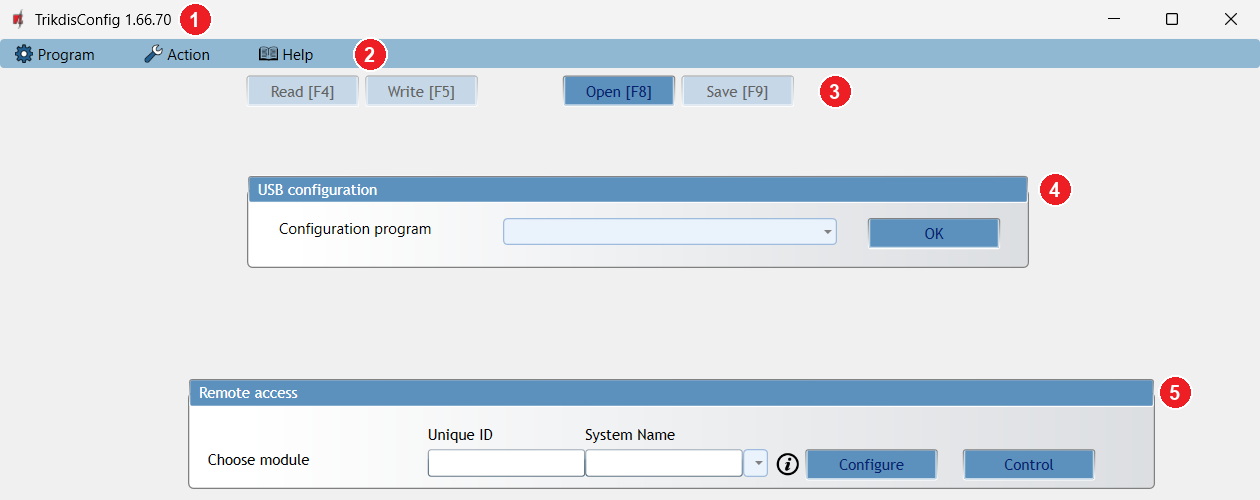
W lewym górnym rogu okna widać nazwę i wersję programu (na przykład TrikdisConfig 1.66.70). Pod nią są pasek menu, pasek przycisków, dwie ramki, a na dole okna pasek stanu.
Pasek menu
Pasek menu zawiera trzy menu:
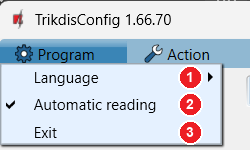
- Program
- Language – język programu.
- Automatic reading – gdy jest zaznaczone, a TrikdisConfig jest otwarty, po podłączeniu urządzenia kablem USB program sam odczyta jego ustawienia.
- Exit.
- Action – lista operacji, które możesz wykonać w programie.
- Najczęściej używane są zawsze widoczne także jako przyciski pod paskiem menu (punkt 2).
- Aktualizację firmware i przywracanie ustawień fabrycznych omawia osobny artykuł z serii.
- Help
- About.
- What's new – nowe funkcje i poprawki w poszczególnych wersjach programu.


Ostrzeżenie
Dopóki urządzenie jest podłączone kablem USB do komputera, pracuje w trybie programowania: przestaje normalnie działać, nie dozoruje, nie wysyła zdarzeń, nie da się nim sterować, jest zasilane z USB, a po odłączeniu kabla uruchamia się ponownie. Dlatego urządzenie nie może być swobodnie dostępne: musi być w zamkniętej metalowej obudowie z ochroną antysabotażową (tamper) albo z czujką ruchu dozorującą obudowę. Szczegóły w FAQ
Pasek przycisków
Pod paskiem menu zawsze widoczne są cztery przyciski:

- Read [F4] – odczytuje ustawienia podłączonego urządzenia. Jeśli Automatic reading jest włączone, przy USB nie jest to potrzebne.
- Write [F5] – wysyła zmienione ustawienia do urządzenia. Zmiana obowiązuje dopiero po udanym zapisie.
- Open [F8] – wczytuje ustawienia zapisane wcześniej do pliku (plik wybierasz, przeglądając foldery).
- Save [F9] – zapisuje do pliku ustawienia otwarte w programie.
Co się właśnie dzieje i czy się udało, zobaczysz w lewym dolnym rogu okna, w polu Status paska stanu: na przykład reading done albo komunikat o zakończeniu zapisu. Przy połączeniu zdalnym widać tu też, ile procent odczytu lub zapisu jest już wykonane.
Szablon ustawień: zapis i otwieranie
Zapisane ustawienia przydają się na dwa sposoby:
- kopia zapasowa – później możesz nią przywrócić ustawienia urządzenia;
- szablon – jeśli musisz skonfigurować kilka podobnych urządzeń, pierwsze konfigurujesz i zapisujesz, a w kolejnych otwierasz plik i wgrywasz go jednym Write [F5].
Po zmianie firmware stara kopia może powodować błędy. Rzadko, ale zdarza się, że aktualizacja firmware wprowadza do urządzenia nowe funkcje, a wcześniej zapisane ustawienia do nich nie pasują. Jeśli urządzenie zaprogramowane z kopii zachowuje się nietypowo, przywróć ustawienia fabryczne i wprowadź ustawienia ręcznie, jedno po drugim.
USB configuration

W górnej ramce (USB configuration) możesz pracować także bez urządzenia: przygotować ustawienia urządzenia albo przejrzeć zapisane ustawienia. Z listy rozwijanej Configuration program wybierz typ urządzenia i naciśnij OK: otrzymasz te same strony ustawień, jak przy podłączonym urządzeniu. Bez urządzenia niektóre funkcje i ustawienia są niedostępne.
Remote access

Dolna ramka (Remote access) pozwala połączyć się z urządzeniem przez internet, bez wyjazdu na obiekt. Warunki:
- urządzenie musi mieć działające połączenie z internetem (Ethernet, Wi-Fi lub sieć komórkowa, zależnie od urządzenia);
- w urządzeniu musi być włączona usługa Protegus – bez niej dostęp zdalny nie działa;
- połączenie musi być niezawodne: przy słabym, wolnym lub przerywanym internecie połączenie często nie zostaje nawiązane.
W ramce widzisz dwa pola:
- Unique ID – w urządzeniu z siecią komórkową (z kartą SIM) jest to numer IMEI, w pozostałych adres MAC. Znajdziesz go na opakowaniu urządzenia, a także w Protegus 2 w informacjach o systemie.
- System Name – nie jest wymagane, ale warto wpisać nazwę, po której jednoznacznie rozpoznasz system. Po udanym połączeniu program zapamiętuje na tym komputerze identyfikator razem z nazwą, a później wybierzesz go po nazwie z listy rozwijanej obok pola: nie musisz pamiętać identyfikatora.
Obok pól znajdują się dwa przyciski.
Configure
Przyciskiem Configure program odczytuje ustawienia urządzenia przez internet. Urządzenie w tym czasie działa dalej, nie przechodzi w tryb programowania. Ustawienia wyświetlają się tak samo jak przez USB; zmiany odsyłasz przyciskiem Write [F5]. Zmiana obowiązuje tylko wtedy, gdy zapis zakończy się pomyślnie: w trakcie zapisu pasek stanu pokazuje procenty, a na końcu komunikat o zakończeniu zapisu.
Nie zwlekaj zbyt długo z zapisem. Program otwiera połączenie z urządzeniem i podtrzymuje je, ale jeśli po odczycie długo nie zapiszesz zmian, połączenie może zostać przerwane, a zapis zakończy się błędem. Wtedy połącz się ponownie, odczytaj urządzenie i powtórz zmianę.
Control
Przyciskiem Control sprawdzisz stan urządzenia i zdalnie sterujesz niektórymi jego funkcjami. Zakładki zależą od urządzenia; w centrali alarmowej (na przykład FLEXi SP3) są to:

- Partitions – nazwa i stan stref (partycji); uzbrojenie, rozbrojenie, uzbrojenie w trybie Stay i nocne;
- Zones – nazwa i stan linii dozorowych, blokowanie (bypass) poszczególnych linii;
- PGM outputs – stan i przełączanie wyjść, z podaniem długości impulsu;
- Temperature – zmierzona wartość, jeśli podłączony jest czujnik temperatury;
- Voltages – zależnie od urządzenia: napięcie AUX, stan zasilania sieciowego (AC), napięcie akumulatora i prąd ładowania, napięcie i stan sygnalizatora;
- Reporting – stan kanałów komunikacyjnych (Wi-Fi, SIM, LAN) z czasem ostatniego sprawdzenia, aktualna ścieżka przesyłania zdarzeń, siła sygnału komórkowego i Wi-Fi.
Przyciskiem Refresh u góry okna odświeżysz dane lub ustawisz automatyczne odświeżanie. Szczegóły okna Control omawia osobny artykuł z serii.
Hasła przy połączeniu zdalnym
- Control prosi o ustawiony kod połączenia Protegus; jeśli w urządzeniu jest jeszcze fabryczny, nie prosi o nic.
- Configure w ten sam sposób prosi o kod administratora lub instalatora, jeśli nie jest już ustawiony fabryczny.
Zapisz sobie ustawione kody!
Zapomnianego kodu nie da się odczytać ani usunąć przywróceniem ustawień fabrycznych, bo do przywrócenia także potrzebny jest kod. Wtedy może go przywrócić tylko producent lub dystrybutor, a urządzenie trzeba mu dostarczyć. Wyjątkiem są urządzenia ze sprzętowym przyciskiem RESET (na przykład GT, GT+, GET, FireCom): przytrzymanie przycisku przez 10 sekund przywraca w nich ustawienia fabryczne bez hasła.
Pasek stanu

Na dole okna, od lewej do prawej:
- Status – ostatnia operacja i jej wynik, na przykład reading done.
- Device – typ i wersja sprzętowa urządzenia; to pierwsza część numeru seryjnego z etykiety na opakowaniu (na przykład
SP3_1E74). - SN – numer seryjny urządzenia.
- BL – wersja programu rozruchowego (bootloader).
- FW – wersja firmware.
- HW – wersja sprzętu (nie każde urządzenie ją podaje).
- State – sposób połączenia: USB lub zdalnie (Remote).
- Role – z jakimi uprawnieniami się zalogowałeś: Administrator lub instalator.