

Ekspander przekaźnikowy iO4R do sterownika bramy GATOR – instrukcja instalacji i konfiguracji
Instrukcja instalacji i konfiguracji ekspandera przekaźnikowego Trikdis iO4R: podłączenie do sterownika bramy GATOR, nadzór i obejście (bypass) czujników bezpieczeństwa, liczenie cykli bramy i konserwacja, aplikacja Protegus 2.
- 19 min czytania
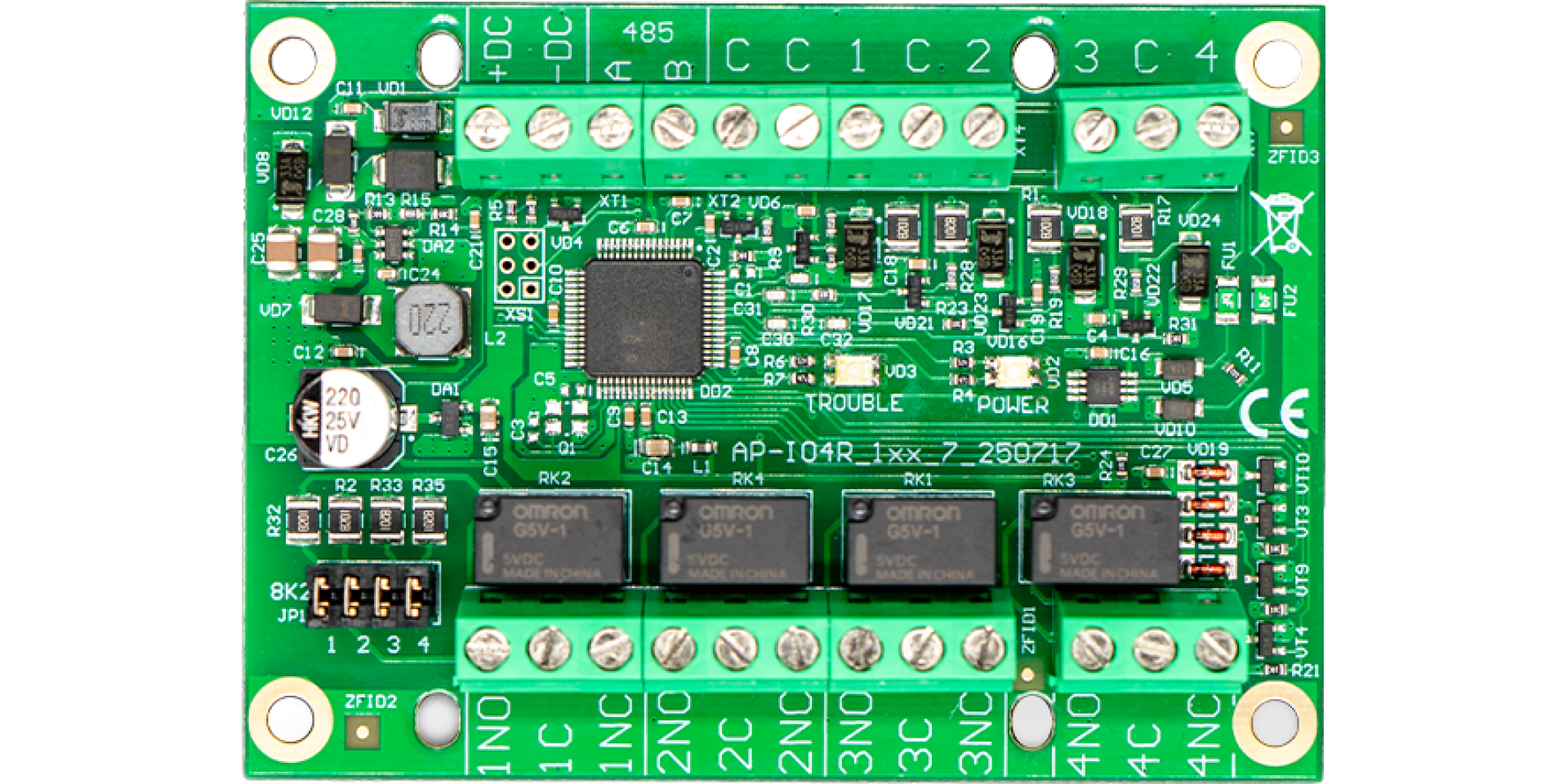
1. Przegląd
iO4R (inaczej IO4R, iO-4R) to ekspander przekaźnikowy Trikdis do sterowników bramy GATOR: dodaje do sterownika bramy cztery wejścia i cztery wyjścia przekaźnikowe, a ze sterownikiem łączy się magistralą RS485. Jego główne zadanie to nadzór nad bramą: czujniki bezpieczeństwa automatyki bramy (na przykład fotokomórki) są podłączone do automatyki bramy przez iO4R, dzięki czemu ich stan widać w aplikacji Protegus 2, a uszkodzony czujnik może zdalnie obejść osoba uprawniona – tymczasowo, do przyjazdu serwisu. Protegus 2 liczy przy tym pełne cykle otwarcia–zamknięcia bramy i informuje, kiedy przypada konserwacja.
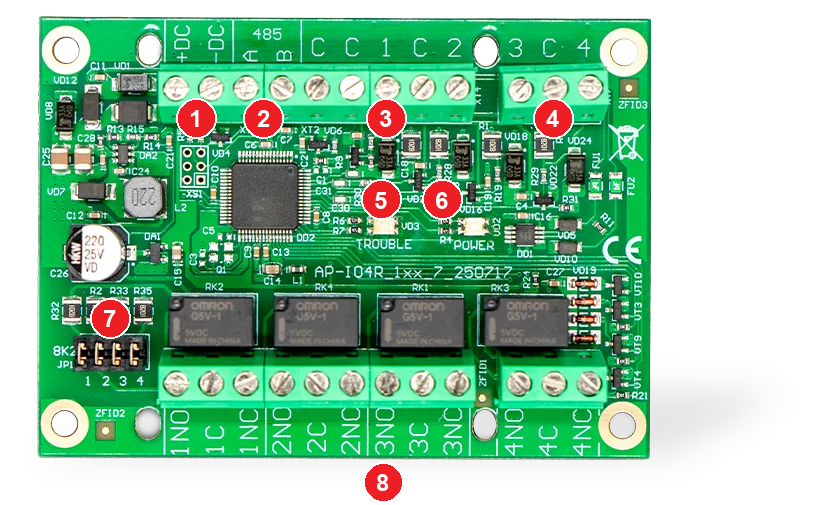
- 1 +DC, −DC – zasilanie, 10–26 V DC
- 2 A, B (na płytce „485”) – magistrala RS485 do sterownika bramy
- 3 wejścia 1 i 2 z zaciskami C (wspólnymi)
- 4 wejścia 3 i 4 z zaciskiem C (wspólnym)
- 5 dioda TROUBLE
- 6 dioda POWER
- 7 listwa zworek oznaczona „8K2” (JP1, 1–4)
- 8 zaciski wyjściowe czterech przekaźników: 1NO 1C 1NC … 4NO 4C 4NC
1.1 Do czego służy i jak działa
Jest przeznaczony dla instalatorów: część krytycznych usterek można dzięki iO4R usunąć zdalnie, więc odpada niepotrzebny wyjazd. Typowe sytuacje:
- Brama się nie zamyka, bo czujnik bezpieczeństwa jest uszkodzony lub zasłonięty: instalator zdalnie obchodzi (bypass) wejście i brama od razu znowu działa – nie trzeba pilnie jechać na miejsce, a brama nie stoi.
- Nadzorowane wejścia: do wejść można podłączyć czujniki bezpieczeństwa, wyłączniki krańcowe lub zewnętrzne sygnały startu, a ich stan widać w czasie rzeczywistym.
- Zdalne sterowanie przekaźnikami: czterema wyjściami przekaźnikowymi można zdalnie uruchomić bramę, przywrócić stan (reset) albo przełączać inne urządzenie zewnętrzne.
- Konserwacja według liczby cykli: Protegus 2 liczy pełne cykle otwarcia–zamknięcia i informuje, gdy osiągnięta zostanie ustawiona wartość konserwacji.
- Rozbudowa: cztery wejścia i cztery wyjścia dają systemowi GATOR więcej możliwości sterowania i automatyzacji; ekspander nadaje się zarówno do nowej instalacji, jak i do rozbudowy istniejącego systemu.
Jak to działa? iO4R pracuje na magistrali RS485 sterownika bramy jako własne rozszerzenie systemu GATOR: zmiany na wejściach i zdalne polecenia przechodzą między oboma urządzeniami bez opóźnienia. Wyjście czujnika bezpieczeństwa automatyki bramy trafia na jedno z wejść iO4R, a wyjście odpowiadającego mu przekaźnika – na wejście bezpieczeństwa automatyki bramy. Do każdego wejścia należy wyjście przekaźnikowe o tym samym numerze:
| Wejście | Wyjście przekaźnikowe |
|---|---|
| Wejście 1 | Wyjście 1 (1NO / 1C / 1NC) |
| Wejście 2 | Wyjście 2 (2NO / 2C / 2NC) |
| Wejście 3 | Wyjście 3 (3NO / 3C / 3NC) |
| Wejście 4 | Wyjście 4 (4NO / 4C / 4NC) |
System konfigurujesz w aplikacji Protegus 2, w trybie Advanced Gator Monitoring, który wybierasz przy dodawaniu sterownika bramy (rozdział 4). Pozostałe ustawienia sterownika bramy opisują instrukcja GV17 GATOR i instrukcja WP17 GATOR WiFi – ta instrukcja służy jako ich uzupełnienie.
 Trikdis IO4R (IO-4R) – moduł rozszerzenia I/O GATOR (4 wejścia / 4 przekaźniki)
1.2 Zgodne sterowniki bramy
iO4R jest przeznaczony specjalnie dla sterowników bramy GATOR i łączy się z nimi magistralą RS485. Działa z dwoma sterownikami bramy:
| Sterownik bramy | Inna nazwa | Instrukcja |
|---|---|---|
| GV17 GATOR – komórkowy (4G) sterownik bramy | GATOR LTE | Instrukcja GV17 |
| WP17 GATOR WiFi – sterownik bramy z Wi-Fi | GATOR WiFi | Instrukcja WP17 |
Do jednego sterownika bramy można podłączyć jeden iO4R.
 Trikdis GV17 - GATOR inteligentny 4G GSM / IP sterownik bramy
 Trikdis WP17 SMART WIFI kontroler
1.3 Dane techniczne
| Parametr | Wartość |
|---|---|
| Napięcie zasilania | 10–26 V DC |
| Pobór prądu | maks. 100 mA (przy 12 V DC) |
| Połączenie ze sterownikiem bramy | magistrala RS485 |
| Wejścia | 4 |
| Typ wejścia | EOL (nadzorowane rezystorem końcowym), rezystancja nominalna 8,2 kΩ |
| Napięcie wejściowe | od 0 V do napięcia zasilania |
| Wyjścia | 4 przekaźniki ze stykami NC/NO |
| Rezystancja wyjściowa | do zacisku NO można dołączyć rezystor 8,2 kΩ – dla systemów wymagających nadzorowanego wyjścia |
| Napięcie wyjściowe | 0–125 V |
| Prąd wyjściowy | maks. 1 A (przy 30 V DC) |
| Środowisko pracy | −10 … +55 °C, wilgotność względna maks. 80% (przy +20 °C) |
Wymiary nie są podane; moduł jest kompaktowy i można go zamontować także w obudowie automatyki bramy.
1.4 Zaciski i diody
| Zacisk | Funkcja |
|---|---|
| +DC, −DC | zasilanie, 10–26 V DC |
| A, B (na płytce „485”, na rysunku RS485A, RS485B) | magistrala RS485: do zacisków A RS485 i B RS485 sterownika bramy |
| 1, 2, 3, 4 | cztery wejścia; styk czujnika podłącza się między wejście a sąsiedni zacisk C |
| C | wspólny zacisk wejść |
| 1NO 1C 1NC … 4NO 4C 4NC | styki czterech przekaźników: NO – normalnie otwarty, C – wspólny, NC – normalnie zamknięty |
Na płytce dwie diody pomagają w diagnozowaniu usterek:
- POWER – stan zasilania: napięcie normalne lub niskie;
- TROUBLE – przerwana komunikacja RS485 ze sterownikiem bramy.
Zmiany stanu wejść i wyjść również sygnalizują diody, dzięki czemu instalator szybko widzi, co dzieje się w systemie. Wzorów migania ta instrukcja nie opisuje szczegółowo.
Na płytce obok przekaźników jest czteropozycyjna listwa zworek z napisem „8K2” (JP1, 1–4). Do zacisku NO wyjść przekaźnikowych można dołączyć rezystor 8,2 kΩ: z założoną zworką rezystor jest podłączony, ze zdjętą – nie. Który wariant jest potrzebny, zależy od automatyki bramy.
2. Przygotowanie
Zanim zaczniesz, przygotuj:
- Sterownik bramy GV17 GATOR lub WP17 GATOR WiFi, który teraz konfigurujesz. Na czas podłączania ma być odłączony od zasilania.
- Numer seryjny iO4R – Protegus 2 poprosi o niego podczas konfiguracji.
- Konto firmowe lub instalatora w Protegus 2 oraz numer IMEI / unikalny identyfikator sterownika bramy (Unique ID) – znajdziesz go na naklejce sterownika bramy, także w postaci kodu QR.
- Czujnik stanu bramy (na przykład wyłącznik krańcowy bramy lub wyjście stanu automatyki bramy) podłączony do wejścia stanu bramy sterownika: przy nadzorze z iO4R jest to wejście 3 I/O (punkt 3.4).
- Czujniki bezpieczeństwa bramy (na przykład fotokomórki) podłączone przez iO4R – jeśli chcesz je nadzorować w Protegus 2 lub w razie potrzeby obchodzić.




3. Podłączenie
Uwaga!
Zakazuje sie przeprowadzania okablowania na urzadzeniu pod napieciem. Przed rozpoczeciem pracy odlacz zasilanie (w tym baterie zapasowe).iO4R podłącza się do magistrali RS485 i do zasilania sterownika bramy, a czujniki bezpieczeństwa łączą się przez niego z automatyką bramy. Całe podłączenie pokazuje poniższy rysunek.
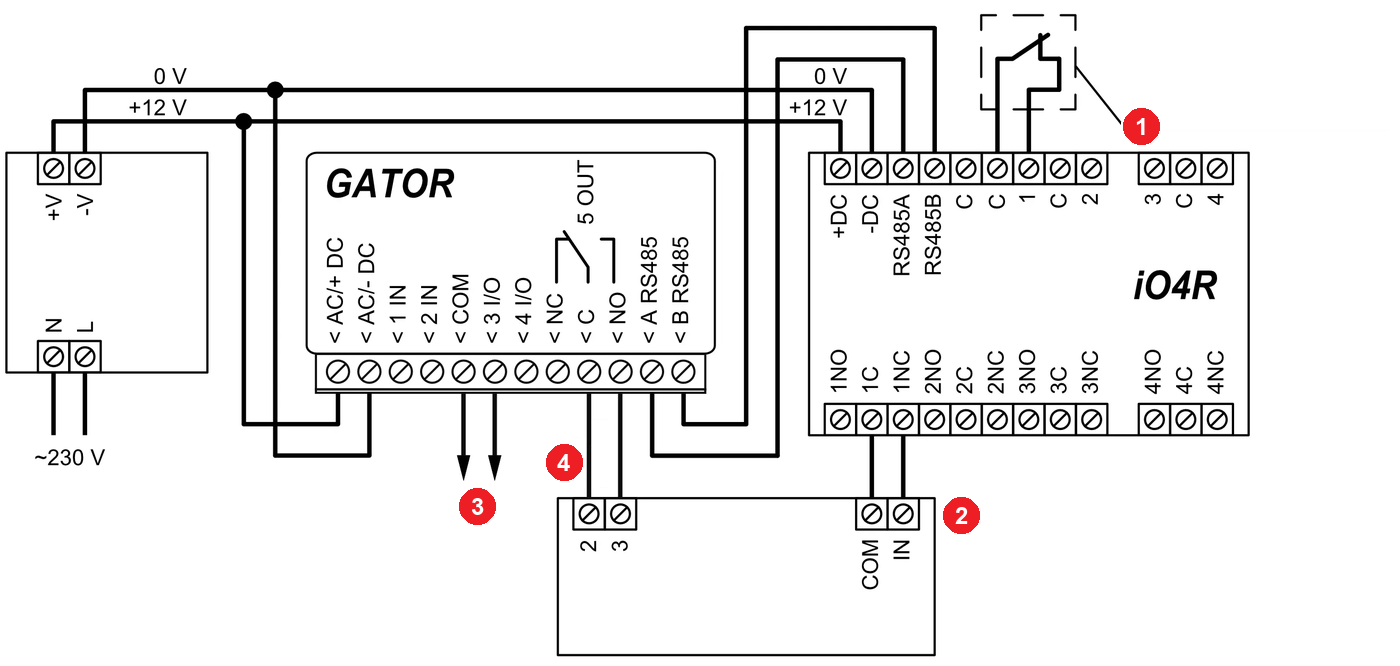
- 1 wyjście czujnika bezpieczeństwa automatyki bramy jest podłączone do wejścia modułu iO4R: do zacisków 1 i C („The output of the gate automation safety sensor are wired to the input of the iO4R module”)
- 2 wyjście modułu iO4R jest podłączone do wejścia bezpieczeństwa automatyki bramy: 1C do zacisku COM, 1NC do zacisku IN („The output of the iO4R module are wired to the safety input of the gate automation”)
- 3 sygnał stanu bramy („Gate status”) do zacisków COM i 3 I/O sterownika GATOR; NC – stan zamknięty („NC - status close”)
- 4 sterowanie bramą („Gate control”): zaciski C i NO przekaźnika 5 OUT sterownika GATOR do zacisków 2 i 3 automatyki bramy
WP17 GATOR WiFi
Rysunek pokazuje oznaczenia zacisków GV17 GATOR (inaczej GATOR LTE). W WP17 GATOR WiFi odpowiednie zaciski to: +DC, −DC, A RS485 i B RS485 – zobacz tabelę zacisków w instrukcji WP17.
3.1 Umiejscowienie
Kompaktowy moduł można zamontować także w obudowie automatyki bramy, bez osobnego miejsca i skomplikowanego okablowania. Umieść go tak, aby listwy zaciskowe pozostały dostępne, a diody (POWER, TROUBLE) były widoczne podczas serwisu.
3.2 Zasilanie i magistrala RS485
- Zasilanie: zaciski +DC i −DC iO4R otrzymują napięcie stałe 10–26 V; na rysunku z tego samego zasilacza 12 V, który zasila GATOR.
- Magistrala RS485: zacisk A RS485 sterownika bramy podłącz do zacisku A (RS485A) iO4R, a zacisk B RS485 – do zacisku B (RS485B).
Napięcie zasilania
iO4R działa wyłącznie z napięcia stałego (10–26 V DC). GV17 GATOR może pracować także z 9–32 V DC lub 12–24 V AC: jeśli sterownik bramy otrzymuje napięcie przemienne lub napięcie stałe spoza zakresu 10–26 V, iO4R potrzebuje osobnego zasilacza 10–26 V DC.
3.3 Czujniki bezpieczeństwa i wyjścia przekaźnikowe
Czujniki bezpieczeństwa automatyki bramy (na przykład fotokomórki) podłączasz do automatyki bramy przez iO4R:
- Styk wyjściowy czujnika podłącz do jednego z wejść iO4R: między zacisk wejścia a sąsiedni zacisk C (na rysunku 1 i C).
- Zaciski C i NC przekaźnika o tym samym numerze (na rysunku 1C i 1NC) podłącz do wejścia bezpieczeństwa automatyki bramy – tam, gdzie wcześniej było podłączone wyjście czujnika (na rysunku COM i IN).
- Przy kilku czujnikach tak samo: do wejścia 2 należy wyjście 2 (2NO / 2C / 2NC), do wejścia 3 – wyjście 3 (3NO / 3C / 3NC), do wejścia 4 – wyjście 4 (4NO / 4C / 4NC).
Wejścia przyjmują także podłączenie EOL (nadzorowane rezystorem końcowym) z rezystancją nominalną 8,2 kΩ; napięcie wejściowe może wynosić od 0 V do napięcia zasilania. Czy czujnik trafia na wejście z rezystorem 8,2 kΩ, czy bez niego, zależy od automatyki bramy. Przekaźniki mogą przełączać maks. 125 V i maks. 1 A (przy 30 V DC). Do zacisku NO wyjść przekaźnikowych można dołączyć rezystor 8,2 kΩ zworką „8K2” (1.4) – tam, gdzie strona odbiorcza oczekuje nadzorowanego wyjścia.
iO4R służy do obchodzenia uszkodzonych czujników bezpieczeństwa. Jeśli obchodzisz uszkodzony czujnik i uruchamiasz bramę, zawsze upewnij się, że w zasięgu ruchu bramy nie ma przeszkody.
3.4 Czujnik stanu bramy i sterowanie bramą
- Stan bramy (3 I/O): styk sygnalizujący stan bramy (wyłącznik krańcowy lub wyjście stanu automatyki bramy) podłącz między zaciski COM i 3 I/O sterownika GATOR. To wejście podaje położenie bramy i służy do liczenia cykli: cykl liczy się tylko wtedy, gdy brama całkowicie się otworzyła i całkowicie zamknęła.
- Sterowanie bramą (5 OUT): zaciski C i NO przekaźnika 5 OUT sterownika GATOR trafiają na wejście sterujące automatyki bramy (otwieranie/start) – tak jak opisuje to również instrukcja sterownika bramy.
Ważne
W ustawieniach nadzoru w Protegus 2 wejście 3 I/O podaje położenie bramy i liczy cykle. Jeśli jest czytnik Wiegand, na 3 I/O trafiłby również przycisk wyjścia, ale 3 I/O może jednocześnie pełnić tylko jedną z tych funkcji, więc musisz wybrać. Jeśli w ustawieniach wybierzesz dla 3 I/O przycisk wyjścia, przycisk wyjścia działa, ale stanu bramy nie widać w aplikacji. Jeśli chcesz widzieć stan bramy w aplikacji przez 3 I/O, przycisk wyjścia nie działa. Jeśli używasz iO4R jako zwykłego ekspandera, możesz podłączyć przycisk wyjścia do 3 I/O. Wejścia IN1 i IN2 są zarezerwowane dla czytnika Wiegand.
4. Konfiguracja w aplikacji Protegus 2
Sterownik bramy i iO4R dodajesz w aplikacji Protegus 2 za jednym razem. Zaloguj się na konto firmowe lub instalatora i miej pod ręką numer IMEI (unikalny identyfikator) sterownika bramy oraz numer seryjny iO4R.
4.1 Dodanie sterownika bramy
- Na liście systemów stuknij przycisk + (dodanie nowego systemu).
- Wpisz identyfikator Unique ID/IMEI sterownika bramy albo stuknij przycisk Scan QR Code i zeskanuj kod QR z naklejki sterownika bramy. Stuknij przycisk Next.

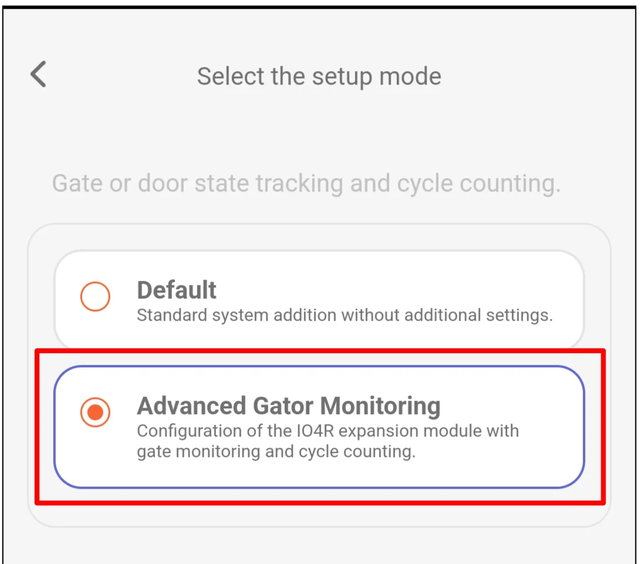
- Na ekranie Select the setup mode (tryb konfiguracji) wybierz tryb Advanced Gator Monitoring – to konfiguracja ekspandera iO4R z nadzorem bramy i liczeniem cykli. (Default to zwykłe dodanie systemu, bez dodatkowych ustawień.)
4.2 Sterowanie bramą i konserwacja
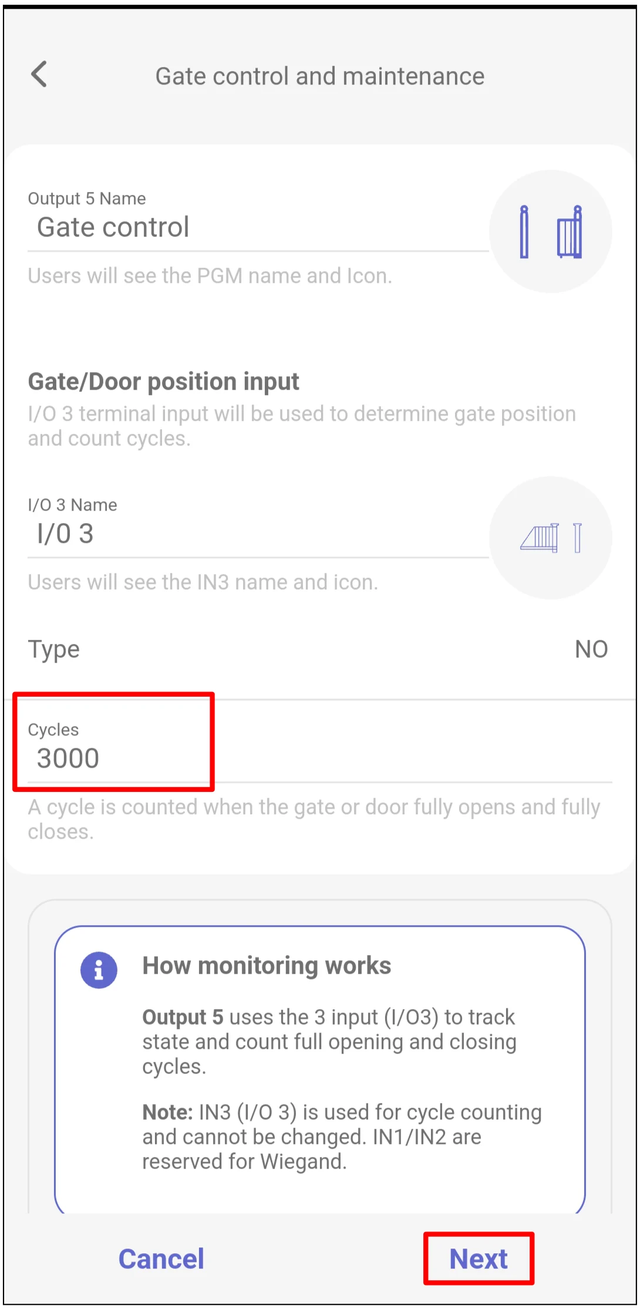
Na ekranie Gate control and maintenance podajesz wyjście przełączające bramę, wejście stanu bramy i liczbę cykli do konserwacji:
- Output 5 Name – nazwa wyjścia 5 OUT przełączającego bramę (w przykładzie „Gate control”). Tę nazwę i ikonę widzą użytkownicy.
- Gate/Door position input – położenie bramy podaje wejście 3 I/O, ono też liczy cykle. I/O 3 Name: nazwa wejścia (tę nazwę i ikonę widzą użytkownicy); Type: typ podłączonego styku (w przykładzie fabrycznym NO).
- Cycles – po tylu cyklach przypada konserwacja (w przykładzie 3000). Cykl liczy się, gdy brama całkowicie się otworzy i całkowicie zamknie.
Dolne pole informacyjne (How monitoring works) podsumowuje to samo: wyjście 5 OUT śledzi stan bramy na podstawie wejścia 3 I/O i liczy pełne cykle otwarcia–zamknięcia. 3 I/O służy do liczenia cykli i nie można go zmienić; IN1 i IN2 są zarezerwowane dla czytnika Wiegand. Stuknij przycisk Next.
4.3 Konfiguracja iO4R
- Na ekranie iO4R Settings stuknij wiersz Serial number, wpisz numer seryjny iO4R i stuknij przycisk OK.
- Włącz te wyjścia (Output 1 … Output 4), do których podłączyłeś czujnik bezpieczeństwa.
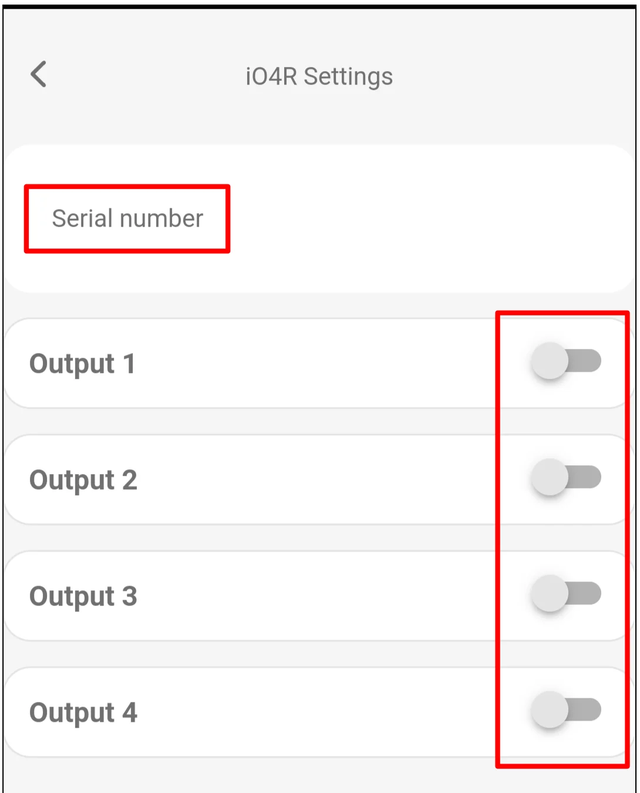
- Dla każdego włączonego wyjścia podaj: - nazwę wyjścia (w przykładzie „Output 1 iOx1”) – tę nazwę i ikonę widzą użytkownicy; - typ wyjścia – w przykładzie fabrycznym Guard; - w polu Assigned input przypisane wejście (w przykładzie „Input 1 iOx1”) – to wejście, do którego podłączony jest czujnik; - w polu Type wejścia typ styku (w przykładzie fabrycznym NO).
- Stuknij przycisk Next.

4.4 Zakończenie dodawania
- Aplikacja zapisuje ustawienia w sterowniku bramy i uruchamia go ponownie (Restarting device: połączenie, przygotowanie, udany zapis, ponowne uruchomienie). Poczekaj do końca.
- Na ekranie Configuration almost done stuknij przycisk Next. (Przyciskiem Advanced settings dostępne są dalsze ustawienia.)
- Podaj nazwę systemu (w przykładzie „Gator”), wybierz tło i ustaw strefę czasową, a następnie stuknij przycisk Next (albo Skip, jeśli nie chcesz ich podawać).
- Po komunikacie System added successfully! domyślne nazwy możesz zmienić przyciskiem Personalize albo pominąć ten krok przyciskiem Skip.
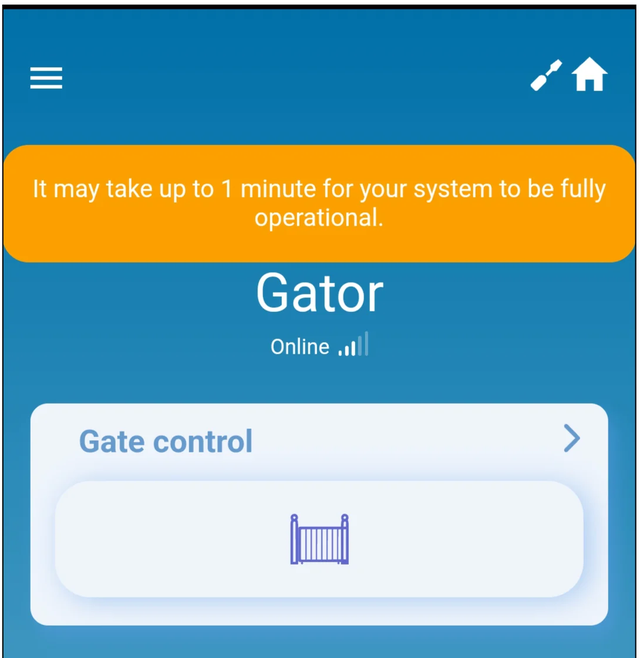
- Poczekaj: system jest w pełni gotowy do pracy w ciągu maks. 1 minuty. Potem widać go w stanie Online, z przyciskiem sterowania bramą (w przykładzie Gate control).
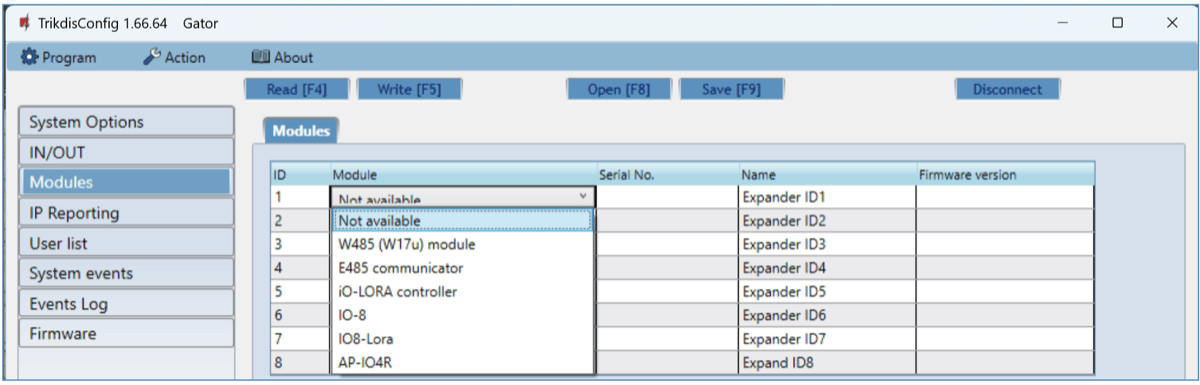
Na stronie Modules programu TrikdisConfig dla GATOR wśród dostępnych modułów jest także iO4R (pod nazwą AP-IO4R). iO4R konfigurujesz jednak w Protegus 2, w trybie Advanced Gator Monitoring – i tak też prowadzi ta instrukcja.
5. Przekazanie użytkownikowi
Na koniec konfiguracji przekazujesz system na własne konto Protegus 2 użytkownika:
- Na ekranie systemu otwórz menu (☰).
- Wybierz pozycję Settings (Ustawienia).
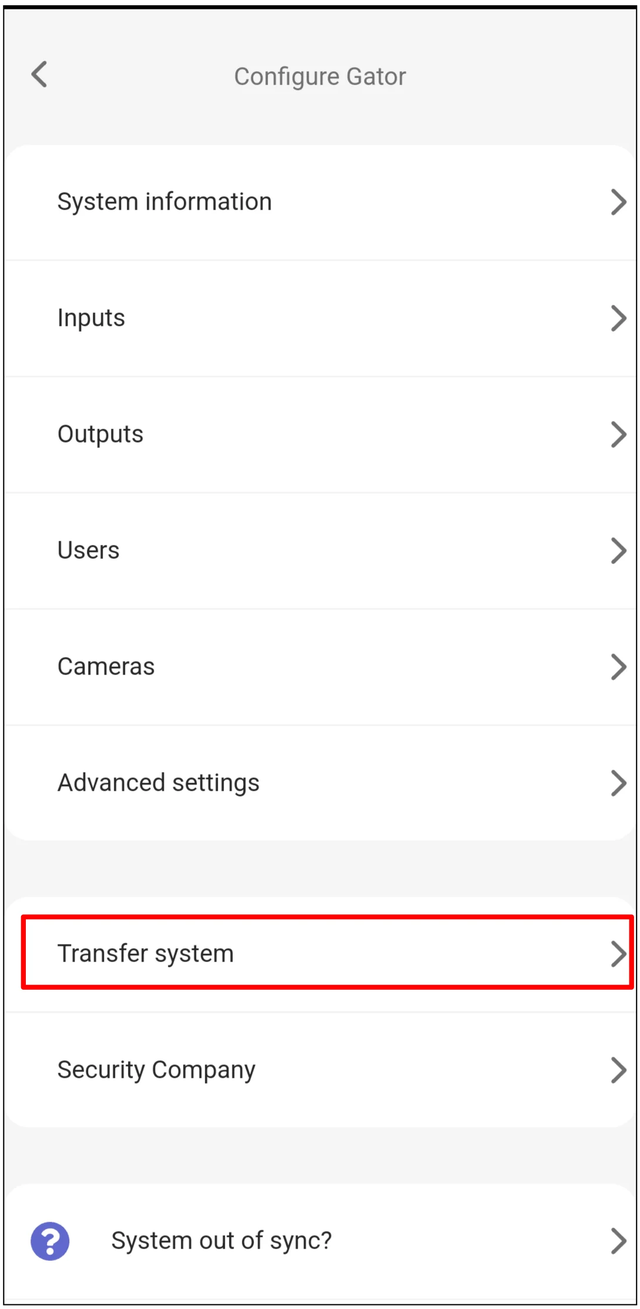
- Na liście Configure Gator stuknij pozycję Transfer system.
- Wpisz adres e-mail użytkownika (Email) albo wybierz go z listy (Choose from list), a następnie stuknij przycisk Transfer. Adres musi być zarejestrowany w Protegus 2.
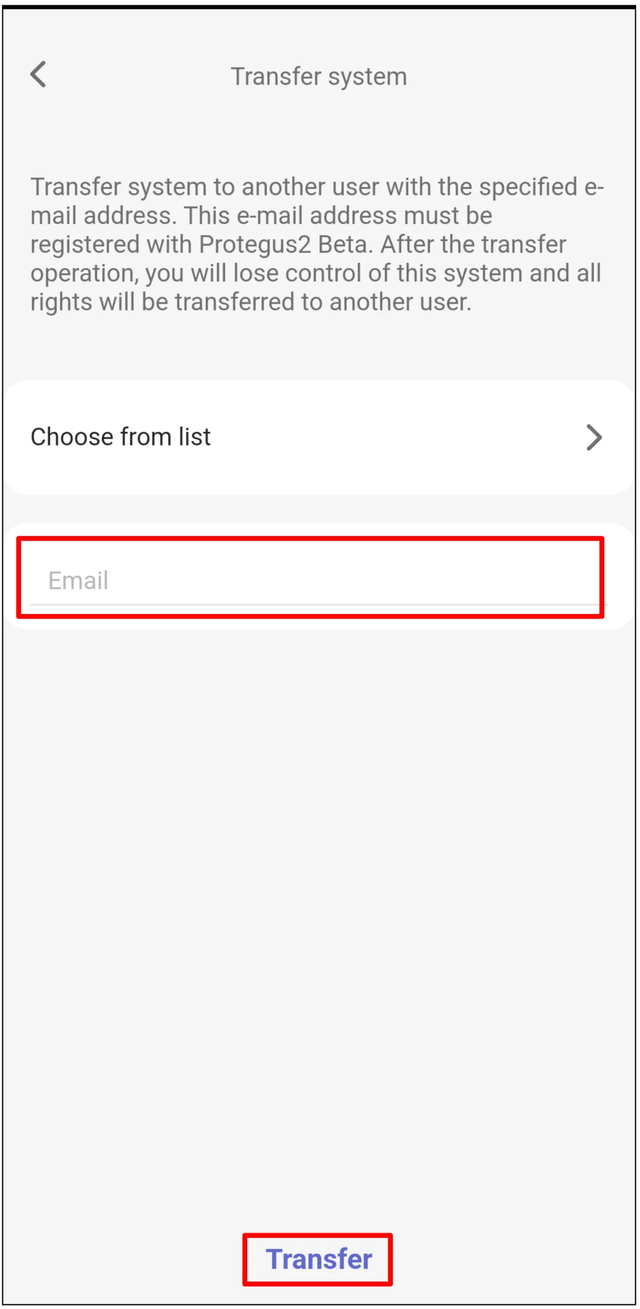
Po przekazaniu tracisz kontrolę nad systemem, a wszystkie uprawnienia przechodzą na użytkownika.
6. Sprawdzenie nadzoru bramy i sterowania
Po przekazaniu użytkownik musi zalogować się do Protegus 2 na własne konto.
Obejście czujnika bezpieczeństwa może wyłączyć zabezpieczenie bramy. Używaj obejścia tylko jako tymczasowej, uprawnionej interwencji serwisowej, a przed przekazaniem systemu do normalnej eksploatacji przywróć normalne działanie czujników.
6.1 Cykle, wejścia, sterowanie
- Na ekranie systemu stuknij przycisk sterowania bramą (w przykładzie Gate control).
- W grupie Cycles pole Total cycles to liczba dotychczas zliczonych cykli, a Cycles to maintenance – liczba cykli pozostałych do konserwacji (wartość podana podczas konfiguracji, w przykładzie 3000). Poniżej Input status (stan wejść), Events (zdarzenia) i More (dalsze opcje).

- Po stuknięciu wiersza Input status otwiera się ekran Input status / bypass: u góry wejście stanu bramy (I/O 3), poniżej cztery wejścia iO4R (Input 1 iOx1 … Input 4 iOx4), każde z przełącznikiem – stąd obsługuje się obejście (bypass) wejścia.
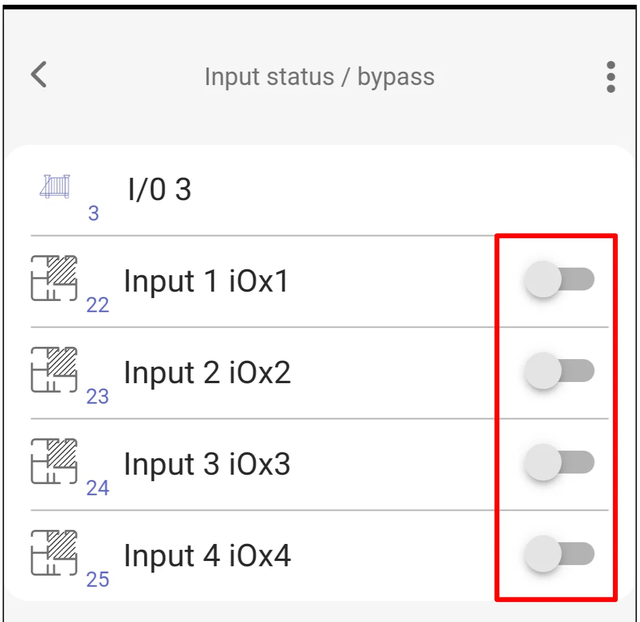
- Wypróbuj sterowanie bramą: po stuknięciu przycisku brama działa, a w dzienniku zdarzeń pojawia się, kto i kiedy ją przełączył (w przykładzie „User Igoris has switched on Gate control” – użytkownik włączył sterowanie bramą, z godziną).

6.2 Sprawdzenie systemu
Przed przekazaniem sprawdź:
- Całkowicie otwórz i zamknij bramę i sprawdź, czy licznik cykli zmienił się zgodnie z oczekiwaniami.
- Uruchom po kolei każde nadzorowane wejście iO4R (na przykład przesłoń fotokomórkę) i sprawdź, czy stan wejścia zmienia się w Protegus 2.
- Wypróbuj ikonę sterowania bramą i sprawdź, czy automatyka bramy reaguje prawidłowo.
7. Diagnostyka i najczęstsze pytania
Licznik cykli się nie zmienia
- Cykl liczy się tylko wtedy, gdy brama całkowicie się otworzy i całkowicie zamknie – ruch zatrzymany w połowie lub zawrócony nie jest cyklem.
- Czujnik stanu bramy musi być podłączony do zacisków 3 I/O i COM sterownika GATOR (punkt 3.4), a w Protegus 2 typ wejścia I/O 3 (NO lub NC) musi odpowiadać podłączonemu stykowi (punkt 4.2).
Czy wejście stanu bramy można przenieść na inne wejście?
Nie. W ustawieniach nadzoru w Protegus 2 położenie bramy i liczenie cykli może podawać tylko 3 I/O i nie da się tego przenieść na inne wejście; IN1 i IN2 należą do czytnika Wiegand. 3 I/O może jednocześnie pełnić tylko jedną funkcję: jeśli ustawisz je jako przycisk wyjścia, stanu bramy nie widać w aplikacji (punkt 3.4).
Świeci dioda TROUBLE
Dioda TROUBLE sygnalizuje, że przerwana jest komunikacja RS485 ze sterownikiem bramy. Sprawdź przewody RS485 (zacisk A RS485 sterownika bramy do zacisku A iO4R, B RS485 do zacisku B) oraz to, czy iO4R ma zasilanie (POWER).
Na co uważać przy obchodzeniu czujnika?
Obejście może wyłączyć zabezpieczenie bramy: używaj go tylko jako tymczasowej, uprawnionej interwencji serwisowej, a przed uruchomieniem bramy upewnij się, że w zasięgu jej ruchu nie ma przeszkody. Przed przekazaniem systemu do normalnej eksploatacji przywróć normalne działanie czujników.
Czy iO4R można skonfigurować w TrikdisConfig?
Na liście Modules programu TrikdisConfig dla GATOR jest także iO4R (pod nazwą AP-IO4R), ale konfiguracja odbywa się w Protegus 2, w trybie Advanced Gator Monitoring (rozdział 4).
8. Zasady bezpieczeństwa
Uwaga!
Elektrycznosc moze byc niebezpieczna i grozic obrazeniami osobistymi lub SMIERCIA, a takze innymi stratami finansowymi lub szkodami, jesli nie jest uzywana ani instalowana prawidlowo.
Instalacja wiaze sie z praca przy urzadzeniach elektrycznych i powinna byc przeprowadzana zgodnie z obowiazujacymi przepisami!
Do waznosci gwarancji konieczne jest zainstalowanie urzadzenia przez wykwalifikowana osobe zgodnie z przepisami dotyczacymi instalacji urzadzen elektrycznych oraz z przestrzeganiem obowiazujacych przepisów dotyczacych bezpiecznej eksploatacji urzadzen elektrycznych.
- iO4R może instalować i serwisować wyłącznie wykwalifikowana osoba.
- Przed podłączaniem odłącz zarówno zasilanie sieciowe, jak i zasilanie niskonapięciowe.
- Przestrzegaj zasad bezpieczeństwa producenta automatyki bramy oraz lokalnych przepisów elektrycznych.
- Obejście czujnika bezpieczeństwa może wyłączyć zabezpieczenie bramy: używaj go tylko jako tymczasowej, uprawnionej interwencji serwisowej, a przed przekazaniem systemu do normalnej eksploatacji przywróć normalne działanie czujników.
- Przy obejściu czujnika przed uruchomieniem bramy zawsze upewnij się, że w zasięgu ruchu bramy nie ma przeszkody.
- Wyjścia przekaźnikowe mogą przełączać maks. 125 V i maks. 1 A (przy 30 V DC).
Zobacz też
- Sterownik bramy GV17 GATOR – instrukcja instalacji i programowania i sterownik bramy WP17 GATOR WiFi – instrukcja instalacji i programowania – podłączenie, zasilanie i wszystkie dalsze ustawienia sterownika bramy.
- Ekspander wejść i wyjść iO8 – instrukcja instalacji – drugi ekspander, który można podłączyć do GATOR.
- Wersja w języku angielskim: docs.trikdis.com – GATOR LTE and GATOR WiFi with iO4R quick setup oraz strona produktu iO-4R na trikdis.com (dane techniczne).
Instrukcje w serwisie docs.trikdis.com są w języku angielskim.