

Sterownik bramy GV17 GATOR – instrukcja instalacji i programowania
Instrukcja instalacji i programowania sterownika bramy Trikdis GV17 GATOR: podłączenie, karta SIM i konfiguracja w TrikdisConfig, użytkownicy i uprawnienia, sterowanie połączeniem telefonicznym, SMS-em i z aplikacji Protegus 2.
- 70 min czytania

1. Przegląd
GV17 GATOR to komórkowy sterownik bramy firmy Trikdis: służy do zdalnego sterowania bramami elektrycznymi, szlabanami, bramami garażowymi i innymi urządzeniami. Użytkownik steruje nim połączeniem telefonicznym, wiadomością SMS lub z aplikacji Protegus 2; urządzenie obsługuje numery telefonów (karty RFID, adresy e-mail) maksymalnie 7 administratorów i 1000 użytkowników, a dla każdego użytkownika można ustawić osobne ograniczenie czasowe (harmonogram, okres ważności) i licznik. GATOR powiadamia o zmianach stanu wejść i wyjść (aktywacja i przywrócenie) SMS-em i w aplikacji – treść SMS-ów ustalasz ty – a zdarzenia przesyła także do stacji monitorowania w formacie Contact ID. Z modułem Wi-Fi W485 lub modułem Ethernet E485 sterowanie i raportowanie działa przez internet, także bez transmisji danych w sieci komórkowej; z nadajnikiem-odbiornikiem RF-LORA można do niego podłączyć maksymalnie 8 bezprzewodowych ekspanderów iO-LORA i jeden ekspander iO8-LORA, dzięki czemu jednym urządzeniem można sterować nawet 8 bramami lub szlabanami oddalonymi od siebie, każdą z własnym czytnikiem RFID (czytniki RFID podłączone do ekspanderów iO-LORA mogą przełączać maksymalnie 8 wyjść – jeden czytnik zawsze tylko jedno wyjście własnego ekspandera – do tego potrzebne jest oprogramowanie układowe GATOR-a w wersji 2.13 lub nowszej). Ustawienia wprowadzasz programem TrikdisConfig przez kabel USB lub zdalnie.

1.1 Do czego służy, jak działa
Do czego służy przede wszystkim
- Zdalne otwieranie bramy, szlabanu, bramy garażowej dla rodziny, wspólnoty mieszkaniowej, pracowników firmy lub najemców parkingu: użytkownik dzwoni na numer karty SIM GATOR-a i brama się otwiera – urządzenie odrzuca połączenie, dlatego połączenie jest bezpłatne. To samo można zrobić jednym przyciskiem w aplikacji, widżetem umieszczonym na ekranie głównym telefonu lub SMS-em.
- Kontrola dostępu kartą RFID i kodem: z jednym lub dwoma czytnikami Wiegand 26/34 (wejście i wyjście), wyjście przyciskiem, dla każdego użytkownika z harmonogramem (kto i kiedy może wejść), okresem ważności i licznikiem wejść; z wejść i wyjść można w Protegus 2 prowadzić także rejestrację czasu pracy – opisuje to osobny artykuł: GV17 – system kontroli dostępu i/lub rejestracji czasu pracy.
- Zdalne włączanie i wyłączanie dowolnego innego urządzenia, w trybie impulsowym lub bistabilnym, także według harmonogramu: oświetlenie, nawadnianie, pompa, ogrzewanie.
- Kilka bram w jednym systemie: z modułami RF-LORA i iO-LORA bezprzewodowo, nawet 8 lokalizacji, każda z własnym przekaźnikiem, wejściem i czytnikiem RFID – Elastyczna bezprzewodowa kontrola dostępu z systemem GATOR RF-LoRa.
Jak działa
- Sterowanie: połączeniem telefonicznym (fabrycznie każdy, kto zadzwoni; z listą użytkowników tylko uprawnieni), w trakcie połączenia klawiaturą telefonu (DTMF), poleceniem SMS, z aplikacji mobilnej i internetowej Protegus 2, widżetem Androida, kartą RFID i kodem.
- Powiadamianie użytkownika: SMS-em do administratorów (o zdarzeniach wejść i wyjść, teście, nowym użytkowniku), powiadomieniem push w aplikacji Protegus 2.
- Raportowanie do stacji monitorowania: kodami zdarzeń Contact ID do programowych i sprzętowych odbiorników IP Trikdis, które współpracują z dowolnym oprogramowaniem stacji monitorowania; odbiornik główny i zapasowy (jeśli połączenie z odbiornikiem głównym zostanie przerwane, wiadomości automatycznie trafiają do odbiornika zapasowego), rezerwa SMS; zdarzenia mogą trafiać jednocześnie do stacji monitorowania i do Protegus 2.
- Wejścia i wyjścia: 2 wejścia (NO, NC lub EOL 10 kΩ), 2 zaciski uniwersalne (wejście lub wyjście typu otwarty kolektor, 50 mA), 1 wyjście przekaźnikowe (1 A / 30 V DC, 0,5 A / 125 V AC). Każdy ekspander iO-LORA rozszerza system o 1 wejście i 1 wyjście przekaźnikowe (maksymalnie 8 ekspanderów, czyli łącznie 8 dodatkowych wejść i 8 wyjść), a ekspander iO8 lub iO8-LORA o kolejne wejścia i wyjścia (do GATOR-a można podłączyć jeden taki ekspander).
- Instalacja i konfiguracja: fabrycznie gotowy do pracy; użytkowników dodajesz i usuwasz z aplikacji Protegus 2 (jako administrator), SMS-em lub programem TrikdisConfig; konfiguracja odbywa się kablem USB Mini-B lub zdalnie; oprogramowanie układowe można aktualizować także zdalnie; dwa poziomy dostępu (instalator i administrator).
1.2 Wersje
GATOR jest dostępny w dwóch wersjach komórkowych; podłączenie, konfiguracja i sterowanie są w obu takie same, różni się tylko modem. Dokładny typ widzisz na pasku stanu TrikdisConfig w postaci GV17_xxxx (punkt 5.1).
| Wersja | Modem | Pasma |
|---|---|---|
| GV17-4G | 4G (LTE) | w Europie LTE-FDD B1 / B3 / B5 / B7 / B8 / B20 / B28 (dla Ameryki Łacińskiej produkowana jest wersja o innym przydziale pasm) |
| GV17-2G | 2G (GSM/GPRS) | 850 / 900 / 1800 / 1900 MHz |
 Trikdis GV17 - GATOR inteligentny 4G GSM / IP sterownik bramy
Trikdis GV17 – GATOR inteligentny sterownik bramy 2G GSM / IP
Ze względu na stopniowe wyłączanie sieci 2G do nowych instalacji polecamy wersję 4G. W urządzeniach o kodzie typu GV17_2E70 i GV17_2S70 sterowanie klawiaturą w trakcie połączenia (DTMF) nie działa (punkt 4.2); sterowanie połączeniem, SMS-em i z aplikacji działa w nich tak samo.
1.3 Dane techniczne
| Parametr | Wartość |
|---|---|
| Pasma modemu 2G (GSM) | 850 / 900 / 1800 / 1900 MHz |
| Pasma modemu 4G (LTE) | Europa: LTE-FDD B1 / B3 / B5 / B7 / B8 / B20 / B28; Ameryka Łacińska: LTE-FDD B2 / B3 / B4 / B5 / B7 / B8 / B28 / B66 |
| Napięcie zasilania | 9–32 V DC lub 12–24 V AC |
| Pobór prądu | 100 mA |
| Wejścia | 2, typ do wyboru: NC, NO, EOL = 10 kΩ |
| Uniwersalne wejścia/wyjścia | 2; jako wejście NC, NO, EOL = 10 kΩ, jako wyjście typu otwarty kolektor (OC), maksymalnie 50 mA |
| Wyjście | 1 przekaźnik, 1 A / 30 V DC, 0,5 A / 125 V AC |
| Bufor niewysłanych zdarzeń | maksymalnie 60 zdarzeń |
| Dziennik zdarzeń | maksymalnie 5000 zdarzeń |
| Użytkownicy odbierający wiadomości i uprawnieni do sterowania (administratorzy) | 7 |
| Użytkownicy uprawnieni do sterowania | 1000 |
| Warunki pracy | –20 … +50 °C, wilgotność względna maksymalnie 80 % przy +20 °C |
| Wymiary | 92 × 62 × 26 mm |
| Masa | 80 g |
1.4 Części urządzenia i zaciski
Liczby na rysunku oznaczają części urządzenia; znaczenie zacisków podaje tabela.

- 1 diody sygnalizacyjne LED
- 2 otwór do zdejmowania pokrywy przedniej
- 3 złącze USB Mini-B do programowania
- 4 wyjmowana listwa zaciskowa
- 5 gniazdo karty nano-SIM
- 6 złącze SMA anteny komórkowej
| Zacisk | Przeznaczenie |
|---|---|
| AC/+DC | napięcie zasilania: biegun dodatni 9–32 V DC lub 12–24 V AC |
| AC/−DC | napięcie zasilania: biegun ujemny 9–32 V DC lub 12–24 V AC |
| 1 IN | wejście 1, typ NO, NC lub EOL (fabrycznie: wejście NO) |
| 2 IN | wejście 2, typ NO, NC lub EOL (fabrycznie: wyłączone) |
| COM | punkt wspólny wejść |
| 3 I/O | wejście lub wyjście (fabrycznie: wyłączone) |
| 4 I/O | wejście lub wyjście (fabrycznie: wyłączone) |
| NC | styk przekaźnika normalnie zamknięty |
| C | styk wspólny przekaźnika |
| NO | styk przekaźnika normalnie otwarty |
| A RS485 | przewód A magistrali RS485 |
| B RS485 | przewód B magistrali RS485 |
Wyjście przekaźnikowe program i polecenia SMS oznaczają jako 5 OUT (OUTPUT5), a dwa zaciski uniwersalne użyte jako wyjścia – jako 3 OUT i 4 OUT. 12-stykową listwę zaciskową można zdjąć z urządzenia; jest też dostępna osobno:
1.5 Sygnalizacja diod LED
| Dioda | Świecenie | Znaczenie |
|---|---|---|
| NETWORK | zielona, ciągła | połączony z siecią komórkową |
| miganie na żółto | poziom sygnału sieci komórkowej, 0–5 mignięć; 3 już wystarczą | |
| DATA | zielona, ciągła | trwa wysyłanie wiadomości |
| żółta, ciągła | w buforze są zdarzenia oczekujące na wysłanie | |
| POWER | miganie na zielono | napięcie zasilania prawidłowe |
| miganie na żółto | napięcie zasilania nieprawidłowe | |
| miganie na czerwono i żółto | tryb konfiguracji | |
| TROUBLE | nie świeci | brak usterki |
| 1 mignięcie | brak karty SIM | |
| 2 mignięcia | błędny kod PIN karty SIM | |
| 3 mignięcia | nie może połączyć się z siecią komórkową | |
| 4 mignięcia | nie może połączyć się z chmurą Protegus lub z głównym odbiornikiem IP | |
| 5 mignięć | nie może połączyć się z zapasowym odbiornikiem IP | |
| 6 mignięć | zegar wewnętrzny nie jest ustawiony | |
| 7 mignięć | napięcie zasilania nieprawidłowe |
Jeśli nie świeci żadna dioda, sprawdź napięcie zasilania i podłączenie.
Dioda DATA to najprostszy test internetu. Dioda DATA świeci, gdy w pamięci urządzenia jest komunikat oczekujący na wysłanie. Zielona dioda NETWORK mówi tylko tyle, że połączenie sieciowe zostało nawiązane – urządzenie z siecią komórkową zalogowało się do sieci operatora, a w urządzeniu z Ethernetem połączenie działa do routera – ale nie to, że urządzenie ma też dostęp do internetu. Jeśli dioda NETWORK jest zielona, a dioda DATA świeci ciągle także po zdarzeniu lub raporcie testowym, połączenie z internetem nie działa: komunikat nie może zostać wysłany. W sieci komórkowej najczęściej winny jest APN albo usługa transmisji danych karty SIM, przy Ethernecie router, zapora sieciowa (firewall) lub DNS. Jeśli dioda DATA zgaśnie, komunikat został wysłany, a połączenie danych działa prawidłowo.
1.6 Zawartość opakowania i potrzebne narzędzia
W pudełku: 1 sterownik bramy GV17 GATOR, 1 antena komórkowa, 3 rezystory 10 kΩ, 1 taśma dwustronnie klejąca (5 cm) i 2 wkręty.
Co będzie ci potrzebne
Przed rozpoczęciem instalacji sprawdź, czy masz wszystko pod ręką: kabel USB Mini-B do konfiguracji · kabel co najmniej 4-żyłowy do podłączenia · płaski śrubokręt 2,5 mm · aktywną kartę nano-SIM (z wyłączonym żądaniem PIN) z usługą transmisji danych, jeśli używasz także aplikacji lub stacji monitorowania · antenę zewnętrzną, jeśli w miejscu instalacji sygnał jest słaby · instrukcję instalatora sterowanego urządzenia (napędu bramy, szlabanu) z opisem podłączenia wejścia sterującego i wyjścia stanu bramy. Wymienione akcesoria trzeba kupić osobno – zamów je u swojego sprzedawcy.
Przy słabym sygnale, w metalowej obudowie lub za grubą ścianą zamiast anteny z zestawu użyj anteny zewnętrznej z przewodem 2,5 m:
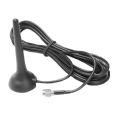 Antena magnetyczna Trikdis ME301M z drutem 2,5 m
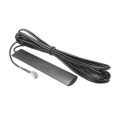 Trikdis Ant04 GSM Stick-on Antena z drutem 2,5 m
2. Szybkie uruchomienie
GATOR jest fabrycznie gotowy do pracy
Jeśli ktokolwiek zadzwoni na numer karty SIM włożonej do urządzenia, GATOR odrzuci połączenie i włączy wyjście przekaźnikowe 5 OUT na 3 sekundy. Jeśli takie działanie ci odpowiada, urządzenie można uruchomić bez żadnych dalszych ustawień.
2.1 Uruchomienie w trzech krokach
- Włóż kartę nano-SIM do gniazda GATOR-a (punkt 3.1). Wcześniej wyłącz na karcie żądanie PIN w telefonie, inaczej urządzenie nie zaloguje się do sieci (albo PIN trzeba podać w TrikdisConfig, punkt 5.2).
- Podłącz zasilanie i napęd bramy według rysunków z rozdziału 3: zasilanie na zaciski AC/+DC i AC/−DC, wejście sterujące napędu bramy na styki przekaźnika C i NO.
- Włącz zasilanie. Przy prawidłowym działaniu dioda POWER miga na zielono, dioda NETWORK świeci na zielono i w międzyczasie miga na żółto odpowiednio do poziomu sygnału. Zadzwoń na numer karty SIM: urządzenie odrzuci połączenie, a przekaźnik załączy się na 3 sekundy.
2.2 Niech otwierają tylko uprawnieni
Fabrycznie GATOR-em może sterować każdy, kto zadzwoni na jego numer. Jeśli chcesz na to pozwolić tylko określonym osobom, wyślij SMS z numerami telefonów użytkowników (polecenie wyślij ze swojego telefonu, ponieważ kto pierwszy zadzwoni lub wyśle SMS do urządzenia, ten zostaje jego administratorem, punkt 4.1):
SETU 123456 +48601234567#Piotr#piotr@przyklad.pl
Po dodaniu pierwszego numeru GATOR reaguje już tylko na połączenia z numerów z listy, pozostałe ignoruje. Kolejnych użytkowników możesz dodawać tak samo, pojedynczo; pełny zestaw poleceń SMS opisuje punkt 4.7, a listą możesz zarządzać także w TrikdisConfig i w aplikacji Protegus 2 (punkty 5.6 i 4.5).
Zmień hasło administratora
Z fabrycznym hasłem 123456 każdy, kto zna numer urządzenia, może przeprogramować GATOR-a. Przy pierwszym uruchomieniu zmień je SMS-em (PSW 123456 nowehaslo, 6 znaków) lub w TrikdisConfig (System Options → Administrator Code).
2.3 Konfiguracja aplikacji i stacji monitorowania
- Aplikacja Protegus 2: w TrikdisConfig na stronie IP Reporting włącz usługę chmury (Enable cloud service, punkt 5.5) i zmień fabryczny kod
123456w polu Cloud Access Code; to samo SMS-em:CONNECT 123456 PROTEGUS=ON. Następnie system można dodać do aplikacji według punktu 4.3. Wymaga to usługi transmisji danych na karcie SIM (albo modułu W485 / E485). - Stacja monitorowania: na stronie IP Reporting podaj adres, port i klucz szyfrowania odbiornika, a na stronie System Options identyfikator obiektu (punkty 5.2 i 5.5).
- Zalecana kolejność ustawień w TrikdisConfig: hasło administratora i dane SIM (APN) → funkcje wejść i wyjść, czas impulsu → użytkownicy, karty RFID, harmonogram → chmura i stacja monitorowania → sprawdzenie według rozdziału 7.
Jeśli chcesz zmienić ustawienia fabryczne lub włączyć dalsze funkcje urządzenia, ustawienia programu TrikdisConfig opisuje rozdział 5.
3. Instalacja i podłączenie
Uwaga!
Zakazuje sie przeprowadzania okablowania na urzadzeniu pod napieciem. Przed rozpoczeciem pracy odlacz zasilanie (w tym baterie zapasowe).Rozdział opisuje mocowanie GATOR-a, zasilanie, podłączenie wejść, przekaźnika i napędu bramy, a następnie podłączenie czytników RFID i modułów rozszerzeń (W485, E485, RF-LORA + iO-LORA, iO8 / iO8-LORA). Na rysunkach nazwy zacisków GATOR-a są zgodne z oznaczeniami na urządzeniu (punkt 1.4).
3.1 Mocowanie i wkładanie karty SIM
- Zdejmij pokrywę przednią (podważ ją śrubokrętem włożonym w boczny otwór), a następnie zdejmij listwę zaciskową.
- Wyjmij płytkę drukowaną z obudowy: wyjmij ją, naciskając zatrzask mocujący.
- Przymocuj tylną część obudowy w wybranym miejscu wkrętami (lub dołączoną taśmą dwustronnie klejącą).
- Włóż z powrotem płytkę drukowaną i listwę zaciskową.
- Przykręć antenę komórkową do złącza SMA.
- Włóż kartę nano-SIM do gniazda.
- Załóż z powrotem pokrywę przednią.
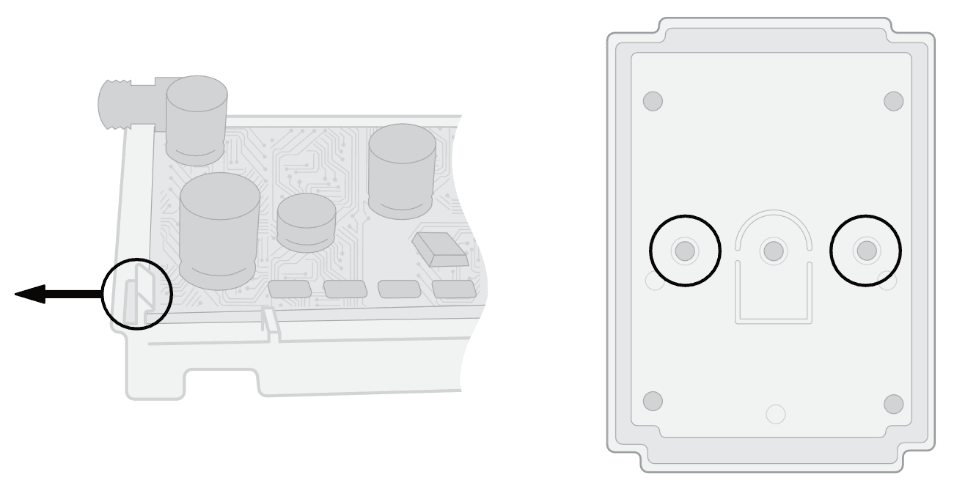

Listwę zaciskową można zdjąć: dzięki temu urządzenie można jednym ruchem odłączyć od zasilania lub uruchomić ponownie, podłączanie przewodów jest wygodniejsze, a do programowania przez USB urządzenie można zanieść do komputera.
3.2 Zasilanie
GATOR pracuje z zasilaniem 9–32 V DC lub 12–24 V AC; dwa zaciski zasilania (AC/+DC, AC/−DC) przyjmują oba rodzaje zasilania. W większości przypadków wystarczy wyjście zasilania akcesoriów w centrali sterującej napędu bramy (zwykle 24 V AC lub DC), więc osobny zasilacz nie jest potrzebny. Przy własnym zasilaniu nadaje się transformator ~230 V / 16 V o mocy co najmniej 10 VA (z bezpiecznikiem 125 mA po stronie 230 V) lub zasilacz prądu stałego 9–32 V o wydajności co najmniej 0,2 A. Urządzenie nie ma akumulatora rezerwowego: jeśli brama ma się otwierać także podczas zaniku zasilania, zasilaj je z zasilacza bezprzerwowego (UPS). Przewody podłącz według poniższego rysunku.
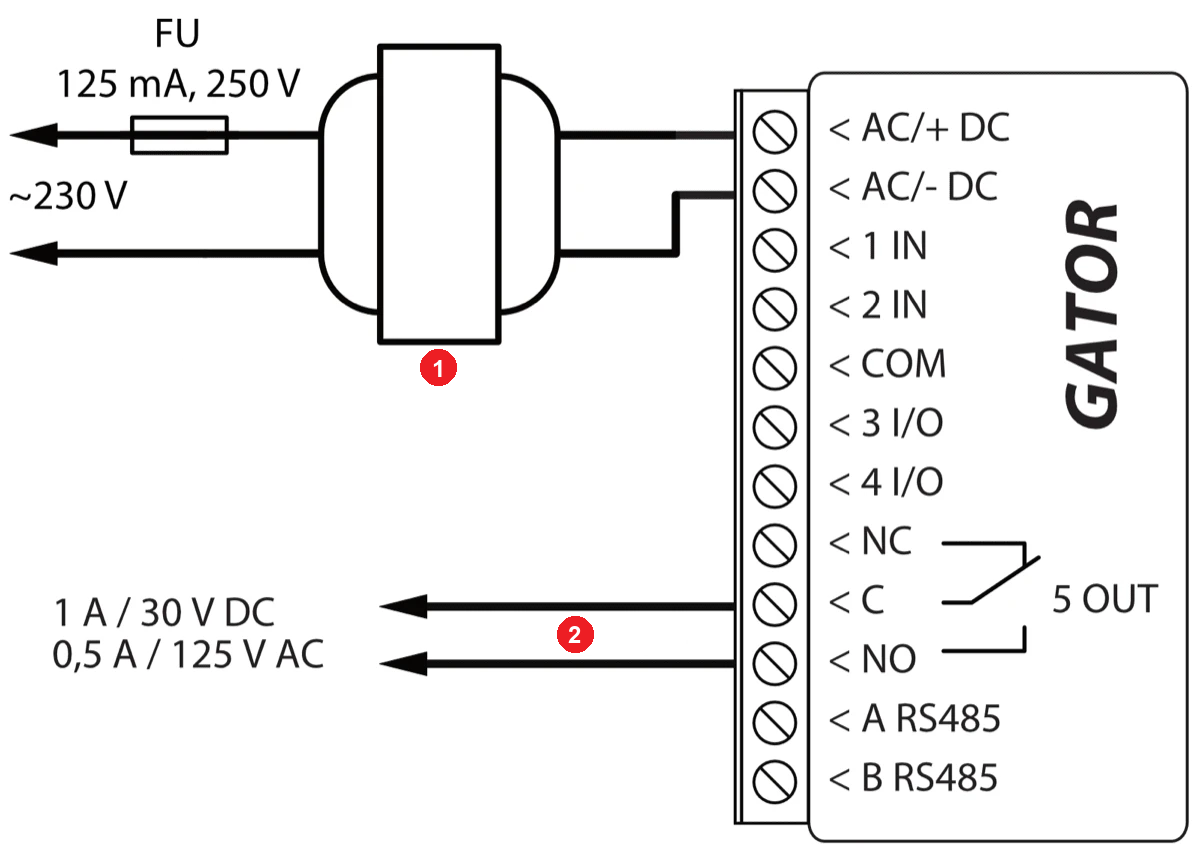
- 1 transformator, ~230 V / 16 V, 10 VA, 50 Hz („Transformer”), lub zasilacz prądu stałego, 9–32 V, 0,2 A („or DC power supply source”)
- 2 sterowanie bramą („Gate control”) – wejście sterujące napędu bramy
Na rysunkach zasilanie czytników RFID, przekaźników i modułów rozszerzeń jest pobierane z zacisku AC/+DC: jest to możliwe tylko przy zasilaniu prądem stałym (na rysunkach 9–16 V DC, 0,5 A, przy modułach W485 / E485 i iO8 10–28 V DC). Przy zasilaniu prądem przemiennym czytnik i moduł potrzebują osobnego zasilacza DC.
3.3 Wejścia
GATOR ma cztery wejścia: 1 IN i 2 IN są zawsze wejściami, a 3 I/O i 4 I/O to zaciski uniwersalne, które można ustawić jako wejście lub wyjście. Każde działa względem zacisku COM i może być typu NO, NC lub EOL (z rezystorem końca linii 10 kΩ); trzy rezystory końca linii są w opakowaniu. Do wejścia możesz podłączyć wyłącznik krańcowy lub wyjście stanu bramy (sygnalizacja stanu bramy, punkty 3.5 i 5.10), przycisk wyjścia (punkt 3.6) albo dowolną czujkę lub styk, o którego zmianie chcesz dostawać SMS lub powiadomienie push albo którym chcesz przełączać wyjście (CTRL by IN, punkt 5.3). Typ i czas reakcji ustawiasz na stronie IN/OUT programu TrikdisConfig; fabrycznie aktywne jest tylko 1 IN (NO). Wejścia podłącz zgodnie z ustawionym typem (NC, NO, EOL), według poniższego rysunku.

3.4 Podłączenie przekaźnika do wyjścia uniwersalnego
Zaciski 3 I/O i 4 I/O jako wyjścia są typu otwarty kolektor o obciążalności maksymalnie 50 mA: bezpośrednio mogą przełączać tylko cewkę małego przekaźnika. Stykami przekaźnika można zdalnie włączać i wyłączać dowolne urządzenie. Rysunek dotyczy zasilania prądem stałym: jeden koniec cewki idzie na zacisk AC/+DC, drugi na wyjście; w TrikdisConfig funkcję zacisku trzeba ustawić na Output (punkt 5.3).
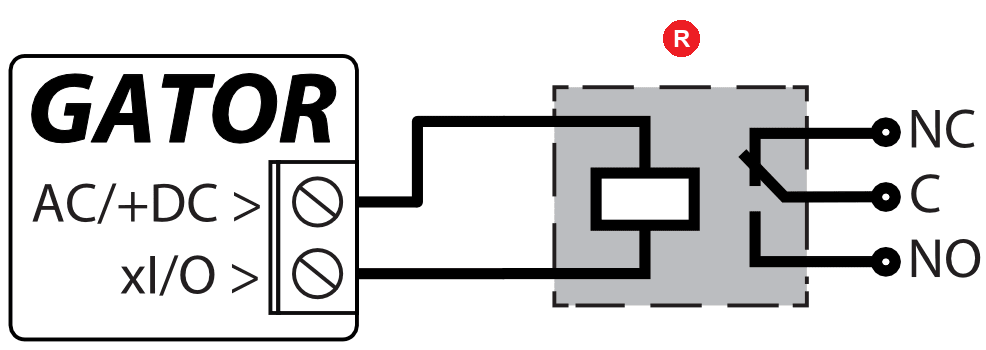
- R przekaźnik („Relay”)
3.5 Podłączenie napędu bramy
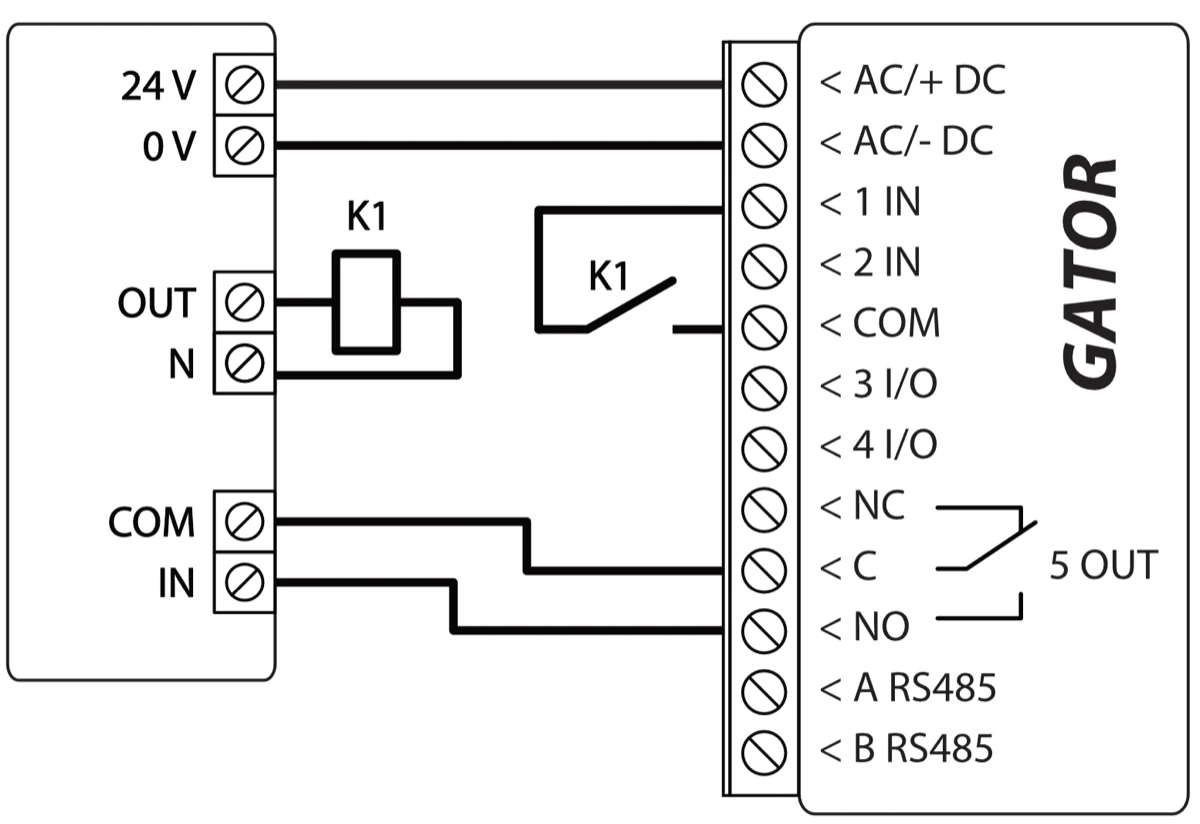
Podłączenie wykonuj zawsze przy odłączonym napięciu. Zaciski centrali sterującej napędu bramy i ich napięcie znamionowe opisuje dokumentacja napędu – rysunek pokazuje tylko typowy układ.
Bramę otwierają zaciski (sterujące) IN i COM napędu bramy: tu trafiają styki C i NO przekaźnika GATOR-a, a impuls przekaźnika działa tak samo jak przycisk pilota. Większość napędów bram ma wyjście stanu bramy (OUT), które sygnalizuje, czy brama jest otwarta, czy zamknięta; może to być wyjście napięciowe lub przekaźnikowe. Na rysunku przekaźnik pomocniczy K1 współpracuje z napędem bramy z wyjściem napięciowym: przy otwartej bramie między zaciskami OUT i N napędu występuje ~230 V, przekaźnik K1 się załącza i aktywuje wejście 1 IN GATOR-a. Dzięki temu stan 1 IN dokładnie odzwierciedla położenie bramy, co pokazuje też ikona w Protegus 2 i w widżecie – odpowiednie ustawienie jest w punkcie 5.10. Przy napędzie bramy z wyjściem przekaźnikowym K1 nie jest potrzebny, styk stanu można podłączyć bezpośrednio między 1 IN a COM.
3.6 Podłączenie czytnika RFID (Wiegand 26/34)
GATOR obsługuje jeden lub dwa czytniki RFID z protokołem Wiegand 26/34 (czytniki kart i czytniki z klawiaturą kodową). Czytnik przełącza wyjście 5 OUT kartami i kodami zapisanymi na liście użytkowników (uprawnienia, harmonogram i licznik poszczególnych użytkowników obowiązują także przy czytniku). Czytnik ustawia się na stronie IN/OUT programu TrikdisConfig (punkt 5.3), a karty dodaje na stronie User list (punkt 5.6); kolory przewodów są zgodne ze standardem Wiegand: czerwony +U, czarny GND, zielony D0, biały D1.
Jeden czytnik: D0 idzie na zacisk 1 IN, D1 na 2 IN, a przycisk wyjścia między COM a 3 I/O. W programie Wiegand reader mode ustaw na Single Reader, a jeśli jest przycisk wyjścia, zaznacz pole IO3 as exit button (5 OUT): po naciśnięciu przycisku 5 OUT włącza się na ustawiony czas impulsu. Jeśli przycisku nie ma, pole pozostaw puste.

- 1 zasilacz prądu stałego („DC power supply”), 9–16 V, 0,5 A
- 2 czytnik wejściowy („Entry reader”) – czytnik RFID z klawiaturą, Wiegand 26/34 („RFID reader with keypad (Wiegand 26/34)”)
- 3 przycisk wyjścia („»Exit« button”)
- 4 sterowanie bramą („Gate control”) – wejście sterujące napędu bramy; obciążalność przekaźnika 1 A / 30 V DC, 0,5 A / 125 V AC
- przewód czerwony, +U („R - red (+U)”)
- przewód czarny, GND („B - black (GND)”)
- przewód biały, D1 („W - white (D1)”)
- przewód zielony, D0 („G - green (D0)”)

Dwa czytniki (wejście i wyjście): przewody D0 / D1 pierwszego czytnika idą na zaciski 1 IN / 2 IN, drugiego na 3 I/O / 4 I/O; w programie Wiegand reader mode = Dual Reader. Przy dwóch czytnikach zacisk 3 I/O jest zajęty, nie można do niego podłączyć przycisku wyjścia.
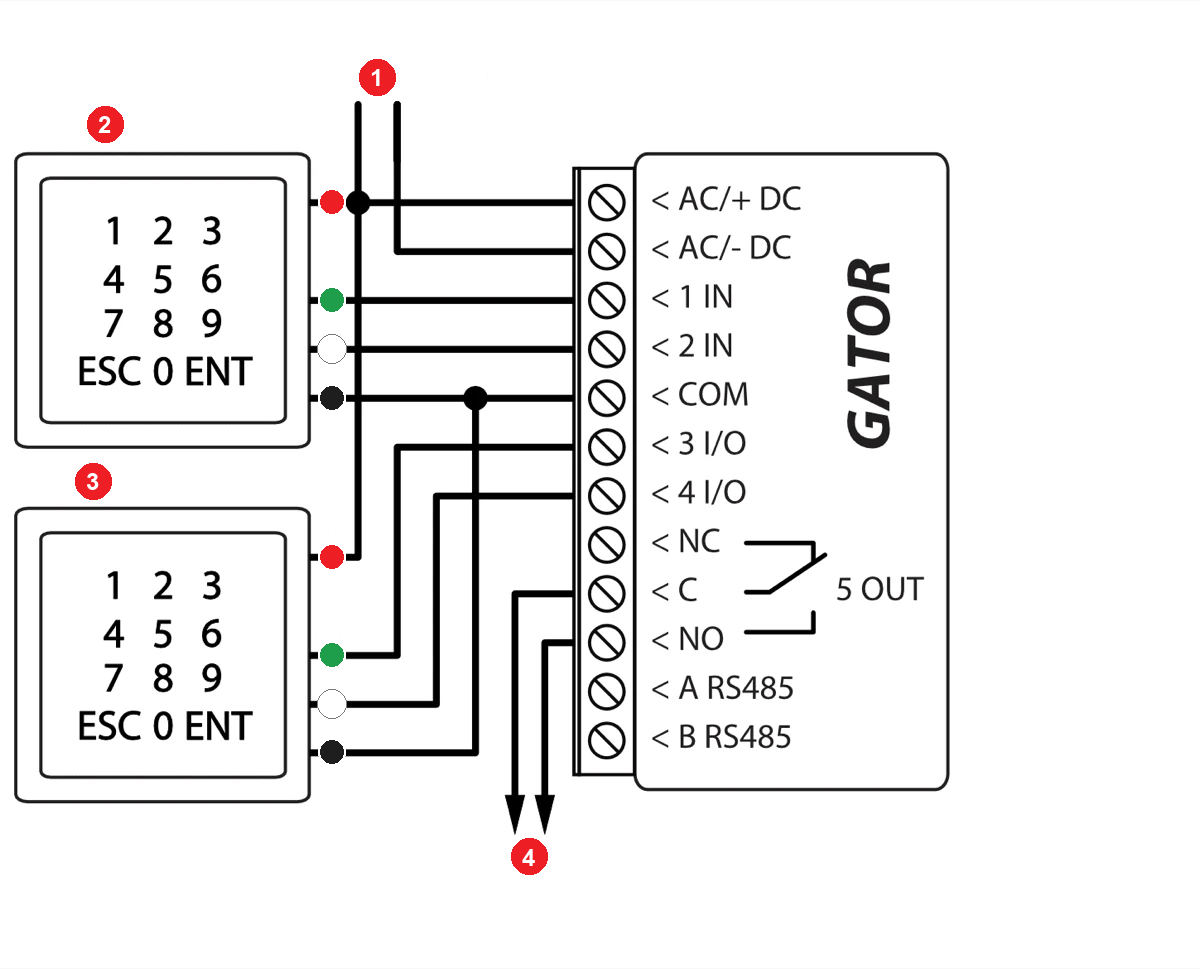
- 1 zasilacz prądu stałego („DC power supply”), 9–16 V, 0,5 A
- 2 czytnik wejściowy („Entry reader”)
- 3 czytnik wyjściowy („Exit reader”)
- 4 sterowanie bramą („Gate control”) – wejście sterujące napędu bramy; obciążalność przekaźnika 1 A / 30 V DC, 0,5 A / 125 V AC
- przewód czerwony, +U („R - red (+U)”)
- przewód czarny, GND („B - black (GND)”)
- przewód biały, D1 („W - white (D1)”)
- przewód zielony, D0 („G - green (D0)”)
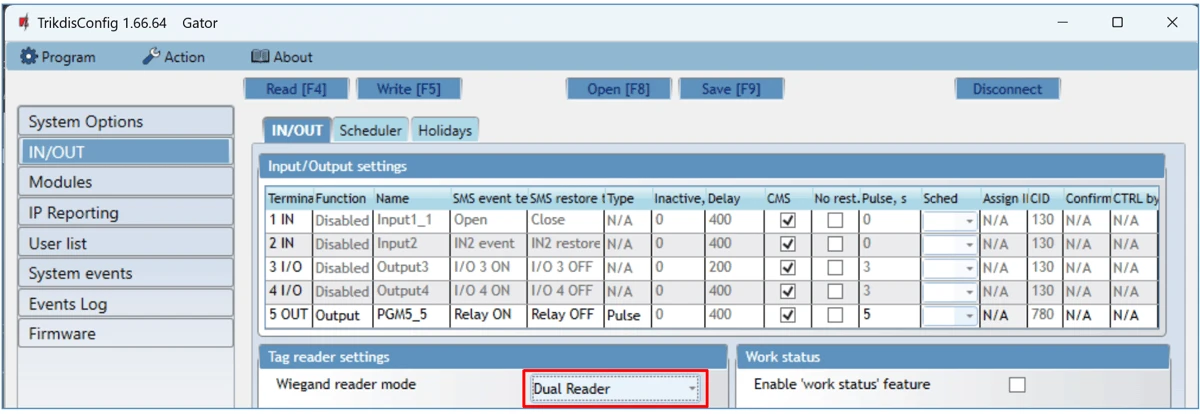
Jeśli czytnik ma wyjście 5 V (niskonapięciowe), zaznacz pole Low voltage reader; jeśli czytnik podaje bardzo krótkie impulsy i nie rozpoznaje karty, wyłącz filtr wewnętrzny polem Disable reader filter (punkt 5.3).
3.7 Moduł Wi-Fi W485
Moduł W485 wysyła wiadomości GATOR-a przez lokalną sieć Wi-Fi i router internetowy do stacji monitorowania i do aplikacji Protegus 2, dzięki czemu transmisja danych w sieci komórkowej nie jest zużywana. Jeśli Wi-Fi zostanie przerwane, urządzenie samo przełącza się na sieć komórkową, a po powrocie Wi-Fi wraca do W485. Funkcja działa od oprogramowania układowego GATOR-a w wersji 1.06. Moduł podłącza się do magistrali RS485 (A–A, B–B) kablem alarmowym na odległość maksymalnie 100 m i jest zasilany ze wspólnego z GATOR-em zasilania 10–28 V DC. Z W485 GATOR-a można używać także bez karty SIM – wtedy można nim sterować tylko z aplikacji, połączenia i SMS-y nie działają. Konfiguracja modułu – w punkcie 5.4.
 Trikdis W485 Moduł WiFi (RS485)
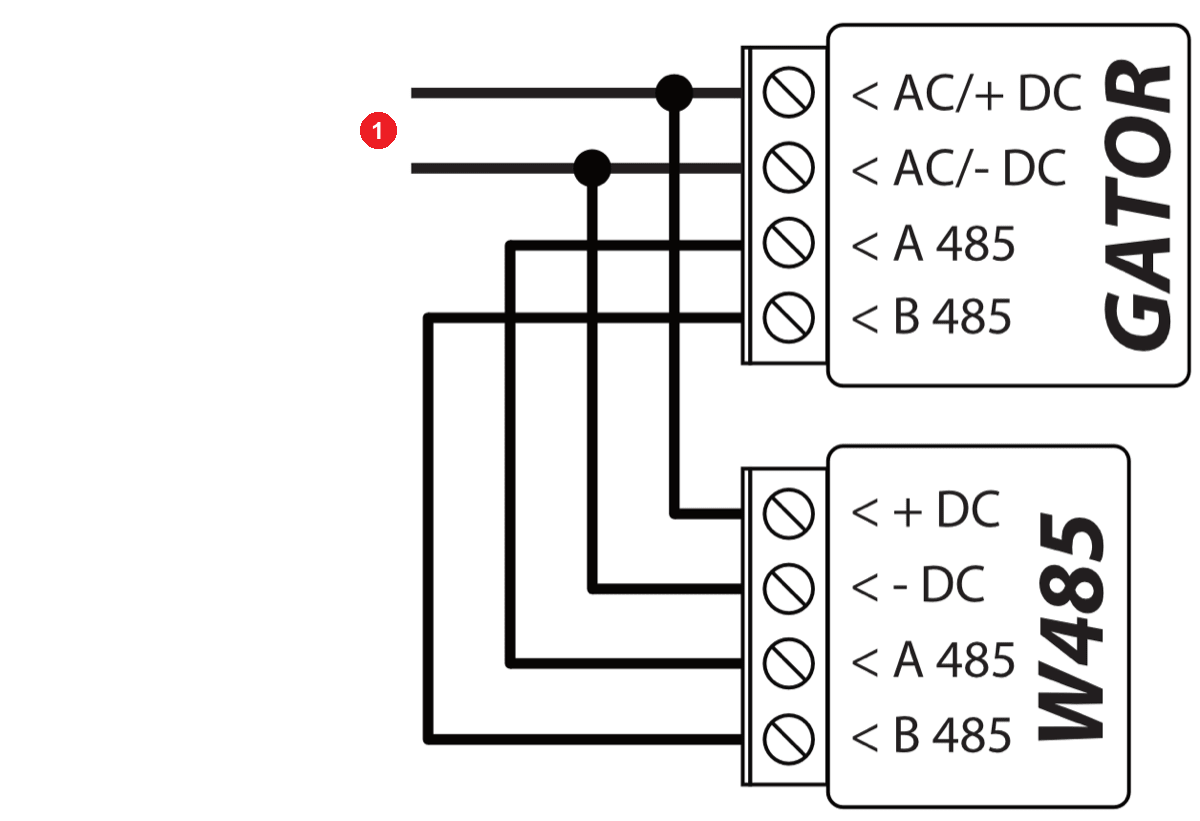
- 1 zasilacz („Power supply”), 10–28 V DC, 0,5 A
Odległości „do … m” to teoretyczne maksima osiągalne w idealnych warunkach. W praktyce jakość i przebieg kabla, źródła zakłóceń, a przy łączach radiowych także ściany i ukształtowanie terenu dają znacznie mniejszy zasięg. Planuj z zapasem, a przy długich odcinkach sprawdź połączenie podczas uruchomienia.
3.8 Moduł Ethernet E485
Moduł E485 robi to samo przez internet przewodowy: wiadomości GATOR-a trafiają do stacji monitorowania i do aplikacji Protegus 2 kablem Ethernet podłączonym do routera, urządzenie nie korzysta z internetu komórkowego, a sieć komórkowa jest tylko drogą zapasową: jeśli internet przewodowy zostanie przerwany, wiadomości wysyła przez internet komórkowy, a po powrocie połączenia przewodowego znowu przez E485. Od oprogramowania układowego 1.06; magistrala RS485 maksymalnie 100 m; wspólne zasilanie 10–28 V DC; można go używać także bez karty SIM. Konfiguracja w punkcie 5.4.
 Moduł Ethernet Trikdis E485 (RS485)
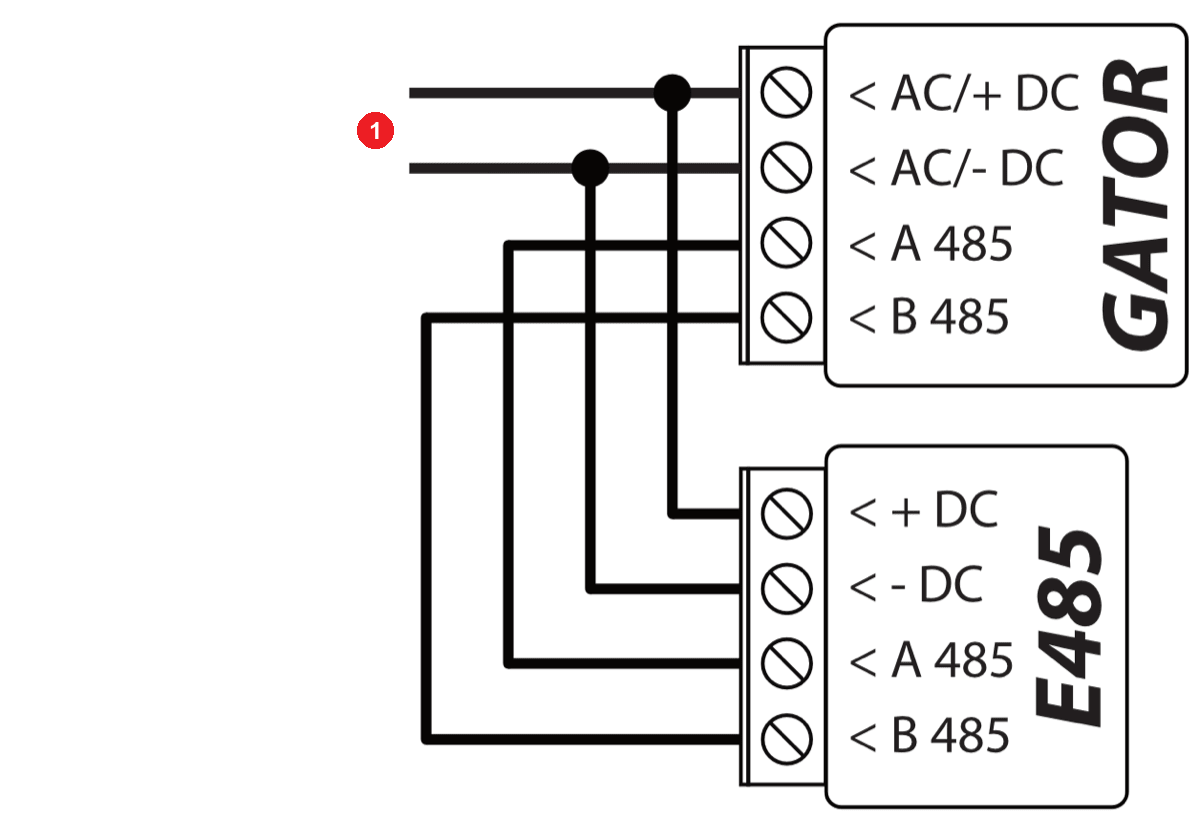
- 1 zasilacz („Power supply”), 10–28 V DC, 0,5 A
Odległości „do … m” to teoretyczne maksima osiągalne w idealnych warunkach. W praktyce jakość i przebieg kabla, źródła zakłóceń, a przy łączach radiowych także ściany i ukształtowanie terenu dają znacznie mniejszy zasięg. Planuj z zapasem, a przy długich odcinkach sprawdź połączenie podczas uruchomienia.
3.9 Ekspandery RF-LORA i iO-LORA z czytnikiem RFID
Od oprogramowania układowego GATOR-a w wersji 2.13 system można rozbudowywać bezprzewodowo: nadajnik-odbiornik RF-LORA podłącza się do magistrali RS485 i utrzymuje łączność radiową z maksymalnie 8 ekspanderami iO-LORA (w otwartym terenie na odległość maksymalnie 5000 m). Każdy ekspander iO-LORA rozszerza GATOR-a o jedno wejście i jedno wyjście przekaźnikowe, a można do niego podłączyć własny czytnik RFID Wiegand 26/34: czytnik przełącza tylko wyjście przekaźnikowe własnego ekspandera, nie wyjście zdalne. Dzięki temu jednym GATOR-em można sterować nawet 8 bramami lub szlabanami oddalonymi od siebie, każdą z własnym czytnikiem kart i przyciskiem wyjścia – szczegóły rozwiązania: Elastyczna bezprzewodowa kontrola dostępu z systemem GATOR RF-LoRa.
 Moduł Expander Trikdis RF-LORA
 Moduł Expander Trikdis Io-Lora

- 1 zasilacz prądu stałego („DC power supply”), 9–16 V, 0,5 A
- W łączność bezprzewodowa („Wireless connection”), maksymalnie 5000 m („up to 5000 m”)
- 2 czytnik RFID z klawiaturą, Wiegand 26/34 („RFID reader with keypad (Wiegand 26/34)”)
- 3 przycisk wyjścia („»Exit« button”)
- 4 sterowanie bramą („Gate control”) – wejście sterujące napędu bramy; obciążalność przekaźnika iO-LORA 2 A / 230 V AC
- przewód czerwony, +U („R - red (+U)”)
- przewód czarny, GND („B - black (GND)”)
- przewód zielony, D0 („G - green (D0)”)
- przewód biały, D1 („W - white (D1)”)
Odległości „do … m” to teoretyczne maksima osiągalne w idealnych warunkach. W praktyce jakość i przebieg kabla, źródła zakłóceń, a przy łączach radiowych także ściany i ukształtowanie terenu dają znacznie mniejszy zasięg. Planuj z zapasem, a przy długich odcinkach sprawdź połączenie podczas uruchomienia.
Konfiguracja w TrikdisConfig (okna opisuje rozdział 5):
- Uruchom TrikdisConfig, podłącz GATOR-a kablem USB Mini-B do komputera lub połącz się zdalnie i odczytaj ustawienia (Read [F4] – program pokaże aktualne ustawienia urządzenia). Jeśli program o to poprosi, podaj w wyskakującym oknie 6-cyfrowy kod administratora lub instalatora. Na stronie Modules wybierz z listy pozycję iO-LORA controller i w polu Serial No. wpisz sześciocyfrowy numer seryjny ekspandera (z naklejki na ekspanderze). RF-LORA nie trzeba dodawać osobno.

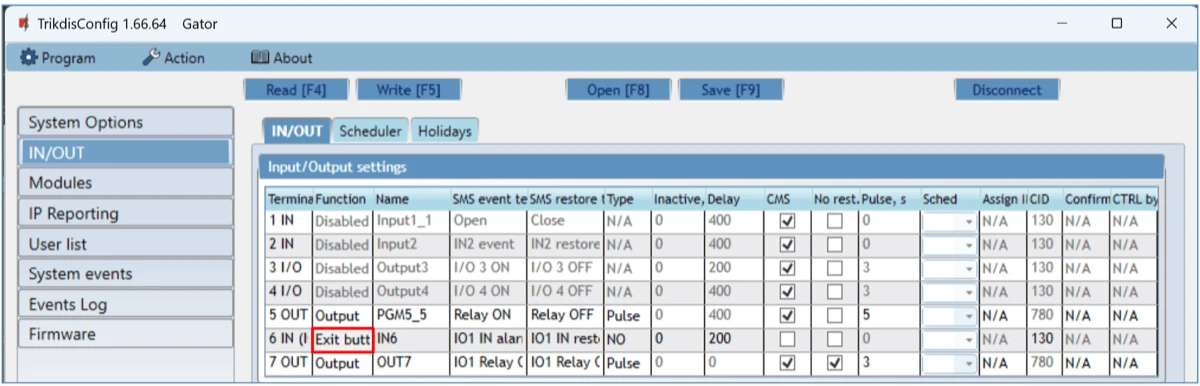
- Dla każdego dodanego ekspandera iO-LORA na liście strony IN/OUT pojawia się jedno wejście (na przykład 6 IN iO-LORA 1) i jedno wyjście (7 OUT iO-LORA 1). Funkcja wejścia powinna być ustawiona na Exit button (do zacisków IN i COM ekspandera podłącza się przycisk wyjścia): po jego naciśnięciu przekaźnik ekspandera (w przykładzie 7 OUT) włącza się na ustawiony czas impulsu. Typ wyjścia Pulse, czas impulsu odpowiedni dla napędu bramy (w przykładzie 3 s).
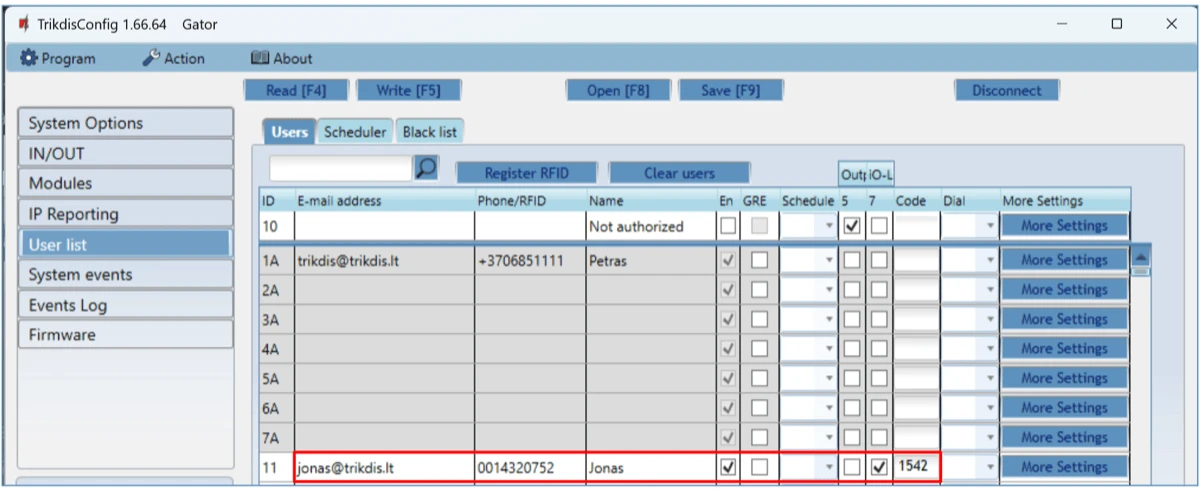
- Na stronie User list podaj nazwę użytkownika, numer karty RFID (Phone/RFID), przy czytniku z klawiaturą kod, zaznacz pole En i oznacz, którym wyjściem może sterować (w przykładzie 7). Zapisz ustawienia (Write [F5]), poczekaj na zakończenie aktualizacji, a następnie Disconnect i odłącz kabel USB.
- Sprawdzenie: włącz wyjście kartą lub kodem, a następnie naciśnij przycisk wyjścia – za każdym razem przekaźnik powinien się załączyć na ustawiony czas impulsu.
3.10 Ekspander iO8 i iO8-LORA
Jeśli w jednym miejscu potrzebujesz więcej wejść lub wyjść, do GATOR-a można podłączyć jeden ekspander iO8 (przewodowy, RS485) lub iO8-LORA (bezprzewodowy, przez RF-LORA). Wejścia i wyjścia ekspandera pojawiają się na liście strony IN/OUT i obsługuje się je tak samo jak własne wejścia i wyjścia GATOR-a; moduł trzeba dodać na stronie Modules z jego numerem seryjnym (punkt 5.4).
 Trikdis IO8 PRZEWIDY MODUŁ EXPADER
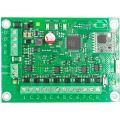 Moduł Expander Trikdis IO8-LORA

- 1 zasilacz („Power supply”), 10–28 V DC, 0,5 A
iO8 pracuje przy 10–26 V DC: jeśli zasilacz daje napięcie wyższe niż 26 V, iO8 dostaje osobny zasilacz, a bieguny ujemne obu zasilaczy należy połączyć.

- 1 zasilacz prądu stałego („DC power supply”), 9–16 V, 0,5 A
- W łączność bezprzewodowa („Wireless connection”), maksymalnie 5000 m („up to 5000 m”)
Odległości „do … m” to teoretyczne maksima osiągalne w idealnych warunkach. W praktyce jakość i przebieg kabla, źródła zakłóceń, a przy łączach radiowych także ściany i ukształtowanie terenu dają znacznie mniejszy zasięg. Planuj z zapasem, a przy długich odcinkach sprawdź połączenie podczas uruchomienia.
4. Sterowanie zdalne
GATOR-em możesz sterować na cztery sposoby: połączeniem telefonicznym (bezpłatnie, bo urządzenie nie odbiera połączenia), w trakcie połączenia klawiaturą telefonu (DTMF), z aplikacji Protegus 2 lub widżetem umieszczonym na ekranie głównym telefonu oraz poleceniem SMS. We wszystkich czterech sposobach to lista użytkowników (punkt 5.6) decyduje, kto co może zrobić; poleceniami SMS administrator może też zmieniać ustawienia.
4.1 Sterowanie połączeniem telefonicznym
Zadzwoń na numer karty SIM włożonej do GATOR-a. Urządzenie automatycznie odrzuca połączenie i włącza wyjście przekaźnikowe 5 OUT na 3 sekundy – połączenie nic nie kosztuje. Fabrycznie w ten sposób może sterować urządzeniem każdy, kto zna jego numer.
- Tylko uprawnieni: jeśli dodasz do listy użytkowników choćby jeden numer (SMS-em:
SETU …, punkt 4.7; w TrikdisConfig lub w aplikacji), GATOR reaguje tylko na połączenia z numerów z listy. To samo w TrikdisConfig przełącza pole En pozycji nr 10 o nazwie Not authorized na liście User list (punkt 5.6): zaznaczone – może dzwonić każdy, puste – tylko osoby z listy. - Które wyjście otwiera: jeśli użytkownik może sterować kilkoma wyjściami, na połączenie przełączają się wyjścia zaznaczone w kolumnie Dial, po czym urządzenie rozłącza połączenie.
- Długość połączenia: przy wartości System Options → Hang-up after równej 0 urządzenie od razu odrzuca połączenie; przy większej wartości odbiera je i rozłącza po podanym czasie – jest to potrzebne do sterowania klawiaturą (punkt 4.2).
Kto pierwszy zadzwoni do GATOR-a w stanie fabrycznym lub pierwszy wyśle do niego SMS, ten zostaje administratorem urządzenia: od tej pory tylko on może nim zarządzać poleceniami SMS. Dlatego pierwsze połączenie wykonaj z telefonu właściciela lub instalatora.
4.2 Sterowanie klawiaturą telefonu (DTMF)
Jeśli GATOR odbiera połączenie (Hang-up after większe od 0), użytkownik może klawiaturą telefonu przełączać kilka wyjść:
- Zadzwoń na numer karty SIM GATOR-a – urządzenie odbierze połączenie.
- Wpisz na klawiaturze telefonu polecenie sterujące według tabeli.
| Kod DTMF | Funkcja | Opis |
|---|---|---|
WYJŚCIE*STAN# |
sterowanie wyjściem | WYJŚCIE – numer wyjścia. STAN – 0: wyłączenie; 1: włączenie; 2: wyłączenie na czas impulsu; 3: włączenie na czas impulsu (czas impulsu można ustawić w tabeli IN/OUT programu TrikdisConfig). # – koniec polecenia. Przykład – włączenie wyjścia 5: 5*1#; włączenie wyjścia 4 na czas impulsu: 4*3# |
# |
koniec polecenia | jeśli pomylisz się przy wpisywaniu polecenia, naciśnij przycisk # i wpisz je ponownie |
Sterowanie klawiaturą (DTMF) nie działa w urządzeniach o kodzie typu GV17_2E70 i GV17_2S70. Dokładny typ widzisz na pasku stanu TrikdisConfig (punkt 5.1).
4.3 Sterowanie z aplikacji Protegus 2
W Protegus 2 użytkownik otwiera bramę z dowolnego miejsca, widzi stan systemu i stan bramy (jeśli stan bramy jest podłączony, punkty 3.5 i 5.10), otrzymuje wszystkie zdarzenia systemu w powiadomieniach push, a jako administrator zarządza też użytkownikami. Aplikacja jest bezpłatna; na telefon pobierasz ją ze sklepów z aplikacjami, w przeglądarce otwiera się pod adresem https://web.protegus.app.
Zanim dodasz system
W TrikdisConfig na stronie IP Reporting pole Enable cloud service powinno być zaznaczone (punkt 5.5; SMS-em: CONNECT 123456 PROTEGUS=ON), zasilanie powinno być w porządku (dioda POWER miga na zielono), a urządzenie powinno być w sieci (dioda NETWORK świeci na zielono i miga na żółto). Karta SIM powinna mieć usługę transmisji danych albo powinien być podłączony moduł W485 / E485.
Tworzenie systemu w aplikacji Protegus 2
- Pobierz aplikacje Protegus 2 na swój telefon lub otwórz ja w przegladarce
- Zarejestruj konto, jesli jeszcze tego nie zrobiles.
- Zaloguj sie na swoje konto.
- Na stronie glównej kliknij przycisk "+" aby utworzyc system
- Wprowadz unikalny identyfikator urzadzenia TRIKDIS (mozesz równiez zeskanowac kod kreskowy lub kod QR aparatem telefonu), który znajdziesz
- Na naklejce urzadzenia
- Na pudelku z kartonu urzadzenia
- W lewym dolnym rogu TrikdisConfig (format mozliwy do zaznaczenia i kopiowania)
- Wprowadz nazwe systemu i wybierz strefe czasowa
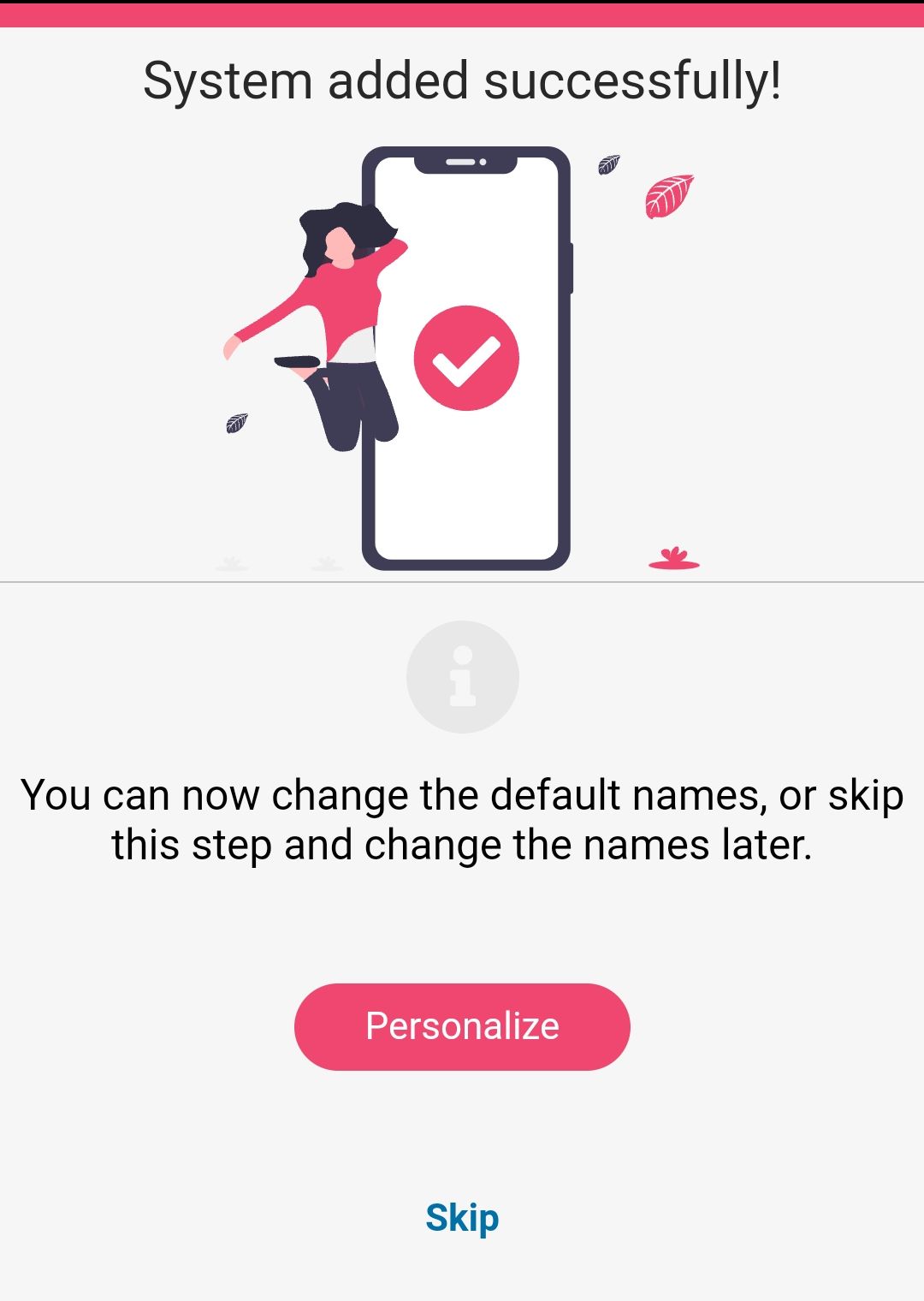
- Twój system zostal utworzony, mozesz nadal nazwac partycje i strefy w kolejnym kroku, ale mozesz to zrobic pózniej w dowolnym momencie.
- W ostatnim kroku pojawi sie ekran glówny twojego systemu. Poczekaj, az zólta strzalka zniknie i twój system bedzie gotowy.



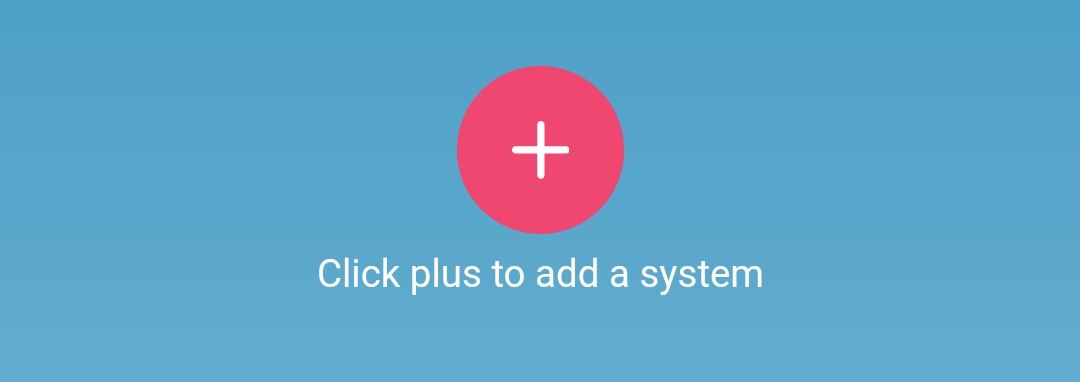


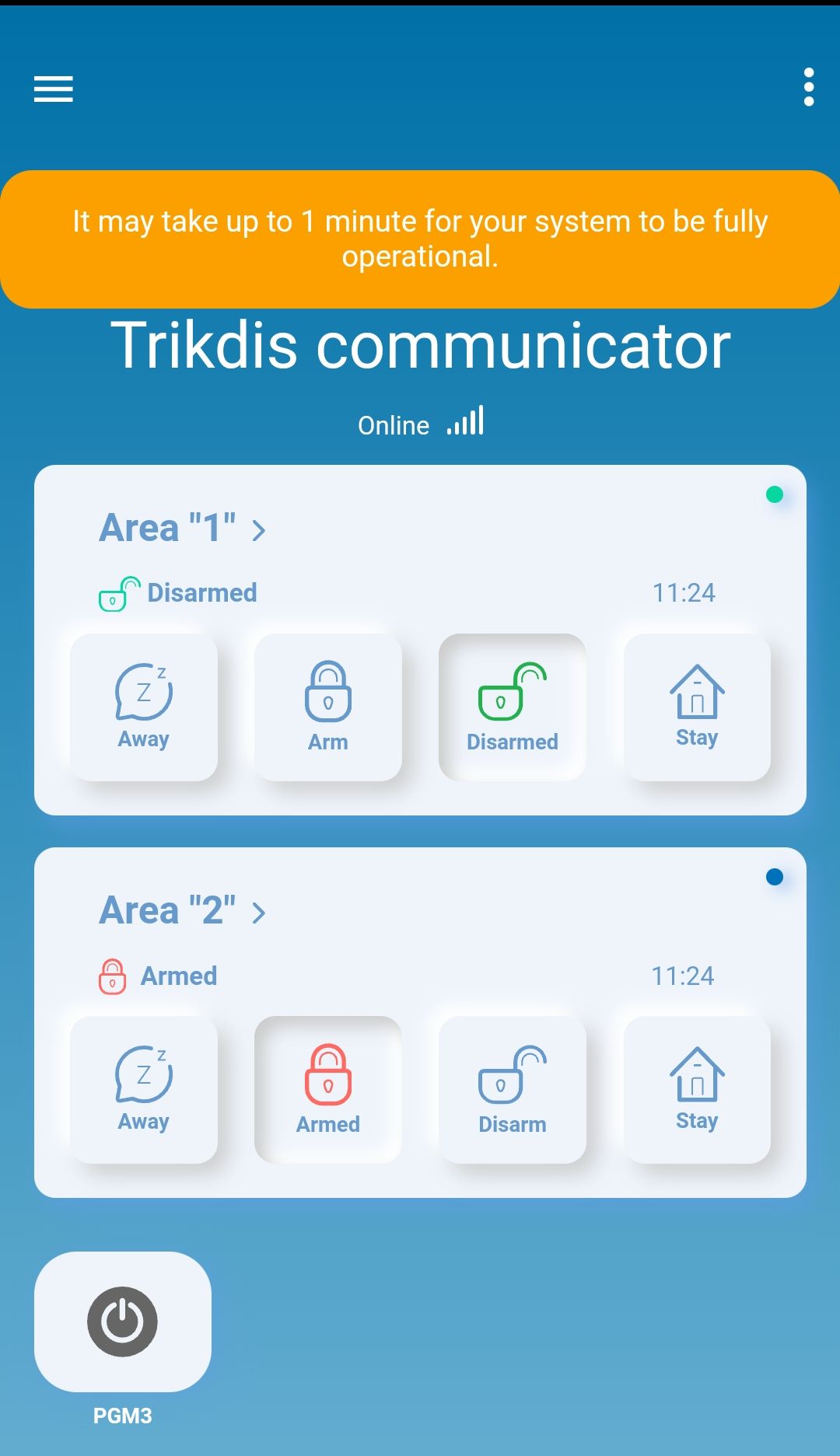
Przy dodawaniu GATOR-a zwróć uwagę na to:
- Unikalnym identyfikatorem jest numer IMEI GATOR-a: znajduje się na naklejce na spodzie urządzenia i na pudełku, widać go też na pasku stanu TrikdisConfig; kod QR z naklejki możesz też zeskanować aparatem telefonu. Jeśli instalator zmienił fabryczną wartość
123456pola Cloud Access Code, aplikacja poprosi także o nią. - Po podaniu nazwy systemu krok Personalize możesz pominąć przyciskiem Skip: nazwy wyjść i wejść możesz zmienić także później.
- Poczekaj, aż zniknie napis na żółtym tle – system staje się w pełni sprawny w ciągu maksymalnie 1 minuty.
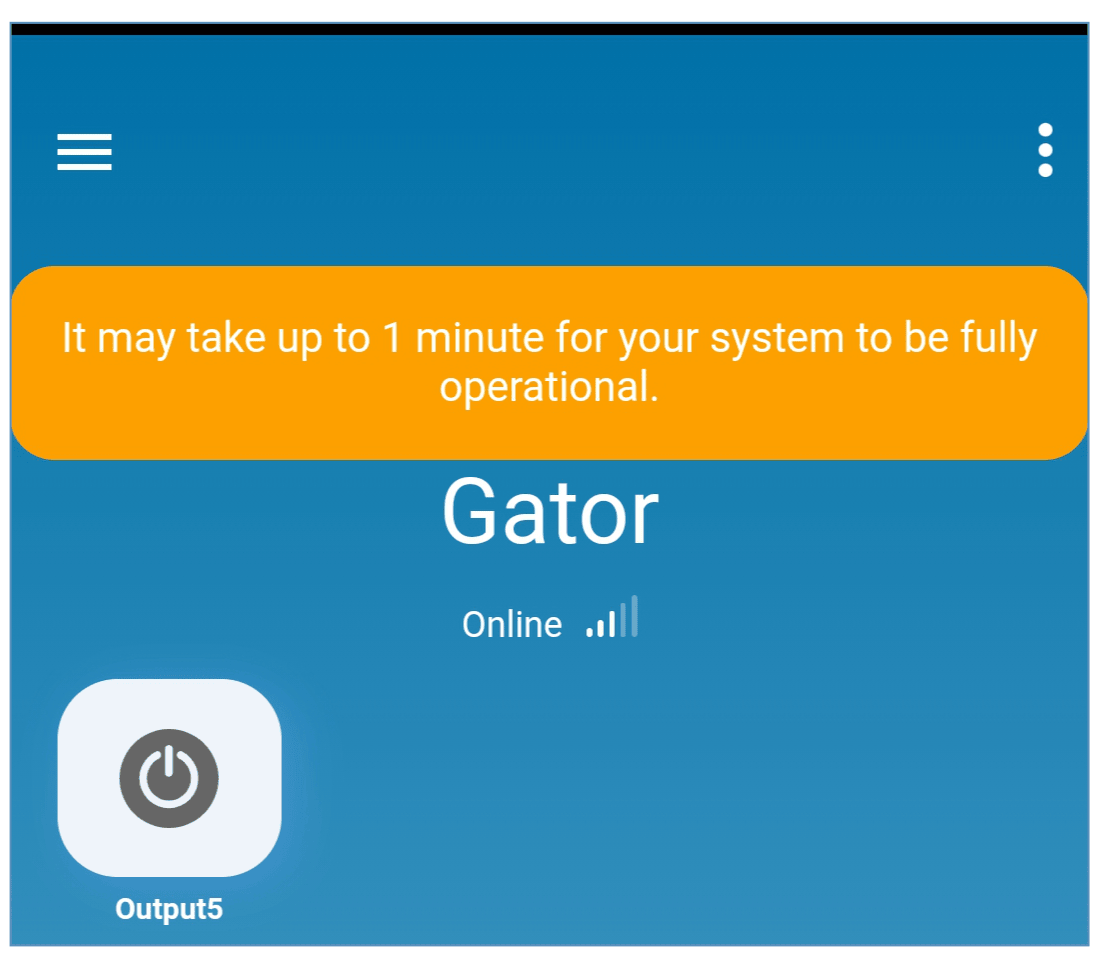
- Bramę otwierasz przyciskiem Output5. Wskazówka: przytrzymaj przycisk, wybierz edycję, a następnie stuknij ikonę i wybierz ikonę pasującą do zastosowania (brama, szlaban, garaż) i zapisz. Jeśli stan bramy jest podłączony, ikona pokazuje także, czy brama jest otwarta, czy zamknięta.

Zobacz też
Urządzenie do automatyki bram GV17 współpracuje z Protegus 2 · Protegus: aplikacja na Androida / iPhone'a i w przeglądarce · Powiadomienia push w przeglądarce w aplikacji Protegus 2
4.4 Widżet na ekranie głównym telefonu
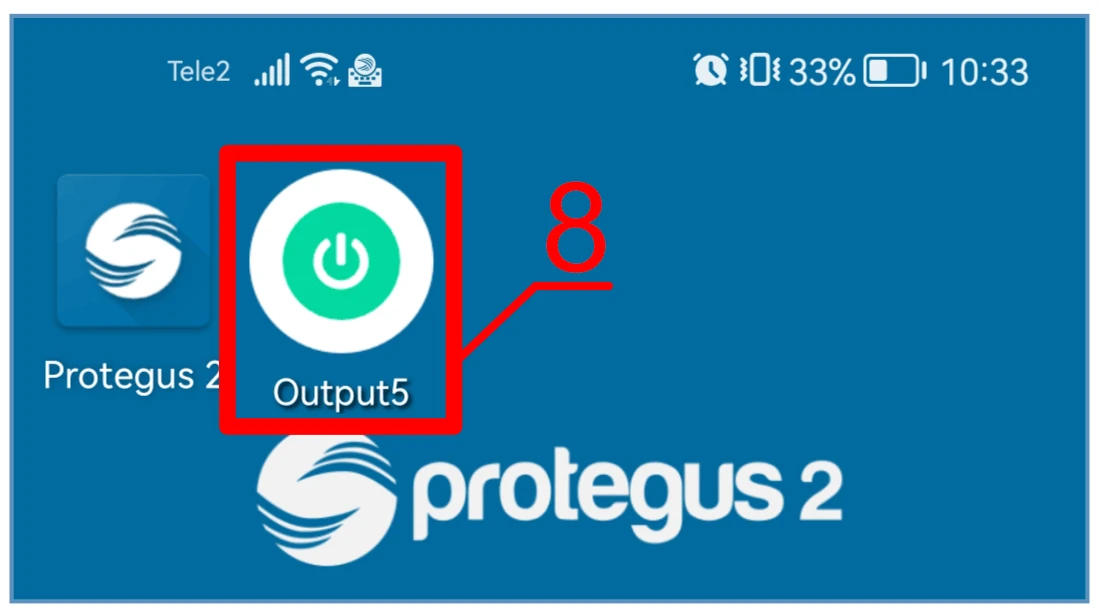
Przycisk otwierania bramy możesz umieścić także na ekranie głównym telefonu – wtedy otwierasz jednym dotknięciem, bez otwierania aplikacji. Działa tylko na Androidzie; sposób umieszczania widżetu może się nieco różnić w zależności od telefonu. GATOR powinien być dodany do Protegus 2, a ty powinieneś być zalogowany w aplikacji; potem zamknij okno aplikacji.
- Przytrzymaj puste miejsce na ekranie głównym i na wyświetlonym pasku wybierz pozycję Widżety.
- Znajdź na liście Protegus 2 i wybierz widżet Switch Protegus 2.
- Wybierz wyjście, którym chcesz sterować (na przykład Gator Output5), i naciśnij przycisk ADD WIDGET.
- Przycisk pojawi się na ekranie głównym. Wypróbuj go: wróć na ekran główny i naciśnij przycisk – po naciśnięciu okrągły wskaźnik pokazuje, że wyjście się włączyło; przy podłączonym stanie bramy kolor przycisku pokazuje, czy brama jest otwarta, czy zamknięta.
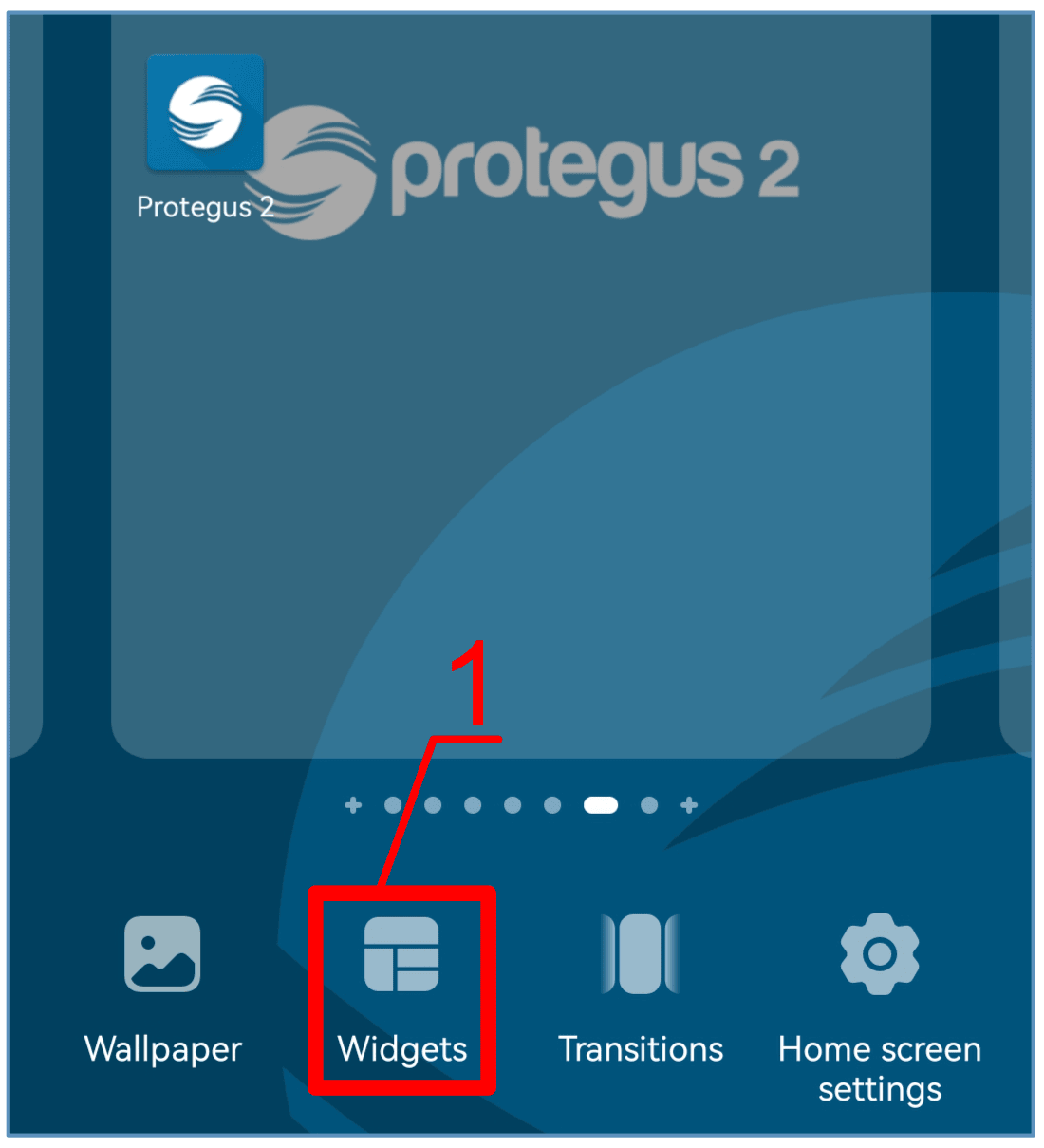
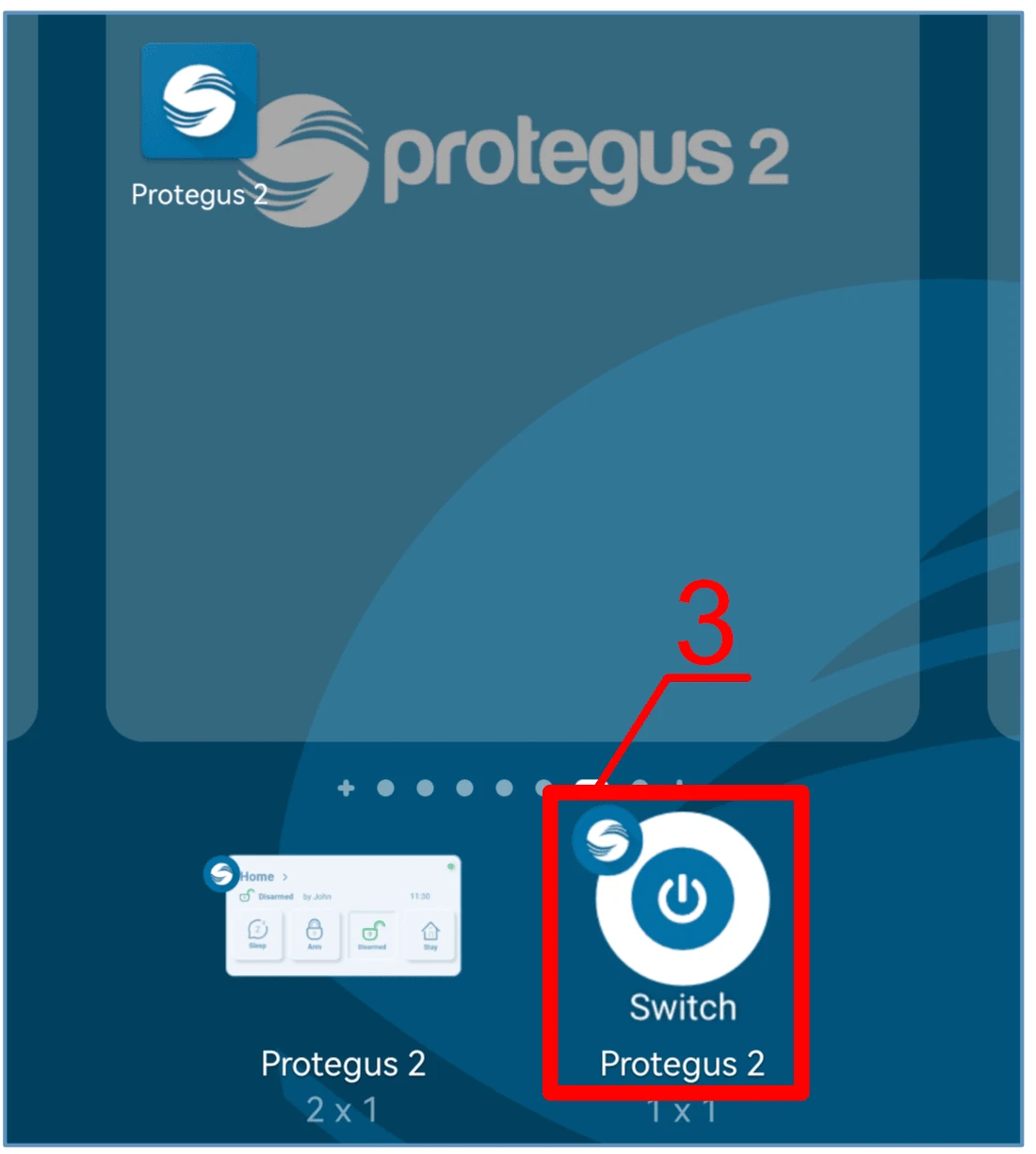

4.5 Zarządzanie użytkownikami w aplikacji
Jako administrator możesz dodawać i usuwać użytkowników także w Protegus 2; dodany użytkownik widzi i otwiera bramę ze swojego konta i może też otrzymywać powiadomienia SMS (jeśli wiadomość powitalna HELLO jest włączona, o dodaniu dostaje SMS).
- Uruchom aplikację Protegus 2 na telefonie i zaloguj się swoją nazwą użytkownika i hasłem. Na ekranie systemu otwórz menu Settings (ustawienia), a następnie pozycję System configuration.
- Wybierz listę Users (użytkownicy) i naciśnij przycisk + (Add new user – nowy użytkownik).
- Podaj adres e-mail, imię i numer telefonu użytkownika (albo numer karty RFID, punkt 5.6), przy czytniku z klawiaturą jego 4-cyfrowy kod, i zaznacz, którym wyjściem może sterować (Output5).
- Naciśnij przycisk Add user (dodaj użytkownika): nowy użytkownik pojawi się na liście. Przyciskiem Back wracasz do okna głównego.

4.6 Sterowanie wiadomością SMS
Wyjście przekaźnikowe (OUTPUT5) przełączasz tymi poleceniami SMS; xxxxxx to 6-cyfrowe hasło administratora (fabrycznie 123456). SMS-em możesz przełączać też inne wyjścia, ale najpierw trzeba je ustawić jako wyjścia w TrikdisConfig (punkt 5.3).
| Polecenie | Parametr | Opis |
|---|---|---|
OUTPUTx xxxxxx ON |
ON | włączenie wyjścia; x to numer wyjścia. Przykład: OUTPUT5 123456 ON |
OUTPUTx xxxxxx OFF |
OFF | wyłączenie wyjścia. Przykład: OUTPUT5 123456 OFF |
OUTPUTx xxxxxx PULSE=ttt |
PULSE=ttt | włączenie wyjścia na ttt sekund (1–999, trzema cyframi). Przykład: OUTPUT5 123456 PULSE=002 |
4.7 Programowanie SMS-em
Urządzenie przyjmuje polecenia SMS tylko z numerów administratorów (1A–7A); każde polecenie zawiera 6-cyfrowe hasło administratora. Urządzenie wysyła SMS z potwierdzeniem wykonania, jeśli u administratora włączone jest ACK for SMS message (punkt 5.6).
Zmiana hasła administratora – ze względów bezpieczeństwa zrób to najpierw:
PSW 123456 xxxxxx
123456 – hasło fabryczne; xxxxxx – nowe, 6-znakowe hasło.
Niech sterują tylko uprawnieni – z telefonu administratora wyślij dane użytkowników:
SETU xxxxxx +PHONENO#NAME#EMAIL
PHONENO – numer telefonu użytkownika w formacie międzynarodowym (+48…); NAME – jego imię; EMAIL – jego adres e-mail (do Protegus 2). Po dodaniu pierwszego numeru GATOR reaguje tylko na połączenia z numerów z listy.
Uprawnienia administratora dla innej osoby – kolejni administratorzy otrzymują wiadomości systemowe i mogą dodawać użytkowników:
SETA xxxxxx Nox=+PHONENO#NAME#EMAIL
Nox – numer kolejny administratora na liście (1–7); jeśli wpiszesz 1, przekazujesz własne uprawnienia administratora.
Lista poleceń SMS (w każdym hasło stoi po słowie polecenia, w przykładach fabryczne 123456):
| Polecenie | Parametr | Opis |
|---|---|---|
INFO |
– | dane urządzenia: typ, IMEI, poziom sygnału, napięcie zasilania, wersja oprogramowania układowego, numer seryjny, data i godzina. Przykład: INFO 123456 |
ASKI |
– | stan wejść. Przykład: ASKI 123456 |
ASKO |
– | stan wyjść. Przykład: ASKO 123456 |
SETA |
NoX=numer telefonu#imię#e-mail |
dodanie administratora w wierszu X (1A–7A); numer powinien zaczynać się od znaku + i kodu kraju, pola oddziela #. Przykład: SETA 123456 No3=+48601234567#Jan#jan@przyklad.pl |
SETA |
NoX=DEL |
usunięcie administratora X. Przykład: SETA 123456 No2=DEL |
SETU |
numer telefonu#imię#e-mail |
dodanie nowego użytkownika (wiersze 11–1010); także tu numer powinien zaczynać się od znaku + i kodu kraju, pola oddziela #. Przykład: SETU 123456 +48601234567#Piotr#piotr@przyklad.pl |
DELU |
numer telefonu lub imię |
usunięcie użytkownika według numeru telefonu lub imienia. Przykład: DELU 123456 +48601234567, DELU 123456 Piotr |
SETB |
e-mail lub numer telefonu |
dodanie do czarnej listy (adres e-mail lub numer telefonu). Przykład: SETB 123456 jan@przyklad.pl, SETB 123456 +48601234567 |
DELB |
ALL |
usunięcie całej czarnej listy. Przykład: DELB 123456 ALL |
DELB |
e-mail lub numer telefonu |
usunięcie jednego wpisu z czarnej listy (w adresie e-mail liczy się wielkość liter). Przykład: DELB 123456 jan@przyklad.pl, DELB 123456 +48601234567 |
RESET |
– | ponowne uruchomienie urządzenia. Przykład: RESET 123456 |
PSW |
nowe hasło |
zmiana hasła administratora. Przykład: PSW 123456 654123 |
TXTA |
nazwa obiektu |
ustawienie nazwy obiektu. Przykład: TXTA 123456 Dom |
TXTE |
N1=tekst … N5=tekst |
treść SMS wysyłanego przy aktywacji wejścia lub wyjścia; N1…N5 to numer zacisku. Przykład: TXTE 123456 N1=Brama otwarta |
TXTR |
N1=tekst … N5=tekst |
treść SMS wysyłanego przy przywróceniu. Przykład: TXTR 123456 N5=Przekaznik wylaczony |
SETD |
IDx=yy |
czas nieaktywności wejścia x w minutach (0–2880): po aktywacji urządzenie powiadamia i przez ten czas nie reaguje na kolejne zmiany wejścia; 0 = wyłączone. Przykład: SETD 123456 ID1=30 |
RESD |
IDx |
skasowanie trwającego już czasu nieaktywności wejścia x. Przykład: RESD 123456 ID1 |
TIME |
RRRR/MM/DD,GG:MM:SS |
ustawienie daty i godziny. Przykład: TIME 123456 2026/10/30,12:23:00 |
RDR |
numer telefonu#tekst |
przekazanie SMS na podany numer (na przykład doładowanie konta u operatora). Przykład: RDR 123456 +48601234567#Doladowanie 10 EUR |
HELLO |
ON / OFF |
powiadomienie SMS nowego użytkownika o dodaniu (przy użytkowniku dodanym z aplikacji lub SMS-em) włączone / wyłączone. Przykład: HELLO 123456 ON |
NATH |
ON / OFF |
włączenie i wyłączenie trybu Not authorized (może dzwonić każdy) bez zmiany pozostałych ustawień; przy kilku wyjściach z wyliczeniem wyjść przełączanych połączeniem (włącza tryb Not authorized i wymienione wyjścia, pozostałe wyjścia wyłącza). Przykład: NATH 123456 ON, NATH 123456 ON=5,7,22, NATH 123456 OFF |
UUSD |
*kod# |
wysłanie kodu USSD do operatora komórkowego (sprawdzenie stanu konta, doładowanie). Przykład: UUSD 123456 *245# |
CONNECT |
Protegus=ON / Protegus=OFF |
połączenie z chmurą Protegus lub rozłączenie. Przykład: CONNECT 123456 PROTEGUS=ON |
CONNECT |
APN=nazwa, USER=nazwa, PSW=hasło |
nazwa APN, nazwa użytkownika i hasło komórkowej transmisji danych. Przykład: CONNECT 123456 APN=INTERNET |
CONNECT |
Code=hasło |
zmiana kodu dostępu do chmury Protegus (Cloud Access Code). Przykład: CONNECT 123456 Code=123456 |
W miejsce kodu kraju i adresu e-mail z przykładów wpisz swoje dane. W SMS-ach unikaj polskich znaków diakrytycznych, jeśli ustawienie System Options → Text language nie jest ustawione na odpowiedni zestaw znaków (punkt 5.2). Lista APN: Ustawienia APN – lista europejskich operatorów komórkowych.
5. Konfiguracja programem TrikdisConfig
Wszystkie ustawienia GATOR-a są dostępne w programie TrikdisConfig działającym w systemie Windows – przez kabel USB lub zdalnie (rozdział 6). Z ustawieniami fabrycznymi urządzenie otwiera na połączenie (rozdział 2); program jest potrzebny, gdy ustawiasz użytkowników, karty RFID, harmonogram, treści SMS, moduły, chmurę Protegus lub stację monitorowania.
Wszystkie urzadzenia Trikdis mozna programowac za pomoca wspólnego oprogramowania. Oprogramowanie nosi nazwe TrikdisConfig i mozna je pobrac ze strony producenta.
Po pobraniu zainstaluj program. Jesli za kazdym razem, gdy uruchamiasz TrikdisConfig, dostepna jest nowa wersja, pobierz i zainstaluj zalecana aktualizacje!
- Płaskim śrubokrętem zdejmij pokrywę przednią GATOR-a, jak pokazano na rysunku.
- Połącz GATOR-a z komputerem kablem USB Mini-B.
- Uruchom TrikdisConfig. Program rozpozna urządzenie i otworzy okno programowania GATOR-a.
- Kliknij przycisk Read [F4]: program odczyta aktualne ustawienia urządzenia. Jeśli o to poprosi, podaj w wyskakującym oknie 6-cyfrowy kod administratora lub instalatora (kod administratora fabrycznie:
123456).

- W tym czasie normalna praca urządzenia zostaje wstrzymana,
- urządzenie jest zasilane z kabla USB,
- po odłączeniu kabla uruchamia się ponownie (jeśli jest zasilane).
Do ustawień fabrycznych przywraca przycisk Restore w lewej dolnej części okna programowania (punkt 5.9).
5.1 Pasek stanu
Po podłączeniu urządzenia i odczytaniu go (Read [F4]) na dole okna widać najważniejsze dane urządzenia:
| Etykieta | Znaczenie |
|---|---|
| IMEI / Unique ID, w urządzeniu z Ethernetem MAC / Unique ID | Unikalny identyfikator urządzenia: w urządzeniu z kartą SIM numer IMEI, w urządzeniu z Ethernetem adres MAC. Ten sam identyfikator jest podany na pudełku i na tylnej ściance urządzenia. |
| Status | Bieżący stan pracy. |
| Device | Typ urządzenia (oznaczenie modelu). Sprawdź, czy widnieje tu typ twojego urządzenia. |
| SN | Numer seryjny. |
| BL | Wersja bootloadera. |
| FW | Wersja firmware. |
| HW | Wersja sprzętu. |
| State | Sposób połączenia: USB lub zdalne (remote). |
| Administrator / Installer | Poziom dostępu osoby programującej (po wprowadzeniu hasła). |
Po wprowadzeniu ustawień zapisujesz je w urządzeniu przyciskiem Write [F5]; przyciskami Open [F8] i Save [F9] możesz zapisać cały zestaw ustawień do pliku i wczytać go do innego urządzenia. Save [F9] zapisuje ustawienia do pliku konfiguracyjnego, a Open [F8] otwiera zapisany plik; zapisane ustawienia możesz później wczytać także do innych urządzeń, dzięki czemu szybko skonfigurujesz wiele urządzeń z identycznymi ustawieniami.

5.2 Strona „System Options”
Ogólne ustawienia urządzenia: identyfikator, czas, kod administratora, odbieranie połączeń, test, karta SIM i strefa czasowa.
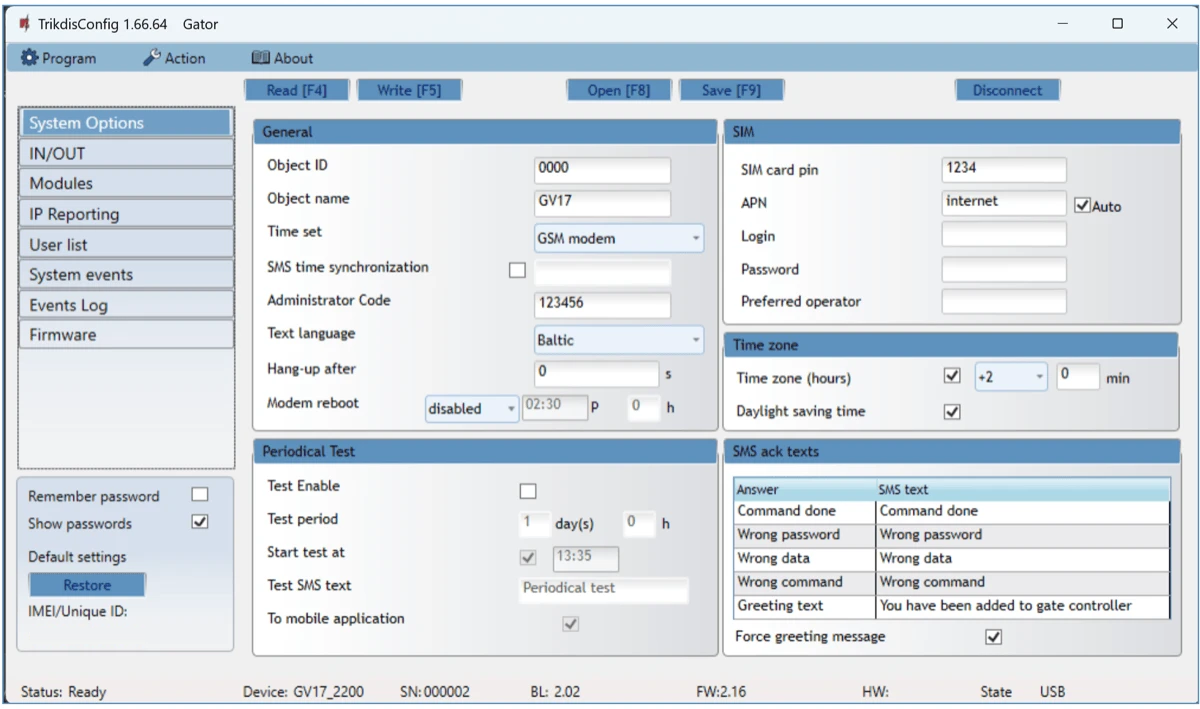
Grupa General
- Object ID – identyfikator obiektu otrzymany od stacji monitorowania (4-cyfrowa liczba szesnastkowa, 0–9, A–F). Nie używaj wartości FFFE i FFFF.
- Object name – urządzenie wysyła każde zdarzenie z tą nazwą.
- Time set – źródło synchronizacji czasu (na przykład sieć komórkowa).
- SMS time synchronization – zaznacz i podaj numer karty SIM GATOR-a w formacie międzynarodowym (+48…), jeśli czas ma być synchronizowany SMS-em.
- Administrator Code – kod administratora: pozwala zmieniać wszystkie parametry GATOR-a (fabrycznie
123456– zmień go). - Text language – zestaw znaków wiadomości SMS.
- Hang-up after – przy 0 urządzenie odrzuca połączenie (otwiera na połączenie); przy innej wartości odbiera je i rozłącza po podanej liczbie sekund – do sterowania klawiaturą (DTMF) (punkt 4.2).
- Modem reboot – codzienne ponowne uruchomienie modemu o podanej godzinie.
Grupa Periodical test
- Test Enable – po zaznaczeniu urządzenie wysyła okresowy raport testowy.
- Test period – czas między raportami testowymi.
- Start test at – godzina pierwszego testu.
- Test SMS text – treść testowego SMS-a.
- To mobile application – po zaznaczeniu raport testowy trafia też do aplikacji Protegus 2.
Grupa SIM
- SIM card PIN – kod PIN karty SIM, jeśli nie wyłączyłeś żądania PIN.
- APN – punkt dostępu komórkowej transmisji danych. Z polem Auto urządzenie wybiera APN z wbudowanej listy (dane wielu operatorów międzynarodowych i krajowych), a wartości wpisanej w pole używa tylko wtedy, gdy nie znajdzie operatora. Jeśli połączenie danych się nie zestawia, wpisz APN operatora: Ustawienia APN – lista europejskich operatorów komórkowych.
- Login, Password – nazwa użytkownika i hasło APN, jeśli operator ich wymaga.
- Preferred operator – jeśli podasz kod operatora (MCC + MNC), GATOR łączy się tylko z tą siecią; ma to znaczenie przy międzynarodowych kartach SIM (roaming).
Grupa Time zone – tu ustawiasz dokładny czas w kraju: podaj strefę czasową i zaznacz, czy w kraju obowiązuje czas letni.
- Time zone (hours) – zaznacz i podaj strefę czasową kraju (Polska: +1).
- Daylight saving time – zaznacz, jeśli w kraju obowiązuje czas letni.
Grupa SMS ack texts – treści SMS-ów z odpowiedzią, które użytkownik otrzymuje po poleceniach SMS.
- Force greeting message – po zaznaczeniu urządzenie wysyła powitalny SMS nowemu użytkownikowi dodanemu SMS-em lub z Protegus 2 (SMS-em wyłącza to
HELLO 123456 OFF).
5.3 Strona „IN/OUT”
Ustawienia wejść i wyjść, czytników RFID i rejestracji czasu pracy, na trzech zakładkach: IN/OUT, Scheduler, Holidays.
5.3.1 Zakładka IN/OUT – wejścia i wyjścia
W tabeli każdy wiersz to jeden zacisk; tu decydujesz, który jest wejściem, a który wyjściem, i jak ma sygnalizować.

Grupa Input/Output settings
- Terminal – numer zacisku GATOR-a (1 IN … 5 OUT; zaciski ekspanderów na końcu listy).
- Function – funkcja zacisku: Input (wejście), Output (wyjście) lub Disabled (wyłączony).
- Name – nazwa wejścia lub wyjścia (tak pojawia się w aplikacji i w SMS-ach).
- SMS event text – treść SMS-a wysyłanego przy aktywacji.
- SMS restore text – treść SMS-a wysyłanego przy przywróceniu.
- Type – przy wejściu typ obwodu (NC, NO, EOL = 10 kΩ), przy wyjściu sposób działania: Pulse (impuls) lub Level (bistabilny).
- Inactive – po pierwszej aktywacji wejście przez ten czas nie sygnalizuje ponownie; 0 = wyłączone.
- Delay – czas reakcji wejścia w milisekundach (fabrycznie 400 ms).
- CMS – po zaznaczeniu zdarzenie trafia do stacji monitorowania i do Protegus 2.
- No rest. – nie wysyłaj zdarzenia przywrócenia.
- Pulse – długość impulsu w sekundach, jeśli wyjście jest typu Pulse (fabrycznie 3 s na 5 OUT; napędowi bramy zwykle wystarczy 1–3 s).
- Sched – numer harmonogramu sterującego wyjściem (z zakładki Scheduler).
- Assign IN – wejście przypisane do wyjścia: aplikacja zamiast stanu wyjścia pokazuje rzeczywisty stan wejścia (bramy) (punkt 5.10).
- CID – kod Contact ID zdarzenia.
- Confirm – numer wejścia, którego stan aktywny jest warunkiem przełączenia wyjścia.
- CTRL by IN – aktywacja wybranego wejścia przełącza wyjście (lokalna automatyka, działa także bez sieci).
Grupa Tag reader settings – ustawienia czytników RFID (podłączenie w punkcie 3.6)
- Wiegand reader mode – liczba podłączonych czytników Wiegand: Single Reader lub Dual Reader.
- IO3 as exit button (5 OUT) – zaznacz, jeśli przycisk wyjścia jest podłączony do zacisku 3 I/O: po jego naciśnięciu 5 OUT włącza się na ustawiony czas impulsu.
- Low voltage reader – do czytnika niskonapięciowego (z poziomem sygnału 5 V).
- Disable reader filter – wyłącza filtr wewnętrzny odfiltrowujący krótkie impulsy, jeśli urządzenie nie rozpoznaje sygnałów czytnika.
Grupa Work status – rejestracja czasu pracy w Protegus 2 (szczegóły: GV17 – system kontroli dostępu i/lub rejestracji czasu pracy)
- Enable “work status” feature – włącza sygnalizację stanu pracy w aplikacji.
- Entry/Exit event with output – po zaznaczeniu zdarzenie wejścia / wyjścia powstaje także przy zdalnym przełączeniu wyjścia.
- Auto end of work – sposób automatycznego zamknięcia czasu pracy.
- End work at/after – godzina zamknięcia lub czas do zamknięcia, zależnie od poprzedniego ustawienia.
5.3.2 Zakładka Scheduler – harmonogram wyjść
Wyjścia mogą też przełączać się same według harmonogramu (na przykład brama otwarta w godzinach pracy, wieczorem zamknięta). Harmonogram przypisujesz w kolumnie Sched wyjścia.

- Name – nazwa harmonogramu.
- Enable – włączenie harmonogramu.
- Lock – po zaznaczeniu wyjścia w czasie aktywności harmonogramu nie można przełączyć w inny sposób (połączeniem, z aplikacji).
- MANUAL – po zaznaczeniu wyjście nie przełącza się samo przy starcie harmonogramu; harmonogram rusza, gdy użytkownik włączy wyjście.
- Output mode – działanie wyjścia w czasie harmonogramu: Level – wyjście jest włączone przez cały podany okres; Pulse – wyjście przełącza się na ustawiony czas impulsu na początku i na końcu harmonogramu.
- Holiday mode – jak harmonogram ma działać w święta; Hol – zaznacz, jeśli w święta ma używać godzin świątecznych.
- Start time – dni tygodnia i godzina, od której wyjście się włącza.
- End time – dni tygodnia i godzina, do której wyjście pozostaje włączone.
Jeśli tryb wyjścia to Level i podano tylko End time, wyjście wyłącza się o podanej godzinie, jeśli do tego czasu było włączone.
5.3.3 Zakładka Holidays – święta
Tu podajesz dni kalendarzowe, w które harmonogram działa z godzinami świątecznymi.
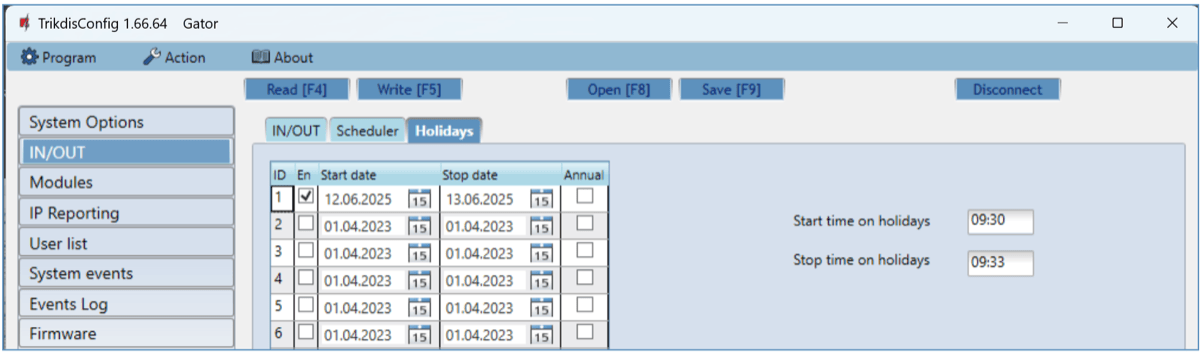
- En. – włączenie okresu świątecznego.
- Start date, Stop date – pierwszy i ostatni dzień okresu.
- Annual – święto powtarzające się co roku: urządzenie sprawdza tylko miesiąc i dzień.
- Start time on holidays, Stop time on holidays – świąteczna godzina rozpoczęcia i zakończenia.
5.4 Strona „Modules”
5.4.1 Zakładka Modules
Do GATOR-a przez magistralę RS485 lub drogą radiową można podłączyć te moduły: moduł Wi-Fi W485, moduł Ethernet E485, bezprzewodowy ekspander iO-LORA (przez nadajnik-odbiornik RF-LORA, maksymalnie 8; czytniki RFID podłączone do ekspanderów iO-LORA mogą w ten sposób przełączać maksymalnie 8 dodatkowych wyjść, jeden czytnik zawsze tylko jedno wyjście własnego ekspandera – od oprogramowania układowego GATOR-a w wersji 2.13, punkt 3.9), przewodowy ekspander iO8 i bezprzewodowy iO8-LORA (przez RF-LORA; z tych dwóch łącznie jedna sztuka). Nadajnika-odbiornika RF-LORA nie trzeba dodawać do listy. Jeśli w miejscu instalacji jest Wi-Fi lub internet przewodowy, z modułem W485 lub E485 GATOR wysyła wiadomości przez internet do chmury Protegus i do stacji monitorowania: transmisja danych w sieci komórkowej nie jest zużywana (transmisję danych karty SIM można nawet zablokować), a GATOR-a można używać nawet bez karty SIM, sterując nim tylko z aplikacji.

- Module – wybierz z listy podłączony moduł.
- Serial No. – 6-cyfrowy numer seryjny modułu (na naklejce na obudowie i pudełku modułu).
Po wybraniu modułu i wpisaniu numeru seryjnego pojawia się zakładka Parameters z własnymi ustawieniami modułu.
Ekspander przekaźnikowy iO4R
Widoczny na liście AP-IO4R to ekspander przekaźnikowy iO4R: służy do nadzoru i zdalnego mostkowania czujników bezpieczeństwa automatyki bramy oraz do zliczania cykli bramy. Jego konfiguracja odbywa się w aplikacji Protegus 2, w trybie Advanced Gator Monitoring wybieranym przy dodawaniu sterownika bramy – zobacz instrukcję iO4R.
5.4.2 Zakładka Parameters – moduł Wi-Fi W485
Po wybraniu W485 podajesz tu dane sieci Wi-Fi i sposób korzystania z karty SIM.

Grupa Communicator network settings
- DHCP mode – po zaznaczeniu moduł automatycznie otrzymuje ustawienia sieciowe z routera (adres IP, maskę podsieci, bramę); gdy pole jest puste, podajesz je ręcznie.
- Static IP, Subnet mask, Default gateway – stały adres IP, maska podsieci i adres bramy przy ustawieniu ręcznym.
- Wifi SSID name – nazwa sieci Wi-Fi, z którą łączy się W485 (sieć 2,4 GHz).
- Wifi SSID password – hasło sieci Wi-Fi.
Grupa SIM parameters
- Disable indication of the absence of a SIM card – po zaznaczeniu urządzenie nie sygnalizuje braku karty SIM jako usterki (przy użyciu bez SIM, tylko przez internet).
- Use dial and SMS when working over internet module – po zaznaczeniu sterowanie połączeniem i SMS-em działa także przy pracy z modułem. Gdy pole jest puste, dopóki działa połączenie internetowe, urządzenie nie korzysta z połączeń i SMS-ów; jeśli internet zostanie przerwany, połączenia i SMS-y znów działają, a urządzenie wysyła SMS do użytkowników.
- Disable the use of SIM card mobile data – po zaznaczeniu urządzenie nie korzysta z transmisji danych karty SIM, dane idą tylko przez W485. Jeśli Wi-Fi zostanie przerwane, urządzenie przechowuje zdarzenia i wysyła je po przywróceniu połączenia.
5.4.3 Zakładka Parameters – moduł Ethernet E485
Po wybraniu E485 podajesz tu dane sieci przewodowej i sposób korzystania z karty SIM.
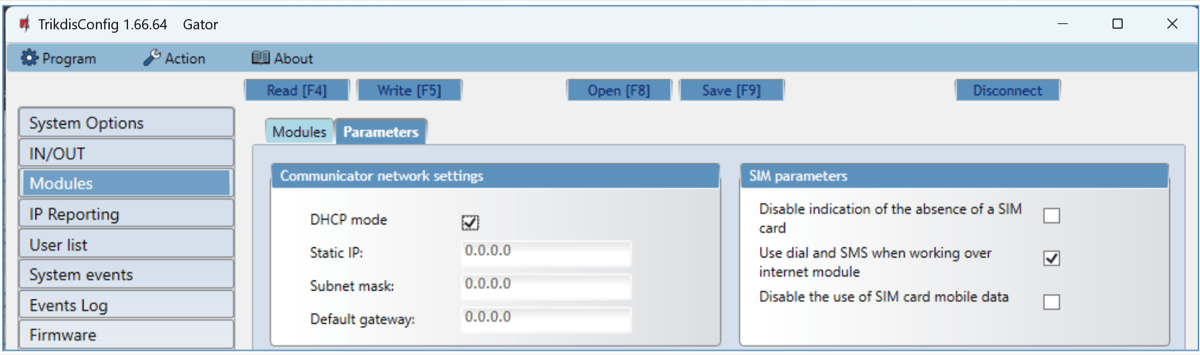
- DHCP mode, Static IP, Subnet mask, Default gateway – tak samo jak przy W485: automatyczne lub ręczne ustawienia sieciowe.
- SIM parameters – znaczenie trzech pól jest takie samo jak opisane przy W485; przy zablokowanej transmisji danych dane idą tylko przez E485, a podczas braku internetu urządzenie przechowuje zdarzenia.
5.5 Strona „IP Reporting”
GATOR wysyła zdarzenia do odbiornika IP stacji monitorowania i do chmury Protegus; chmurę włączasz na tej stronie.
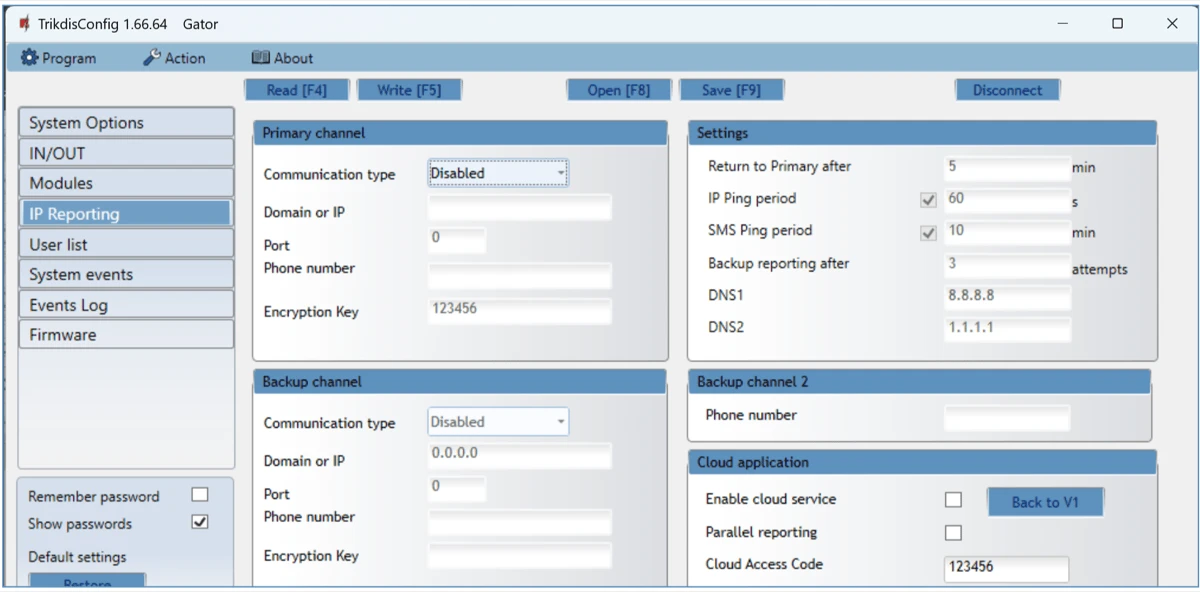
Grupa Primary channel
- Communication type – typ połączenia z odbiornikiem stacji monitorowania: IP lub SMS; Disabled = brak raportowania.
- Domain or IP – nazwa domeny lub adres IP odbiornika.
- Port – port sieciowy odbiornika.
- Phone number – numer telefonu odbiornika SMS stacji monitorowania (+48…), jeśli typ to SMS.
- Encryption Key – 6-cyfrowy klucz szyfrowania, który musi być taki sam jak ustawiony w odbiorniku.
Grupa Backup channel – odbiornik zapasowy, z takimi samymi ustawieniami jak główny.
Grupa Settings
- Return to primary after – po tym czasie urządzenie próbuje wrócić z kanału zapasowego na główny.
- IP Ping period – włączenie i odstęp sygnałów PING podtrzymujących połączenie.
- SMS Ping period – to samo w kanale SMS.
- Backup reporting after – po tylu nieudanych próbach urządzenie przełącza się na kanał zapasowy.
- DNS1, DNS2 – adresy IP serwerów nazw.
Grupa Backup channel 2
- Phone number – numer odbiornika SMS stacji monitorowania. Urządzenie wysyła tu SMS, jeśli nie uda się wysłać wiadomości ani kanałem IP głównym, ani zapasowym; działa także wtedy, gdy w sieci operatora komórkowego zawiedzie połączenie IP. Działa tylko wtedy, gdy oba kanały IP są komórkowe; odbiornik SMS dostaje wiadomość przy pierwszym włączeniu urządzenia i przy utracie połączenia TCP/IP lub UDP/IP.
Grupa Cloud application
- Enable cloud service – włączenie chmury Protegus: GATOR komunikuje się z aplikacją i można go programować zdalnie programem TrikdisConfig (rozdział 6).
- Parallel reporting – po zaznaczeniu zdarzenia trafiają jednocześnie do stacji monitorowania, do Protegus 2 i do użytkowników; gdy pole jest puste, aplikacja i użytkownicy otrzymują je dopiero po potwierdzeniu ze stacji monitorowania.
- Cloud Access Code – 6-cyfrowy kod do połączenia z Protegus 2 (fabrycznie
123456); aplikacja prosi o niego przy dodawaniu systemu, jeśli nie jest fabryczny.
5.6 Strona „User list”
Lista administratorów i użytkowników, rejestracja kart RFID, harmonogramy użytkowników i czarna lista – na czterech zakładkach.
5.6.1 Zakładka Users – użytkownicy
W tabeli każdy wiersz to jeden administrator lub użytkownik z jego uprawnieniami.

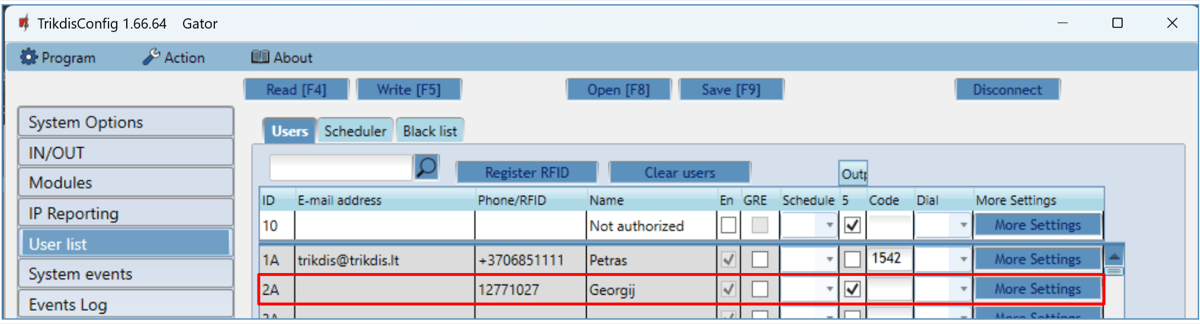
- ID – numer kolejny użytkownika. Wiersze z literą A (1A–7A) to administratorzy: mogą konfigurować urządzenie, przełączać wyjścia i to oni otrzymują wiadomości. Wiersze o numerach 11–1010 to użytkownicy: mogą tylko przełączać wyjścia.
- E-mail address – adres e-mail użytkownika (do Protegus 2).
- Phone/RFID – numer telefonu w formacie międzynarodowym (+48…) lub numer identyfikacyjny karty RFID.
- Name – imię lub nazwa użytkownika.
- En – włączenie użytkownika: po zaznaczeniu użytkownik może przełączać wyjścia.
- GRE – wysłanie powitalnego SMS-a do użytkownika.
- Schedule – numer harmonogramu, według którego użytkownik może sterować (punkt 5.6.3).
- Output – wyjście (wyjścia), którymi może sterować użytkownik.
- Code – przy czytniku Wiegand z klawiaturą kod użytkownika.
- Dial – wyjście (wyjścia) przełączane połączeniem, jeśli użytkownik ma kilka wyjść; po przełączeniu urządzenie rozłącza połączenie.
- More settings – okno dalszych ustawień (poniżej).
Wiersz 10, „Not authorized”
Jeśli u użytkownika nr 10 o nazwie Not authorized pole En jest zaznaczone, GATOR-em można sterować połączeniem z dowolnego numeru telefonu. Jeśli jest puste, dzwonić mogą tylko osoby z listy; każdy użytkownik przełącza wyjście zaznaczone w swojej kolumnie Dial. To samo SMS-em ustawia polecenie NATH (punkt 4.7).
Dalsze ustawienia – administrator (1A–7A)
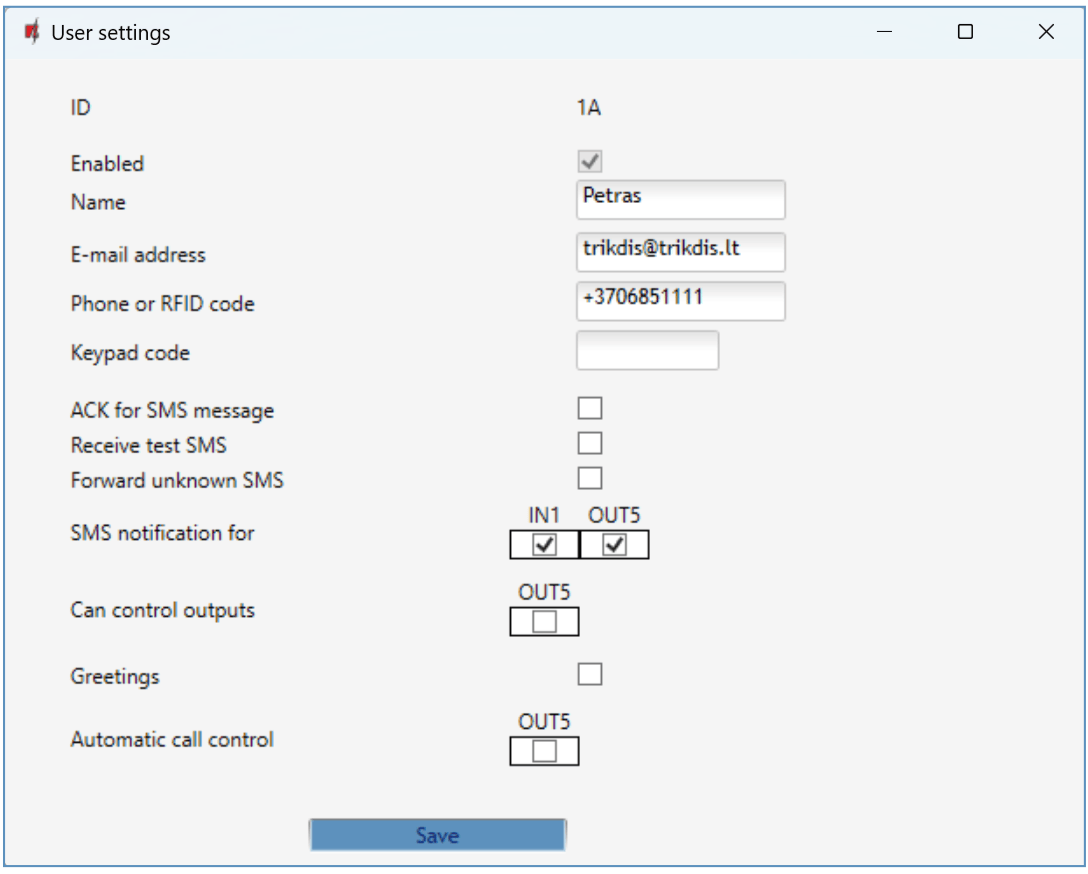
- ID, Enabled, Name, E-mail address, Phone or RFID code, Keypad code – dane odpowiadające kolumnom listy.
- ACK for SMS message – administrator otrzymuje SMS z potwierdzeniem wykonania poleceń SMS.
- Receive test SMS – otrzymuje okresowy testowy SMS.
- Forward unknown SMS – urządzenie przekazuje mu SMS-y z nieznanych numerów (na przykład powiadomienie operatora o stanie konta).
- SMS notification for – o zmianie których zdarzeń (IN1, IN2, OUT3, OUT4, OUT5) dostaje SMS.
- Can control output – wyjścia, którymi może sterować.
- Greetings – wysłanie powitalnego SMS-a.
- Automatic call control – wyjścia przełączane jego połączeniem, po czym urządzenie rozłącza połączenie.
Dalsze ustawienia – użytkownik (11–1010)
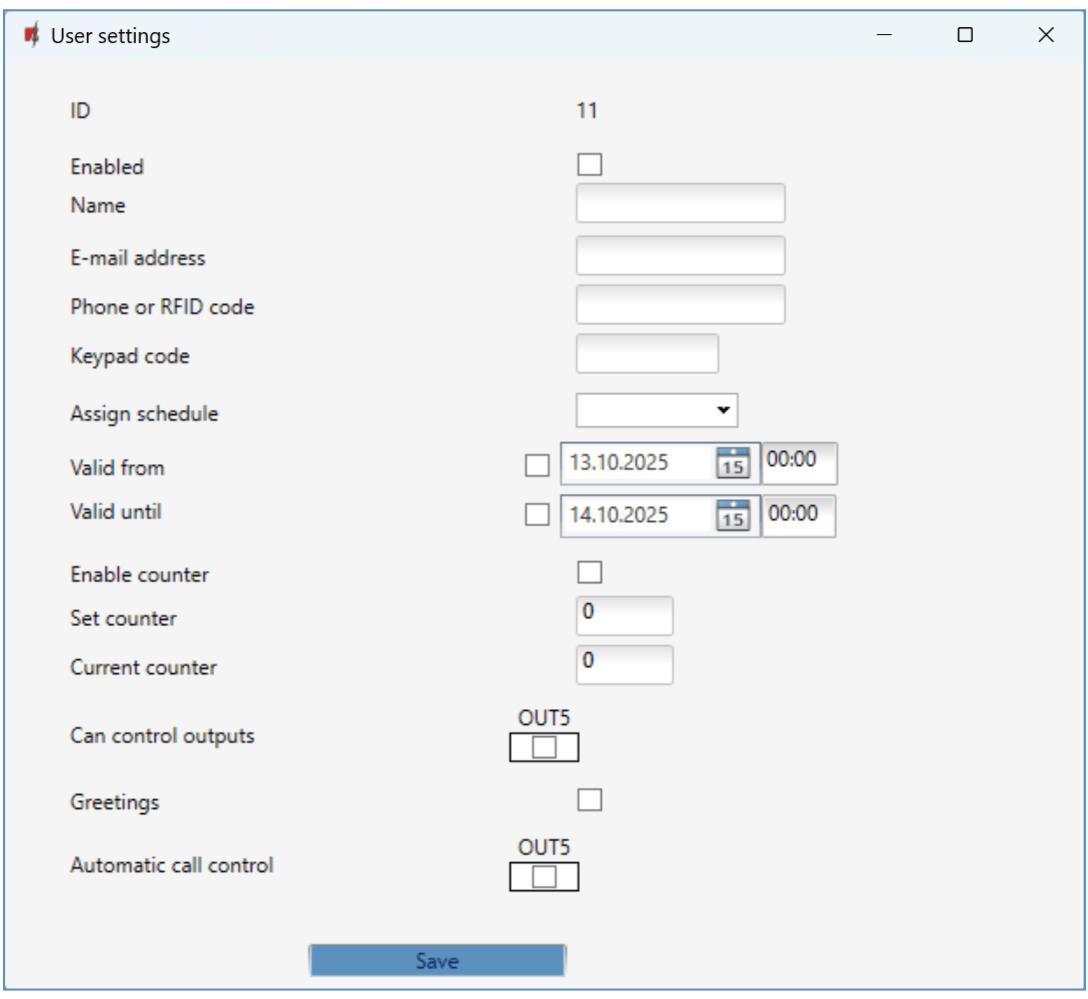
- Assign schedule – harmonogram (harmonogramy), w czasie których użytkownik może sterować.
- Valid from, Valid until – początek i koniec uprawnienia (data i godzina) – na przykład dla najemcy, gościa.
- Enable counter – włączenie licznika; Set counter – ile razy użytkownik może sterować w podanym czasie; Current counter – dotychczasowa liczba przełączeń.
- Can control outputs, Greetings, Automatic call control – jak u administratora.
5.6.2 Rejestracja karty RFID (breloka)
- Podłącz czytnik RFID (punkt 3.6), włącz zasilanie GATOR-a, uruchom TrikdisConfig i połącz się kablem USB lub zdalnie. Na stronie IN/OUT ustaw liczbę czytników (Wiegand reader mode).
- Na stronie User list kliknij przycisk Register RFID.

- Otworzy się okno rejestracji (Add RFID tag/card to reader).

- Przyłóż kartę do czytnika. Gdy czytnik ją odczyta, otworzy się nowe okno: wpisz imię lub nazwę użytkownika (Enter user name), zaznacz wyjście, którym może sterować (User can control PGM Output 5; z polem Device administrator zostanie administratorem), i kliknij przycisk ADD. Powtórz z kolejnymi kartami, a następnie naciśnij przycisk STOP registration.
- Przyciskiem Write [F5] zapisz listę kart w urządzeniu.
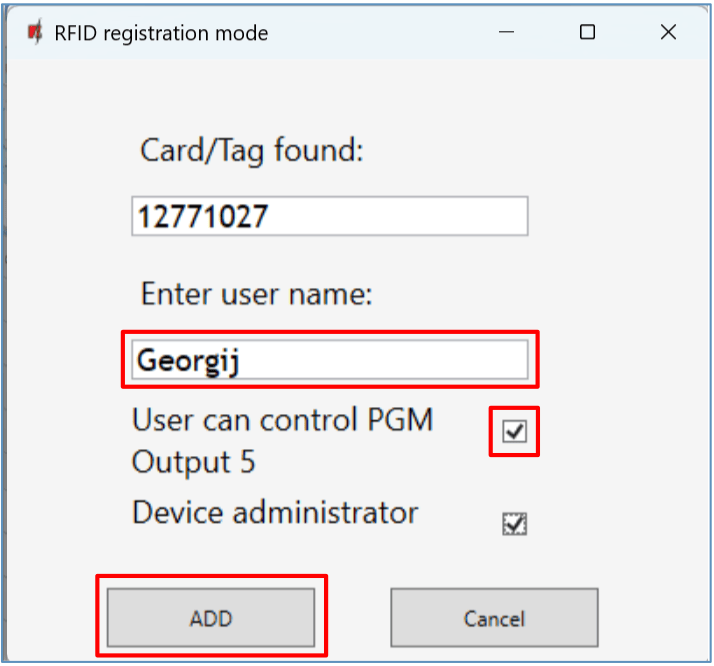
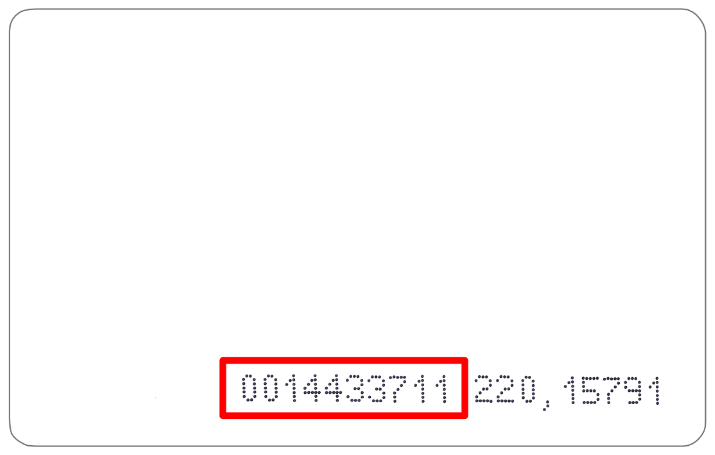
Dodanie karty według jej numeru: numer identyfikacyjny nadrukowany na karcie możesz wpisać bezpośrednio w pole Phone/RFID; podaj nazwę, zaznacz pole En i wyjście, którym można sterować, a następnie Write [F5].
Dodanie karty z Protegus 2: na liście użytkowników wybierz dodanie nowego użytkownika, podaj adres e-mail, imię, numer identyfikacyjny karty (w polu numeru telefonu), przy czytniku z klawiaturą 4-cyfrowy kod, zaznacz wyjście i zapisz (punkt 4.5).
5.6.3 Zakładka Scheduler – harmonogram użytkowników
Użytkownik może sterować tylko w czasie przypisanego harmonogramu (na przykład osoba sprzątająca w dni robocze od 6 do 8). Harmonogram przypisujesz w kolumnie Schedule użytkownika lub w polu More settings → Assign schedule.

- Name – nazwa harmonogramu.
- Enable – włączenie harmonogramu.
- Start time – dni tygodnia i godzina, od której użytkownik może sterować.
- Stop time – dni tygodnia i godzina, do której może sterować.
5.6.4 Zakładka Black list – czarna lista
Kogo tu dodasz, ten w żaden sposób nie może sterować urządzeniem.

Na czarnej liście są adresy e-mail, numery telefonów i numery kart RFID, którym sterowanie GATOR-em jest zabronione. Wpis możesz dodać także bezpośrednio z dziennika zdarzeń: kliknij prawym przyciskiem numer telefonu, adres e-mail lub numer karty i wybierz pozycję menu Add to black list. SMS-em listą zarządzają polecenia SETB i DELB (punkt 4.7).
5.7 Strona „System events”
Tu ustawiasz, które z własnych zdarzeń systemowych GATOR-a mają trafiać do stacji monitorowania i do aplikacji Protegus 2.
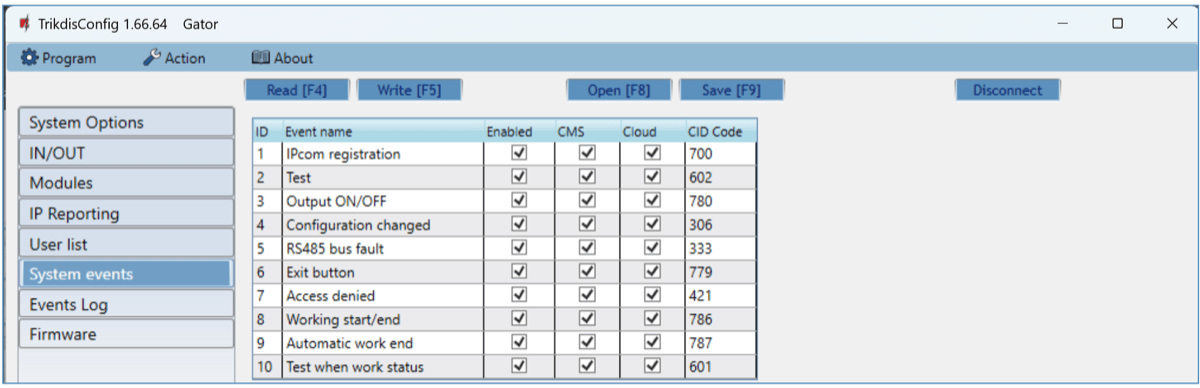
- ID – numer kolejny zdarzenia.
- Event name – nazwa zdarzenia.
- Enabled – monitorowanie zdarzenia.
- CMS – zdarzenie trafia do stacji monitorowania.
- Cloud – zdarzenie trafia do aplikacji Protegus 2.
- CID Code – kod Contact ID zdarzenia.
5.8 Strona „Events Log”
Własny dziennik zdarzeń urządzenia – do szukania usterek i odtwarzania historii wejść.

Kliknij przycisk Read Log: program odczyta zdarzenia z pamięci urządzenia (maksymalnie 5000). Dziennik pokazuje wszystkie operacje i zdarzenia wewnętrzne GATOR-a ze szczegółowymi danymi: kto, kiedy i czym (połączeniem, SMS-em, aplikacją, kartą) otworzył bramę oraz które wejścia się zmieniły. Przycisk Clear Log usuwa dziennik.
5.9 Przywracanie ustawień fabrycznych
Aby przywrócić ustawienia fabryczne, kliknij przycisk Restore w grupie Default settings, w lewej dolnej części okna programowania. Przywrócenie usuwa wszystkie ustawienia – także listę użytkowników i hasła – dlatego wcześniej warto zapisać ustawienia do pliku (Save [F9]).

5.10 Sygnalizacja stanu bramy
Aplikacja Protegus 2 i widżet mogą pokazywać rzeczywisty stan bramy (otwarta lub zamknięta). W tym celu wejście 1 IN GATOR-a trzeba podłączyć do wyjścia stanu napędu bramy lub do wyłącznika krańcowego bramy (punkt 3.5), a następnie w programie przypisać wejście do wyjścia przełączającego bramę:
- Na stronie IN/OUT wejście 1 IN powinno mieć funkcję Input, z typem odpowiednim do styku (w przykładzie NO). W wierszu 5 OUT w kolumnie Assign IN wybierz wejście 1 IN.
- Jeśli chcesz też dostawać SMS o otwarciu i zamknięciu bramy, wpisz treści SMS event text i SMS restore text wejścia 1 IN (na przykład „Brama otwarta” / „Brama zamknięta”).

- Na stronie User list w wierszu użytkownika kliknij przycisk More settings i w grupie SMS notification for zaznacz pole IN1, aby użytkownik dostawał SMS o stanie bramy. Kliknij przycisk Save, a następnie zapisz ustawienia w urządzeniu (Write [F5]).


6. Programowanie zdalne
Ustawienia GATOR-a możesz odczytywać i zmieniać także zdalnie, przez chmurę Protegus – nie musisz jechać na miejsce instalacji.
Warunki programowania zdalnego
W TrikdisConfig na stronie IP Reporting pole Enable cloud service powinno być zaznaczone (punkt 5.5; SMS-em: CONNECT 123456 PROTEGUS=ON), zasilanie powinno być w porządku (dioda POWER miga na zielono), a urządzenie powinno być w sieci (dioda NETWORK świeci na zielono i miga na żółto). Jeśli te warunki nie są spełnione, urządzenie nie jest dostępne zdalnie.
- Pobierz i zainstaluj najnowszą wersję TrikdisConfig ze strony producenta (https://www.trikdis.com), jeśli jeszcze nie masz jej na komputerze.
- Upewnij się, że GATOR jest połączony z internetem, a chmura Protegus jest włączona.
- Uruchom TrikdisConfig. W części Remote access ekranu startowego wpisz w pole Unique ID numer IMEI GATOR-a (znajduje się na naklejce na spodzie urządzenia i na pudełku; przy połączeniu USB widać go też na pasku stanu).
- W polu System Name wpisz dowolną nazwę (na przykład nazwę obiektu) i kliknij przycisk Configure.
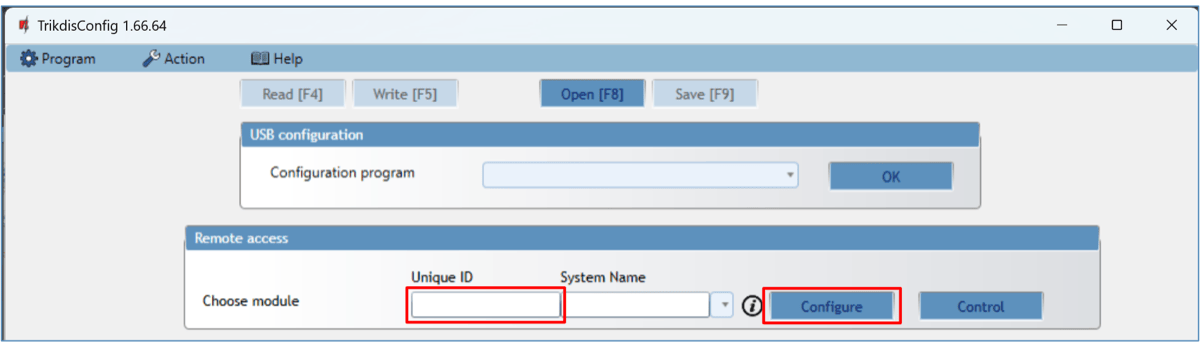
- Otworzy się okno programowania GATOR-a. Kliknij przycisk Read [F4]: program odczyta aktualne ustawienia urządzenia. Jeśli program poprosi o kod dostępu, podaj 6-cyfrowy kod administratora. Jeśli zaznaczysz pole Remember password i klikniesz przycisk Write [F5], program zapamięta kod.
- Wprowadź ustawienia i zapisz je przyciskiem Write [F5]. Na koniec rozłącz się przyciskiem Disconnect i zamknij program.
Do programowania zdalnego nie jest potrzebna pomoc na miejscu: klient sprawdza tylko zasilanie i sieć po diodach LED. Do zmiany listy użytkowników nie jest nawet potrzebny TrikdisConfig – administrator zarządza nią także z Protegus 2 (punkt 4.5) lub SMS-em (punkt 4.7).
7. Sprawdzenie działania
Po zakończeniu instalacji i konfiguracji sprawdź cały system – na miejscu, jeszcze przed przekazaniem:
- Zasilanie: dioda POWER miga na zielono. Jeśli miga na żółto, napięcie zasilania jest nieprawidłowe – zmierz je na zaciskach zasilania (9–32 V DC lub 12–24 V AC).
- Sieć: dioda NETWORK świeci na zielono i miga na żółto odpowiednio do poziomu sygnału (3 mignięcia już wystarczą). Jeśli miga dioda TROUBLE, liczba mignięć wskazuje usterkę (punkt 1.5).
- Wejścia: aktywuj po kolei podłączone wejścia (styk stanu bramy, przycisk wyjścia) i sprawdź, czy odbiorcy otrzymują prawidłowe wiadomości SMS-em, w Protegus 2 i w stacji monitorowania.
- Wyjścia: włącz zdalnie wyjścia – połączeniem, z aplikacji, SMS-em, a jeśli jest czytnik, także kartą – i sprawdź, czy brama się otwiera, odbiorcy otrzymują wiadomości, a stan bramy w aplikacji odpowiada rzeczywistości (punkt 5.10).
Dioda DATA to najprostszy test internetu. Dioda DATA świeci, gdy w pamięci urządzenia jest komunikat oczekujący na wysłanie. Zielona dioda NETWORK mówi tylko tyle, że połączenie sieciowe zostało nawiązane – urządzenie z siecią komórkową zalogowało się do sieci operatora, a w urządzeniu z Ethernetem połączenie działa do routera – ale nie to, że urządzenie ma też dostęp do internetu. Jeśli dioda NETWORK jest zielona, a dioda DATA świeci ciągle także po zdarzeniu lub raporcie testowym, połączenie z internetem nie działa: komunikat nie może zostać wysłany. W sieci komórkowej najczęściej winny jest APN albo usługa transmisji danych karty SIM, przy Ethernecie router, zapora sieciowa (firewall) lub DNS. Jeśli dioda DATA zgaśnie, komunikat został wysłany, a połączenie danych działa prawidłowo.
Stan urządzenia możesz sprawdzić także SMS-em z telefonu administratora: na polecenie INFO 123456 GATOR odsyła swój typ, poziom sygnału, napięcie zasilania, wersję oprogramowania układowego, datę i godzinę (punkt 4.7). Jeśli SMS z odpowiedzią nie przychodzi, sprawdź, czy u administratora włączone jest ACK for SMS message (punkt 5.6).
8. Aktualizacja oprogramowania układowego
Jeśli GATOR jest połączony z TrikdisConfig i dostępne jest nowsze oprogramowanie układowe, program sam zaproponuje aktualizację – komputer musi mieć wtedy dostęp do internetu. Jeśli na komputerze działa program antywirusowy, może on blokować automatyczną aktualizację; wtedy zezwól w nim na działanie TrikdisConfig.
Firmware możesz zaktualizować samodzielnie – do nowszej wersji, a w razie potrzeby także do starszej. Po aktualizacji wszystkie ustawienia urządzenia pozostają bez zmian.
- Uruchom program TrikdisConfig i podłącz urządzenie kablem USB albo połącz się z nim zdalnie w trybie programowania.
- Jeśli jest dostępny nowszy firmware, program zaproponuje jego pobranie – zaakceptuj.
- Wybierz stronę Firmware i kliknij przycisk Open firmware. Wybierz plik firmware.
- Naciśnij przycisk Update [F12], poczekaj na zakończenie aktualizacji, a następnie w wyskakującym oknie kliknij OK. W tym czasie nie odłączaj kabla i nie przerywaj połączenia.
Pliki firmware znajdują się w folderze instalacyjnym TrikdisConfig, w podfolderze Firmwares, w folderze oznaczonym nazwą urządzenia. Jeśli takiego folderu nie ma, to albo nie ma dla niego aktualizacji, albo trzeba zaktualizować sam program TrikdisConfig. Najnowsze pliki może też pobrać zarejestrowany użytkownik ze strony internetowej producenta, ze strony danego urządzenia.
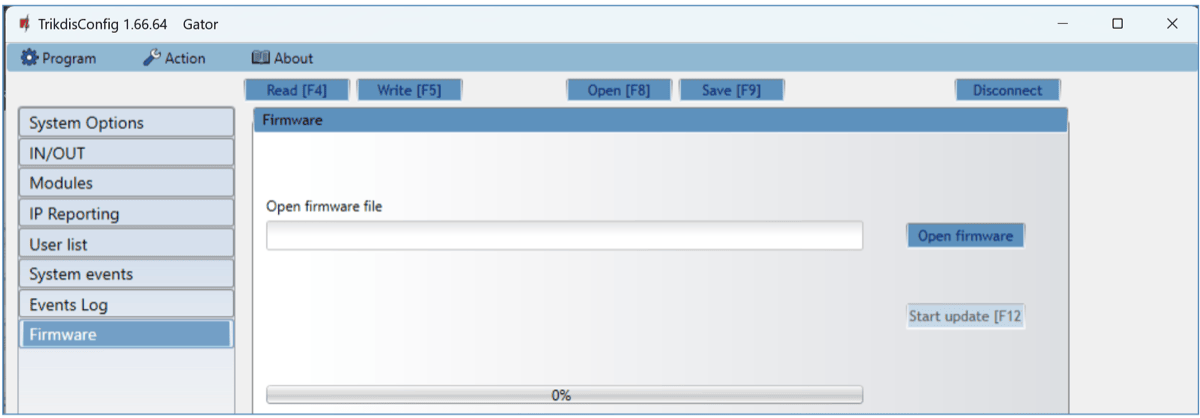
W GATOR-ze przycisk uruchamiający aktualizację ma napis Start update [F12]. Do korzystania z modułów RF-LORA i iO-LORA potrzebne jest oprogramowanie układowe w wersji co najmniej 2.13, a do modułów W485 i E485 – co najmniej 1.06; aktualną wersję widzisz w polu FW paska stanu (punkt 5.1).
9. Rozwiązywanie problemów i najczęstsze pytania
Jeśli urządzenie nie działa tak, jak oczekujesz, najpierw sprawdź diody LED (punkt 1.5), a potem poniższe punkty.
Dioda TROUBLE miga – co oznacza liczba mignięć?
Liczba mignięć to przyczyna usterki: 1 – brak karty SIM (albo nie ma styku: wyjmij ją i włóż ponownie); 2 – błędny kod PIN karty SIM (wyłącz żądanie PIN w telefonie albo wpisz prawidłowy PIN w polu System Options → SIM card PIN); 3 – nie może połączyć się z siecią komórkową (poziom sygnału, antena, czy karta SIM jest aktywna, karta 2G w urządzeniu 4G); 4 – nie może połączyć się z chmurą Protegus lub z głównym odbiornikiem IP (transmisja danych na karcie SIM, APN, adres i port odbiornika); 5 – nie może połączyć się z zapasowym odbiornikiem IP; 6 – zegar wewnętrzny nie jest ustawiony (synchronizacja czasu, polecenie TIME); 7 – napięcie zasilania nieprawidłowe.
Dzwonię, ale GATOR nie reaguje
- Jeśli dioda NETWORK nie świeci na zielono, urządzenie nie jest w sieci: sprawdź kartę SIM (aktywna, PIN wyłączony, obsługuje odbieranie połączeń), antenę i poziom sygnału (liczbę żółtych mignięć).
- Jeśli dodałeś już użytkowników albo pole En wiersza Not authorized (nr 10) jest puste, urządzenie przyjmuje połączenia tylko z numerów z listy – numer dzwoniącego powinien być na liście, w formacie międzynarodowym (+48…), włączony (En), z ważnym harmonogramem i okresem ważności (punkt 5.6).
- Telefon dzwoniącego nie może mieć zastrzeżonego numeru, inaczej urządzenie nie może go zidentyfikować.
- Sprawdź, czy numer nie jest na czarnej liście (punkt 5.6.4).
Na połączenie nie otwiera, ale z aplikacji tak
Jeśli do urządzenia podłączony jest moduł W485 lub E485, sprawdź na zakładce Modules → Parameters w grupie SIM parameters pole Use dial and SMS when working over internet module: gdy jest puste, urządzenie nie korzysta z połączeń i SMS-ów, dopóki działa połączenie internetowe (punkt 5.4). Zaznacz je, jeśli potrzebne jest też sterowanie połączeniem.
W trakcie połączenia nie mogę sterować klawiaturą telefonu
Do sterowania klawiaturą (DTMF) wartość System Options → Hang-up after musi być większa od 0, inaczej urządzenie od razu odrzuca połączenie (punkt 4.2). W urządzeniach o kodzie typu GV17_2E70 i GV17_2S70 sterowanie DTMF nie działa – typ pokazuje pole Device paska stanu.
Protegus 2 nie znajduje urządzenia albo nie przechodzi ono w stan Online
- Na stronie IP Reporting pole Enable cloud service powinno być zaznaczone (SMS-em:
CONNECT 123456 PROTEGUS=ON), a dioda TROUBLE nie powinna migać 4 razy. - Karta SIM powinna mieć usługę transmisji danych, a APN powinien być prawidłowy: przy polu System Options → APN opcja Auto wybiera APN z wbudowanej listy; jeśli połączenie się nie zestawia, wpisz APN operatora (lista).
- W aplikacji numer IMEI musi być dokładny, a jeśli Cloud Access Code nie jest fabrycznym
123456, podaj prawidłowy. - Jeśli wszystko jest w porządku, po dodaniu poczekaj maksymalnie 1 minutę (punkt 4.3).
Widżet nie działa albo nie mogę go znaleźć
Widżet jest dostępny tylko na telefonie z Androidem (punkt 4.4); na iPhonie otwierasz z ekranu głównego aplikacji. Na Androidzie GATOR powinien być dodany do systemów, a ty powinieneś być zalogowany; jeśli widżet pozostaje szary, otwórz raz aplikację i sprawdź połączenie z internetem.
Czytnik RFID nie odczytuje karty albo GATOR na nią nie reaguje
- Sprawdź podłączenie według rysunku z punktu 3.6 (przy jednym czytniku D0 → 1 IN, D1 → 2 IN; przy drugim czytniku D0 → 3 I/O, D1 → 4 I/O; wspólny punkt ujemny) oraz zasilanie czytnika: przy czytniku 12 V GATOR powinien pracować z zasilaniem DC, a przy czytniku z poziomem sygnału 5 V zaznacz pole Low voltage reader.
- Na stronie IN/OUT Wiegand reader mode powinien odpowiadać liczbie czytników (Single / Dual), a 3 I/O, 4 I/O nie mogą być ustawione na inną funkcję.
- Jeśli urządzenie nie rozpoznaje sygnałów czytnika, wypróbuj pole Disable reader filter.
- Karta powinna być w tabeli User list (zarejestrowana lub wpisana numerem), włączona, z wyjściem czytnika (punkt 5.6.2). Dziennik zdarzeń (punkt 5.8) pokazuje, czy odczyt nastąpił i dlaczego został odrzucony (Access denied).
Aplikacja nie pokazuje rzeczywistego stanu bramy
Do sygnalizacji stanu bramy wyjście stanu napędu bramy lub wyłącznik krańcowy bramy trzeba podłączyć do wejścia 1 IN (punkt 3.5), na stronie IN/OUT ustawić typ wejścia odpowiednio do styku, a w wierszu 5 OUT w kolumnie Assign IN wybrać wejście 1 IN (punkt 5.10). Potem ikona wyjścia w aplikacji pokazuje stan wejścia.
Urządzenie nie odpowiada na polecenia SMS
- Polecenia SMS przyjmuje tylko z numerów administratorów (1A–7A); administratorem zostaje osoba, która pierwsza zadzwoniła lub wysłała SMS. Jeśli nie wiesz, kto to jest, odczytaj tabelę User list w TrikdisConfig.
- W poleceniu hasło powinno stać po słowie polecenia, po spacji (
INFO 123456); nowe hasło ma 6 znaków. - SMS z odpowiedzią przychodzi tylko wtedy, gdy u administratora zaznaczone jest ACK for SMS message (punkt 5.6).
- Jeśli urządzenie pracuje z modułem internetowym (W485 / E485), a pole Use dial and SMS when working over internet module jest puste, podczas działania połączenia internetowego nie przetwarza SMS-ów (punkt 5.4).
Zapomniałem hasła administratora
Hasła nie można odczytać. Połącz się z urządzeniem kablem USB i przywróć ustawienia fabryczne przyciskiem Restore w lewej dolnej części okna programowania (punkt 5.9) – usuwa to listę użytkowników i wszystkie ustawienia, dlatego potem urządzenie trzeba skonfigurować od nowa. Jeśli wcześniej zapisałeś ustawienia do pliku (Save [F9]), po przywróceniu możesz je wczytać przyciskiem Open [F8] i podać ponownie tylko hasło.
Czy potrzebna jest karta SIM, jeśli używam modułu W485 lub E485?
Nie: z modułem Wi-Fi W485 lub modułem Ethernet E485 GATOR działa także bez karty SIM, sterowanie odbywa się wtedy z aplikacji (i kartą RFID), bez połączeń i SMS-ów. Na zakładce Modules → Parameters zaznacz pole Disable indication of the absence of a SIM card, aby urządzenie nie sygnalizowało braku karty jako usterki (punkt 5.4). Jeśli chcesz mieć też rezerwę w sieci komórkowej, włóż kartę SIM i pozostaw puste pole Disable the use of SIM card mobile data.
Chcę sterować kilkoma bramami z jednego urządzenia
Własny przekaźnik GATOR-a przełącza jedną bramę; zaciski 3 I/O i 4 I/O jako wyjścia typu otwarty kolektor (50 mA) mogą sterować przekaźnikiem zewnętrznym. Do bram oddalonych od siebie można z nadajnikiem-odbiornikiem RF-LORA podłączyć maksymalnie 8 bezprzewodowych ekspanderów iO-LORA, każdy z własnym przekaźnikiem, wejściem i czytnikiem RFID (punkt 3.9); do większej liczby przewodowych wejść i wyjść – jeden ekspander iO8 lub iO8-LORA (punkt 3.10). U użytkowników w polu Can control output zaznaczasz, które wyjście mogą przełączać.
10. Zasady bezpieczeństwa
Uwaga!
Elektrycznosc moze byc niebezpieczna i grozic obrazeniami osobistymi lub SMIERCIA, a takze innymi stratami finansowymi lub szkodami, jesli nie jest uzywana ani instalowana prawidlowo.
Instalacja wiaze sie z praca przy urzadzeniach elektrycznych i powinna byc przeprowadzana zgodnie z obowiazujacymi przepisami!
Do waznosci gwarancji konieczne jest zainstalowanie urzadzenia przez wykwalifikowana osobe zgodnie z przepisami dotyczacymi instalacji urzadzen elektrycznych oraz z przestrzeganiem obowiazujacych przepisów dotyczacych bezpiecznej eksploatacji urzadzen elektrycznych.
- GATOR-a może instalować i serwisować tylko wykwalifikowana osoba.
- Przed instalacją przeczytaj tę instrukcję, aby uniknąć błędów prowadzących do nieprawidłowego działania lub uszkodzenia urządzenia.
- Przed każdym podłączeniem elektrycznym odłącz napięcie zasilania – zarówno GATOR-a, jak i napędu bramy.
- Zmiany, modyfikacje lub naprawy nieautoryzowane przez producenta powodują utratę gwarancji.
- Przestrzegaj lokalnych przepisów dotyczących odpadów: nie wyrzucaj urządzenia ani jego części razem z odpadami domowymi – wycofane z użytku urządzenie oddaj jako odpad elektroniczny.
Zobacz też
- Urządzenie do automatyki bram GV17 współpracuje z Protegus 2 – GATOR razem z aplikacją.
- GV17 – system kontroli dostępu i/lub rejestracji czasu pracy – czytniki RFID, wejście i wyjście, czas pracy w Protegus 2.
- Komunikacja dual-path także dla sterownika bramy GV17 GATOR – moduł W485 / E485 do GATOR-a.
- Elastyczna bezprzewodowa kontrola dostępu z systemem GATOR RF-LoRa – moduły RF-LORA i iO-LORA, kilka bram w jednym systemie.
- Ustawienia APN – lista europejskich operatorów komórkowych – jeśli komórkowe połączenie danych się nie zestawia.
- Protegus: aplikacja na Androida / iPhone'a i w przeglądarce – o aplikacji.
- Dokumentacja w języku angielskim: docs.trikdis.com – Cellular gate controller GATOR.
Instrukcje w serwisie docs.trikdis.com są w języku angielskim.