

Centrala alarmowa CG17 – instrukcja instalacji i programowania
Instrukcja instalacji i programowania komórkowej centrali alarmowej Trikdis CG17: podłączenie i karta SIM, czujki, wyjścia, ekspandery, konfiguracja w TrikdisConfig, raportowanie do stacji monitorowania, Protegus 2, polecenia SMS i sterowanie połączeniem.
- 84 min czytania

1. Przegląd
CG17 to centrala alarmowa z wbudowanym komunikatorem komórkowym, którą można używać także samodzielnie. Działa jako pełnowartościowa centrala alarmowa, a dodatkowo pozwala zdalnie sterować urządzeniami w domu i wokół niego: bramą garażową, furtką, ogrzewaniem, chłodzeniem, systemem nawadniania, oświetleniem, wentylacją. Zdarzenia wysyła zarówno do stacji monitorowania, jak i do właściciela; właściciel otrzymuje je w aplikacji mobilnej i internetowej Protegus 2.
Centrala obsługuje 12 stref przewodowych i bezprzewodowych, które możesz pogrupować w 8 partycji. Za pomocą CG17:
- zainstalujesz prosty system alarmowy, który można zdalnie nadzorować i którym można zdalnie sterować;
- zdalnie sterujesz różnymi urządzeniami (np. ogrzewaniem, wentylacją, bramą automatyczną);
- monitorujesz temperaturę, poziom paliwa i napięcie stałe;
- powiadamiasz użytkowników o zdarzeniach;
- wysyłasz komunikaty o zdarzeniach do odbiornika firmy ochroniarskiej (stacji monitorowania).

1.1 Do czego służy, jak działa
Komunikaty do stacji monitorowania
- Zdarzenia wysyła do programowych i sprzętowych odbiorników Trikdis, które współpracują z dowolnym oprogramowaniem stacji monitorowania.
- Komunikaty o zdarzeniach może wysyłać także do odbiorników SIA DC-09.
- Połączenie z odbiornikiem IP nadzoruje sygnałami kontrolnymi (polling) wysyłanymi co 30 sekund (lub w ustawionym odstępie czasu).
- Ma kanał zapasowy: używa go, gdy połączenie w kanale głównym zostanie przerwane.
- Zdarzenia może zgłaszać stacji monitorowania także SMS-em. SMS zostanie wysłany nawet wtedy, gdy w sieci operatora komórkowego nie działa transmisja danych.
- Jeśli usługa Protegus jest włączona, zdarzenie trafia najpierw do stacji monitorowania, a dopiero potem do użytkowników aplikacji.
Współpraca z aplikacją Protegus 2
- Powiadomienia push i powiadomienia ze specjalnym dźwiękiem o zdarzeniach.
- Zdalne uzbrajanie i rozbrajanie systemu.
- Zdalne sterowanie podłączonymi urządzeniami (oświetleniem, bramą, wentylacją, ogrzewaniem, nawadnianiem itp.).
- Zdalne monitorowanie temperatury (z ekspanderem iO, iO-WL lub iO-LORA).
- Osobne uprawnienia dla administratora, instalatora i użytkownika.
- Użytkownicy mogą dowiadywać się o zdarzeniach także SMS-em i połączeniem telefonicznym.
Powiadamianie użytkowników
- Dzwoni na podane numery telefonów (maksymalnie 8 użytkowników).
- Wysyła SMS-y o zdarzeniach.
- Wysyła do aplikacji Protegus 2 powiadomienia push i powiadomienia ze specjalnym dźwiękiem o zdarzeniach.
Zdalne sterowanie systemem i wyjściami
- z aplikacji Protegus 2;
- kluczem iButton (dotykowym) przez czytnik kluczy;
- czytnikiem RFID z klawiaturą (Wiegand 26/34);
- połączeniem na numer telefonu urządzenia;
- wiadomością SMS;
- automatyczną regułą „jeśli… to”: np. gdy aktywuje się wejście lub temperatura przekroczy wartość progową, włącza się wyjście.
Możliwości rozbudowy
- Przewodowe lub bezprzewodowe ekspandery serii iO i LORA, którymi można zwiększyć liczbę wejść (IN) i wyjść (OUT).
- Odbiornik GPS (przydatny do ochrony bankomatów i automatów sprzedających).
- Czujnik poziomu paliwa – do ochrony zbiorników paliwa lub monitorowania poziomu.
- Zasilanie zapasowe i ładowanie akumulatora 12 V.
Wejścia i wyjścia
- 1 wejście, 2 wyjścia i 3 zaciski I/O, które można ustawić jako wejście (IN) lub sterowane wyjście (OUT).
- Jednoprzewodowa magistrala danych (1-Wire) do czujników temperatury (maksymalnie 8) i czytnika kluczy iButton.
- Liczbę wejść (IN) lub wyjść (OUT) można zwiększyć do 12 przewodowymi lub bezprzewodowymi ekspanderami serii iO.
Instalacja i konfiguracja
- Fabryczne ustawienia domyślne do pracy jako centrala alarmowa lub komunikator.
- Ustawienia można zapisać do pliku i szybko wgrać do innych urządzeń.
- Konfiguracja kablem USB lub zdalnie, programem TrikdisConfig.
- Dwa poziomy dostępu (typy kont): instalator i administrator.
1.2 Wersje
Ta instrukcja dotyczy CG17 z modemem 4G; jego kody typu to: CG17_14, CG17_1E i CG17_1S. Dokładny kod typu widzisz w polu Device na pasku stanu TrikdisConfig (punkt 5.1).
 Trikdis CG17 4G GSM Compact Security Panel
Wersja z modemem 2G (CG17_12) została wycofana, dlatego instrukcja podaje tylko dane wersji 4G.
1.3 Dane techniczne
| Parametr | Wartość |
|---|---|
| Pasma modemu 4G (LTE) | Europa: LTE-FDD B1 / B3 / B5 / B7 / B8 / B20 / B28, GSM B2 / B3 / B5 / B8; Ameryka Łacińska: LTE-FDD B2 / B3 / B4 / B5 / B7 / B8 / B28 / B66, GSM B2 / B3 / B5 / B8 |
| Napięcie zasilania [AC / DC] | 16–24 V DC lub 16–18 V AC |
| Pobór prądu | w stanie czuwania maksymalnie 50 mA, podczas nadawania krótkotrwale maksymalnie 200 mA |
| Zasilanie zapasowe [BAT] | akumulator ołowiowy 12 V |
| Prąd ładowania akumulatora | maksymalnie 500 mA |
| Zasilanie urządzeń zewnętrznych [+12V] | 12 V DC, maksymalnie 1 A |
| Zaciski dwufunkcyjne [IN/OUT] | 3; jako wejście typu NC, NO, EOL = 10 kΩ lub EOL_T, jako wyjście typu otwarty kolektor (OC), maksymalnie 100 mA |
| Liczba partycji | 8 |
| Liczba stref | 4 (z ekspanderami do 12) |
| Liczba wyjść PGM | 2 (5, jeśli zaciski I/O ustawisz jako wyjścia; z ekspanderami do 12) |
| Długość magistrali 1-Wire [1 WIRE] | maksymalnie 30 m |
| Kompatybilne czujniki temperatury | Maxim® / Dallas® DS18S20, DS18B20 |
| Liczba czujników temperatury na magistrali 1-Wire | maksymalnie 8 |
| Kompatybilne klucze iButton [1 WIRE] | Maxim® / Dallas® DS1990A |
| Liczba kluczy iButton | maksymalnie 12 |
| Długość magistrali RS485 | maksymalnie 100 m |
| Liczba urządzeń podłączanych do magistrali RS485 | maksymalnie 8 |
| Obsługiwane moduły | ekspander iO8; ekspander iO; iO-MOD – nadajnik-odbiornik radiowy iO-WL; ekspander bezprzewodowy iO-WL; moduł Ethernet E485; moduł Wi-Fi W485; czytnik kluczy iButton TM17; czytnik kluczy iButton CZ-Dallas; FLS – czujnik poziomu paliwa Strela RS485; ekspander iO-LORA; ekspander iO8-LORA; przycisk napadowy PB-LORA; ekspander REL-LORA |
| Bufor niewysłanych zdarzeń | 60 zdarzeń |
| Liczba kanałów komunikacji | 2 (kanał 1: główny i zapasowy; kanał 2: Protegus) |
| Zegar wewnętrzny | jest |
| Wysyłanie zdarzeń | GPRS lub 4G, SMS |
| Połączenie ze stacją monitorowania | TCP/IP lub UDP/IP, a także SMS |
| Protokoły transmisji | TRK, szyfrowany SIA DC-09_2007, SIA DC-09_2012, SIA DC-09_IPcom |
| Warunki pracy | –10 … +50 °C; wilgotność względna maksymalnie 70 % w zakresie 0 … +40 °C (bez kondensacji) |
| Wymiary | 113 × 70 × 25 mm |
| Masa | 100 g |
Wycofane akcesorium
Spośród modułów z tabeli iO, iO-WL, iO-MOD, TM17, CZ-Dallas i Strela RS485 (FLS) to wycofane akcesoria, które nie są już dostępne w sprzedaży; ich opis pozostał dla istniejących systemów.
Odległości „do … m” to teoretyczne maksima osiągalne w idealnych warunkach. W praktyce jakość i przebieg kabla, źródła zakłóceń, a przy łączach radiowych także ściany i ukształtowanie terenu dają znacznie mniejszy zasięg. Planuj z zapasem, a przy długich odcinkach sprawdź połączenie podczas uruchomienia.
1.4 Części centrali
Liczby na rysunku oznaczają części centrali: po lewej zamknięta obudowa, po prawej płytka drukowana ze zdjętą pokrywą.

- 1 złącze SMA anteny komórkowej
- 2 diody sygnalizacyjne LED
- 3 otwór do zdejmowania górnej pokrywy
- 4 listwy zaciskowe do podłączeń zewnętrznych
- 5 złącze USB Mini-B do programowania CG17
- 6 gniazdo karty nano-SIM
1.5 Zaciski
Nazwy zacisków są podane na pokrywie, nad listwami zaciskowymi (od lewej do prawej).
| Zacisk | Przeznaczenie |
|---|---|
| AC/+DC | napięcie zasilania: biegun dodatni 16–18 V AC lub 16–24 V DC |
| AC/−DC | napięcie zasilania: biegun ujemny 16–18 V AC lub 16–24 V DC |
| BAT+ | biegun dodatni zapasowego akumulatora 12 V |
| BAT− | biegun ujemny zapasowego akumulatora 12 V |
| +5V | dodatni zacisk zasilania 5 V dla urządzeń 1-Wire |
| 1 WIRE | zacisk magistrali danych 1-Wire |
| A RS485 | zacisk A magistrali RS485 |
| B RS485 | zacisk B magistrali RS485 |
| 1 IN | wejście 1 (fabrycznie: Delay – strefa opóźniona, typ EOL) |
| 2 I/O | wejście lub wyjście: wejście 2 albo wyjście typu otwarty kolektor (OC) (fabrycznie: Interior – strefa wewnętrzna, typ EOL) |
| COM | wspólny zacisk ujemny |
| 3 I/O | wejście lub wyjście: wejście 3 albo wyjście typu otwarty kolektor (OC) (fabrycznie: Instant – strefa natychmiastowa, typ EOL) |
| 4 I/O | wejście lub wyjście: wejście 4 albo wyjście typu otwarty kolektor (OC) (fabrycznie: Fire – strefa pożarowa, typ EOL) |
| +12V | dodatni zacisk zasilania 12 V dla urządzeń zewnętrznych |
| 5 OUT | wyjście typu otwarty kolektor (OC) (fabrycznie: Fire sensor reset – reset czujek pożarowych) |
| 6 OUT | wyjście typu otwarty kolektor (OC) (fabrycznie: Siren – sygnalizator) |
1.6 Sygnalizacja diod LED
| Dioda | Świecenie | Znaczenie |
|---|---|---|
| NETWORK | zielona, ciągła | połączony z siecią komórkową |
| miganie na żółto | poziom sygnału sieci komórkowej, 0–5 mignięć; 3 już wystarczą | |
| DATA | zielona, ciągła | trwa wysyłanie wiadomości |
| żółta, ciągła | w buforze są niewysłane zdarzenia | |
| POWER | miganie na zielono | napięcie zasilania prawidłowe |
| miganie na żółto | napięcie zasilania nieprawidłowe | |
| miganie na zielono i żółto | tryb konfiguracji | |
| TROUBLE | nie świeci | brak usterki |
| 1 mignięcie | brak karty SIM | |
| 2 mignięcia | błędny kod PIN karty SIM | |
| 3 mignięcia | nie może połączyć się z siecią komórkową | |
| 4 mignięcia | nie może połączyć się z odbiornikiem IP w kanale głównym | |
| 5 mignięć | nie może połączyć się z odbiornikiem IP w kanale zapasowym | |
| 6 mignięć | zegar wewnętrzny CG17 nie jest ustawiony | |
| 7 mignięć | napięcie zasilania zapasowego (akumulatora) jest niewystarczające | |
| 8 mignięć | brak zasilania AC | |
| 9 mignięć | błąd połączenia z modułem RS485 |
Dioda DATA to najprostszy test internetu. Dioda DATA świeci, gdy w pamięci urządzenia jest komunikat oczekujący na wysłanie. Zielona dioda NETWORK mówi tylko tyle, że połączenie sieciowe zostało nawiązane – urządzenie z siecią komórkową zalogowało się do sieci operatora, a w urządzeniu z Ethernetem połączenie działa do routera – ale nie to, że urządzenie ma też dostęp do internetu. Jeśli dioda NETWORK jest zielona, a dioda DATA świeci ciągle także po zdarzeniu lub raporcie testowym, połączenie z internetem nie działa: komunikat nie może zostać wysłany. W sieci komórkowej najczęściej winny jest APN albo usługa transmisji danych karty SIM, przy Ethernecie router, zapora sieciowa (firewall) lub DNS. Jeśli dioda DATA zgaśnie, komunikat został wysłany, a połączenie danych działa prawidłowo.
1.7 Narzędzia potrzebne do instalacji
Przed rozpoczęciem instalacji sprawdź, czy masz pod ręką wszystko, co potrzebne; akcesoria możesz zamówić u swojego sprzedawcy:
- kabel USB Mini-B do konfiguracji (rozdział 2);
- płaski śrubokręt do otwarcia obudowy (rozdział 2);
- wkręty do zamocowania obudowy (punkt 3.1);
- aktywną kartę nano-SIM, z której można dzwonić, wysyłać i odbierać SMS-y oraz korzystać z mobilnego internetu (punkt 3.1);
- zasilacz: 16–24 V DC lub 16–18 V AC;
- akumulator ołowiowy 12 V, jeśli używasz także zasilania zapasowego.
W zestawie z CG17 jest antena komórkowa ANT01S. Jeśli w miejscu instalacji sygnał jest słaby albo urządzenie jest ekranowane metalową skrzynką lub grubą ścianą, użyj anteny zewnętrznej z przewodem 2,5 m:
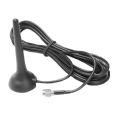 Antena magnetyczna Trikdis ME301M z drutem 2,5 m
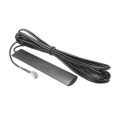 Trikdis Ant04 GSM Stick-on Antena z drutem 2,5 m
2. Szybka konfiguracja
Ten rozdział opisuje ustawienia, dzięki którym CG17 wysyła zdarzenia do stacji monitorowania (punkt 2.2), a systemem można sterować z aplikacji Protegus 2 (punkt 2.1).
Wszystkie urzadzenia Trikdis mozna programowac za pomoca wspólnego oprogramowania. Oprogramowanie nosi nazwe TrikdisConfig i mozna je pobrac ze strony producenta.
Po pobraniu zainstaluj program. Jesli za kazdym razem, gdy uruchamiasz TrikdisConfig, dostepna jest nowa wersja, pobierz i zainstaluj zalecana aktualizacje!
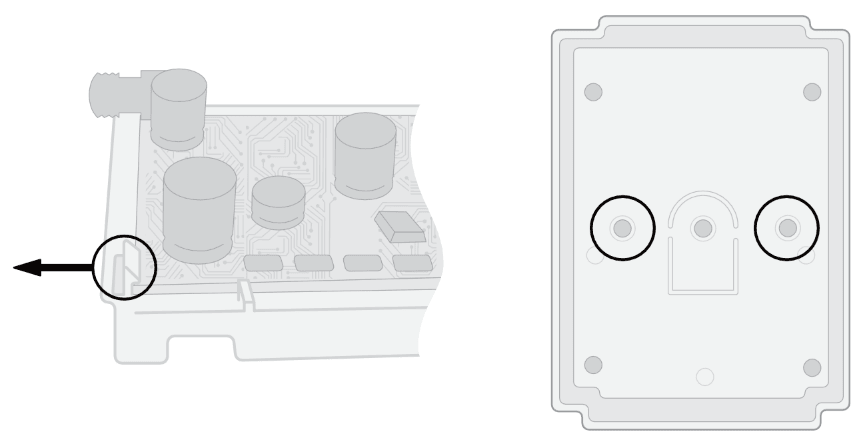
- Płaskim śrubokrętem otwórz obudowę CG17 tak, jak pokazuje rysunek.
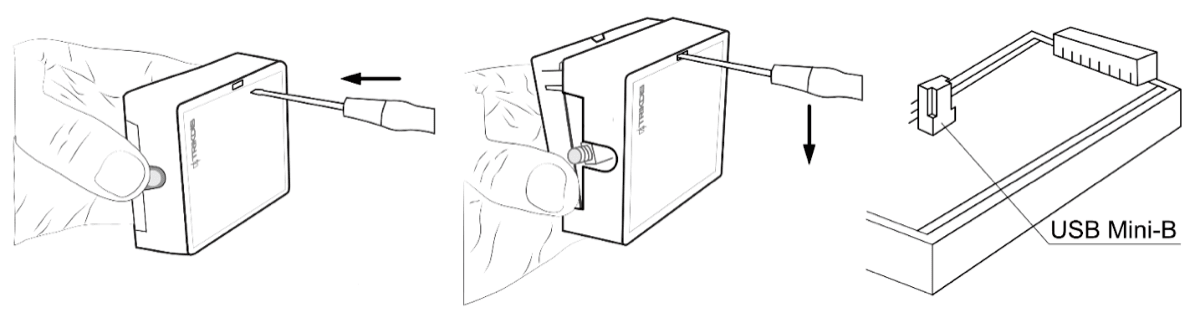
- Połącz CG17 z komputerem kablem USB Mini-B.
- Uruchom TrikdisConfig. Program automatycznie rozpozna podłączoną centralę CG17 i otworzy jej okno konfiguracji.
- Kliknij przycisk Read [F4]: program odczyta ustawienia CG17. Jeśli program o to poprosi, w wyskakującym oknie podaj 6-cyfrowy kod administratora lub instalatora.
- W tym czasie normalna praca urządzenia zostaje wstrzymana,
- urządzenie jest zasilane z kabla USB,
- po odłączeniu kabla uruchamia się ponownie (jeśli jest zasilane).
2.1 Konfiguracja dla aplikacji Protegus 2
Na stronie System Options, w grupie SIM:
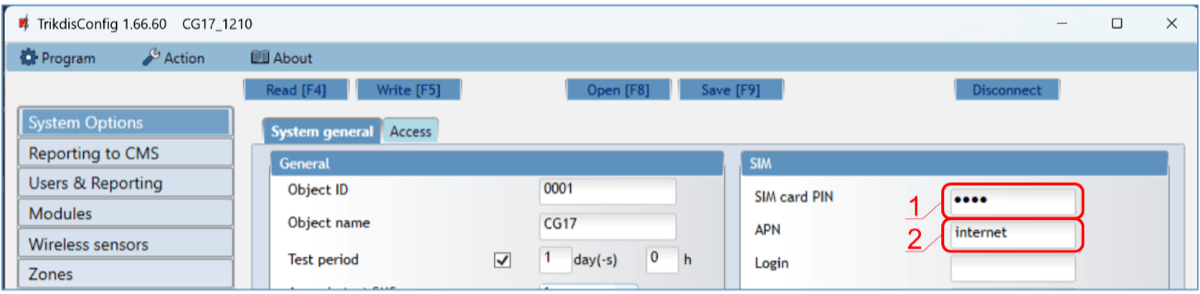
- 1 SIM card PIN – kod PIN karty SIM
- 2 APN – punkt dostępu mobilnego internetu
- Podaj kod PIN karty SIM (SIM card PIN).
- W polu APN wpisz APN swojego operatora komórkowego. Znajdziesz go na stronie operatora; „internet” jest uniwersalny i działa w sieciach wielu operatorów. Dane operatorów europejskich: Ustawienie APN – lista europejskich operatorów komórkowych.
Na stronie Users & Reporting, w grupie Cloud application:

- 3 Enable cloud service – włączenie chmury Protegus
- 4 Cloud Access Code – kod dostępu do chmury (fabrycznie
123456)
- Zaznacz pole Enable cloud service: w ten sposób włączysz połączenie z chmurą Protegus.
- Jeśli chcesz, aby użytkownicy przy dodawaniu systemu do Protegus 2 musieli podać kod, zmień wartość Cloud Access Code (fabrycznie
123456).
Po zakończeniu ustawień kliknij przycisk Write [F5] i odłącz kabel USB. Dodawanie systemu do aplikacji Protegus 2: punkt 4.1.
Pozostałe ustawienia CG17 w TrikdisConfig opisuje rozdział 5.
2.2 Konfiguracja dla stacji monitorowania
Ustawienia połączenia ze stacją monitorowania są na stronie System Options:
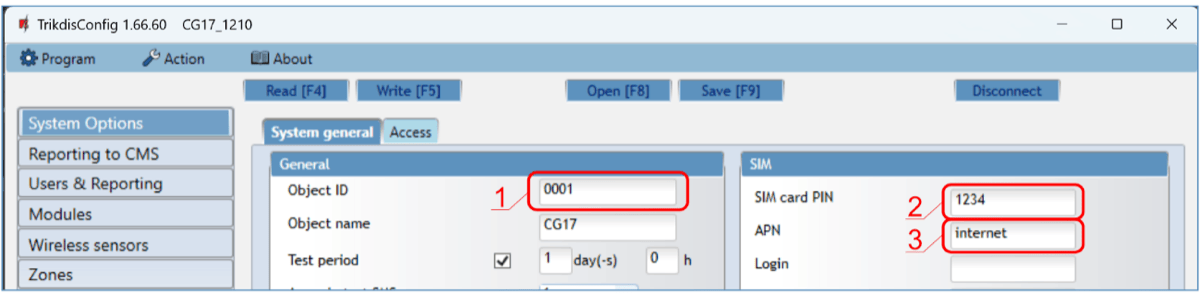
- 1 Object ID – identyfikator obiektu
- 2 SIM card PIN – kod PIN karty SIM
- 3 APN – punkt dostępu mobilnego internetu
- Podaj identyfikator obiektu otrzymany od stacji monitorowania (Object ID): 4 znaki, 0–9 i A–F. Nie używaj identyfikatorów FFFE i FFFF.
- Podaj kod PIN karty SIM (SIM card PIN).
- W polu APN wpisz APN swojego operatora komórkowego. Znajdziesz go na stronie operatora; „internet” jest uniwersalny i działa w sieciach wielu operatorów.
Na stronie Reporting to CMS są ustawienia kanału głównego (Primary channel):

- 4 Communication type – typ połączenia
- 5 Domain or IP – adres odbiornika
- 6 Port – port odbiornika
- 7 Protocol – protokół transmisji
- 8 Encryption Key – klucz szyfrowania
- 9 Backup channel – kanał zapasowy
- 10 Backup channel 2 – numer telefonu rezerwy SMS
- Communication type – wybierz sposób połączenia IP (TCP/IP lub UDP/IP). Nie zalecamy SMS-a jako kanału głównego.
- Domain or IP – wpisz nazwę domeny lub adres IP odbiornika.
- Port – wpisz port sieciowy odbiornika.
- Protocol – wybierz protokół komunikatów o zdarzeniach: TRK (do odbiorników Trikdis), DC-09_2007, DC-09_2012 lub DC-09_IPcom (do odbiorników uniwersalnych).
- Encryption Key – wpisz klucz szyfrowania ustawiony w odbiorniku.
Jeśli raportujesz do stacji monitorowania SMS-em, wystarczy wypełnić pola Encryption Key i Phone number. Wiadomości SMS odbierają tylko odbiorniki Trikdis: odbiornik IP/SMS RL14, odbiornik wielokanałowy RM14 i odbiornik SMS GM14. Jeśli wybrałeś protokół DC-09, w grupie Settings strony Reporting to CMS podaj także numer obiektu, linii i odbiornika (punkt 5.3).
- (Zalecane) Ustaw kanał zapasowy (Backup channel).
- (Zalecane) Podaj numer telefonu używany do raportowania SMS-em w Backup channel 2.
Po zakończeniu ustawień kliknij przycisk Write [F5] i odłącz kabel USB.
Pozostałe ustawienia CG17 w TrikdisConfig opisuje rozdział 5.
3. Instalacja i podłączenie
Uwaga!
Zakazuje sie przeprowadzania okablowania na urzadzeniu pod napieciem. Przed rozpoczeciem pracy odlacz zasilanie (w tym baterie zapasowe).Ten rozdział opisuje montaż CG17 i włożenie karty SIM, podłączenie czujek, wyjść, sygnalizatora i akumulatora, a następnie podłączenie czytników kluczy, ekspanderów i modułów komunikacyjnych (iO8, W485, E485, RF-LORA i iO-LORA). Przeznaczenie zacisków podaje punkt 1.5. Na rysunkach „x IN” lub „INx” oznacza wybrane wejście, a „x OUT” lub „xOUT” – wybrane wyjście.
3.1 Montaż i włożenie karty SIM
- Zanim zaczniesz, sprawdź, czy w planowanym miejscu montażu CG17 sygnał sieci komórkowej jest wystarczający.
- Zdejmij górną pokrywę (odepnij ją płaskim śrubokrętem, jak na rysunku na początku rozdziału 2), a następnie zdejmij listwy zaciskowe.
- Wyjmij płytkę drukowaną z obudowy: wciśnij zatrzask i wyciągnij płytkę.
- Przykręć tylną część obudowy wkrętami w wybranym miejscu.
- Włóż z powrotem płytkę drukowaną i listwy zaciskowe.
- Przykręć antenę komórkową do złącza SMA (punkt 1.4).
- Włóż kartę nano-SIM do gniazda. Karta SIM musi być aktywowana w sieci komórkowej i mieć włączone wszystkie potrzebne usługi: musi umożliwiać dzwonienie, wysyłanie i odbieranie SMS-ów oraz korzystanie z mobilnego internetu. O włączenie usług zapytaj operatora komórkowego karty SIM.

Sprawdź, czy karta SIM jest aktywowana. Jeśli łączysz się także kanałem IP (przez mobilny internet), usługa mobilnego internetu musi być włączona. Jeśli nie chcesz podawać kodu PIN w TrikdisConfig, włóż kartę SIM do telefonu komórkowego i wyłącz w nim żądanie kodu PIN.
- Jeśli chcesz konfigurować CG17 także zdalnie, włóż do niego kartę SIM z wyłączonym żądaniem kodu PIN, a następnie wyślij na numer telefonu CG17 taki SMS:
CONNECT 123456 PROTEGUS=ON,APN=INTERNET. 123456 to fabryczne hasło SMS administratora (SMS password, punkt 5.2),PROTEGUS=ONwłącza usługę chmury Protegus, aAPN=INTERNETto punkt dostępu mobilnego internetu (jeśli twój operator ma inny, wpisz jego APN). Opis poleceń SMS jest w punkcie 4.2. - Konfigurację zdalną opisuje punkt 6.1.
- Załóż z powrotem górną pokrywę.
Listwy zaciskowe są wyjmowane: wyjmując listwę z zaciskami zasilania (AC/+DC, AC/−DC, BAT+, BAT−), jednym ruchem odłączysz zasilanie urządzenia lub je zrestartujesz; przy podłączaniu listwy łatwiej się obsługuje, a do programowania przez USB urządzenie można zanieść do komputera.
3.2 Podłączenie wejść
CG17 ma cztery wejścia (IN) do podłączenia czujek systemu alarmowego. Sposoby podłączenia czujki: NO – styk normalnie otwarty; NC – styk normalnie zamknięty; EOL – obwód normalnie zamknięty z rezystorem końca linii 10 kΩ; EOL_T – obwód normalnie zamknięty z rezystorem końca linii 10 kΩ, z rozpoznawaniem sabotażu i uszkodzenia przewodu.
Fabryczne ustawienia stref (wejść):
| Strefa | Ustawienie fabryczne |
|---|---|
| 1 IN | Delay – strefa opóźniona, typ EOL, partycja 1 |
| 2 I/O | Interior – strefa wewnętrzna, typ EOL, partycja 1 |
| 3 I/O | Instant – strefa natychmiastowa, typ EOL, partycja 1 |
| 4 I/O | Fire – strefa pożarowa, typ EOL, partycja 1 |
Zmianę ustawień stref i ich przypisanie do partycji opisuje punkt 5.6 (okno Zones). Możliwe sposoby podłączenia:

3.3 Podłączenie czujek dymu
Aby czujkę dymu można było zresetować po alarmie, nadaj jednemu wyjściu PGM funkcję Fire Sensor Reset (reset czujek pożarowych): TrikdisConfig, okno PGM, karta Outputs (punkt 5.7). Fabrycznie tę funkcję ma wyjście 5 OUT, a 4 I/O jest strefą pożarową (Fire). Na rysunkach x OUT to to wyjście, a x IN – strefa czujek dymu.
- Podłączenie czteroprzewodowej czujki dymu

- Podłączenie dwuprzewodowej czujki dymu z modułem SM1*:
- Ze strefą typu EOL (lub strefą typu NC, bez rezystora końca linii):

- Ze strefą typu EOL (lub strefą typu NO, bez rezystora końca linii):
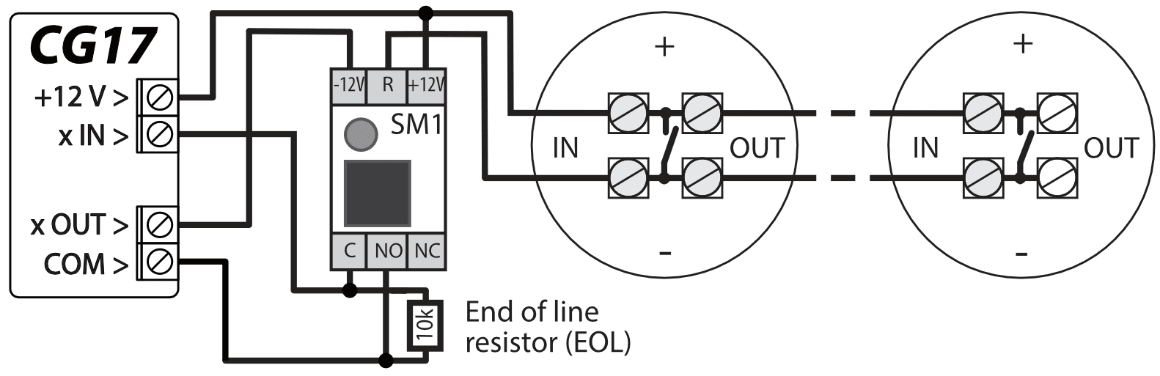
*SM1 to moduł pośredniczący Trikdis, dzięki któremu dwuprzewodową czujkę dymu można po alarmie zresetować zdalnie.
3.4 Podłączenie czujnika temperatury
- Czujniki temperatury podłącz według poniższego rysunku. Do CG17 można podłączyć maksymalnie 8 czujników temperatury Maxim® / Dallas® DS18S20 lub DS18B20.
- Jeśli przewód czujnika jest dłuższy niż 0,5 m, użyj kabla typu skrętka (UTP 4×2×0,5 lub STP 4×2×0,5).
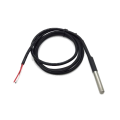 DS18B20 Czujnik temperatury z drutem 1m

Kolory przewodów: Vdd – przewód czerwony, podłącz go do zacisku +5V; DQ – przewód żółty, do zacisku 1 WIRE; GND – przewód czarny, do zacisku COM. Czujniki konfiguruje się w oknie Sensors (punkt 5.8).
3.5 Podłączenie przekaźnika i diody LED
Wyjścia (5 OUT, 6 OUT oraz ustawione jako wyjścia 2 I/O, 3 I/O i 4 I/O) są typu otwarty kolektor (punkt 1.5): cewkę przekaźnika lub diodę LED podłącz między zacisk +12V a wyjście. Stykami przekaźnika możesz przełączać urządzenie zewnętrzne (funkcja Remote Control), a dioda LED może sygnalizować stan systemu (funkcja System state); funkcje wyjść opisuje punkt 5.7.

3.6 Podłączenie czytników kluczy iButton
Wycofane akcesorium
Czytniki kluczy iButton TM17 i CZ-Dallas to wycofane akcesoria, które nie są już dostępne w sprzedaży. Opis pozostał dla istniejących systemów.
Czytnik TM17 podłącz do magistrali danych RS485; przewód magistrali może mieć maksymalnie 100 m. Do CG17 można podłączyć maksymalnie osiem czytników TM17.

Czytnik kluczy iButton (CZ-Dallas) podłącz do zacisku 1 WIRE; przewód może mieć maksymalnie 30 m.

„Maksymalnie 100 m” i „maksymalnie 30 m” to teoretyczne maksimum w idealnych warunkach – zobacz uwagę w punkcie 1.3.
Przypisanie (rejestrację) kluczy do CG17 opisuje punkt 5.4.1.
3.7 Podłączenie ekspanderów serii iO
Wycofane akcesorium
iO-WL to wycofane akcesorium, które nie jest już dostępne w sprzedaży; ekspander iO8 jest nadal dostępny.
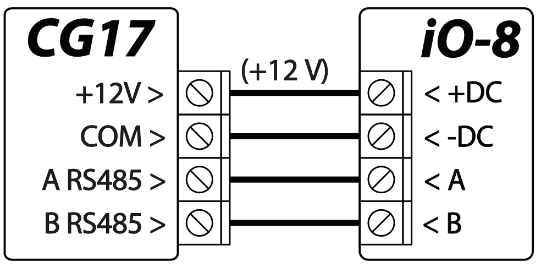
Jeśli CG17 potrzebuje więcej wejść (IN) lub wyjść (OUT), podłącz do niego przewodowy lub bezprzewodowy ekspander wejść i wyjść serii iO firmy Trikdis. Konfigurację ekspanderów w CG17 opisuje punkt 5.5 (okno Modules). Do CG17 można podłączyć maksymalnie osiem ekspanderów iO8; możesz używać wszystkich stref iO8 albo tylko niektórych. Łączna liczba stref CG17 razem z ekspanderami wynosi 12.
 Trikdis IO8 PRZEWIDY MODUŁ EXPADER

3.8 Podłączenie sygnalizatora
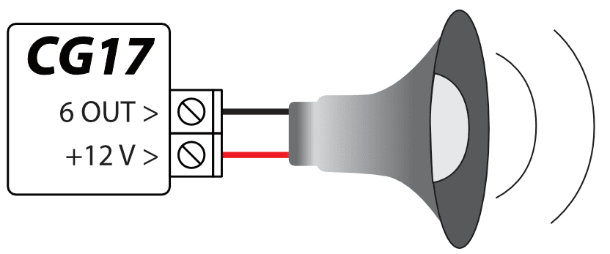
- Sygnalizator o poborze prądu maksymalnie 1 A można podłączyć do wyjścia 5 OUT lub 6 OUT.
- Sygnalizator o poborze prądu maksymalnie 100 mA można podłączyć do dowolnego wyjścia OUT.
- Wyjście musi otrzymać funkcję Siren (sygnalizator) i trzeba przypisać do niego partycję systemu alarmowego (okno PGM, Output definition i Areas, punkt 5.7). Fabrycznie wyjściem sygnalizatora jest 6 OUT.
3.9 System ekspanderów iO (iO, iO-WL, iO-MOD)
Wycofane akcesorium
iO, iO-WL i iO-MOD to wycofane akcesoria, które nie są już dostępne w sprzedaży. Opis pozostał dla istniejących systemów; do nowego systemu nadają się ekspandery iO8 lub LORA (punkt 3.16).
Rysunek pokazuje kompletny system iO: na magistrali RS485 przewodowe moduły iO i iO-MOD, ekspandery iO-WL połączone drogą radiową z nadajnikami-odbiornikami iO-MOD, a na nich czujnik temperatury i czytnik iButton.
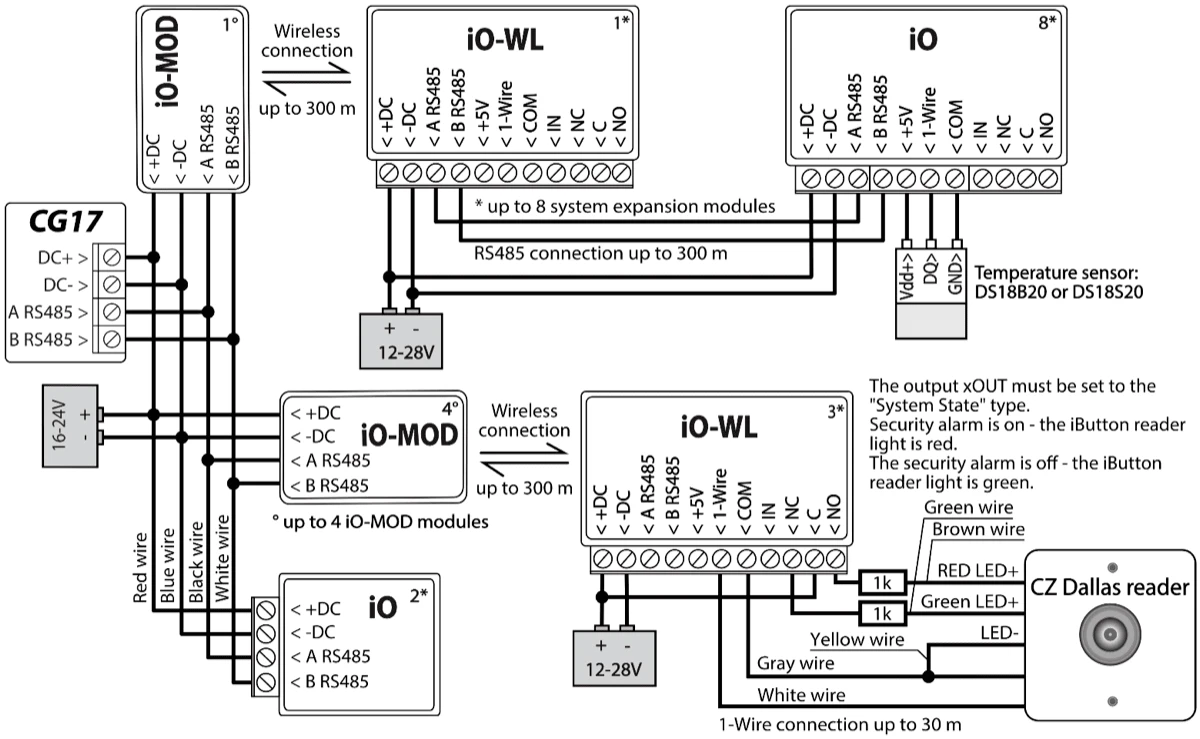
„Maksymalnie 300 m” i „maksymalnie 30 m” to teoretyczne maksimum w idealnych warunkach – zobacz uwagę w punkcie 1.3.
- Jeśli przewód czujnika temperatury jest dłuższy niż 0,5 m, użyj kabla typu skrętka (UTP 4×2×0,5 lub STP 4×2×0,5).
- Do jednej centrali CG17 można podłączyć:
- maksymalnie cztery moduły iO-MOD;
- maksymalnie osiem modułów iO i/lub iO-WL.
- Czytniki kluczy iButton i czujniki temperatury podłącz do zacisku „1-Wire”.
3.10 Podłączenie czujnika poziomu paliwa Strela
Wycofane akcesorium
Czujnik poziomu paliwa Strela RS485 to wycofane akcesorium, u nas niedostępne w sprzedaży. Opis pozostał dla istniejących systemów.
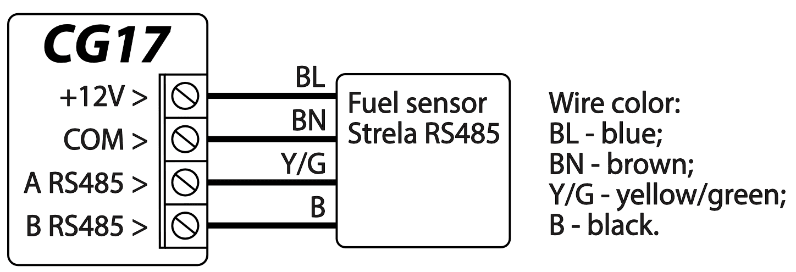
Do CG17 można podłączyć jeden czujnik poziomu paliwa Strela RS485. Jeśli czujnik poziomu paliwa jest podłączony, do CG17 nie można podłączyć żadnego innego modułu (iO8, iO, iO-WL, TM17, E485, W485, iO-LORA, iO8-LORA, PB-LORA, REL-LORA). Czujnik trzeba dodać w CG17 w oknie Modules (punkt 5.5.3).
Konfiguracja i przygotowanie czujnika
Czujnik poziomu paliwa (Strela RS485) trzeba obowiązkowo skalibrować programem kalibracyjnym Strela DUTConfig (pobierz) i podać w nim pojemność zbiornika paliwa – w przeciwnym razie pomiar czujnika może być niedokładny.
- Podłącz czujnik poziomu paliwa do komputera przez adapter programujący. Naciśnij „brązowy” przycisk adaptera, aby w części RS-485 UART zaświeciła się zielona dioda.
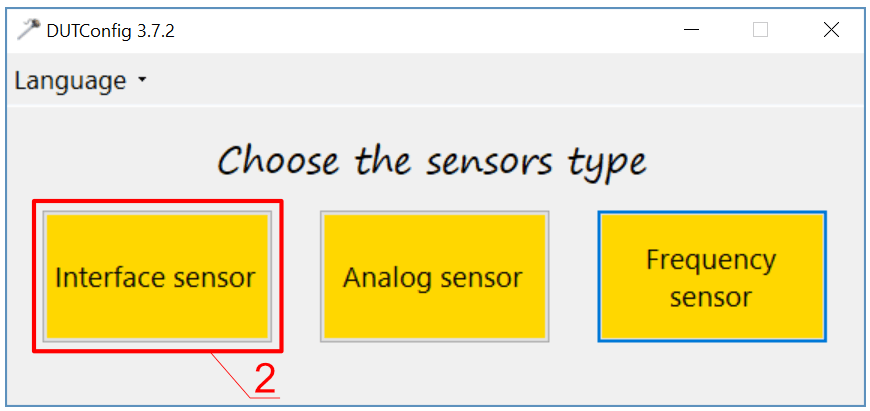
- Uruchom program DUTConfig i wybierz typ Interface sensor (czujnik z interfejsem).
- W menu View (widok) wybierz widok Standart (standardowy).
- Kliknij przycisk Connect (połącz) i poczekaj.

- Gdy czujnik połączy się z DUTConfig, pojawi się napis Connection: on (połączenie: włączone).
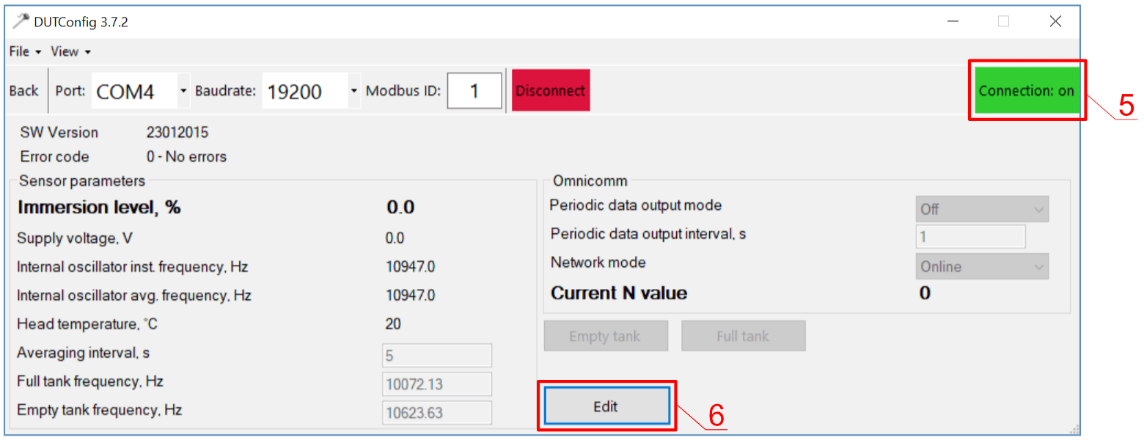
- Kliknij przycisk Edit (edycja) i skalibruj czujnik przy pełnym i pustym zbiorniku.
- Kalibracja w rzeczywistych warunkach: a) przy pełnym zbiorniku, z czujnikiem w zbiorniku, kliknij przycisk Full tank (pełny zbiornik); b) przy pustym zbiorniku, z czujnikiem wyjętym ze zbiornika, kliknij przycisk Empty tank (pusty zbiornik).
- Aby zapisać wartości, kliknij przycisk OK.

- Przełącz menu View na widok Extended (rozszerzony).

- Wypełnij tabelę zgodnie z kształtem zbiornika. Prosty sposób: zanurzenie 0 % ustaw na 0 litrów, a 100 % na pojemność twojego zbiornika (w przykładzie zbiornik ma 200 litrów).
- Po wypełnieniu tabeli kliknij przycisk OK.

- Kliknij przycisk Disconnect (rozłącz).
- Odłącz czujnik od komputera i podłącz go do CG17.
3.11 Podłączenie akumulatora
Do CG17 można podłączyć akumulator 12 V. Gdy zaniknie zasilanie sieciowe (AC), CG17 wysyła komunikat o zdarzeniu AC fault (awaria zasilania sieciowego) i automatycznie przełącza się na akumulator 12 V.
- Gdy napięcie akumulatora spadnie do 11,5 V, CG17 wysyła komunikat o zdarzeniu Battery low (niski poziom akumulatora).
- Gdy napięcie akumulatora spadnie poniżej 9,5 V i nie ma zasilania sieciowego, CG17 się wyłącza.
- Gdy zasilanie sieciowe powróci, CG17 wysyła komunikat o zdarzeniu AC restore (przywrócenie zasilania sieciowego) i automatycznie rozpoczyna się ładowanie akumulatora.
- Gdy napięcie akumulatora wzrośnie do 12,6 V, CG17 wysyła komunikat o zdarzeniu Battery restore (akumulator w porządku).
Podłączenie akumulatora:
- Umieść akumulator zapasowy w obudowie montażowej.
- Podłącz przewody akumulatora do zacisków zasilania zapasowego CG17: BAT+ i BAT−.
- Sprawdź, czy prąd ładowania CG17 (maksymalnie 500 mA, punkt 1.3) wystarczy do ładowania akumulatora.

3.12 Podłączenie do centrali alarmowej
W tym podłączeniu CG17 pracuje jako komunikator: wyjścia PGM centrali alarmowej sterują wejściami CG17. Typ (Type) wejść CG17 musi być NO lub NC, a definicja (Definition) 24 hours (strefa 24-godzinna) – okno Zones, punkt 5.6. Do wejść możesz też podać tekst SMS (okno Zones, karta SMS & Call reporting, SMS text): ten tekst otrzyma użytkownik, gdy wejście zgłosi naruszenie lub powróci do normy. Wyjścia PGM centrali alarmowej trzeba w ustawieniach centrali przypisać do wybranych zdarzeń.

3.13 Pomiar napięcia stałego
CG17 można używać także do pomiaru napięcia stałego. Do pomiaru można wybrać dowolne z czterech wejść (1 IN, 2 I/O, 3 I/O, 4 I/O); w TrikdisConfig odpowiadają im typy czujnika In1 Voltage … In4 Voltage. Zakres pomiaru wynosi 0–30 V; powyżej 30 V CG17 ulegnie uszkodzeniu. Mierzone napięcie podłącz do zacisków 1 IN i COM: 1 IN to zacisk dodatni, a COM ujemny (dalszy opis także dotyczy wejścia 1 IN).

Podłącz CG17 do komputera kablem USB Mini-B i uruchom TrikdisConfig: program automatycznie rozpozna podłączoną centralę CG17 i otworzy jej okno konfiguracji. W oknie Sensors (punkt 5.8) wybierz typ In1 Voltage i podaj granice napięcia, po przekroczeniu których powstaje komunikat o zdarzeniu:
- Max – jeśli napięcie jest wyższe, powstaje komunikat o zdarzeniu; w tym celu trzeba zaznaczyć pole High.
- Min – jeśli napięcie jest niższe, powstaje komunikat o zdarzeniu; w tym celu trzeba zaznaczyć pole Low.

Zmierzone napięcie może też sterować wyjściem PGM: wyjście przełącza się powyżej lub poniżej ustawionej wartości. W tym celu w TrikdisConfig wybierz wyjście PGM i ustaw je na działanie Remote Control (sterowanie zdalne) (okno PGM, karta Outputs, punkt 5.7).

Przejdź na kartę Set Action (ustawienie akcji).

- Enable – włączenie PGM.
- PGM No. – wyjście PGM, którym steruje wejście 1 IN.
- Action – tryb działania wyjścia PGM:
- PGM OFF – wyłączenie wyjścia PGM.
- PGM ON – włączenie wyjścia PGM.
- Pulse OFF – wyłączenie wyjścia PGM na czas impulsu (po poleceniu wyjście wyłącza się na czas impulsu, a potem włącza).
- Pulse ON – włączenie wyjścia PGM na czas impulsu (po poleceniu wyjście włącza się na czas impulsu, a potem wyłącza).
- Pulse time, s – długość impulsu, 0–9999 s.
- Factor – źródło warunku: czujnik (Sensor).
- Factor No. – wejście mierzące napięcie, tu 1 IN (na obrazku S1).
- Start when – dodatkowy warunek włączenia wyjścia PGM (na obrazku Higher than set – powyżej ustawionej wartości).
- Set value – napięcie (V), które CG17 monitoruje i według którego steruje wyjściem PGM.
3.14 Moduł Wi-Fi W485
Moduł W485 wysyła komunikaty CG17 przez lokalną sieć Wi-Fi, przez router internetowy, do stacji monitorowania i do aplikacji Protegus 2. Dopóki jest połączenie Wi-Fi, CG17 (od oprogramowania układowego 1.13) wysyła komunikaty o zdarzeniach przez moduł W485. Gdy Wi-Fi zostanie przerwane, CG17 wysyła komunikaty przez mobilny internet, a po powrocie Wi-Fi wraca do W485. Konfigurację modułu w CG17 opisuje punkt 5.5 (okno Modules). Z W485 CG17 może pracować także bez karty SIM – bez karty SIM nie działa jednak rezerwa przez sieć komórkową ani SMS, ani połączenia. Do CG17 można podłączyć jeden moduł W485. Moduł podłącza się do magistrali RS485 (A–A, B–B), w odległości maksymalnie 100 m.
 Trikdis W485 Moduł WiFi (RS485)

„Maksymalnie 100 m” to teoretyczne maksimum w idealnych warunkach – zobacz uwagę w punkcie 1.3.
3.15 Moduł Ethernet E485
Moduł E485 wysyła komunikaty CG17 przez przewodowy internet do stacji monitorowania i do aplikacji Protegus 2. Z E485 (od oprogramowania układowego CG17 w wersji 1.13) komunikaty do stacji monitorowania i do Protegus idą przez przewodowy internet, a CG17 nie korzysta z mobilnego internetu. Gdy przewodowe połączenie internetowe zostanie przerwane, CG17 wysyła komunikaty przez mobilny internet, a po powrocie połączenia przewodowego ponownie przez E485. Konfigurację modułu w CG17 opisuje punkt 5.5 (okno Modules). Z E485 CG17 może pracować także bez karty SIM – bez karty SIM nie działa jednak rezerwa przez sieć komórkową ani SMS, ani połączenia. Do CG17 można podłączyć jeden moduł E485. Moduł podłącza się do magistrali RS485 (A–A, B–B), w odległości maksymalnie 100 m.
 Moduł Ethernet Trikdis E485 (RS485)

„Maksymalnie 100 m” to teoretyczne maksimum w idealnych warunkach – zobacz uwagę w punkcie 1.3.
3.16 RF-LORA i ekspandery LORA
Funkcja działa z oprogramowaniem układowym CG17 w wersji 1.18 lub nowszej. Podłącz do CG17 nadajnik-odbiornik RF-LORA: potem można używać modułów iO-LORA, iO8-LORA, PB-LORA i REL-LORA. Do CG17 można podłączyć jeden nadajnik-odbiornik RF-LORA.
 Moduł Expander Trikdis RF-LORA
 Moduł Expander Trikdis Io-Lora
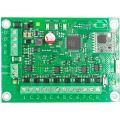 Moduł Expander Trikdis IO8-LORA
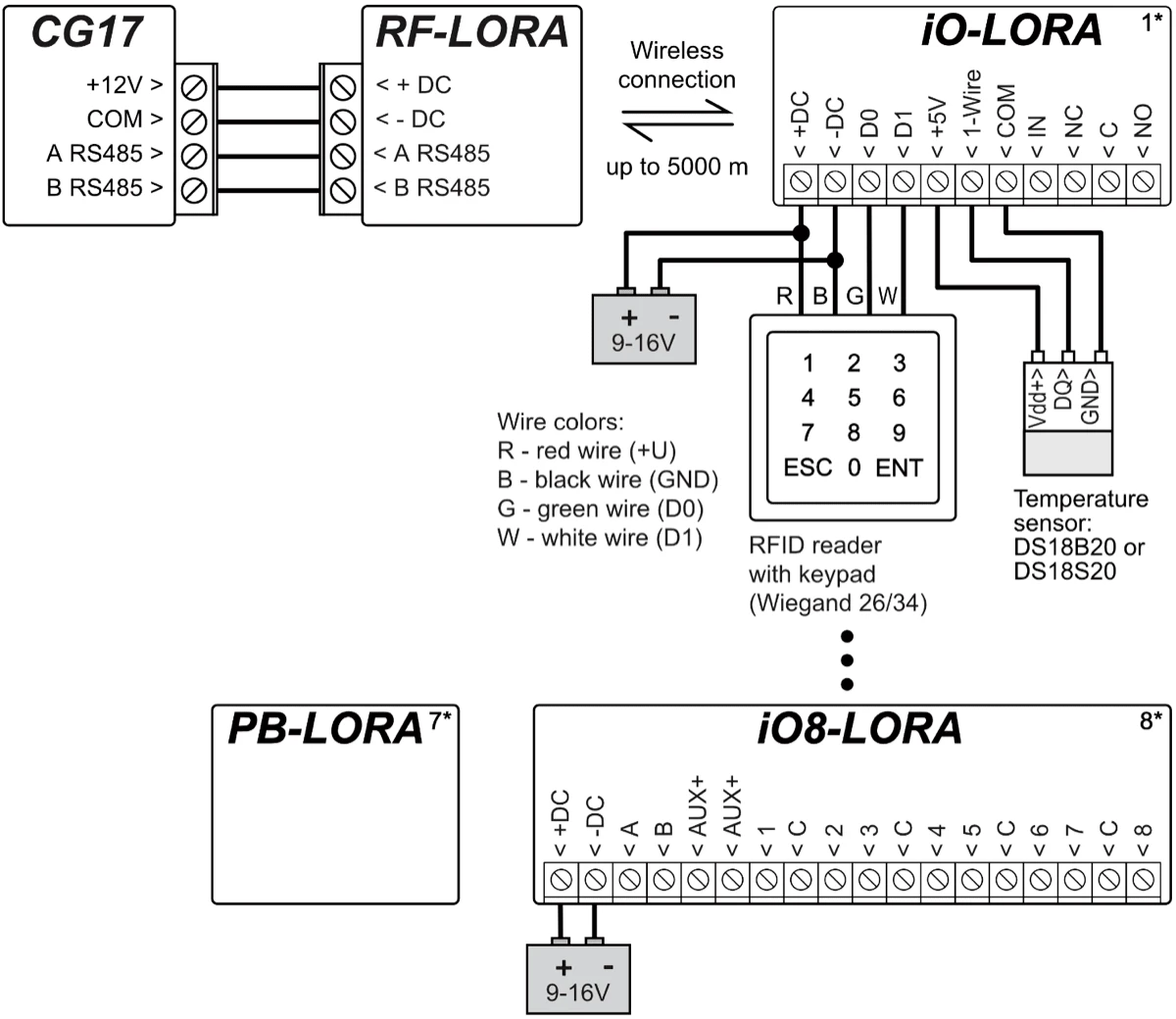
„Maksymalnie 5000 m” to teoretyczne maksimum w idealnych warunkach – zobacz uwagę w punkcie 1.3.
Konfiguracja w TrikdisConfig: uruchom TrikdisConfig i podłącz CG17 do komputera kablem USB Mini-B albo połącz się z nim zdalnie (punkt 6.1). Kliknij przycisk Read [F4]: program pokaże aktualne ustawienia CG17. Jeśli program o to poprosi, podaj w wyskakującym oknie kod administratora lub instalatora. W oknie Modules, z listy w kolumnie Module, wybierz używany moduł LORA, a w polu Serial No. wpisz numer seryjny modułu (punkt 5.5).
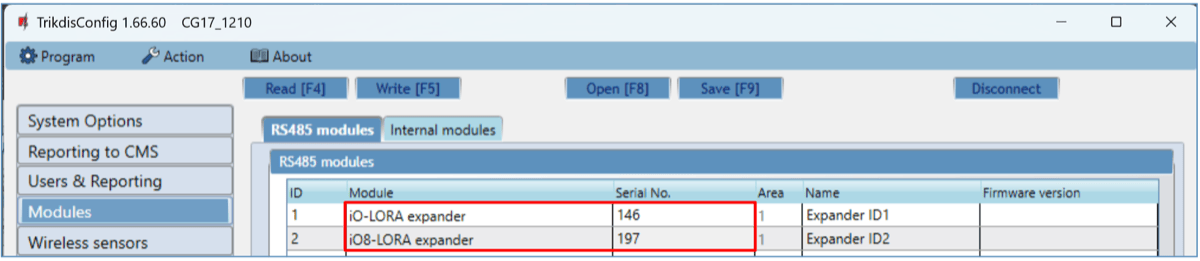
Po zmianach kliknij przycisk Write [F5] i poczekaj na zakończenie aktualizacji. Na koniec kliknij przycisk Disconnect i odłącz kabel USB Mini-B.
4. Sterowanie
CG17 możesz sterować zdalnie na trzy sposoby: z aplikacji Protegus 2 (punkt 4.1), poleceniem SMS (punkt 4.2) i połączeniem telefonicznym (punkt 4.3). Zdalną zmianę ustawień i zdalne sterowanie z TrikdisConfig opisuje rozdział 6.
4.1 Sterowanie z aplikacji Protegus 2
Dzięki Protegus 2 użytkownicy zdalnie sterują systemem alarmowym, widzą stan systemu i otrzymują powiadomienia o zdarzeniach systemu.
Zanim dodasz system
CG17 możesz dodać do Protegus 2, jeśli:
- usługa chmury Protegus jest włączona: w oknie Users & Reporting TrikdisConfig, w grupie ustawień Cloud application, zaznaczone jest pole Enable cloud service (punkt 5.4; SMS-em:
CONNECT 123456 PROTEGUS=ON, punkt 4.2); - w urządzeniu jest aktywowana karta SIM, a jej kod PIN jest podany (okno System Options, grupa SIM, punkt 5.2) lub żądanie PIN jest wyłączone;
- jest zasilanie: dioda POWER świeci na zielono;
- urządzenie jest połączone z siecią: dioda NETWORK świeci na zielono i miga na żółto.
Jeśli dioda NETWORK lub DATA świeci ciągle na żółto, urządzenie nie może połączyć się z siecią komórkową i/lub z Protegus 2. Sygnalizację diod LED opisuje punkt 1.6.
Tworzenie systemu w aplikacji Protegus 2
- Pobierz aplikacje Protegus 2 na swój telefon lub otwórz ja w przegladarce
- Zarejestruj konto, jesli jeszcze tego nie zrobiles.
- Zaloguj sie na swoje konto.
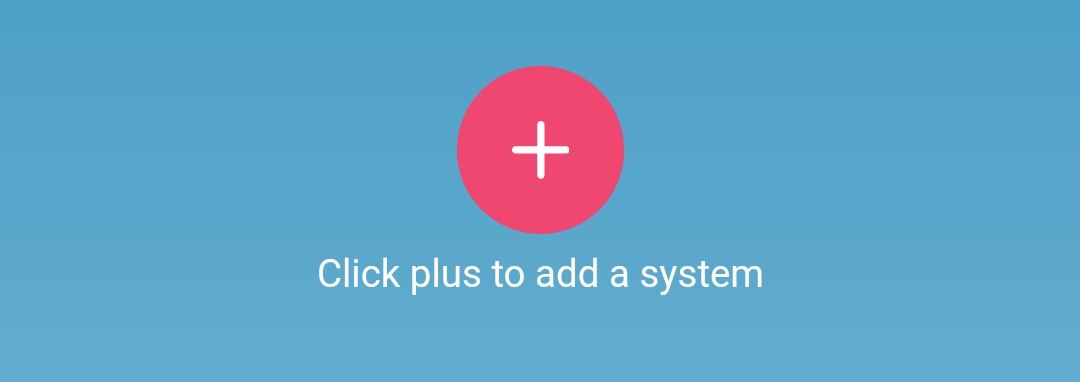
- Na stronie glównej kliknij przycisk "+" aby utworzyc system
- Wprowadz unikalny identyfikator urzadzenia TRIKDIS (mozesz równiez zeskanowac kod kreskowy lub kod QR aparatem telefonu), który znajdziesz
- Na naklejce urzadzenia
- Na pudelku z kartonu urzadzenia
- W lewym dolnym rogu TrikdisConfig (format mozliwy do zaznaczenia i kopiowania)
- Wprowadz nazwe systemu i wybierz strefe czasowa
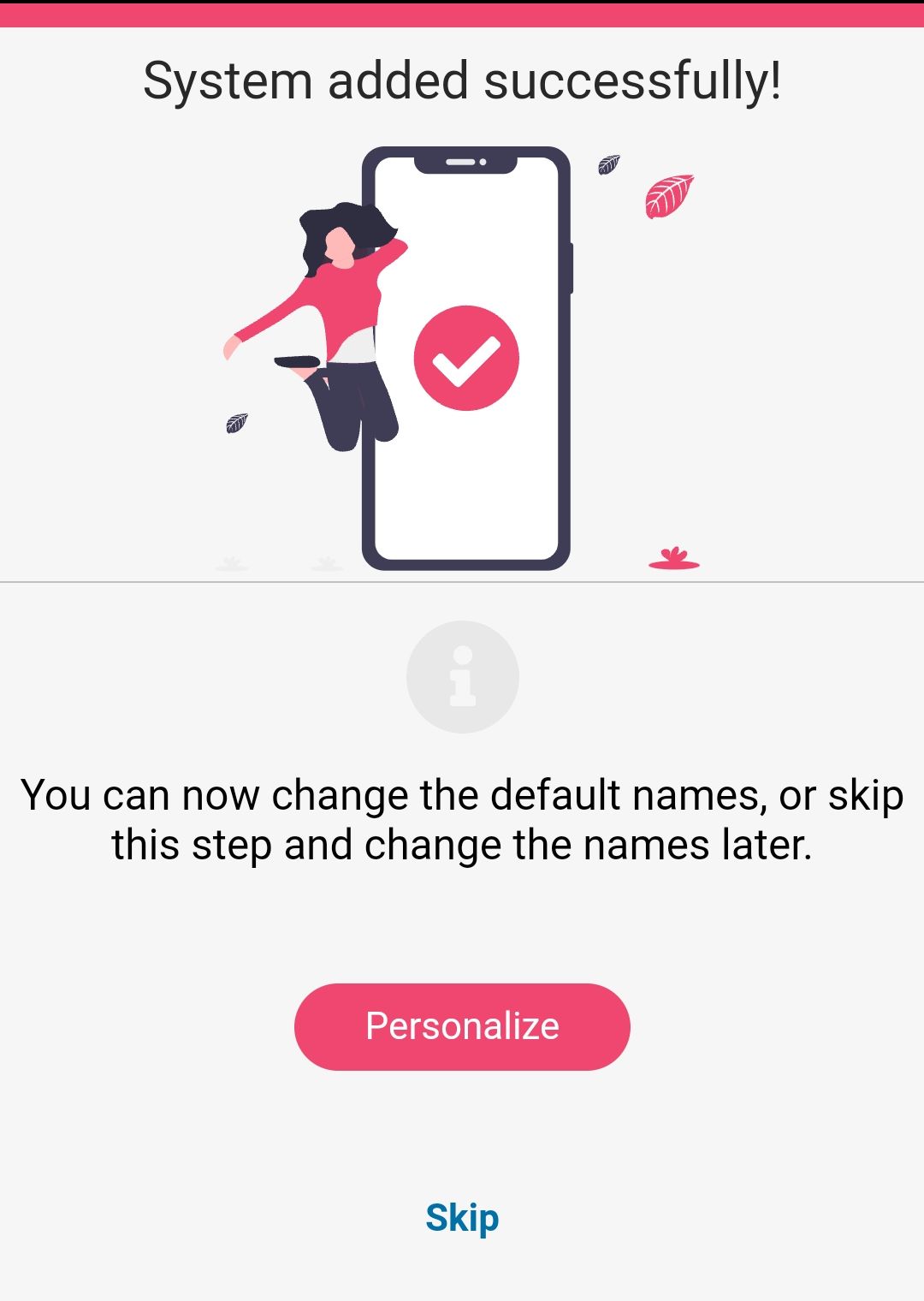
- Twój system zostal utworzony, mozesz nadal nazwac partycje i strefy w kolejnym kroku, ale mozesz to zrobic pózniej w dowolnym momencie.
- W ostatnim kroku pojawi sie ekran glówny twojego systemu. Poczekaj, az zólta strzalka zniknie i twój system bedzie gotowy.





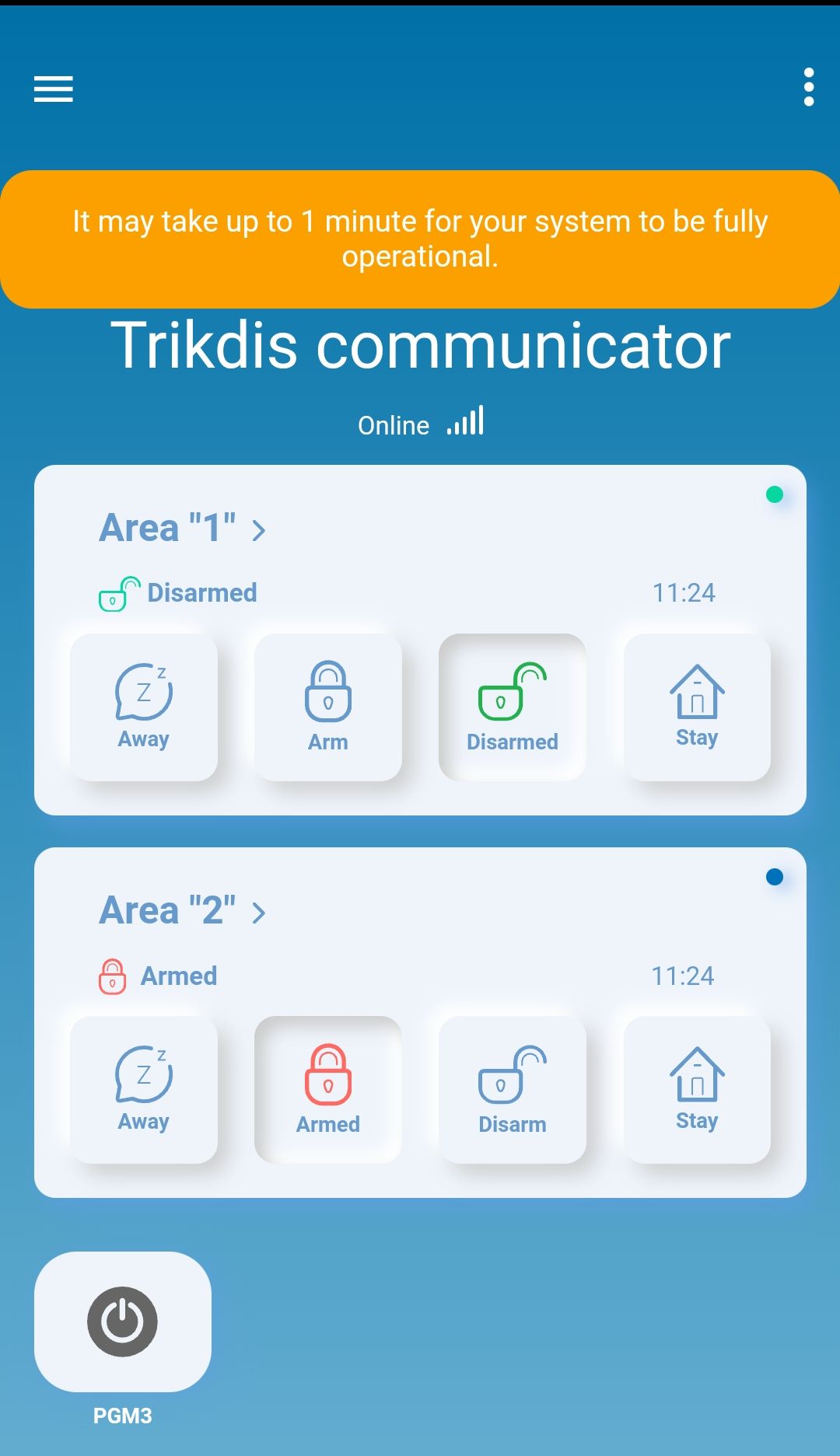
Przy dodawaniu CG17 zwróć uwagę na następujące rzeczy:
- Unikalnym identyfikatorem (Unique ID) jest numer IMEI CG17: znajdziesz go na naklejce na urządzeniu i na pudełku, widzisz go też na pasku stanu TrikdisConfig (punkt 5.1).
- Jeśli instalator zmienił fabryczną wartość
123456pola Cloud Access Code (punkt 5.4), aplikacja przy dodawaniu poprosi także o ten kod.
Zobacz też
Protegus – aplikacja na Androida / iPhone'a i aplikacja internetowa · Powiadomienia push w przeglądarce w aplikacji Protegus 2
4.1.1 Uzbrajanie i rozbrajanie
- Otwórz aplikację Protegus 2 i w oknie systemu naciśnij przycisk Arm (uzbrojenie).
- W menu wybierz tryb do włączenia i podaj kod użytkownika (kod podany w kolumnie Code okna Users & Reporting TrikdisConfig, punkt 5.4).
- Gdy system zmieni tryb, zmieni się także ikona Arm.
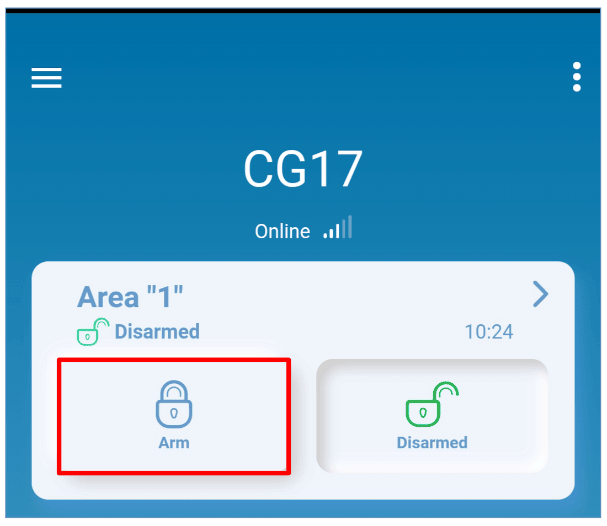
Jeśli uzbrajasz system z Protegus 2 lub połączeniem telefonicznym, centrala nie odlicza czasu na wyjście (Exit time, punkt 5.2).
4.1.2 Dodawanie kolejnych użytkowników
Uruchom aplikację Protegus 2 na telefonie i zaloguj się swoją nazwą użytkownika i hasłem.
- Otwórz menu Settings (ustawienia): dotknij ikony trzech kropek w prawym górnym rogu okna systemu.
- Wybierz pozycję System configuration (konfiguracja systemu).
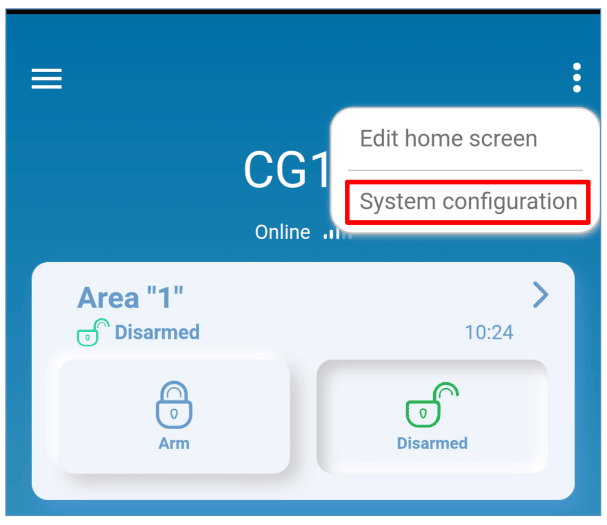
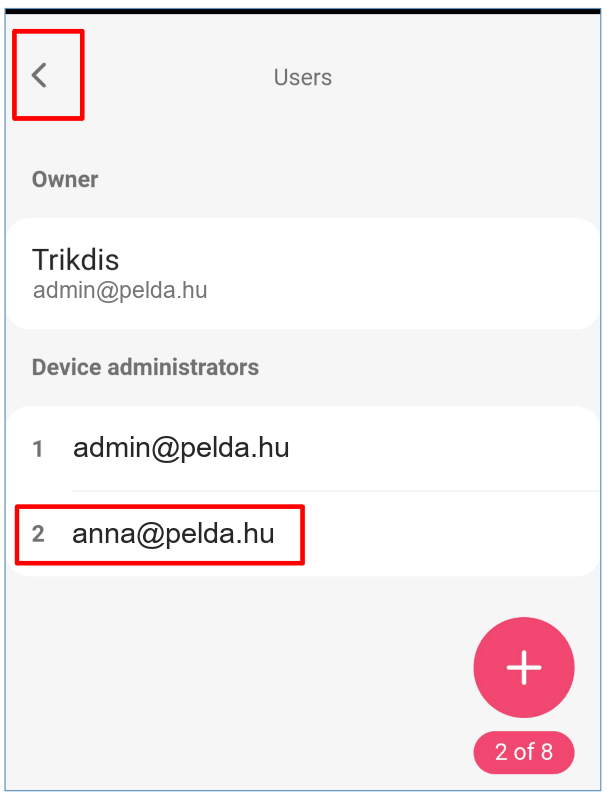
- Wybierz pozycję Users (użytkownicy).

- Naciśnij przycisk + (Add new user – nowy użytkownik).
- Podaj adres e-mail lub nazwę użytkownika.
- Podaj numer telefonu użytkownika.
- Podaj kod użytkownika.
- Zaznacz, którą partycją użytkownik może sterować.
- Zaznacz, którym wyjściem PGM użytkownik może sterować.
- Naciśnij przycisk Add user (dodaj użytkownika).

- Nowy użytkownik pojawi się na liście użytkowników.
- Przyciskiem Back (wstecz) wróć do okna głównego.
4.2 Sterowanie poleceniami SMS
Polecenie SMS wyślij na numer telefonu karty SIM włożonej do CG17. W poleceniach xxxxxx to 6-znakowe hasło SMS administratora (fabrycznie 123456; w TrikdisConfig: System Options → Access → SMS password, punkt 5.2). Jeśli na liście użytkowników przy danym użytkowniku zaznaczone jest pole ACK (punkt 5.4), CG17 po każdym poleceniu SMS wysyła mu SMS z odpowiedzią; treść odpowiedzi możesz zmienić na karcie SMS answer texts okna Users & Reporting.
Uzbrajanie i rozbrajanie SMS-em – tymi SMS-ami uzbrajasz lub rozbrajasz system alarmowy:
ARM xxxxxx SYS:x
DISARM xxxxxx SYS:x
| Znak | Znaczenie |
|---|---|
xxxxxx |
6-znakowe hasło administratora (fabrycznie 123456) |
x |
numer partycji systemu alarmowego (1–8) |
Zmiana hasła administratora – ze względów bezpieczeństwa zmień fabryczne hasło SMS administratora. Wyślij SMS w takiej postaci:
PSW 123456 xxxxxx
| Znak | Znaczenie |
|---|---|
123456 |
fabryczne hasło administratora |
xxxxxx |
nowe, 6-znakowe hasło administratora |
Nadawanie uprawnień innym użytkownikom – SMS-em i połączeniem telefonicznym systemem można sterować tylko z numerów telefonów znajdujących się na liście użytkowników. Z telefonu administratora wyślij SMS-em numer telefonu i imię pozostałych osób, aby one także mogły sterować systemem:
SETN xxxxxx PHONEx=+PHONENR#NAME
| Znak | Znaczenie |
|---|---|
xxxxxx |
6-znakowe hasło administratora |
x |
numer porządkowy użytkownika na liście (jeśli wpiszesz 1, przekażesz swoje uprawnienia administratora innemu użytkownikowi) |
PHONENR |
numer telefonu użytkownika |
NAME |
imię użytkownika |
Reset czujek dymu – czujki dymu możesz zresetować (reset) także zdalnie, SMS-em:
FRS xxxxxx
xxxxxx – 6-cyfrowe hasło administratora.
Wyjście OUT, do którego są podłączone czujki pożarowe, musi mieć typ resetu czujek pożarowych (w oknie PGM TrikdisConfig: Output definition → Fire Sensor Reset, punkt 5.7). Wyjście 5 OUT ma ten typ fabrycznie.
Lista poleceń SMS (w każdym z nich hasło stoi po słowie polecenia, w przykładach fabryczne 123456):
| Polecenie | Dane | Opis |
|---|---|---|
INFO |
– | dane centrali: odpowiedź zawiera typ centrali, numer IMEI, numer seryjny i wersję oprogramowania układowego. Przykład: INFO 123456 |
RESET |
– | ponowne uruchomienie urządzenia. Przykład: RESET 123456 |
OUTPUTx |
ON |
włączenie wyjścia; x to numer wyjścia. Przykład: OUTPUT1 123456 ON |
OUTPUTx |
OFF |
wyłączenie wyjścia; x to numer wyjścia. Przykład: OUTPUT1 123456 OFF |
OUTPUTx |
PULSE=ttt |
włączenie wyjścia na określony czas: x to numer wyjścia OUT, ttt to czas impulsu w sekundach, liczbą trzycyfrową. Przykład: OUTPUT1 123456 PULSE=002 |
PSW |
nowe hasło | zmiana hasła. Przykład: PSW 123456 654123 |
TIME |
RRRR/MM/DD,GG:MM:SS |
ustawienie daty i godziny. Przykład: TIME 123456 2026/10/30,12:23:00 |
TXTA |
nazwa obiektu | zapisanie nazwy obiektu. Przykład: TXTA 123456 Dom |
TXTE |
Z1= … Z12= |
treść SMS-a wysyłanego przy alarmie strefy; Z1…Z12 – numer wejścia (strefy). Przykład: TXTE 123456 Z1=ALARM Strefa1 |
TXTR |
Z1= … Z12= |
treść SMS-a wysyłanego przy przywróceniu strefy; Z1…Z12 – numer wejścia (strefy). Przykład: TXTR 123456 Z1=Strefa1 przywrocona |
RDR |
numer telefonu#treść SMS |
przekazanie SMS-a na podany numer telefonu; numer musi zaczynać się od znaku + i międzynarodowego numeru kierunkowego kraju. Przykład: RDR 123456 +48601234567#przekazany tekst |
ASKI |
– | SMS o stanie wejść (IN). Przykład: ASKI 123456 |
ASKO |
– | SMS o stanie wyjść (OUT). Przykład: ASKO 123456 |
ASKT |
– | SMS z wartościami wszystkich czujników temperatury. Przykład: ASKT 123456 |
DISARM |
SYS:x |
rozbrojenie alarmu; x to numer partycji (1–8). Przykład: DISARM 123456 SYS:1 |
ARM |
SYS:x |
uzbrojenie alarmu; x to numer partycji (1–8). Przykład: ARM 123456 SYS:1 |
FRS |
– | reset wyjścia czujek pożarowych, jeśli do wyjścia OUT przypisana jest funkcja resetu czujek pożarowych (Fire Sensor Reset, punkt 5.7). Przykład: FRS 123456 |
SETN |
PHONEx=numer telefonu#imię |
dodanie numeru telefonu i nazwy użytkownika do użytkownika x; x to wiersz numeru telefonu na liście. Numer musi zaczynać się od znaku + i międzynarodowego numeru kierunkowego kraju, numer i imię oddziela #. Przykład: SETN 123456 PHONE5=+48601234567#JAN |
SETN |
PHONEx=DEL |
usunięcie numeru telefonu i imienia użytkownika. Przykład: SETN 123456 PHONE5=DEL |
UUSD |
*kod USSD# |
wysłanie kodu USSD do operatora komórkowego. Przykład: UUSD 123456 *245# |
CONNECT |
Protegus=ON |
połączenie z usługą chmury Protegus. Przykład: CONNECT 123456 PROTEGUS=ON |
CONNECT |
Protegus=OFF |
odłączenie od usługi chmury Protegus. Przykład: CONNECT 123456 PROTEGUS=OFF |
CONNECT |
Code=123456 |
kod usługi chmury Protegus (Cloud Access Code, punkt 5.4). Przykład: CONNECT 123456 CODE=123456 |
CONNECT |
IP=0.0.0.0:8000 |
adres IP TCP i port serwera kanału głównego. Przykład: CONNECT 123456 IP=0.0.0.0:8000 |
CONNECT |
IP=0 |
wyłączenie kanału głównego. Przykład: CONNECT 123456 IP=0 |
CONNECT |
ENC=123456 |
klucz szyfrowania TRK. Przykład: CONNECT 123456 ENC=123456 |
CONNECT |
APN=Internet |
nazwa APN. Przykład: CONNECT 123456 APN=INTERNET |
CONNECT |
USER=user |
nazwa użytkownika APN. Przykład: CONNECT 123456 USER=User |
CONNECT |
PSW=password |
hasło APN. Przykład: CONNECT 123456 PSW=Password |
SETHx |
– | ustawienia termostatu: x to numer termostatu (1, 2, 3 lub 4); parametry opisują kolejne wiersze. |
SETHx |
Ty=45 |
temperatura trybu y (można ustawić 4 tryby). Przykład – tryb 2 termostatu 1 na +45 °C: SETH1 123456 T2=45 |
SETHx |
Sy=2 |
numer czujnika temperatury, który mierzy w trybie y (można ustawić 4 tryby). Przykład – w trybie 1 termostatu 2 mierzy czujnik temperatury 2: SETH2 123456 S1=2 |
SETHx |
O=1 |
wyjście OUT przypisane do termostatu (typ wyjścia musi być Remote Control lub Thermostat, punkt 5.7). Przykład – wyjście 1 do termostatu 1: SETH1 123456 O=1 |
SETHx |
A=2 |
czujnik temperatury decydujący o pracy termostatu: który z czujników podanych dla czterech trybów ma być aktywny. Przykład – w termostacie 1 aktywny jest czujnik trybu 3: SETH1 123456 A=3 |
SETHx |
M=C |
tryb pracy termostatu: C – chłodzenie, H – ogrzewanie. Przykład – termostat 1 w trybie chłodzenia: SETH1 123456 M=C |
SETHx |
kilka ustawień, po przecinku | jednym SMS-em można zmienić jedno lub kilka ustawień, poszczególne ustawienia oddziela przecinek. Przykład: SETH2 123456 T2=55,S3=5,A=3,O=1,M=H – temperatura trybu 2 termostatu 2 wynosi +55 °C; tryb 3 działa według czujnika temperatury 5; aktywny jest czujnik trybu 3; termostat przełącza wyjście OUT 1; tryb pracy to ogrzewanie. |
ASKH |
– | SMS o ustawieniach wszystkich termostatów: czy termostat jest włączony, czy chłodzi, czy grzeje, numer aktywnego trybu i wszystkie ustawione temperatury. Przykład: ASKH 123456 |
W miejsce numeru telefonu i imienia z przykładów wpisz własne dane. Lista APN-ów: Ustawienie APN – lista europejskich operatorów komórkowych.
4.3 Sterowanie połączeniem telefonicznym
Jeśli do systemu nie dodano jeszcze żadnego użytkownika, administratorem systemu zostaje ten, kto pierwszy zadzwoni do CG17: potem tylko on może sterować CG17 połączeniem telefonicznym i poleceniem SMS. Dlatego pierwsze połączenie wykonaj z telefonu właściciela lub instalatora. Jeśli chcesz pozwolić na sterowanie połączeniem także innym użytkownikom, dodaj ich w TrikdisConfig (punkt 5.4) lub poleceniem SMS (SETN, punkt 4.2).
Polecenia CG17 wydawane połączeniem – sterowanie wyjściami OUT połączeniem telefonicznym:
- Jeśli system alarmowy składa się z jednej partycji albo użytkownik nie ma uprawnień do sterowania wyjściami (kolumna PGM listy użytkowników, punkt 5.4): zadzwoń do CG17. Centrala odrzuci połączenie, a tryb ochrony systemu alarmowego zmieni się na przeciwny: uzbrojony system się rozbroi, a rozbrojony uzbroi.
- Jeśli użytkownik ma uprawnienia do sterowania wyjściami OUT, a typ wyjścia OUT w TrikdisConfig to Remote Control (punkt 5.7), albo system alarmowy CG17 składa się z dwóch lub więcej partycji: zadzwoń do CG17. CG17 odbierze połączenie i polecenia możesz wpisywać na klawiaturze telefonu (zobacz tabelę).
Polecenia z klawiatury telefonu
| Klawisze | Funkcja | Opis |
|---|---|---|
[1] |
zmiana trybu ochrony | zmienia tryb ochrony na przeciwny do bieżącego. Przykład: 1 |
[2][numer wyjścia][#][stan][*] |
sterowanie wybranym wyjściem OUT | przełącza podane wyjście OUT. Stan: 0 – wyłączenie; 1 – włączenie; 2 – wyłączenie na czas impulsu; 3 – włączenie na czas impulsu (czas impulsu podajesz w tabeli PGM TrikdisConfig, punkt 5.7); * – koniec polecenia. Przykład – włączenie wyjścia 5 OUT: 21#1*; włączenie wyjścia 6 OUT na czas impulsu (Pulse time) podany w tabeli PGM: 22#3* |
[6][numer partycji][#] |
uzbrojenie podanej partycji systemu alarmowego | Przykład – uzbrojenie partycji 2: 62# |
[7][numer partycji][#] |
rozbrojenie podanej partycji systemu alarmowego | Przykład – rozbrojenie partycji 1: 71# |
5. Konfiguracja programem TrikdisConfig
Parametry CG17 ustawiasz programem TrikdisConfig – przez kabel USB lub zdalnie (rozdział 6). Podstawowe ustawienia potrzebne dla aplikacji Protegus 2 i stacji monitorowania opisuje rozdział 2; ten rozdział przedstawia po kolei strony programu.
Wszystkie urzadzenia Trikdis mozna programowac za pomoca wspólnego oprogramowania. Oprogramowanie nosi nazwe TrikdisConfig i mozna je pobrac ze strony producenta.
Po pobraniu zainstaluj program. Jesli za kazdym razem, gdy uruchamiasz TrikdisConfig, dostepna jest nowa wersja, pobierz i zainstaluj zalecana aktualizacje!
- Płaskim śrubokrętem zdejmij pokrywę CG17 tak, jak pokazuje rysunek.
- Połącz CG17 z komputerem kablem USB Mini-B.
- Uruchom TrikdisConfig. Program automatycznie rozpozna podłączoną centralę CG17 i otworzy jej okno programowania.
- Kliknij przycisk Read [F4]: program odczyta bieżące ustawienia CG17. Jeśli program o to poprosi, w wyskakującym oknie podaj kod administratora lub instalatora (kody fabryczne: punkt 5.2.2).
- W tym czasie normalna praca urządzenia zostaje wstrzymana,
- urządzenie jest zasilane z kabla USB,
- po odłączeniu kabla uruchamia się ponownie (jeśli jest zasilane).
5.1 Pasek stanu
Po podłączeniu urządzenia i odczytaniu go (Read [F4]) na dole okna widać najważniejsze dane urządzenia:
| Etykieta | Znaczenie |
|---|---|
| IMEI / Unique ID, w urządzeniu z Ethernetem MAC / Unique ID | Unikalny identyfikator urządzenia: w urządzeniu z kartą SIM numer IMEI, w urządzeniu z Ethernetem adres MAC. Ten sam identyfikator jest podany na pudełku i na tylnej ściance urządzenia. |
| Status | Bieżący stan pracy. |
| Device | Typ urządzenia (oznaczenie modelu). Sprawdź, czy widnieje tu typ twojego urządzenia. |
| SN | Numer seryjny. |
| BL | Wersja bootloadera. |
| FW | Wersja firmware. |
| HW | Wersja sprzętu. |
| State | Sposób połączenia: USB lub zdalne (remote). |
| Administrator / Installer | Poziom dostępu osoby programującej (po wprowadzeniu hasła). |
Po wprowadzeniu ustawień zapisujesz je w urządzeniu przyciskiem Write [F5]; przyciskami Open [F8] i Save [F9] możesz zapisać cały zestaw ustawień do pliku i wczytać go do innego urządzenia. Save [F9] zapisuje ustawienia do pliku konfiguracyjnego, a Open [F8] otwiera zapisany plik; zapisane ustawienia możesz później wczytać także do innych urządzeń, dzięki czemu szybko skonfigurujesz wiele urządzeń z identycznymi ustawieniami.

Po kliknięciu przycisku Read [F4] program odczytuje i wyświetla ustawienia zapisane w CG17; potrzebne parametry ustawiasz na stronach opisanych w kolejnych punktach. Jeśli chcesz wrócić do ustawień fabrycznych, kliknij przycisk Restore w lewej dolnej części ekranu (punkt 5.11).
5.2 Strona „System Options”
Strona ma dwie karty: na karcie System general podajesz ustawienia ogólne, ustawienia karty SIM i partycji, a na karcie Access – kody dostępu.
5.2.1 Karta System general
Tu podajesz identyfikator obiektu, ustawienia komunikatów testowych, synchronizacji czasu i wysyłania zdarzeń, dane karty SIM oraz czasy partycji.

Grupa General
- Object ID – jeśli wysyłasz zdarzenia do stacji monitorowania, wpisz identyfikator obiektu otrzymany od stacji monitorowania (4-cyfrowa liczba szesnastkowa, 0–9, A–F). Nie używaj identyfikatorów FFFE i FFFF.
- Object name – nazwa urządzenia, która pojawia się w SMS-ach o zdarzeniach (maksymalnie 20 znaków, litery i cyfry).
- Test period – po zaznaczeniu CG17 wysyła w ustawionych odstępach czasu okresowy komunikat testowy (Test).
- Areas in test SMS – komunikat testowy zawiera także stan wybranych partycji.
- Time set – źródło synchronizacji czasu. Po wybraniu IP server CG17 dostosowuje się do czasu odbiornika IP, a po wybraniu Cellular modem (na obrazku GSM modem) – do czasu serwera operatora komórkowego.
- Clear Events after reset – po ponownym uruchomieniu (reset) urządzenie usuwa wszystkie niewysłane komunikaty o zdarzeniach.
- Text language – język SMS-ów: CG17 używa w SMS-ach znaków specjalnych tego języka.
- Suspend event reporting when … same events per … s – wstrzymuje wysyłanie zdarzeń, jeśli podana liczba jednakowych zdarzeń wystąpi w podanej liczbie sekund.
- Restore event reporting after – po tym czasie kończy się wstrzymanie wysyłania zdarzeń (0–999 minut).
- Call – po zdarzeniu CG17 dzwoni do użytkownika (użytkowników) podaną liczbę razy. Jeśli połączenie zostanie odrzucone lub odebrane, CG17 przestaje dzwonić. Jedno połączenie trwa 20 sekund.
- Modem reboot – ponowne uruchomienie modemu o podanej godzinie.
- AC failure delay (na obrazku Power failure delay, s) – jeśli zaniknie zasilanie główne, CG17 wysyła powiadomienie o awarii zasilania po podanym opóźnieniu. Gdy napięcie zasilania powróci, powiadomienie o przywróceniu także wysyła po podanym opóźnieniu.
Grupa SIM
- SIM card PIN – kod PIN karty SIM.
- APN – nazwa internetowego punktu dostępu operatora komórkowego. Trzeba ją podać, jeśli komunikaty o zdarzeniach idą mobilną transmisją danych (GPRS) do chmury Protegus lub do stacji monitorowania. APN-y operatorów: Ustawienie APN – lista europejskich operatorów komórkowych.
- Login, Password – jeśli operator karty SIM tego wymaga, podaj tu nazwę użytkownika i hasło APN.
Grupa Area Settings
- Area(-s) number – liczba niezależnych od siebie części (partycji) systemu alarmowego.
Jeśli podłączony jest sygnalizator, a jedno wyjście OUT (przypisane do partycji) ma typ Siren (punkt 5.7.1):
- Siren duration – przy alarmie sygnalizator działa przez ten czas (0–999 s).
- Siren squak on arm/disarm – przy uzbrojeniu sygnalizator odzywa się krótko raz, przy rozbrojeniu dwa razy.
- Entry time – czas na wejście przez strefę opóźnioną (Delay) (0–999 s).
- Exit time – czas na wyjście przez strefę opóźnioną (Delay) (0–999 s). Jeśli uzbrajasz system z aplikacji Protegus 2 lub połączeniem telefonicznym, system nie odlicza czasu na wyjście.
- Keyswitch – sposób uzbrajania i rozbrajania strefą przełącznika kluczykowego (Keyswitch): Pulse (impuls) lub Level (poziom).
- Tamper mode – reakcja systemu, gdy czujka zgłosi sabotaż:
- Silent – odbiorcy otrzymują komunikat o zdarzeniu, ale sygnalizator się nie włącza;
- Audible when armed – odbiorcy otrzymują komunikat o zdarzeniu, a sygnalizator włącza się tylko wtedy, gdy sabotaż nastąpi w stanie uzbrojenia;
- Always Audible – odbiorcy otrzymują komunikat o zdarzeniu, a sygnalizator włącza się także przy rozbrojonym systemie.
5.2.2 Karta Access – kody dostępu
Tu podajesz kody dostępu i uprawnienia instalatora.
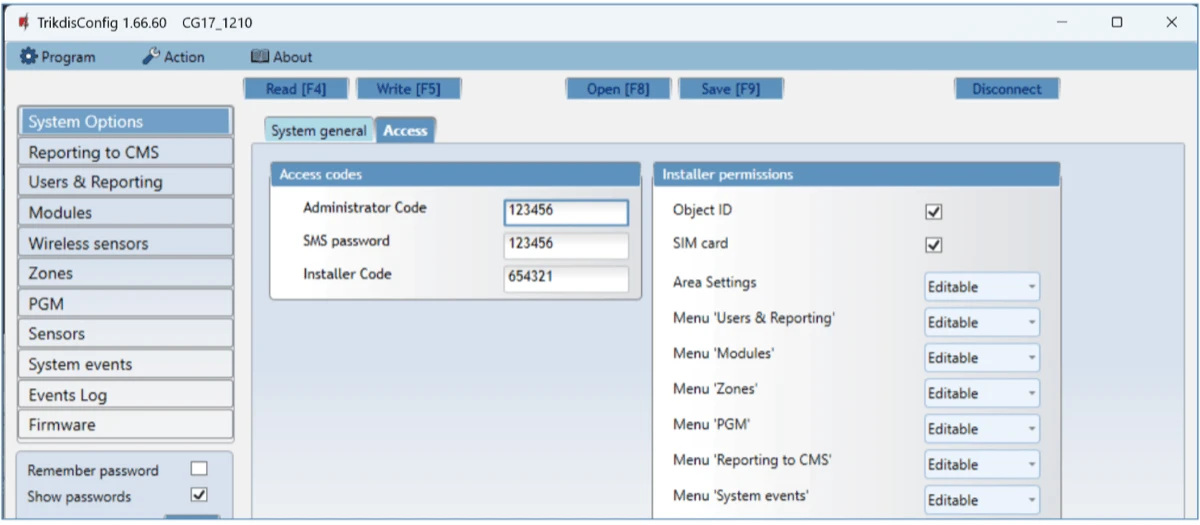
Grupa Access codes
- Administrator Code – kod administratora (fabrycznie
123456): daje pełny dostęp do ustawień. Dokładnie 6 znaków, litery łacińskie i/lub cyfry. - SMS password – hasło sterowania SMS-em (fabrycznie
123456). Dla większego bezpieczeństwa zmień je na 6-znakowy kod znany tylko tobie. - Installer Code – kod instalatora (fabrycznie
654321): za jego pomocą instalator uzyskuje dostęp do ustawień. Ze względów bezpieczeństwa zmień go na 6-znakowy kod znany tylko tobie.
Dopóki ustawiony jest fabryczny kod administratora (123456), program nie pyta o kod: po kliknięciu przycisku Read [F4] od razu pojawiają się ustawienia zapisane w urządzeniu.
Grupa Installer permissions
- Tu ustawiasz uprawnienia instalatora.
5.3 Strona „Reporting to CMS”
CG17 może wysyłać komunikaty o zdarzeniach do odbiornika stacji monitorowania (CMS) firmy ochroniarskiej. Tu podajesz dane dostępu do odbiornika i sposób działania kanałów.
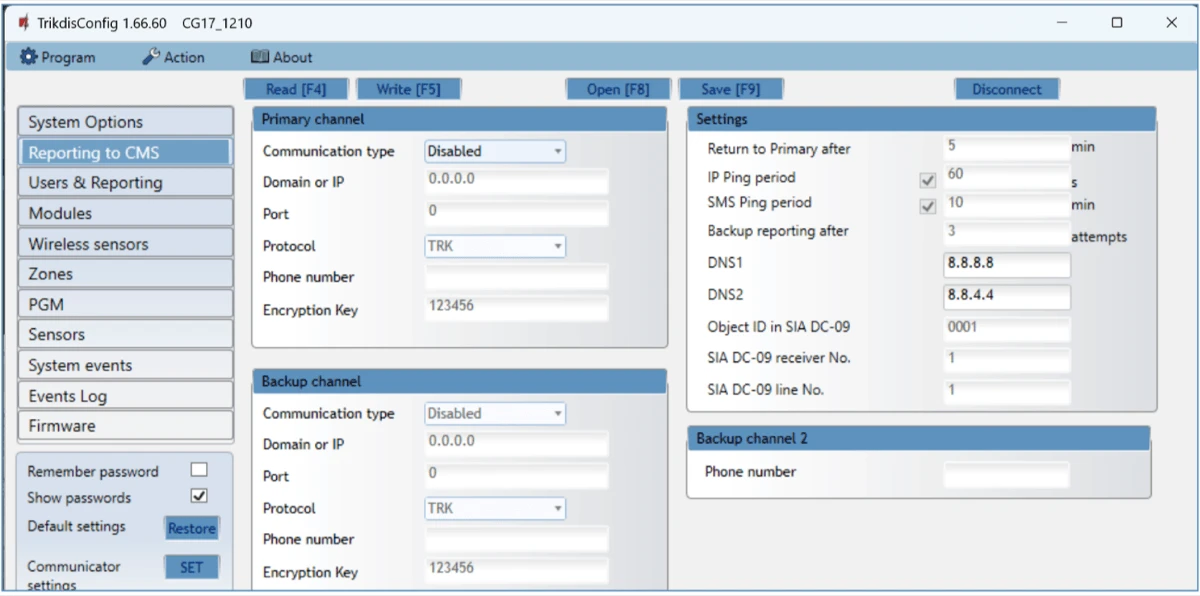
Grupa Primary channel i Backup channel
- Communication type – sposób połączenia z odbiornikiem: TCP/IP, UDP/IP lub SMS.
- Domain or IP – nazwa domeny lub adres IP odbiornika.
- Port – port sieciowy odbiornika.
- Protocol – TRK do odbiorników Trikdis, SIA DC-09 do odbiorników uniwersalnych.
- Phone number – numer telefonu odbiornika stacji monitorowania, który potrafi odbierać SMS-y.
- Encryption Key – 6-cyfrowy klucz szyfrowania; musi być zgodny z kluczem ustawionym w odbiorniku stacji monitorowania.
Grupa Settings
- Return to primary after – po tylu minutach CG17 próbuje wrócić do kanału głównego (Primary channel).
- IP Ping period – odstęp wysyłania sygnałów kontrolnych PING przez mobilną transmisję danych (GPRS), w sekundach. Aby sygnały były wysyłane, zaznacz pole.
- SMS PING period – odstęp wysyłania sygnałów kontrolnych PING kanałem SMS, w minutach. Aby sygnały były wysyłane, zaznacz pole.
- Backup reporting after – po tylu nieudanych próbach wysłania CG17 przełącza się z kanału głównego na kanał zapasowy (Backup channel).
- DNS1, DNS2 – adresy serwerów DNS.
- Object ID in SIA DC-09 – numer obiektu przy protokole SIA DC-09.
- SIA DC-09 receiver No. – numer odbiornika.
- SIA DC-09 line No. – numer linii.
Grupa Backup channel 2
- Phone number – numer telefonu odbiornika stacji monitorowania, który potrafi odbierać SMS-y, z numerem kierunkowym kraju (np. 48xxxxxxxxx). Ten zapasowy kanał SMS (Backup SMS) CG17 wykorzystuje, gdy nie może wysłać wiadomości ani kanałem głównym (Primary), ani zapasowym (Backup). Działa także wtedy, gdy w sieci operatora komórkowego zostanie przerwane połączenie IP. Działa tylko wtedy, gdy w kanale głównym i zapasowym ustawiony jest tryb GPRS (mobilna transmisja danych). CG17 wysyła SMS do stacji odbiorczej: 1) gdy włączysz ją po raz pierwszy; 2) gdy w kanale głównym i zapasowym zostanie przerwane połączenie TCP/IP lub UDP/IP.
5.4 Strona „Users & Reporting”
Na karcie Users ustawiasz użytkowników, połączenie z chmurą Protegus i klucze dotykowe (iButton); na karcie SMS answer texts – treść SMS-ów z odpowiedzią (punkt 5.4.3).

Grupa Users & Reporting to User
- ID – numer porządkowy użytkownika na liście.
- Name – imię lub adres e-mail użytkownika; ta nazwa pojawia się w SMS-ach o zdarzeniach. Administrator może podać użytkownikowi także adres e-mail: dzięki temu użytkownik może logować się do aplikacji Protegus 2.
- Tel number – numer telefonu użytkownika z międzynarodowym numerem kierunkowym (np. +48…). Z tego numeru można zdalnie sterować systemem alarmowym i na ten numer przychodzą SMS-y.
- Code – własny kod użytkownika do uzbrajania i rozbrajania.
- Areas – partycje, którymi użytkownik może sterować. User ID9 może sterować tylko partycją 1; nie można tego zmienić.
- A – zaznacz, jeśli użytkownik może uzbrajać (ARM) system.
- D – zaznacz, jeśli użytkownik może rozbrajać (DISARM) system.
- Jeśli PGM i REC nie są zaznaczone, ale A i D tak: gdy użytkownik zadzwoni do CG17, centrala odrzuci połączenie, a stan systemu alarmowego zmieni się na przeciwny (uzbroi się lub rozbroi).
- Jeśli zaznaczone jest tylko PGM: użytkownik może zadzwonić do CG17 i poleceniami tonowymi DTMF (klawiaturą telefonu) włączyć lub wyłączyć wybrane wyjście (punkt 4.3).
- REC – zarezerwowane dla przyszłej funkcji.
- ACK – po zaznaczeniu CG17 po każdym poleceniu otrzymanym SMS-em wysyła użytkownikowi wiadomość z odpowiedzią (SMS answer text) (punkt 5.4.3).
- FWD – po zaznaczeniu CG17 przekazuje użytkownikowi SMS-y otrzymane od nadawców spoza systemu (np. powiadomienie o saldzie karty SIM, wiadomości reklamowe).
Grupa Cloud application
- Enable cloud service – włącza usługę Protegus (Protegus service): CG17 może wymieniać dane z aplikacją Protegus 2 i można go konfigurować zdalnie programem TrikdisConfig (rozdział 6).
- Parallel reporting – wiadomości wysyła równolegle kanałem głównym i do Protegus 2.
- Cloud Access Code – 6-cyfrowy kod do połączenia z Protegus 2 (fabrycznie
123456, punkt 2.1).
Grupa iButtons
Do jednego użytkownika można przypisać kilka kluczy. Każdy nowo zarejestrowany klucz trafia do użytkownika User ID9 (No name – bez nazwy). Nazwę można nadać tylko ośmiu użytkownikom. Uprawnienia User ID9 ustawiasz w grupie User ID9 permissions.
- ID – numer porządkowy klucza na liście.
- User – użytkownik, do którego należy klucz. Jeśli chcesz przypisać klucz do użytkownika, w miejsce ID9 wpisz numer porządkowy użytkownika z tabeli Users & Reporting to User (np. dla użytkownika 3: ID3 zamiast ID9).
- iButton code – numer identyfikacyjny klucza dotykowego iButton lub karty RFID.
- Control – co ma zrobić system, gdy czytnik (np. TM17) odczyta klucz: None (nic), Arm (uzbraja), Disarm (rozbraja) lub Arm & Disarm (uzbraja i rozbraja).
5.4.1 Rejestracja kluczy dotykowych (iButton)
Podłączenie czytnika kluczy opisuje punkt 3.6. Klucze dotykowe rejestrujesz tak:
- Jeśli lista iButtons jest pusta, pierwszy zarejestrowany klucz trafia do pierwszego wiersza listy i staje się kluczem głównym (Master key).
- Aby włączyć tryb rejestracji, przyłóż klucz główny do czytnika na co najmniej 10 sekund. W trybie rejestracji dioda State czytnika TM17 miga na zielono.
- Przykładaj klucze użytkowników do czytnika pojedynczo. Czytnik sygnalizuje zarejestrowanie klucza 3 sygnałami dźwiękowymi.
- Gdy skończysz z kluczami użytkowników, aby wyłączyć tryb rejestracji, przyłóż ponownie klucz główny do czytnika. Wtedy dioda State TM17 przestaje migać.
- Aby usunąć wszystkie klucze (łącznie z kluczem głównym), przyłóż klucz główny do czytnika na co najmniej 20 sekund.
Klucza głównego używaj tylko do rejestrowania pozostałych kluczy dotykowych.
5.4.2 Rejestracja kart RFID
Do tego potrzebny jest moduł iO-LORA podłączony do CG17, do którego podłączony jest czytnik RFID z klawiaturą (punkt 3.16). Numer identyfikacyjny karty RFID wpisz w pole iButton code listy iButtons.

Po zmianach kliknij przycisk Write [F5] i poczekaj, aż aktualizacja się zakończy.
5.4.3 Karta SMS answer texts – SMS-y z odpowiedzią
Tu możesz zmienić treść wiadomości z odpowiedzią, które CG17 wysyła na polecenia SMS (punkt 4.2).
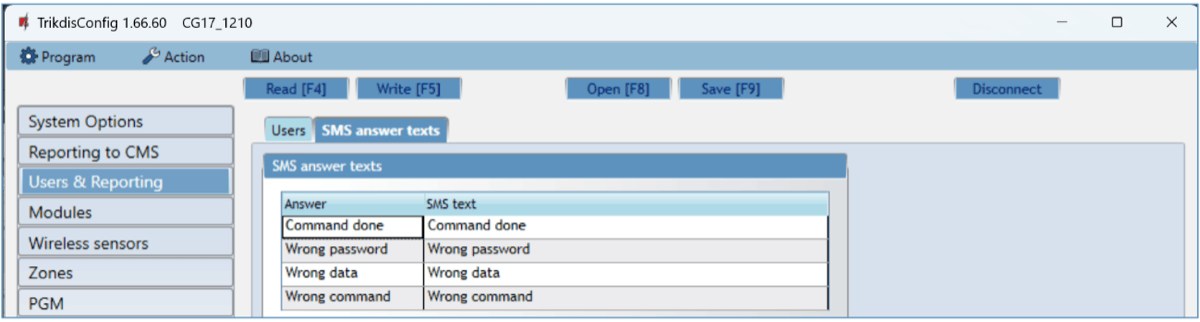
Grupa SMS answer texts
- Treść odpowiedzi na polecenia sterujące wysłane SMS-em możesz edytować w polu SMS text.
5.5 Strona „Modules”
Tu dodajesz do CG17 moduły podłączone do magistrali RS485. Po wybraniu W485 lub E485 pojawia się karta ustawień modułu (W485 settings, E485 settings); ustawienia modułu GPS są na karcie Internal modules (punkt 5.5.4).
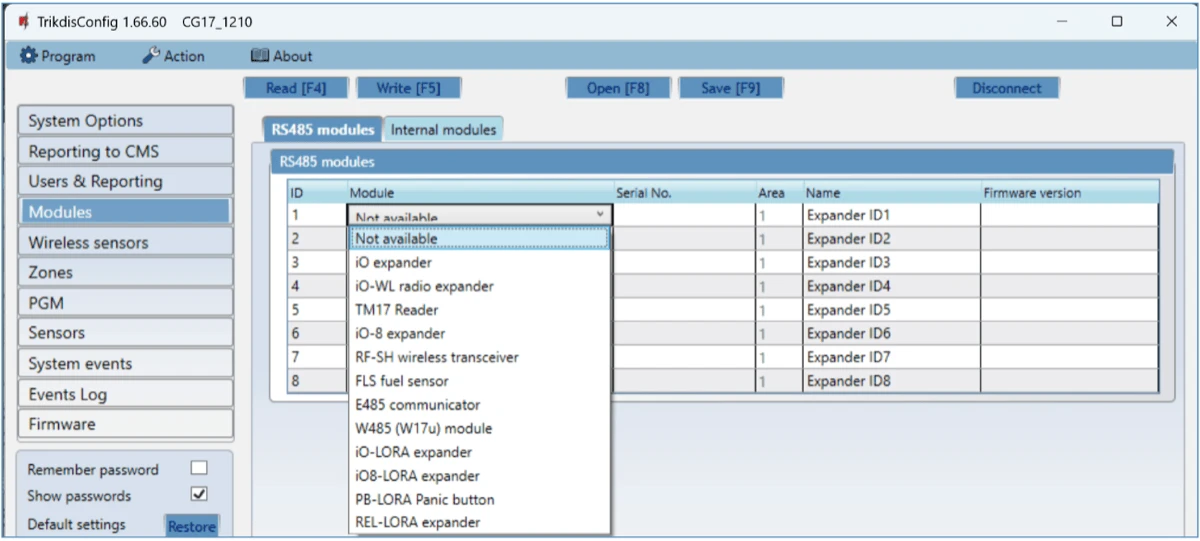
Grupa RS485 modules
- ID – numer porządkowy modułu na liście.
- Module – wybierz z listy używany moduł: iO, iO-WL, TM17, iO8, FLS, E485, W485, iO-LORA, iO8-LORA, PB-LORA, REL-LORA.
- Serial No. – 6-cyfrowy numer seryjny modułu, trzeba go obowiązkowo podać; znajdziesz go na naklejce na obudowie i opakowaniu modułu.
- Area – partycja, do której przypisujesz moduł. TM17 pokazuje stan tej partycji, do której jest przypisany, i stref przypisanych do tej partycji.
- Name – możesz nadać modułowi nazwę.
- Firmware version – wersja oprogramowania układowego modułu; pojawia się, gdy CG17 wykryje podłączony moduł.
Podłączenie modułów: TM17 – punkt 3.6; iO8 i iO-WL – punkt 3.7; iO – punkt 3.9; Strela RS485 (FLS) – punkt 3.10; W485 – punkt 3.14; E485 – punkt 3.15; iO-LORA, iO8-LORA, PB-LORA i REL-LORA (przez nadajnik-odbiornik RF-LORA) – punkt 3.16.
5.5.1 Karta W485 settings – moduł Wi-Fi
Po wybraniu modułu Wi-Fi W485 na tej karcie podajesz dane sieci Wi-Fi i sposób korzystania z karty SIM.
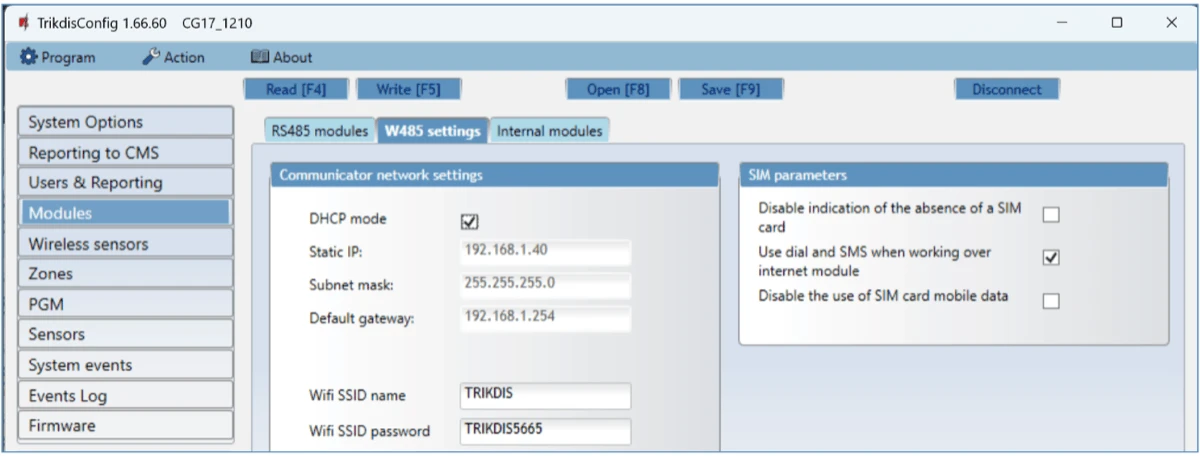
Grupa Communicator network settings
- DHCP mode – sposób rejestracji modułu Wi-Fi w sieci: automatyczny lub ręczny.
- Static IP – stały adres IP w trybie ręcznym.
- Subnet mask – maska podsieci w trybie ręcznym.
- Default gateway – adres bramy w trybie ręcznym.
- Wifi SSID name – nazwa sieci Wi-Fi, z którą łączy się W485.
- Wifi SSID password – hasło sieci Wi-Fi.
Grupa SIM parameters
- Disable indication of the absence of a SIM card – po zaznaczeniu CG17 nie sygnalizuje braku karty SIM, jeśli pracuje bez niej.
- Use dial and SMS when working over internet module – po zaznaczeniu CG17 wysyła powiadomienie jednocześnie połączeniem, SMS-em i przez podłączony moduł Wi-Fi W485. Jeśli pole zostawisz puste i sieć Wi-Fi jest dostępna, CG17 nie używa SMS-ów ani połączeń. Jeśli pole zostawisz puste i sieci Wi-Fi nie ma, CG17 obsługuje połączenia i wiadomości SMS oraz wysyła SMS do użytkownika.
- Disable the use of SIM card mobile data – po zaznaczeniu CG17 nie korzysta z mobilnej transmisji danych karty SIM: dane idą tylko przez moduł W485. Jeśli sieć Wi-Fi zniknie, CG17 przechowuje dane w pamięci i po powrocie sieci wysyła je przez W485.
Do zdarzenia błędu magistrali danych RS485 możesz przypisać kod zdarzenia i przywrócenia Contact ID. Gdy połączenie między W485 a CG17 zostanie przerwane lub przywrócone, CG17 wysyła wiadomość z przypisanym kodem CID do stacji monitorowania i do aplikacji Protegus 2. Na stronie System events zdarzenie występuje pod nazwą RS485 fault (punkt 5.9.1).
- Ustaw CG17 tak, aby wysyłał wiadomości do stacji monitorowania i do Protegus 2: zobacz punkt 2.2 (połączenie ze stacją monitorowania) i punkt 2.1 (połączenie z aplikacją Protegus 2).
- Jeśli CG17 (od wersji oprogramowania układowego 1.13) pracuje z modułem W485, nie potrzebuje karty SIM.
5.5.2 Karta E485 settings – moduł Ethernet
Po wybraniu modułu Ethernet E485 na tej karcie podajesz dane sieci przewodowej i sposób korzystania z karty SIM.

Grupa Communicator network settings
- DHCP mode – sposób rejestracji modułu Ethernet w sieci: automatyczny lub ręczny.
- Static IP – stały adres IP w trybie ręcznym.
- Subnet mask – maska podsieci w trybie ręcznym.
- Default gateway – adres bramy w trybie ręcznym.
Grupa SIM parameters
- Disable indication of the absence of a SIM card – po zaznaczeniu CG17 nie sygnalizuje braku karty SIM, jeśli pracuje bez niej.
- Use dial and SMS when working over internet module – po zaznaczeniu CG17 wysyła powiadomienie jednocześnie połączeniem, SMS-em i przez podłączony moduł Ethernet E485. Jeśli pole zostawisz puste i połączenie internetowe jest dostępne, CG17 nie używa SMS-ów ani połączeń. Jeśli pole zostawisz puste i połączenia internetowego nie ma, CG17 obsługuje połączenia i wiadomości SMS oraz wysyła SMS do użytkownika.
- Disable the use of SIM card mobile data – po zaznaczeniu CG17 nie korzysta z mobilnej transmisji danych karty SIM: dane idą tylko przez moduł E485. Jeśli połączenie internetowe zniknie, CG17 przechowuje dane w pamięci i po powrocie połączenia wysyła je przez E485.
Do zdarzenia błędu magistrali danych RS485 możesz przypisać kod zdarzenia i przywrócenia Contact ID. Gdy połączenie między E485 a CG17 zostanie przerwane lub przywrócone, CG17 wysyła wiadomość z przypisanym kodem CID do stacji monitorowania i do aplikacji Protegus 2. Na stronie System events zdarzenie występuje pod nazwą RS485 fault (punkt 5.9.1).
- Ustaw CG17 tak, aby wysyłał wiadomości do stacji monitorowania i do Protegus 2: zobacz punkt 2.2 (połączenie ze stacją monitorowania) i punkt 2.1 (połączenie z aplikacją Protegus 2).
- Jeśli CG17 (od wersji oprogramowania układowego 1.13) pracuje z modułem E485, nie potrzebuje karty SIM.
5.5.3 Czujnik poziomu paliwa Strela RS485
Wycofane akcesorium
Czujnik poziomu paliwa Strela RS485 to wycofane akcesorium, u nas niedostępne w sprzedaży. Opis konfiguracji pozostał dla istniejących systemów.
Czujnik poziomu paliwa Strela RS485 (podłączenie: punkt 3.10) konfigurujesz na stronach Modules i Sensors.
Czujnik Strela RS485 przed użyciem trzeba skalibrować programem DUTconfig producenta czujnika: podłącz czujnik do komputera przez adapter i skalibruj go. Jeśli Strela RS485 jest podłączony do CG17, pozostałe moduły RS485 (iO, iO-WL, TM17, iO8, E485, W485, iO-LORA, iO8-LORA, PB-LORA, REL-LORA) nie działają.
Grupa RS485 modules
- Module – wybierz moduł FLS fuel sensor.

- Kliknij przycisk Write [F5] i poczekaj, aż zapisywanie danych się zakończy.
- Odłącz kabel USB od CG17 i poczekaj około 1 minuty.
- Podłącz z powrotem kabel USB do CG17 i kliknij przycisk Read [F4]. Program odczyta i wyświetli ustawienia zapisane w CG17.
- Na stronie Modules pojawią się numer seryjny (Serial No.) i wersja oprogramowania układowego (Firmware version) czujnika Strela RS485.

Następnie otwórz stronę Sensors (punkt 5.8).

- Module type – wybierz typ Fuel level sensor.
- Sensor name – nadaj czujnikowi nazwę.
- Max – największa ilość paliwa w litrach. Jeśli rzeczywista ilość jest większa, CG17 tworzy komunikat o zdarzeniu; aby komunikat został wysłany, zaznacz pole High.
- Min – najmniejsza ilość paliwa w litrach. Jeśli rzeczywista ilość jest mniejsza, CG17 tworzy komunikat o zdarzeniu; aby komunikat został wysłany, zaznacz pole Low.
Grupa Fuel sensor settings
- Enable fuel loss detection – po zaznaczeniu CG17 monitoruje poziom paliwa.
- Start fuel loss detection when engine started – po zaznaczeniu monitorowanie zaczyna się przy uruchomieniu silnika. Sygnał uruchomienia silnika trzeba doprowadzić do tego wejścia (strefy) CG17, które podajesz w następnym polu.
- Zone number for engine start – numer wejścia (IN) CG17, które aktywuje uruchomienie silnika.
- Fuel consumption rate – wielkość zużycia paliwa (l/h).
O nagłej zmianie poziomu paliwa użytkownik otrzymuje SMS; treść SMS-a możesz edytować na stronie System events (punkt 5.9.1).
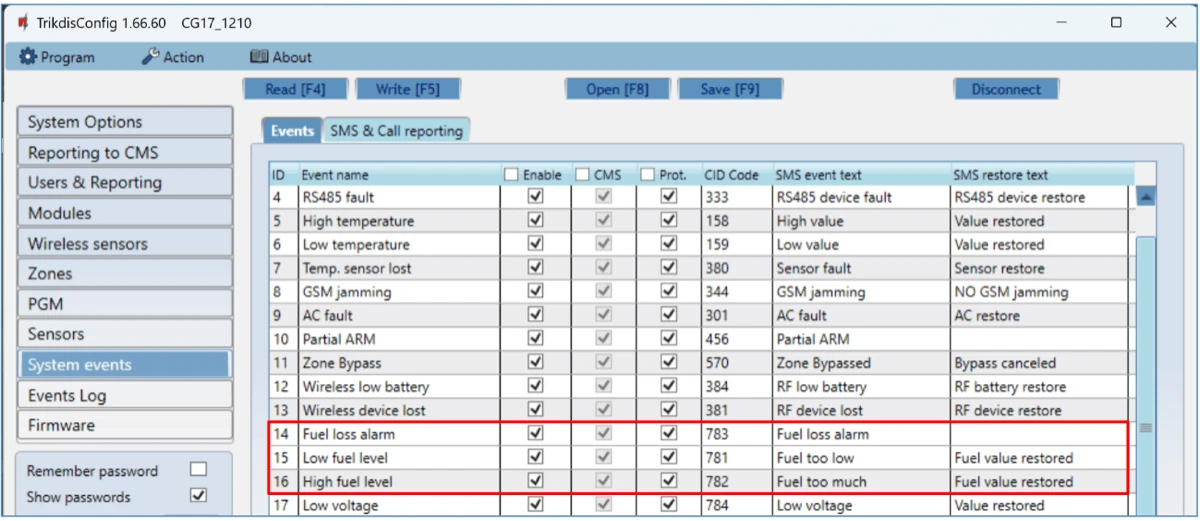
Działanie czujnika poziomu paliwa
Czujnik Strela RS485 podłącz do CG17 według punktu 3.10 i ustaw w CG17 parametry pomiaru. Czujnik mierzy w następujących przypadkach:
- Jeśli zaznaczone jest Enable fuel loss detection: po włączeniu CG17 czujnik zaczyna monitorować zużycie paliwa, a po wyłączeniu CG17 pomiar się zatrzymuje.
- Jeśli zaznaczone są zarówno Enable fuel loss detection, jak i Start fuel loss detection when engine started, i podałeś numer wejścia (IN), które przy uruchomieniu silnika włącza monitorowanie: monitorowanie zaczyna się przy uruchomieniu silnika i zatrzymuje się, gdy wejście powróci do normy (silnik się zatrzyma).
Przy każdym włączeniu czujnik mierzy aktualny poziom paliwa i porównuje go z poziomem zapisanym przed wyłączeniem. Jeśli aktualny poziom jest niższy, CG17 wysyła wiadomość o utracie paliwa do firmy ochroniarskiej i/lub do użytkowników.
Podczas pracy czujnik w określonych odstępach czasu mierzy poziom paliwa i porównuje go z wielkością zużycia. Jeśli w danym odstępie zużycie jest większe od podanej wielkości (Fuel consumption rate), CG17 wysyła wiadomość do firmy ochroniarskiej i/lub do użytkowników.
5.5.4 Karta Internal modules – moduł GPS
Na tej karcie podajesz ustawienia modułu GPS: odstęp wysyłania współrzędnych, wykrywanie ruchu i alarm.
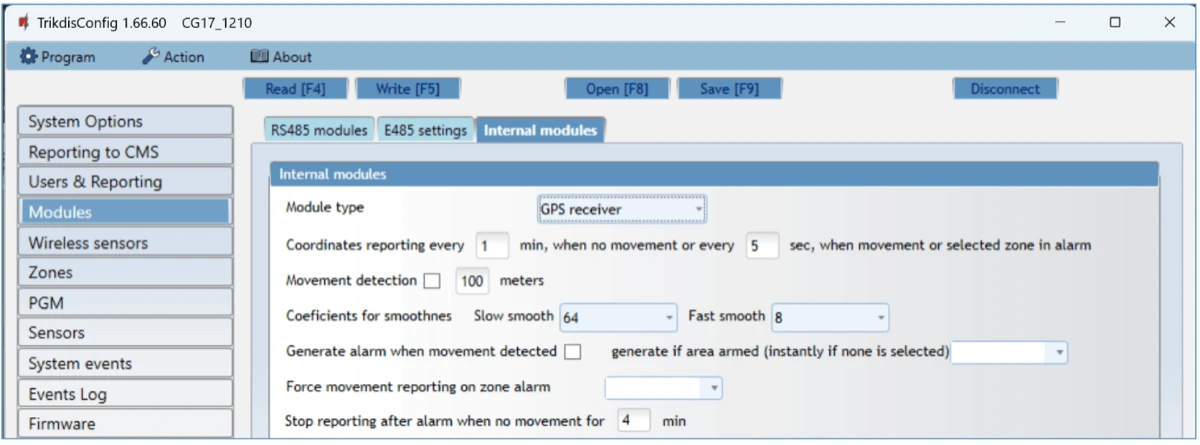
Grupa Internal modules
- Module type – wybierz używany moduł GPS.
- Coordinates reporting every __ min, when no movement or every __ sec, when movement or selected zone in alarm – odstęp wysyłania współrzędnych: w minutach w normalnej pracy (brak ruchu), w sekundach, gdy CG17 wykrywa ruch lub wybrana strefa jest w alarmie.
- Movement detection – po zaznaczeniu CG17 wszczyna alarm, jeśli odchylenie współrzędnych jest większe od podanego; wtedy wysyła współrzędne częściej.
- Coefficients for smoothness, Slow smooth – bez ruchu CG17 wysyła uśrednione współrzędne: średnią z podanej liczby współrzędnych (256 lub innej podanej liczby).
- Coefficients for smoothness, Fast smooth – przy ruchu lub alarmie strefy CG17 wysyła uśrednione współrzędne: średnią z podanej liczby współrzędnych (8 lub innej podanej liczby).
- Generate alarm when movement detected – po zaznaczeniu przy wykryciu ruchu CG17 wysyła kod zdarzenia Contact ID do stacji monitorowania i powiadamia użytkownika w Protegus 2.
- Force movement reporting on zone alarm – podaj strefę systemu alarmowego, do której podłączona jest czujka. Jeśli czujka zgłosi naruszenie (alarm strefy), CG17 wysyła współrzędne częściej.
- Stop reporting after alarm when no movement for __ min – czas w minutach: jeśli w tym czasie współrzędne się nie zmienią i nie ma alarmu strefy, wysyłanie współrzędnych wraca do trybu normalnego.
Wiadomości ze współrzędnymi trafiają do programu nadzorczego Monas MS.
5.6 Strona „Zones”
Na stronie Zones ustawiasz strefy (karta Zones settings) oraz to, którzy użytkownicy mają otrzymywać SMS lub połączenie o zdarzeniach stref (karta SMS & Call reporting).
5.6.1 Karta Zones settings – strefy
Tu do każdej strefy przypisujesz wejście, partycję, typ strefy i kod Contact ID.
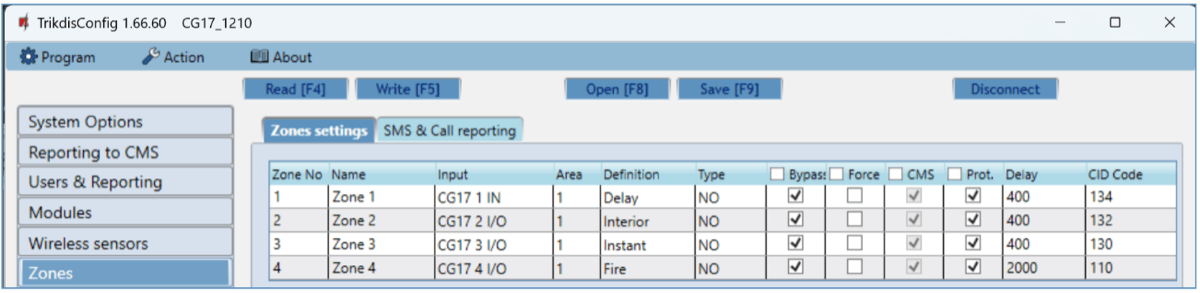
- Zone No – numer porządkowy strefy na liście.
- Name – nazwa strefy.
- Input – wejście (IN) przypisane do strefy: wejście CG17 lub modułu rozszerzeń.
- Area – partycja, do której należy strefa.
- Definition – typ strefy. Dla każdej strefy możesz wybrać jeden:
- Delay – strefa opóźniona, do czujnika otwarcia drzwi wejściowych. Dla tego typu strefy można ustawić czas na wejście i wyjście. Po uzbrojeniu naruszenie strefy w czasie na wyjście jest dozwolone; jeśli po upływie tego czasu strefa nadal jest naruszona, włączają się wyjścia OUT typu Siren i Flash, a CG17 wysyła wiadomość o alarmie. Przy uzbrojonym systemie naruszenie strefy uruchamia odliczanie czasu na wejście, w którym system trzeba rozbroić; jeśli po upływie tego czasu system nadal nie jest rozbrojony, włączają się wyjścia Siren i Flash, a CG17 wysyła wiadomość o alarmie.
- Interior – strefa wewnętrzna (warunkowo opóźniona), do czujki ruchu przy drzwiach wejściowych. Przy uzbrojonym systemie naruszenie strefy włącza wyjścia Siren i Flash, a CG17 wysyła wiadomość o alarmie. Jeśli przy uzbrojonym systemie jako pierwsza zostanie naruszona strefa Delay, w ustawionym czasie na wejście można naruszyć także strefę Interior; jeśli nie rozbroisz systemu przed upływem czasu na wejście, włączają się wyjścia Siren i Flash, a CG17 wysyła wiadomość o alarmie.
- Instant – strefa natychmiastowa, do czujek ruchu. Jeśli zostanie naruszona przy uzbrojonym systemie, włączają się wyjścia Siren i Flash, a CG17 wysyła wiadomość o alarmie.
- Fire – strefa pożarowa, do czujek pożarowych. Po jej naruszeniu wyjścia Siren i Flash włączają się natychmiast, a CG17 wysyła wiadomość o zdarzeniu.
- Keyswitch – strefa przełącznika kluczykowego, do manipulatora lub innego przełącznika. Gdy przełącznik naruszy strefę, system się uzbraja lub rozbraja. Przy uzbrajaniu system uzbraja się po upływie ustawionego czasu na wyjście (Exit time).
- 24 hours – strefa 24-godzinna, do czujek zbicia szyby i sabotażu. Po jej naruszeniu wyjścia Siren i Flash włączają się natychmiast, a CG17 wysyła wiadomość o zdarzeniu.
- Silent – strefa cicha: jeśli zostanie naruszona przy uzbrojonym systemie, CG17 natychmiast wysyła komunikat o zdarzeniu, ale wyjścia Siren i Flash się nie włączają.
- Silent 24h – cicha strefa 24-godzinna, do przycisków napadowych: po jej naruszeniu CG17 niezależnie od stanu systemu natychmiast wysyła komunikat o zdarzeniu, ale wyjścia Siren i Flash się nie włączają.
- Type – typ obwodu podłączonego do wejścia (IN) (punkt 3.2): NC – normalnie zamknięty; NO – normalnie otwarty; EOL – z rezystorem końca linii 10 kΩ; EOL_T – z rezystorem końca linii i nadzorem sabotażu.
- Bypass – po zaznaczeniu strefa jest zablokowana: CG17 ignoruje jej sygnały.
- Force – po zaznaczeniu system można uzbroić także przy otwartej strefie. Przy uzbrojonym systemie naruszenie strefy w trybie Force wywołuje alarm.
- CMS – po zaznaczeniu zdarzenia strefy trafiają do stacji monitorowania (CMS).
- Prot. – po zaznaczeniu zdarzenia strefy trafiają do chmury Protegus.
- Delay – czas reakcji wejścia (IN) w milisekundach (ms).
- CID code – kod Contact ID zdarzeń. Program ustawia go automatycznie przy wyborze typu strefy (Definition).
5.6.2 Karta SMS & Call reporting
Ta karta jest widoczna tylko wtedy, gdy na stronie Users & Reporting podałeś numer telefonu co najmniej jednego użytkownika (punkt 5.4).

- Zn – numer strefy ze słowem identyfikującym zdarzenie: Event (zdarzenie) lub Restore (przywrócenie).
- SMS text – opis zdarzenia strefy w SMS-ach wysyłanych do użytkowników.
- SMS/Call – zaznacz, w jaki sposób użytkownicy mają być powiadamiani o zdarzeniach: SMS-em i/lub połączeniem.
5.7 Strona „PGM”
Na stronie PGM ustawiasz działanie wyjść OUT, ich sterowanie powiązane ze zdarzeniami, harmonogram, termostaty oraz powiadamianie SMS-em i połączeniem o wyjściach.
5.7.1 Karta Outputs – wyjścia
Tu przypisujesz wyjścia OUT CG17 lub urządzeń zewnętrznych do PGM i ustawiasz ich działanie.
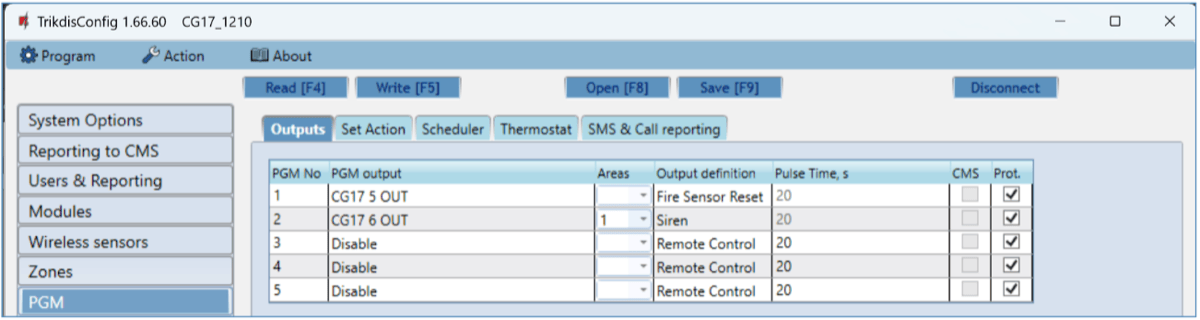
- PGM No – numer porządkowy PGM na liście.
- PGM output – wyjście OUT przypisane do PGM: wyjście CG17 lub urządzenia zewnętrznego.
- Areas – partycja, do której przypisujesz wyjście.
- Output definition – tryb działania wyjścia OUT:
- Siren – do podłączenia sygnalizatora (punkt 3.8);
- Remote Control – do sterowania urządzeniami zewnętrznymi;
- Fire Sensor Reset – do resetu czujki pożarowej po alarmie (punkt 3.3);
- System state – do wskaźnika stanu systemu alarmowego; np. dioda LED może pokazywać, czy system jest uzbrojony, czy rozbrojony (punkt 3.5);
- Flash – przy uzbrojonym systemie daje sygnał ciągły, przy alarmie sygnał impulsowy; po rozbrojeniu systemu sygnał znika;
- Thermostat – CG17 steruje wyjściem OUT według temperatury ustawionego czujnika temperatury (punkt 5.7.4).
- Pulse time, s – czas włączenia wyjścia OUT, 0–9999 s.
- CMS – po zaznaczeniu wiadomości o włączeniu i wyłączeniu wyjścia PGM trafiają do stacji monitorowania (CMS).
- Prot. – po zaznaczeniu wiadomości o włączeniu i wyłączeniu wyjścia PGM trafiają do chmury Protegus.
5.7.2 Karta Set Action – sterowanie zdarzeniem
Tu podajesz, jakie zdarzenie automatycznie przełącza wyjścia OUT.
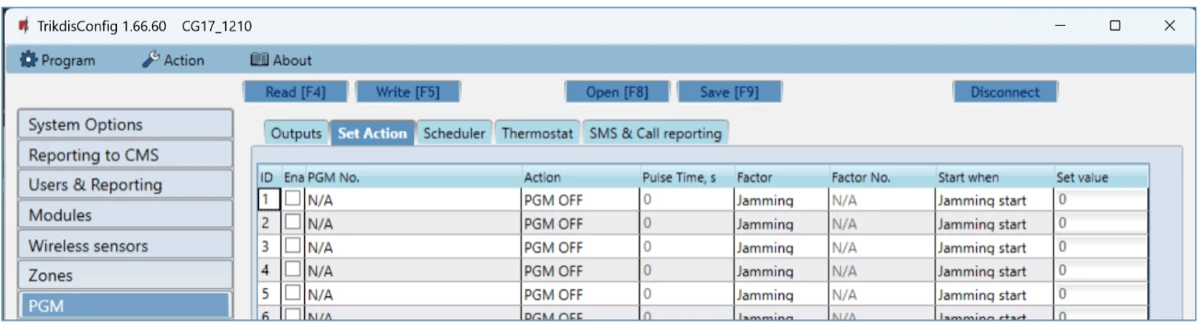
- ID – numer porządkowy wyjścia na liście.
- Enable – włącza PGM.
- PGM No. – sterowane wyjście OUT: to wyjście CG17 przełącza, gdy wystąpi zdarzenie podane w kolumnach Factor, Factor No., Start when i Set value.
- Action – akcja:
- PGM OFF – wyjście OUT przechodzi w stan wyłączony („Off”);
- PGM ON – wyjście OUT przechodzi w stan włączony („On”);
- Pulse OFF – stanem podstawowym wyjścia jest włączenie („On”); na polecenie wyłącza się („Off”) na czas impulsu (Pulse time), a potem automatycznie wraca do włączonego stanu podstawowego;
- Pulse ON – stanem podstawowym wyjścia jest wyłączenie („Off”); na polecenie włącza się („On”) na czas impulsu (Pulse time), a potem automatycznie wraca do wyłączonego stanu podstawowego.
- Pulse time, s – czas impulsu, 0–9999 s.
- Factor/Factor No. – zdarzenie, które przełącza wyjście OUT: Zone (strefa), Sensor (czujnik), Schedule (harmonogram), Jamming (zagłuszanie sygnału komórkowego), Sensor lost (utrata czujnika), iButton (klucz dotykowy), Arm (uzbrojenie), Disarm (rozbrojenie), SMS received (odebrany SMS).
- Do wyjścia możesz przypisać także harmonogram, aby przełączało się o podanych godzinach. Na karcie Scheduler możesz przygotować 10 harmonogramów (punkt 5.7.3).
- Start when – dodatkowy warunek zależny od zdarzenia Factor: kiedy wyjście OUT ma się włączyć.
- Set value – zależnie od warunku wybranego w kolumnie Factor (SMS received, Sensor) podajesz tu wartość, którą można sterować wyjściem PGM: treść odebranego SMS-a albo wartość napięcia lub temperatury (pomiar napięcia: punkt 3.13; czujnik temperatury: punkt 3.4).
W treści SMS-a sterujące słowo kluczowe jest oddzielone od reszty SMS-a znakami %:
%.....%– część treści odebranego SMS-a musi być zgodna z tekstem wpisanym między znakami%. Przykład:%sMS%– SMS musi zawierać tekst „sMS”; taki SMS:1155sMS332......%– początek treści odebranego SMS-a musi być zgodny z tekstem wpisanym przed znakiem%. Przykład:sMS%– SMS musi zaczynać się od „sMS”; taki SMS:sMS332.%.....– koniec treści odebranego SMS-a musi być zgodny z tekstem wpisanym po znaku%. Przykład:%sMS– SMS musi kończyć się na „sMS”; taki SMS:1155sMS.
W treści SMS-a małe i wielkie litery są rozróżniane.
5.7.3 Karta Scheduler – harmonogram
Tu przygotowujesz harmonogramy (maksymalnie 10), które na karcie Set Action możesz przypisać do wyjść.
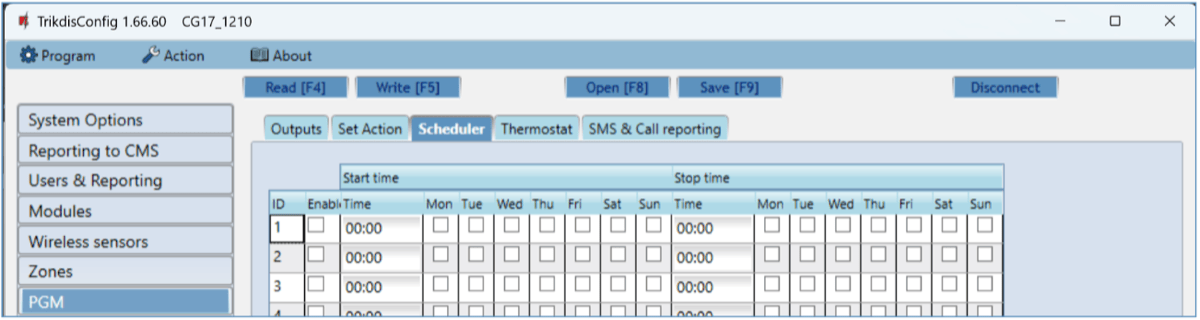
- ID – numer porządkowy harmonogramu na liście.
- Enable – włącza harmonogram.
- Start time – godzina, o której wyjście OUT się włącza (początek harmonogramu).
- Stop time – godzina, o której wyjście OUT się wyłącza (koniec harmonogramu).
- Mon–Sun – zaznacz dni tygodnia, w które wyjście OUT ma się włączać i wyłączać.
5.7.4 Karta Thermostat – termostat
Tu przypisujesz do wyjść OUT termostaty działające na podstawie czujników temperatury (punkt 3.4).

- ID – numer porządkowy termostatu na liście.
- PGM No. – numer wyjścia PGM, którym steruje termostat.
- Action – tryb działania termostatu: ogrzewanie (heat) lub chłodzenie (cool).
- Active – po zaznaczeniu termostat działa z wybranym czujnikiem temperatury, według ustawionej temperatury.
- Sensor No – czujnik temperatury przypisany do termostatu.
- Temperature – temperatura, którą utrzymuje termostat.
5.7.5 Karta SMS & Call reporting
Ta karta jest widoczna tylko wtedy, gdy na stronie Users & Reporting podałeś numer telefonu co najmniej jednego użytkownika (punkt 5.4).
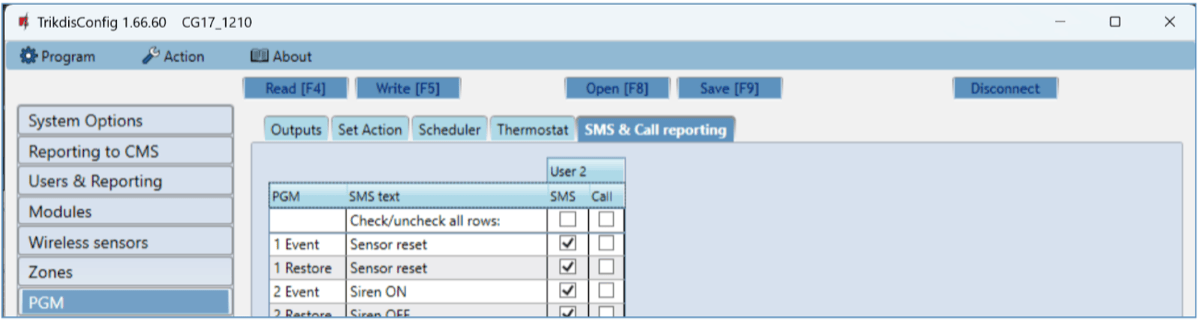
- PGM – numer wyjścia OUT i typ zdarzenia: Event – włączenie wyjścia OUT, Restore – wyłączenie wyjścia OUT.
- SMS text – nazwa zdarzenia włączenia lub wyłączenia wyjścia OUT w SMS-ach o zdarzeniach.
- User / SMS and Call – wybierz, którzy użytkownicy mają otrzymywać SMS i/lub połączenie przy włączeniu lub wyłączeniu wyjścia OUT.
5.8 Strona „Sensors”
Tu dodajesz czujniki temperatury (podłączenie: punkt 3.4). Na liście Module type można wybrać także pomiar napięcia wejść (In1 Voltage–In4 Voltage, punkt 3.13); konfiguracja czujnika poziomu paliwa Strela RS485 jest w punkcie 5.5.3.

- ID – numer porządkowy czujnika na liście.
- Module type – wybrany czujnik temperatury trafia do tego numeru porządkowego (ID).
- Serial No. – numer seryjny czujnika temperatury; odczytuje go centrala.
- Sensor name – nadaj czujnikowi temperatury nazwę.
- Max – jeśli temperatura jest wyższa, CG17 tworzy komunikat o zdarzeniu. W tym celu zaznacz pole High.
- Min – jeśli temperatura jest niższa, CG17 tworzy komunikat o zdarzeniu. W tym celu zaznacz pole Low.
5.9 Strona „System events”
Na stronie System events ustawiasz własne zdarzenia systemowe CG17 (np. błąd RS485, wysoka i niska temperatura, zagłuszanie sygnału komórkowego, awaria zasilania) i powiadomienia o nich.
5.9.1 Karta Events – zdarzenia systemowe
Tu podajesz, które zdarzenia systemowe mają trafiać do stacji monitorowania i do chmury Protegus, z jakim kodem Contact ID i jaką treścią SMS.

- ID – numer porządkowy zdarzenia na liście.
- Event name – nazwa zdarzenia.
- Enable – włącza monitorowanie zdarzenia.
- CMS/Prot. – wiadomości o wybranym zdarzeniu trafiają do stacji monitorowania i/lub do chmury Protegus.
- CID code – kod Contact ID zdarzenia.
- SMS event text – treść SMS-a o zdarzeniu.
- SMS restore text – treść SMS-a o przywróceniu.
5.9.2 Karta SMS & Call reporting
Ta karta jest widoczna tylko wtedy, gdy na stronie Users & Reporting podałeś numer telefonu co najmniej jednego użytkownika (punkt 5.4).
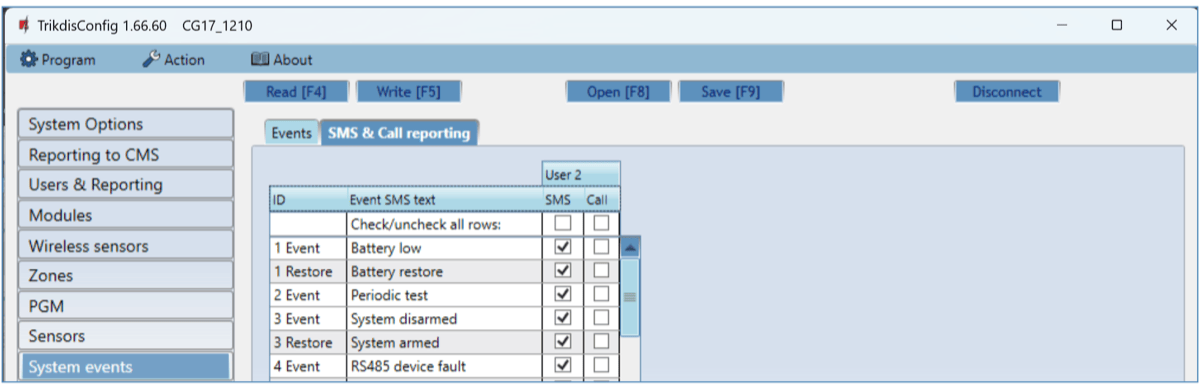
- ID – numer zdarzenia i słowo identyfikujące: Event (zdarzenie) lub Restore (przywrócenie).
- Event SMS text – treść SMS-ów o zdarzeniach.
- User / SMS and Call – podaj, w jaki sposób użytkownicy mają być powiadamiani o poszczególnych zdarzeniach: SMS-em i/lub połączeniem.
5.10 Strona „Events Log”
Własny dziennik zdarzeń CG17: tu możesz odczytać i usunąć zdarzenia zapisane w jego pamięci.
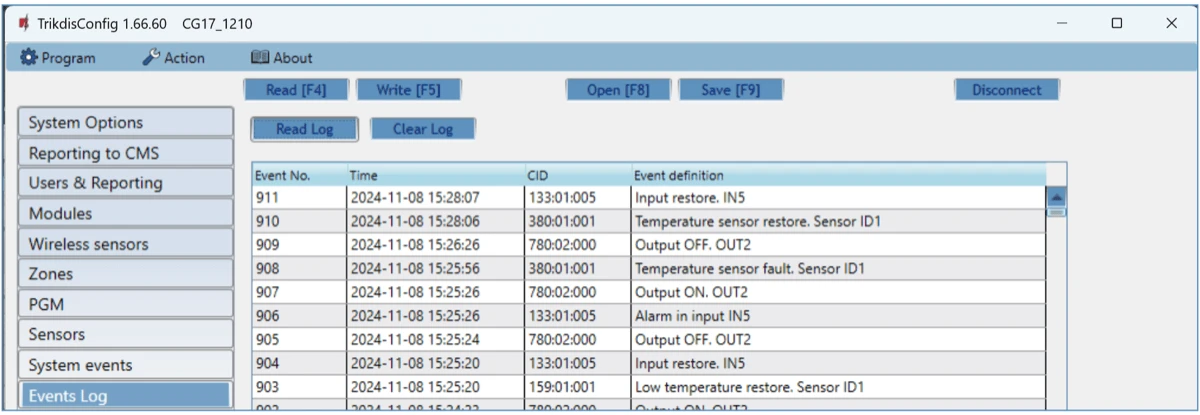
- Przycisk Read Log – odczytuje wpisy dziennika zdarzeń z pamięci urządzenia.
- Przycisk Clear Log – usuwa wpisy dziennika zdarzeń z pamięci urządzenia.
- W tabeli widać numer porządkowy zdarzenia (Event No.), jego czas (Time), kod Contact ID (CID) i opis (Event definition). Na stronie Events Log można wyświetlić maksymalnie 1000 zdarzeń zapisanych w pamięci CG17.
5.11 Przywracanie ustawień fabrycznych
Aby przywrócić ustawienia fabryczne centrali, kliknij przycisk Restore w grupie Default settings, w lewej dolnej części okna programowania TrikdisConfig. Wcześniej warto zapisać bieżące ustawienia do pliku (Save [F9], punkt 5.1).

6. Programowanie zdalne
Ustawienia CG17 możesz odczytywać i zmieniać zdalnie przez chmurę Protegus (punkt 6.1), a z TrikdisConfig możesz też zdalnie sterować centralą (punkt 6.2) – w żadnym z tych przypadków nie musisz jechać na miejsce instalacji.
6.1 Zdalna konfiguracja parametrów
Warunki programowania zdalnego
Programowanie zdalne działa tylko wtedy, gdy:
- usługa chmury Protegus (Protegus cloud) jest włączona: w oknie Users & Reporting TrikdisConfig, w grupie ustawień Cloud application, zaznaczone jest pole Enable cloud service (punkt 5.4; SMS-em:
CONNECT 123456 PROTEGUS=ON, punkt 4.2); - w urządzeniu jest aktywowana karta SIM, a jej kod PIN jest podany lub żądanie PIN jest wyłączone;
- jest zasilanie: dioda POWER świeci na zielono;
- urządzenie jest połączone z siecią: dioda NETWORK świeci na zielono i miga na żółto.
- Pobierz program TrikdisConfig ze strony www.trikdis.com.
- Upewnij się, że centrala jest połączona z internetem, a połączenie z Protegus jest włączone.
- Uruchom TrikdisConfig i w polu Unique ID grupy Remote access (dostęp zdalny) wpisz numer IMEI CG17 (znajdziesz go na naklejce z tyłu urządzenia i na pudełku).
- W polu System Name (nazwa systemu) nadaj nazwę centrali CG17 identyfikowanej tym numerem IMEI i kliknij przycisk Configure.

- Kliknij przycisk Read [F4]: program odczyta aktualne ustawienia CG17. Jeśli pojawi się okno z prośbą o Administrator code (kod administratora), podaj 6-znakowy kod administratora. Jeśli chcesz, aby program zapamiętał kod, zaznacz pole Remember password i kliknij przycisk Write [F5].
- Wprowadź potrzebne zmiany w ustawieniach CG17 i kliknij przycisk Write [F5]. Jeśli chcesz zakończyć połączenie z CG17, kliknij przycisk Disconnect i zamknij TrikdisConfig.
6.2 Zdalne sterowanie z TrikdisConfig
- Pobierz program TrikdisConfig ze strony www.trikdis.com (w polu wyszukiwania wpisz: „TrikdisConfig”) i zainstaluj go.
- Upewnij się, że centrala alarmowa jest połączona z internetem. Usługa chmury Protegus (Protegus cloud) musi być włączona (punkt 6.1).
- Uruchom TrikdisConfig i w polu Unique ID grupy Remote access wpisz numer IMEI CG17 (znajdziesz go na naklejce z tyłu urządzenia i na pudełku).

- Kliknij przycisk Control.
- Podaj kod Self-service code (fabrycznie
123456) i naciśnij przycisk OK.
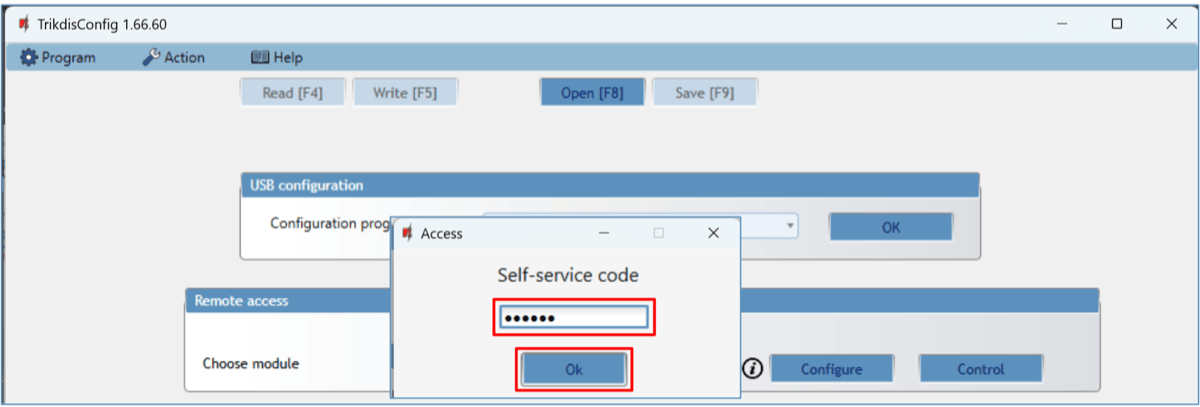
- Otworzy się okno Remote control (sterowanie zdalne): tu możesz sterować partycjami centrali alarmowej, obserwować stan stref, przełączać wyjścia PGM i monitorować temperaturę.
- Karta Partitions (partycje): naciśnij przycisk DISARM (lub ARM) i podaj kod użytkownika – partycja centrali alarmowej zostanie rozbrojona (lub uzbrojona).
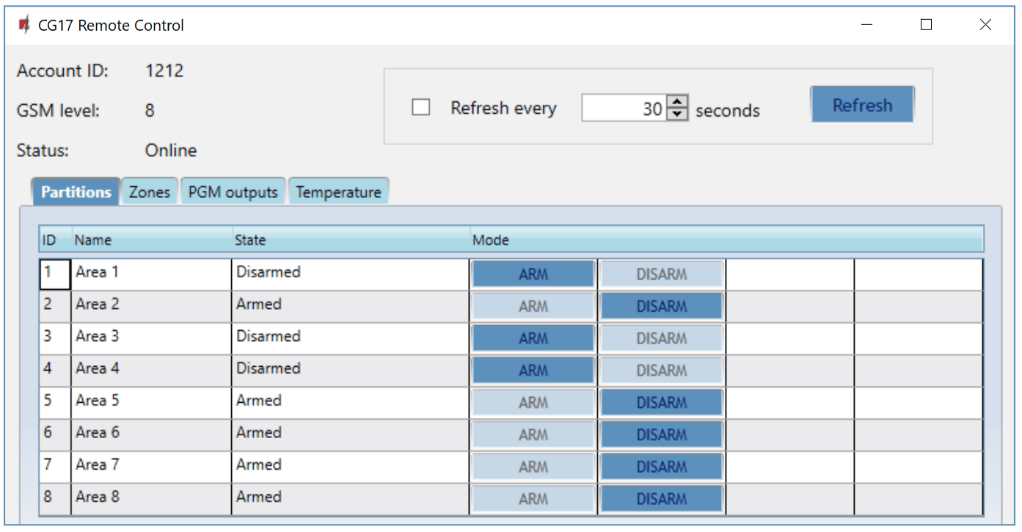
- Karta Zones (strefy): to okno pokazuje stan stref; strefy możesz też blokować (Bypass).
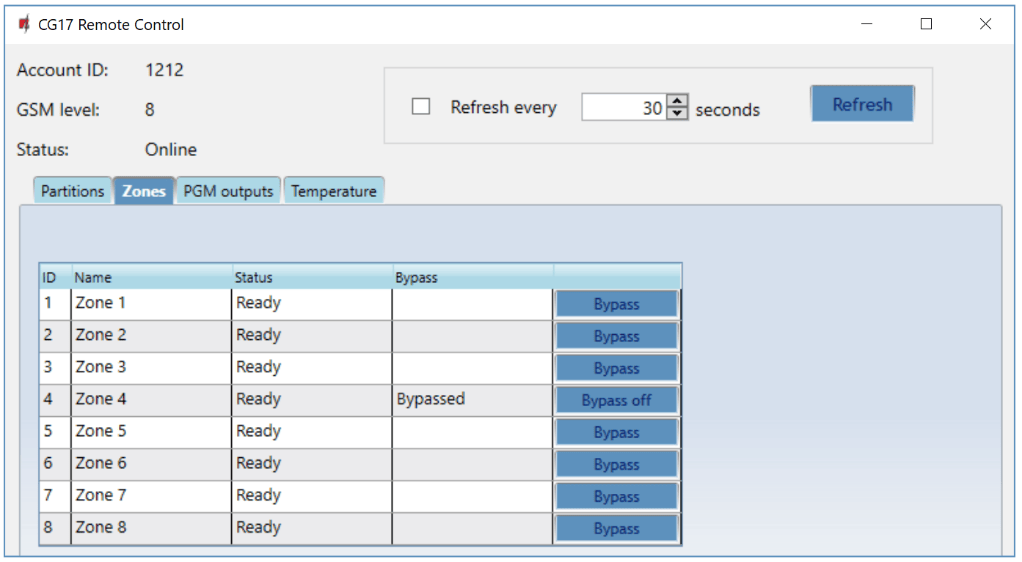
- Karta PGM outputs (wyjścia PGM): tu możesz przełączać wyjścia PGM typu Remote Control.

- Karta Temperature (temperatura): tu możesz obserwować zmierzone wartości czujników temperatury.
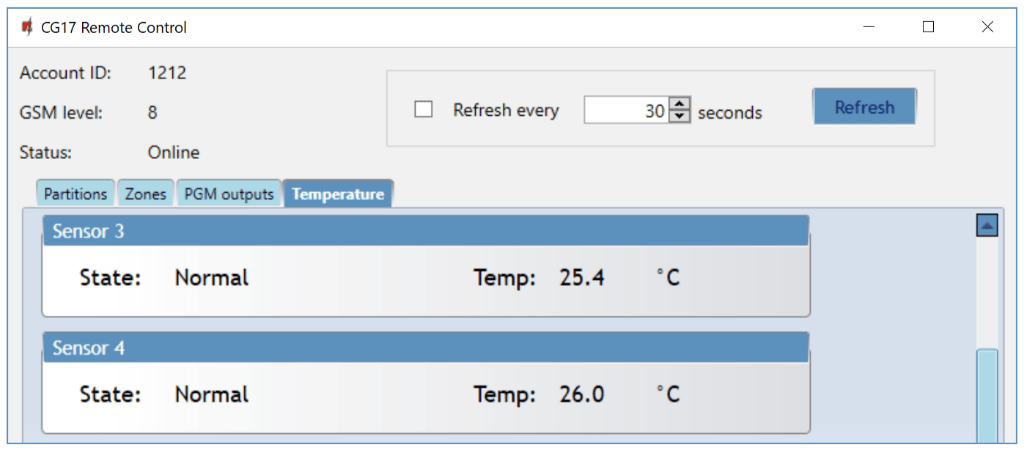
7. Sprawdzenie instalacji
Po zakończeniu konfiguracji i instalacji przetestuj cały system:
- Sprawdź, czy jest napięcie zasilania (dioda POWER miga na zielono).
- Sprawdź połączenie z siecią komórkową po diodzie NETWORK. Poziom sygnału 5 jest wystarczający (przez 4 sekundy ciągłe zielone światło, a potem pięć żółtych mignięć), w sieci 3G także poziom 3 (przez 4 sekundy ciągłe zielone światło, a potem trzy żółte mignięcia). Jeśli czerwona dioda TROUBLE mignie 5 razy, poszukaj dla CG17 innego miejsca.
- Aby sprawdzić wejścia, aktywuj je i zobacz, czy odbiorcy otrzymują prawidłowe wiadomości.
- Aby sprawdzić wyjścia, włącz je zdalnie i zobacz, czy odbiorcy otrzymują prawidłowe wiadomości i czy wyjścia przełączają się prawidłowo.
- Wypróbuj alarm: sprawdź, czy stacja monitorowania prawidłowo odbiera zdarzenia.
Dioda DATA to najprostszy test internetu. Dioda DATA świeci, gdy w pamięci urządzenia jest komunikat oczekujący na wysłanie. Zielona dioda NETWORK mówi tylko tyle, że połączenie sieciowe zostało nawiązane – urządzenie z siecią komórkową zalogowało się do sieci operatora, a w urządzeniu z Ethernetem połączenie działa do routera – ale nie to, że urządzenie ma też dostęp do internetu. Jeśli dioda NETWORK jest zielona, a dioda DATA świeci ciągle także po zdarzeniu lub raporcie testowym, połączenie z internetem nie działa: komunikat nie może zostać wysłany. W sieci komórkowej najczęściej winny jest APN albo usługa transmisji danych karty SIM, przy Ethernecie router, zapora sieciowa (firewall) lub DNS. Jeśli dioda DATA zgaśnie, komunikat został wysłany, a połączenie danych działa prawidłowo.
Dane centrali (typ, numer IMEI, numer seryjny, wersję oprogramowania układowego), stan wejść i wyjść oraz wartości czujników temperatury możesz sprawdzić także SMS-em: INFO 123456, ASKI 123456, ASKO 123456, ASKT 123456. Polecenie wyślij z telefonu znajdującego się na liście użytkowników, a w miejsce fabrycznego hasła 123456 wpisz swoje hasło administratora (punkt 4.2).
8. Aktualizacja oprogramowania układowego
Jeśli CG17 jest połączony z TrikdisConfig i dostępne jest nowsze oprogramowanie układowe, program sam zaproponuje aktualizację – komputer musi mieć wtedy dostęp do internetu. Jeśli na komputerze działa program antywirusowy, może on blokować automatyczną aktualizację; wtedy trzeba zmienić ustawienia programu antywirusowego.
Firmware możesz zaktualizować samodzielnie – do nowszej wersji, a w razie potrzeby także do starszej. Po aktualizacji wszystkie ustawienia urządzenia pozostają bez zmian.
- Uruchom program TrikdisConfig i podłącz urządzenie kablem USB albo połącz się z nim zdalnie w trybie programowania.
- Jeśli jest dostępny nowszy firmware, program zaproponuje jego pobranie – zaakceptuj.
- Wybierz stronę Firmware i kliknij przycisk Open firmware. Wybierz plik firmware.
- Naciśnij przycisk Update [F12], poczekaj na zakończenie aktualizacji, a następnie w wyskakującym oknie kliknij OK. W tym czasie nie odłączaj kabla i nie przerywaj połączenia.
Pliki firmware znajdują się w folderze instalacyjnym TrikdisConfig, w podfolderze Firmwares, w folderze oznaczonym nazwą urządzenia. Jeśli takiego folderu nie ma, to albo nie ma dla niego aktualizacji, albo trzeba zaktualizować sam program TrikdisConfig. Najnowsze pliki może też pobrać zarejestrowany użytkownik ze strony internetowej producenta, ze strony danego urządzenia.

CG17 podłącz kablem USB Mini-B (złącze jest pod pokrywą, rozdział 2); połączenie zdalne opisuje punkt 6.1.
9. Zasady bezpieczeństwa
Uwaga!
Elektrycznosc moze byc niebezpieczna i grozic obrazeniami osobistymi lub SMIERCIA, a takze innymi stratami finansowymi lub szkodami, jesli nie jest uzywana ani instalowana prawidlowo.
Instalacja wiaze sie z praca przy urzadzeniach elektrycznych i powinna byc przeprowadzana zgodnie z obowiazujacymi przepisami!
Do waznosci gwarancji konieczne jest zainstalowanie urzadzenia przez wykwalifikowana osobe zgodnie z przepisami dotyczacymi instalacji urzadzen elektrycznych oraz z przestrzeganiem obowiazujacych przepisów dotyczacych bezpiecznej eksploatacji urzadzen elektrycznych.
- Elektroniczny system sygnalizacji włamania (system alarmowy) może instalować i serwisować tylko wykwalifikowana osoba.
- Przed instalacją uważnie przeczytaj tę instrukcję, aby uniknąć błędów prowadzących do nieprawidłowego działania, a nawet uszkodzenia urządzenia.
- Przed każdym podłączeniem elektrycznym odłącz napięcie zasilania – także akumulator zapasowy.
- Zmiany, modyfikacje lub naprawy nieautoryzowane przez producenta powodują utratę gwarancji.
- Przestrzegaj lokalnych przepisów dotyczących odpadów: nie wyrzucaj urządzenia ani jego części razem z odpadami domowymi – wycofane z użytku urządzenie oddaj jako odpad elektroniczny.
Zobacz też
- Ekspander wejść i wyjść iO8 – instrukcja instalacji – ekspander iO8 do CG17.
- Moduł Wi-Fi W485 i moduł Ethernet E485 – instrukcja instalacji i konfiguracji – połączenie Wi-Fi i Ethernet do CG17.
- Ustawienie APN – lista europejskich operatorów komórkowych – jeśli mobilne połączenie danych się nie zestawia.
- Protegus – aplikacja na Androida / iPhone'a i aplikacja internetowa – o aplikacji.
- Dokumentacja w języku angielskim: docs.trikdis.com – Cellular security control panel CG17.
Instrukcje w serwisie docs.trikdis.com są w języku angielskim.